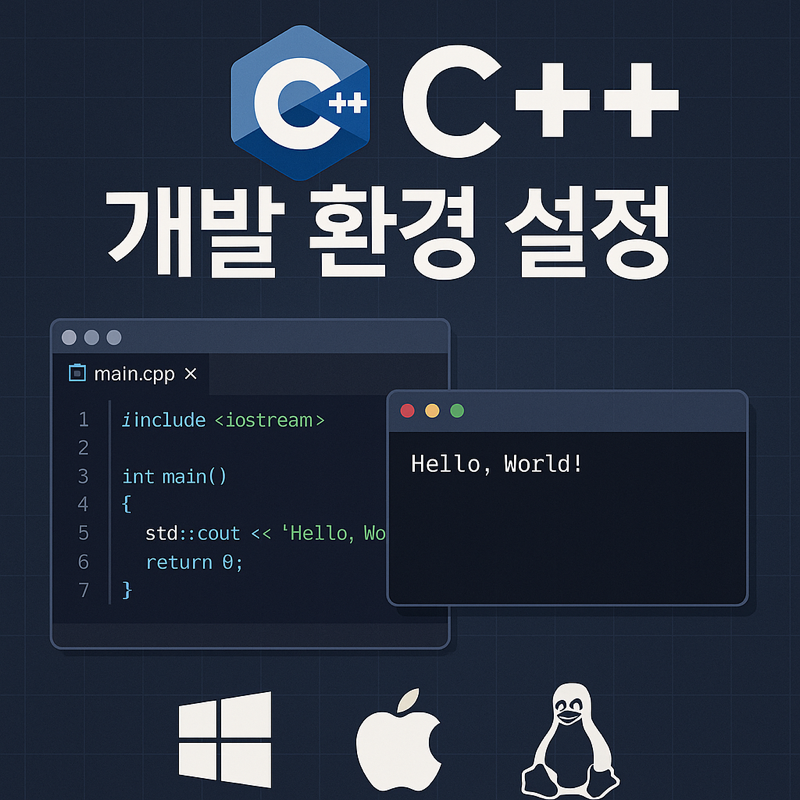
🚀 C++ 개발 환경 설정 가이드
C++를 배우기 전에 가장 먼저 해야 할 일은 개발 환경을 설정하는 것이다. 운영체제에 맞는 컴파일러를 설치하고, 편리한 에디터나 IDE를 선택한 다음, 간단한 프로젝트를 만들어보면 된다. 이 글에서는 그 과정을 단계별로 정리했다.
📌 목차
왜 환경 설정이 필요한가?
C++는 빠르고 강력한 언어지만, 실행을 위해 컴파일이라는 과정을 거쳐야 한다. 따라서 컴파일러는 필수다. 또한, 코드를 효율적으로 작성하고 관리하기 위해 IDE나 코드 에디터를 사용하면 훨씬 편하다. 환경 설정을 한 번만 잘 해두면 앞으로의 학습과 실습이 훨씬 수월해진다.
1단계: 컴파일러 설치하기
✅ Windows
방법 1: Visual Studio 설치
Visual Studio를 설치하면 MSVC 컴파일러가 포함된다. 설치할 때 "C++용 데스크톱 개발" 워크로드를 선택하면 된다.
방법 2: MinGW-w64 설치
GCC 기반의 MinGW-w64도 좋은 선택이다.
설치 절차는 다음과 같다:
- 위 링크에서 설치 파일을 다운로드한다.
- 아키텍처(x86_64), 버전, 설치 경로 등을 설정하고 설치한다.
bin폴더 경로를 시스템PATH환경변수에 추가한다.
컴파일러가 제대로 설치되었는지 확인하려면 터미널에서 다음 명령어를 실행한다:
g++ --version✅ macOS
macOS에서는 Xcode Command Line Tools를 설치하면 clang 컴파일러가 함께 설치된다. 다음 명령어를 터미널에 입력한다:
xcode-select --install설치가 완료되면 clang이나 g++ 명령어로 컴파일할 수 있다.
✅ Linux
배포판에 따라 아래 명령어 중 하나를 사용해서 GCC를 설치한다.
- Ubuntu, Debian 계열:
sudo apt-get install g++ build-essential- Fedora, CentOS:
sudo dnf install gcc-c++ make- Arch Linux:
sudo pacman -S gcc make설치 후에는 역시 g++ --version으로 확인할 수 있다.
2단계: 코드 에디터 또는 IDE 선택하기
개발을 도와주는 도구는 크게 두 가지로 나뉜다:
- IDE (통합 개발 환경): 프로젝트 생성, 디버깅, 자동 완성 등 다양한 기능 제공
- 코드 에디터: 가볍고 확장 가능한 코드 작성 도구
도구 특징
- Visual Studio : Windows 전용, 강력한 기능과 디버깅 지원
- VSCode : 가볍고 다양한 확장 기능을 갖춘 에디터
- CLion : JetBrains에서 개발한 C/C++ 전용 상용 IDE
- Sublime Text : 빠른 속도와 깔끔한 UI, 플러그인 기반 확장 가능
코드 에디터를 사용할 경우에는 C++용 확장(extension)도 함께 설치해야 한다. 예를 들어 VSCode에서는 C/C++ 확장을 설치하고, tasks.json, launch.json 등을 설정하면 된다.
3단계: 새 C++ 프로젝트 만들기
IDE 또는 에디터를 설치했다면, 이제 첫 프로젝트를 생성해 보자.
1. IDE에서 ‘새 프로젝트 만들기’를 선택한다.
2. C++ 콘솔 애플리케이션’ 또는 유사한 템플릿을 고른다.
3. 프로젝트 이름과 저장 경로를 지정한다.
4. main.cpp 파일이 자동 생성되는지 확인한다.
빌드 시스템이 자동으로 설정되며, Makefile이나 CMakeLists.txt 파일이 생성되기도 한다.
⸻
4단계: 첫 번째 프로그램 실행하기
이제 진짜 첫 코드를 작성해보자. main.cpp 파일에 아래와 같은 코드를 입력한다:
#include <iostream>

int main() {
    std::cout << "Hello, World!\n";
    return 0;
}
코드 설명
- #include : 표준 입출력 기능을 포함하는 헤더 파일
- int main() : 프로그램이 시작되는 함수
- std::cout << "Hello, World!\n"; : 콘솔에 문자열을 출력함
- return 0; : 정상 종료를 의미
빌드 후 실행하면 콘솔에 “Hello, World!“가 출력된다.
정리
지금까지 C++ 개발 환경을 설정하는 전 과정을 알아보았다. 컴파일러 설치, 에디터 선택, 프로젝트 생성, 첫 프로그램 실행까지 모두 완료했다면 이제 진짜 C++ 문법 공부를 시작할 준비가 된 것이다.
다음 포스팅에서는 기본적인 연산자를 다룰 예정이다.