3주차 - 2. AWS EBS Controller, AWS Volume SnapShots Controller, AWS EFS Controller
AEWS 3기 스터디
목록 보기
6/18
2. AWS EBS CSI Driver
정의
Pod가 EBS를 사용하려면 CSI Controller, CSI-Node가 필요하다
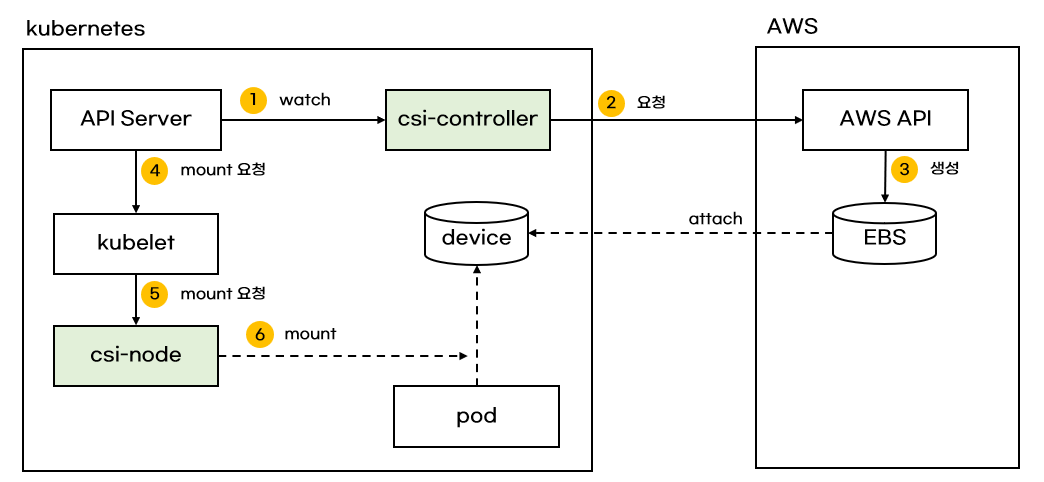 출처 : https://malwareanalysis.tistory.com/598
.png)
- CSI-Controller : AWS API를 호출하면서 AWS 스토리지 관리
- CSI-Node : kubelet과 상호작용 하면서 AWS 스토리지를 pod에 마운트
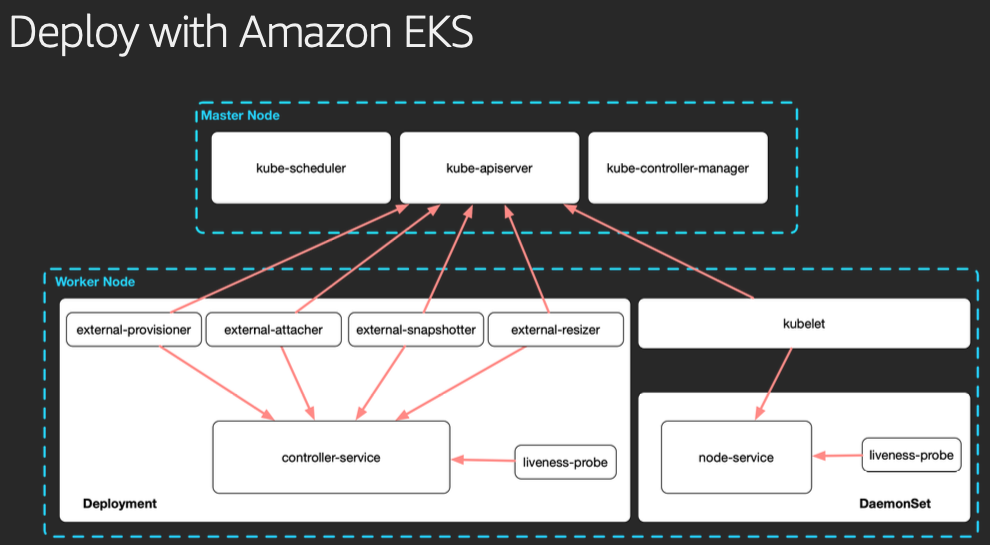
[CSI-Controller]
- 클러스터 전채에서 EBS 볼륨을 관리하는 컨트롤러
- 구성요소
| 구성요소 | 역할 |
|---|---|
| External Provisioner | PVC를 기반으로 EBS 볼륨을 동적으로 생성 |
| External Attacher | Kubernetes에서 ControllerPublishVolume을 호출하여 EBS 볼륨을 특정 노드에 Attach |
| External Resizer | 볼륨 크게 요청이 들어오면 ControllerExpandVolume 을 호출하여 볼륨 크기 조절 |
| External Snapshotter | 볼륨의 스냅샷을 관리 |
| Control Service | EBS 볼륨의 생성, 삭제, Attach/Detach, 크기 조정 등의 제어 작업을 수행하는 CSI 컨트롤러 컴포넌트 |
[CSI-Node]
- 클러스터의 각 워커 노드에서 실행되며, EBS 볼륨을 실제 노드의 파일 시스템에 마운트하는 역핦
- Node Service : EBS 볼륨을 노드에 마운트/언마운트하고 컨테이너에서 사용할 수 있도록 관리하는 CSI 노드 컴포넌트
EBS CSI Driver 설치
- 버전 확인
# 아래는 aws-ebs-csi-driver 전체 버전 정보와 기본 설치 버전(True) 정보 확인
aws eks describe-addon-versions \
    --addon-name aws-ebs-csi-driver \
    --kubernetes-version 1.31 \
    --query "addons[].addonVersions[].[addonVersion, compatibilities[].defaultVersion]" \
    --output text
- ISRA 설정 및 확인
# ISRA 설정 : AWS관리형 정책 AmazonEBSCSIDriverPolicy 사용
eksctl create iamserviceaccount \
  --name ebs-csi-controller-sa \
  --namespace kube-system \
  --cluster ${CLUSTER_NAME} \
  --attach-policy-arn arn:aws:iam::aws:policy/service-role/AmazonEBSCSIDriverPolicy \
  --approve \
  --role-only \
  --role-name AmazonEKS_EBS_CSI_DriverRole

# ISRA 확인
eksctl get iamserviceaccount --cluster ${CLUSTER_NAME}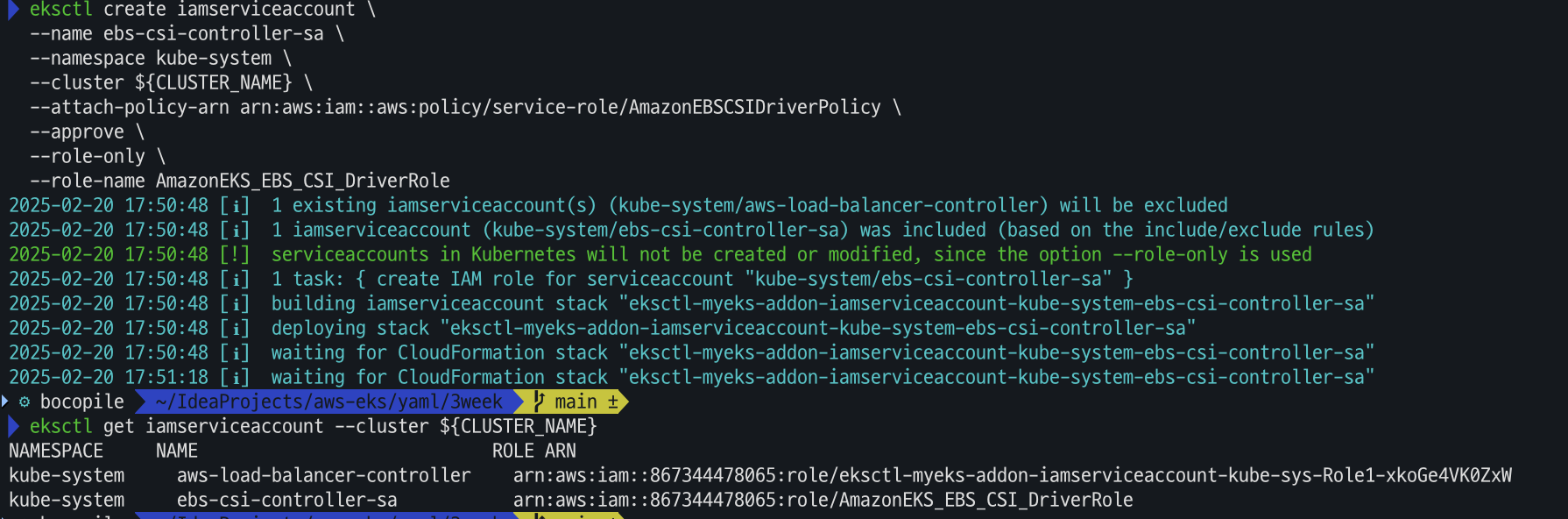
- Amazon EBS CSI driver addon 배포
 # Amazon EBS CSI driver addon 배포(설치)
 export ACCOUNT_ID=$(aws sts get-caller-identity --query 'Account' --output text)
 eksctl create addon --name aws-ebs-csi-driver --cluster ${CLUSTER_NAME} --service-account-role-arn arn:aws:iam::${ACCOUNT_ID}:role/AmazonEKS_EBS_CSI_DriverRole --force
 kubectl get sa -n kube-system ebs-csi-controller-sa -o yaml | head -5

 # 확인
 eksctl get addon --cluster ${CLUSTER_NAME}
 kubectl get deploy,ds -l=app.kubernetes.io/name=aws-ebs-csi-driver -n kube-system
 kubectl get pod -n kube-system -l 'app in (ebs-csi-controller,ebs-csi-node)'
 kubectl get pod -n kube-system -l app.kubernetes.io/component=csi-driver
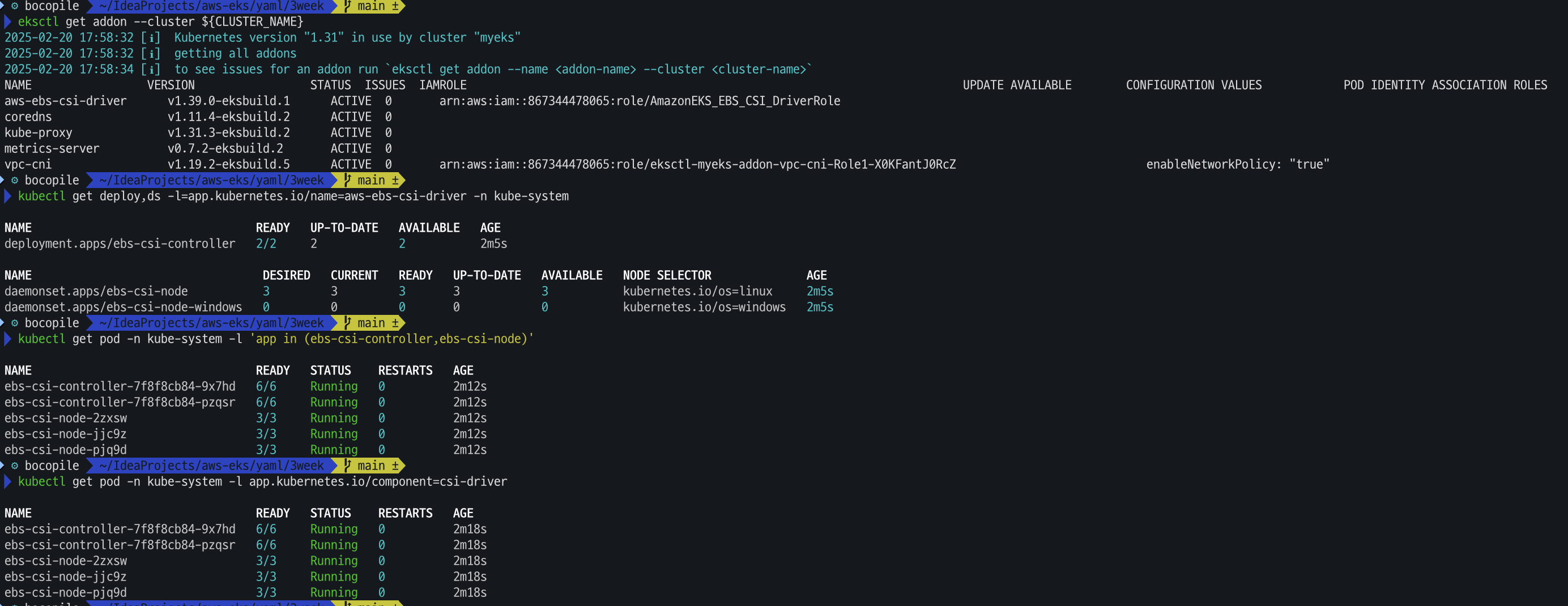
- ebs-csi-controller 파드에 6개 컨테이너 확인
kubectl get pod -n kube-system -l app=ebs-csi-controller -o jsonpath='{.items[0].spec.containers[*].name}' ; echo
- csinodes 확인
   kubectl api-resources | grep -i csi
   kubectl get csinodes
   kubectl describe csinodes
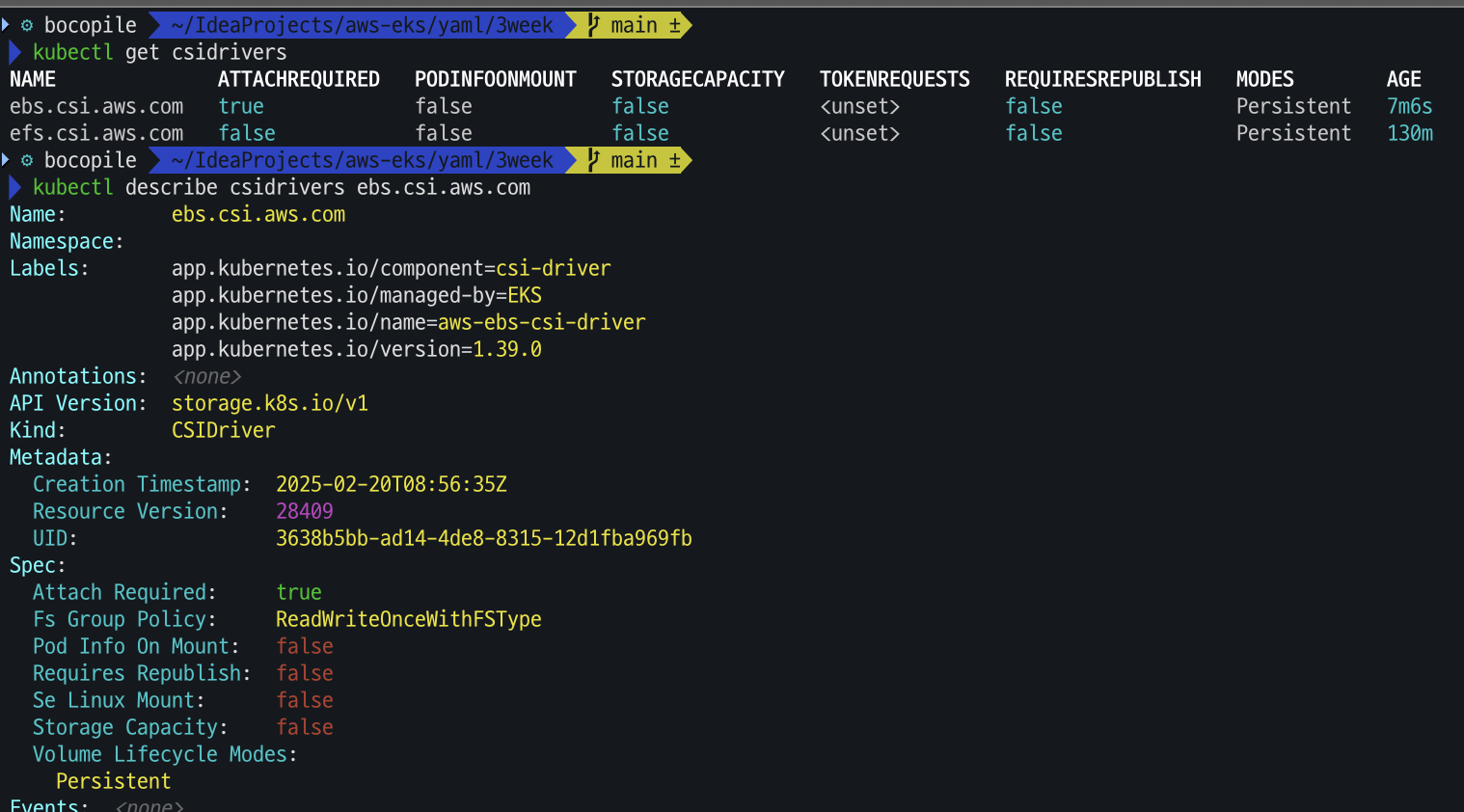
   kubectl get csidrivers
   kubectl describe csidrivers ebs.csi.aws.com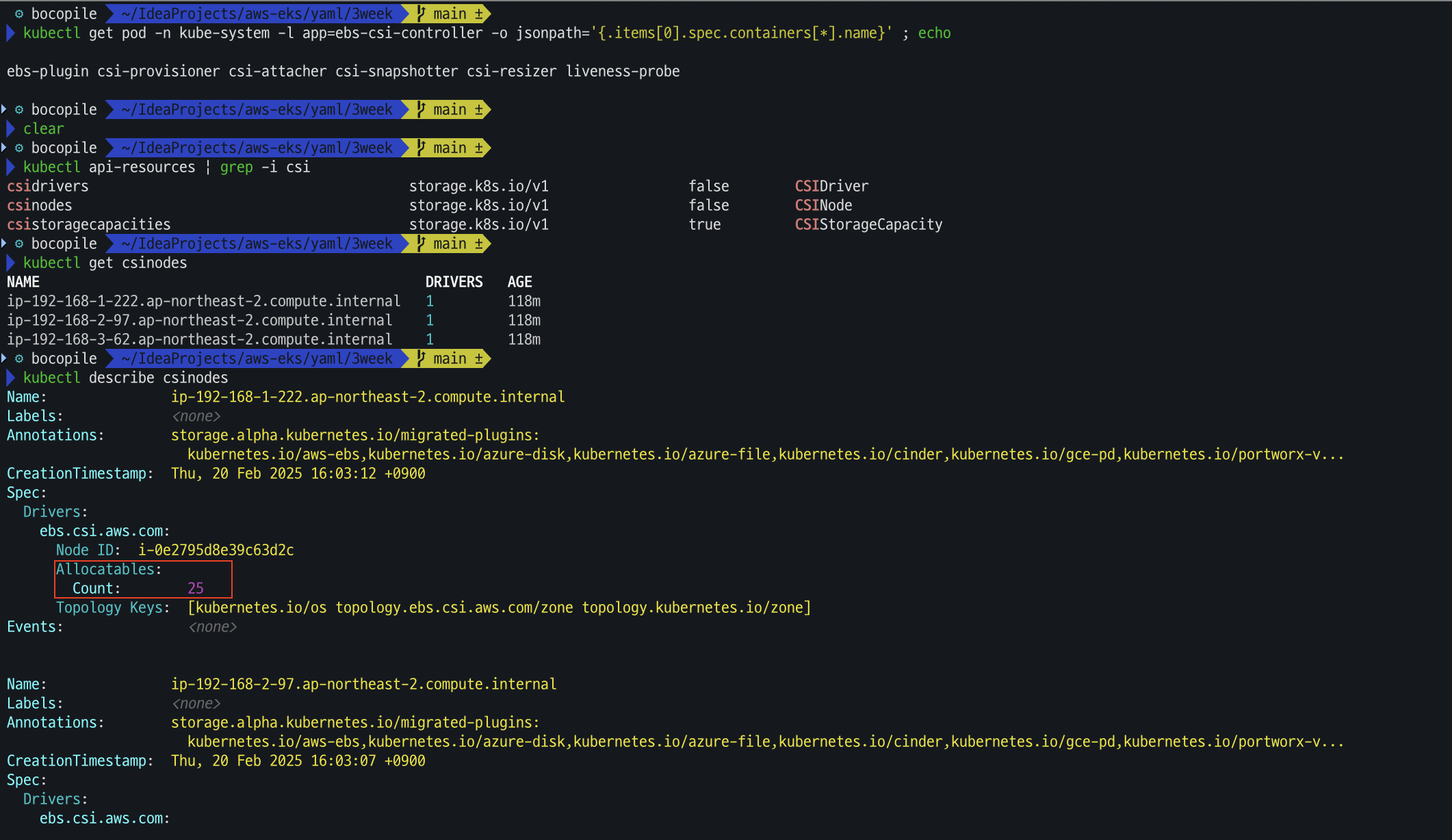
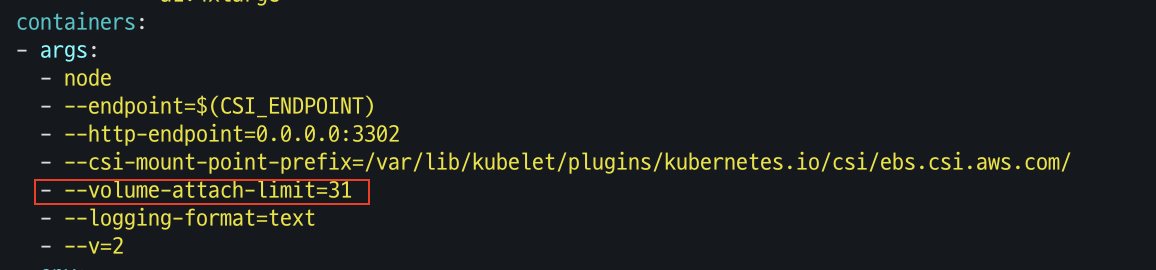
- (참고) 노드에 최대 EBS 부착 수량 변경 방법
위의 명령어를 실행 하였을때 EBS 부착수량이 31으로 변경 된것을 확인할수 있다.# 방법 1 aws eks update-addon --cluster-name ${CLUSTER_NAME} --addon-name aws-ebs-csi-driver \ --addon-version v1.39.0-eksbuild.1 --configuration-values '{ "node": { "volumeAttachLimit": 31, "enableMetrics": true } }' # 방법 2 *cat << EOF > node-attachments.yaml "node": "volumeAttachLimit": 31 "enableMetrics": true EOF aws eks update-addon --cluster-name ${CLUSTER_NAME} --addon-name aws-ebs-csi-driver \ --addon-version v1.39.0-eksbuild.1 --configuration-values 'file://node-attachments.yaml' #확인 명령어 kubectl describe csinodes kubectl get ds -n kube-system ebs-csi-node -o yaml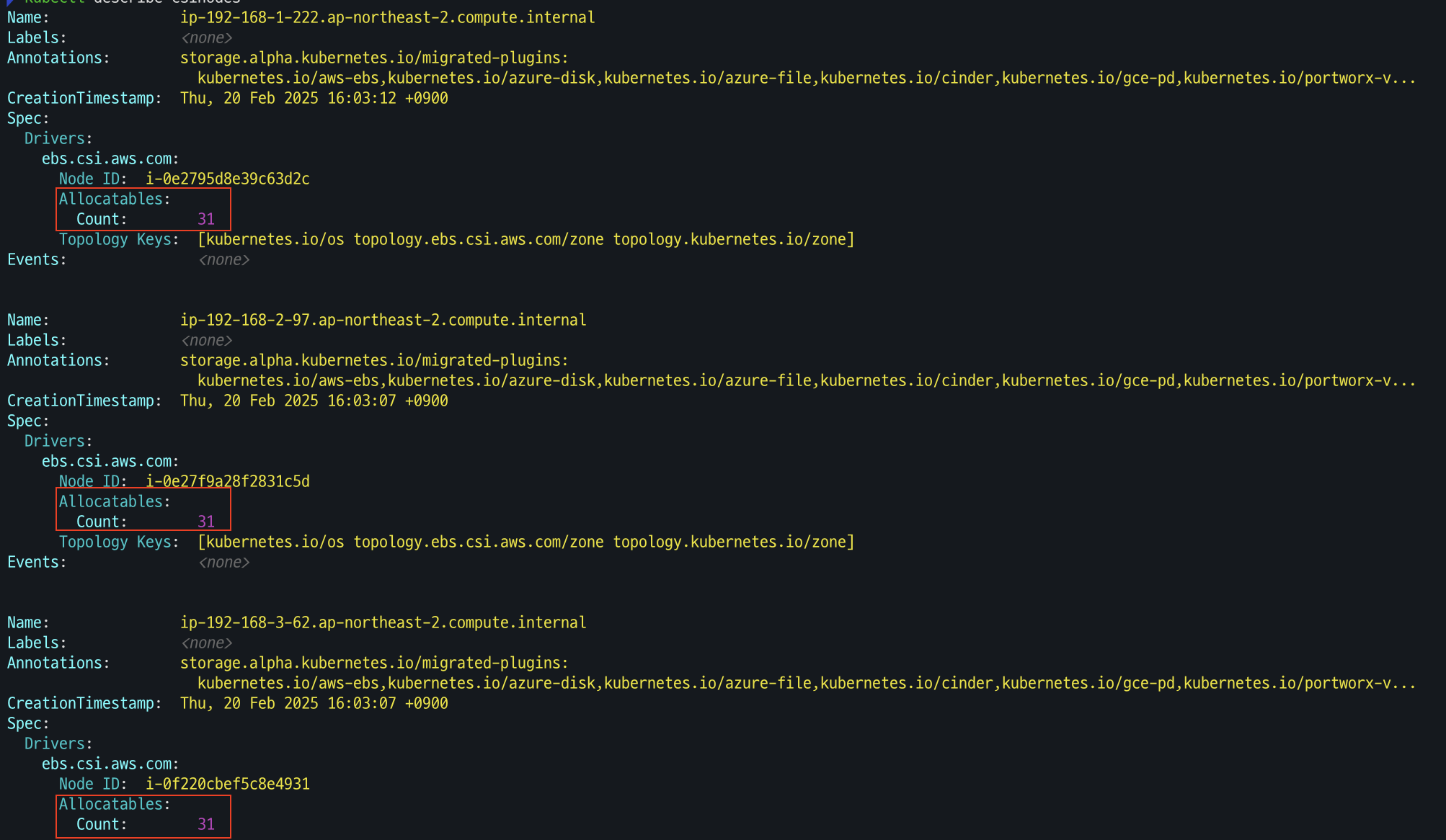
gp3 스토리지 클래스 생성
# gp3 스토리지 클래스 생성
kubectl get sc
cat <<EOF | kubectl apply -f -
kind: StorageClass
apiVersion: storage.k8s.io/v1
metadata:
  name: gp3
  annotations:
    storageclass.kubernetes.io/is-default-class: "true"
allowVolumeExpansion: true
provisioner: ebs.csi.aws.com
volumeBindingMode: WaitForFirstConsumer
parameters:
  type: gp3
  allowAutoIOPSPerGBIncrease: 'true'
  encrypted: 'true'
  fsType: xfs # 기본값이 ext4
EOF
kubectl get sc
kubectl describe sc gp3 | grep Parameters
여기서 VolumeBindingMode 란?
⇒ 볼륨 바인딩 , 동적 프로비저닝 시작 시기를 제어
Immediate(기본값)- PVC가 생성되면 즉시 PV와 바인딩됨.
- 바인딩 시점에서 노드 스케줄링 고려 없이 프로비저닝됨.
- 단점: 바인딩된 PV가 특정 노드에 적합하지 않을 수도 있음.
WaitForFirstConsumer- PVC가 생성되어도 해당 볼륨을 사용하는 Pod이 스케줄링될 때까지 바인딩을 지연함.
- Pod의 노드 요구사항(예:
nodeSelector,affinity)을 고려한 후에 바인딩되므로, 클러스터 리소스를 더 효율적으로 사용 가능. - 주로 영구적인 로컬 스토리지(Local PV)나 가용 영역(AZ, Availability Zone)을 고려해야 하는 클라우드 스토리지에 사용됨.
PVC / PV 파드 테스트
- 소스 코드
# 워커노드에서 파드에 추가한 EBS 볼륨 모니터링
while true; do aws ec2 describe-volumes --filters Name=tag:ebs.csi.aws.com/cluster,Values=true --query "Volumes[].{VolumeId: VolumeId, VolumeType: VolumeType, InstanceId: Attachments[0].InstanceId, State: Attachments[0].State}" --output text; date; sleep 1; done

# PVC 생성
cat <<EOF | kubectl apply -f -
apiVersion: v1
kind: PersistentVolumeClaim
metadata:
  name: ebs-claim
spec:
  accessModes:
    - ReadWriteOnce
  resources:
    requests:
      storage: 4Gi
  storageClassName: gp3
EOF
kubectl get pvc,pv

# 파드 생성
cat <<EOF | kubectl apply -f -
apiVersion: v1
kind: Pod
metadata:
  name: app
spec:
  terminationGracePeriodSeconds: 3
  containers:
  - name: app
    image: centos
    command: ["/bin/sh"]
    args: ["-c", "while true; do echo \$(date -u) >> /data/out.txt; sleep 5; done"]
    volumeMounts:
    - name: persistent-storage
      mountPath: /data
  volumes:
  - name: persistent-storage
    persistentVolumeClaim:
      claimName: ebs-claim
EOF

# PVC, 파드 확인
kubectl get pvc,pv,pod
kubectl get VolumeAttachment
kubectl df-pv
모니터링 후 파드를 생성하면 EBS가 생성 된것을 확인 할수 있습니다.
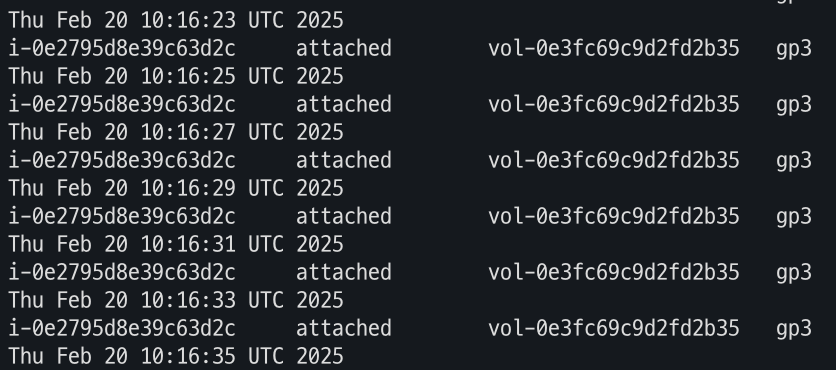
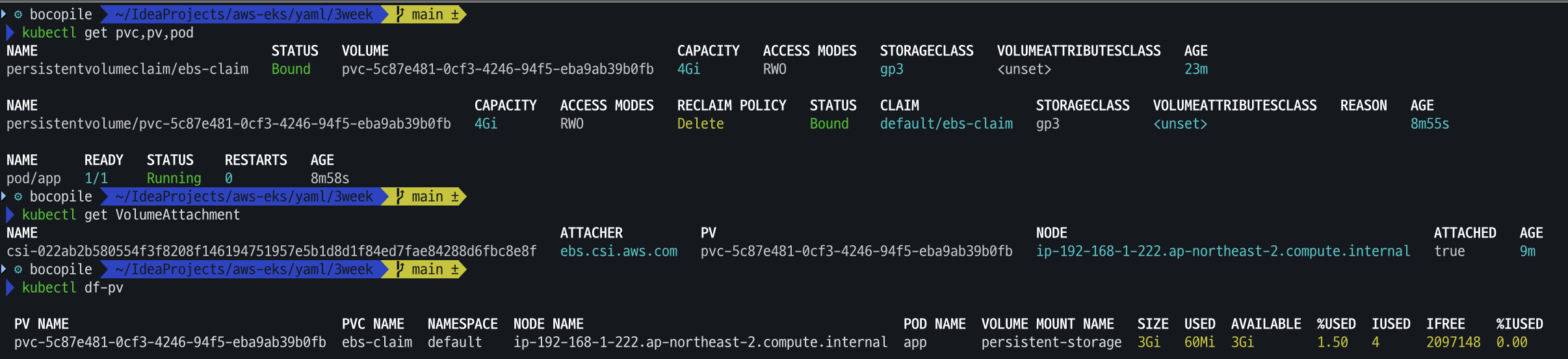
해당 내용은 Console에서도 확인이 가능합니다.
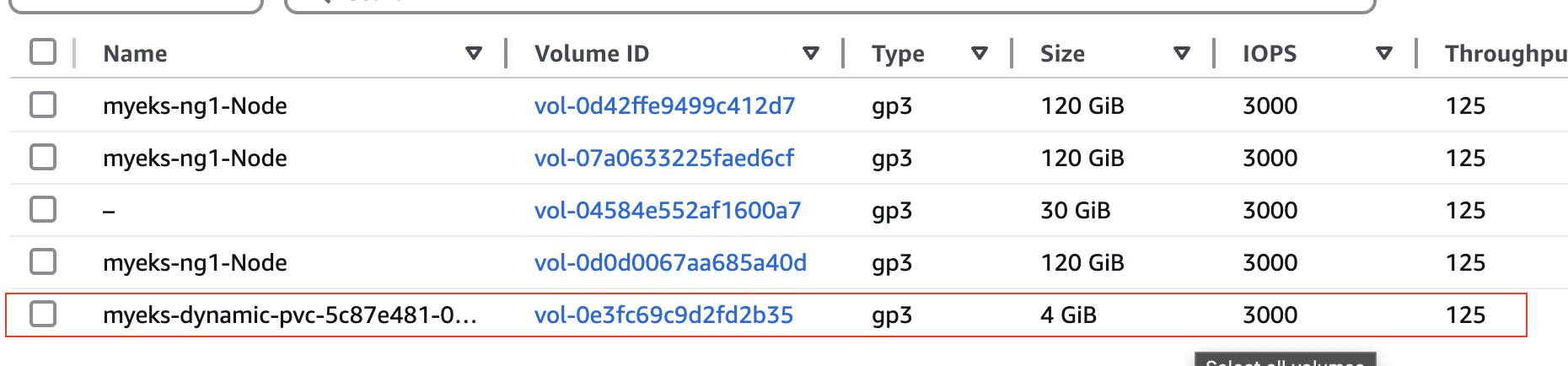
-
추가된 EBS 볼륨 상세 확인
# 추가된 EBS 볼륨 상세 정보 확인 : AWS 관리콘솔 EC2(EBS)에서 확인
aws ec2 describe-volumes --volume-ids $(kubectl get pv -o jsonpath="{.items[0].spec.csi.volumeHandle}") | jq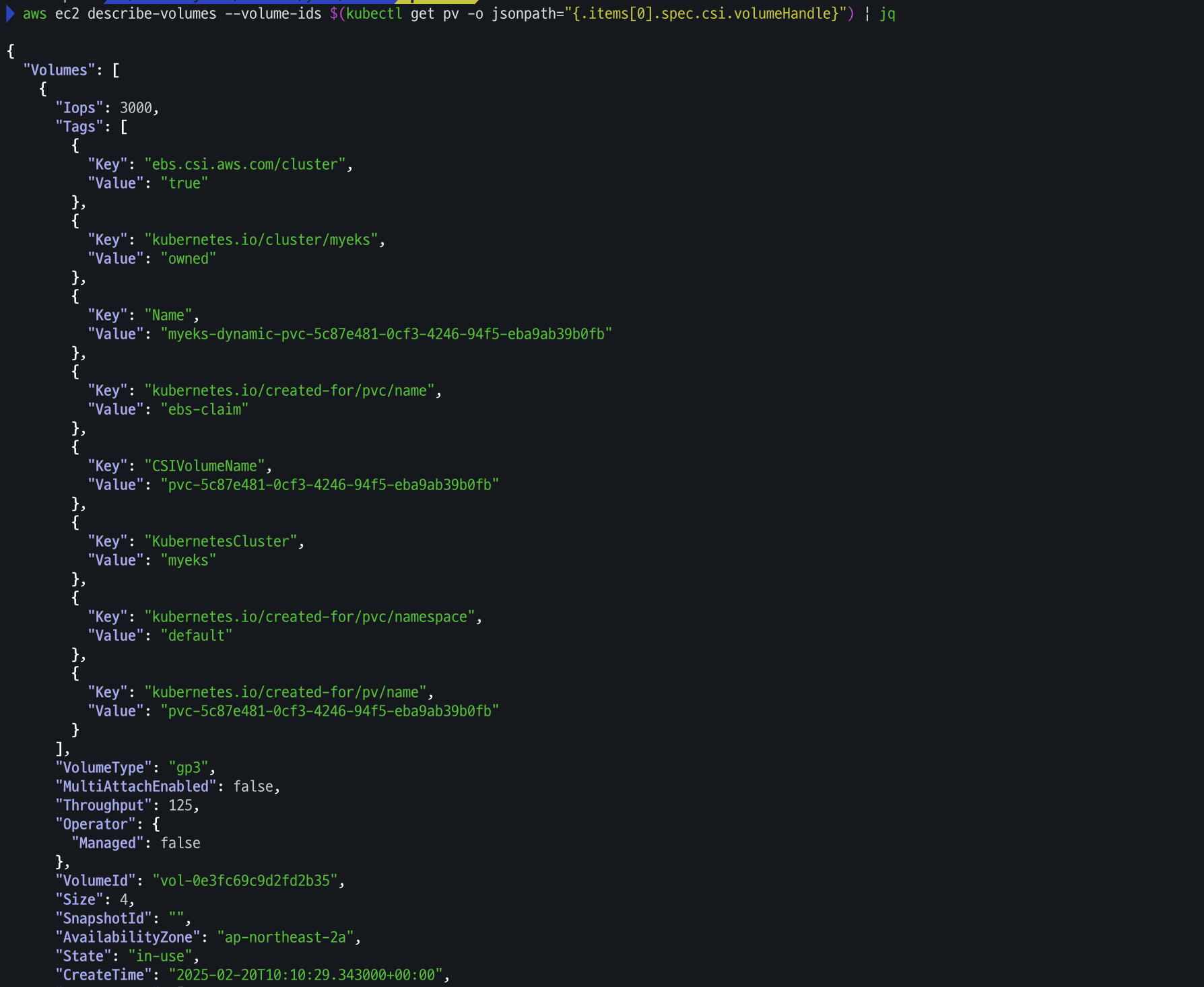
- 생성 확인
kubectl get node --label-columns=topology.ebs.csi.aws.com/zone,topology.k8s.aws/zone-id

# 파일 내용 추가 저장 확인
kubectl exec app -- tail -f /data/out.txt

## 파드 내에서 볼륨 정보 확인
kubectl exec -it app -- sh -c 'df -hT --type=overlay'
kubectl exec -it app -- sh -c 'df -hT --type=xfs'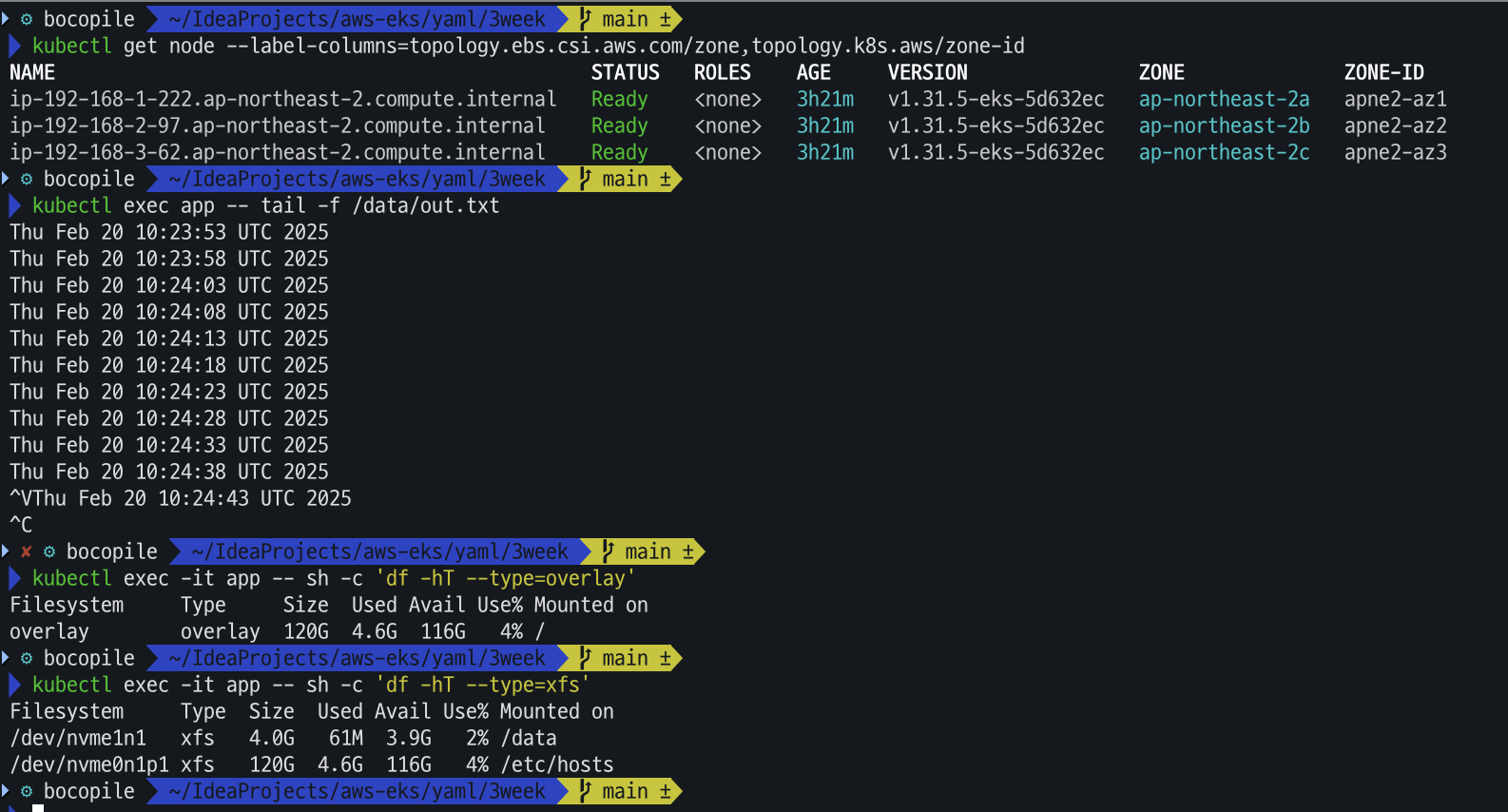
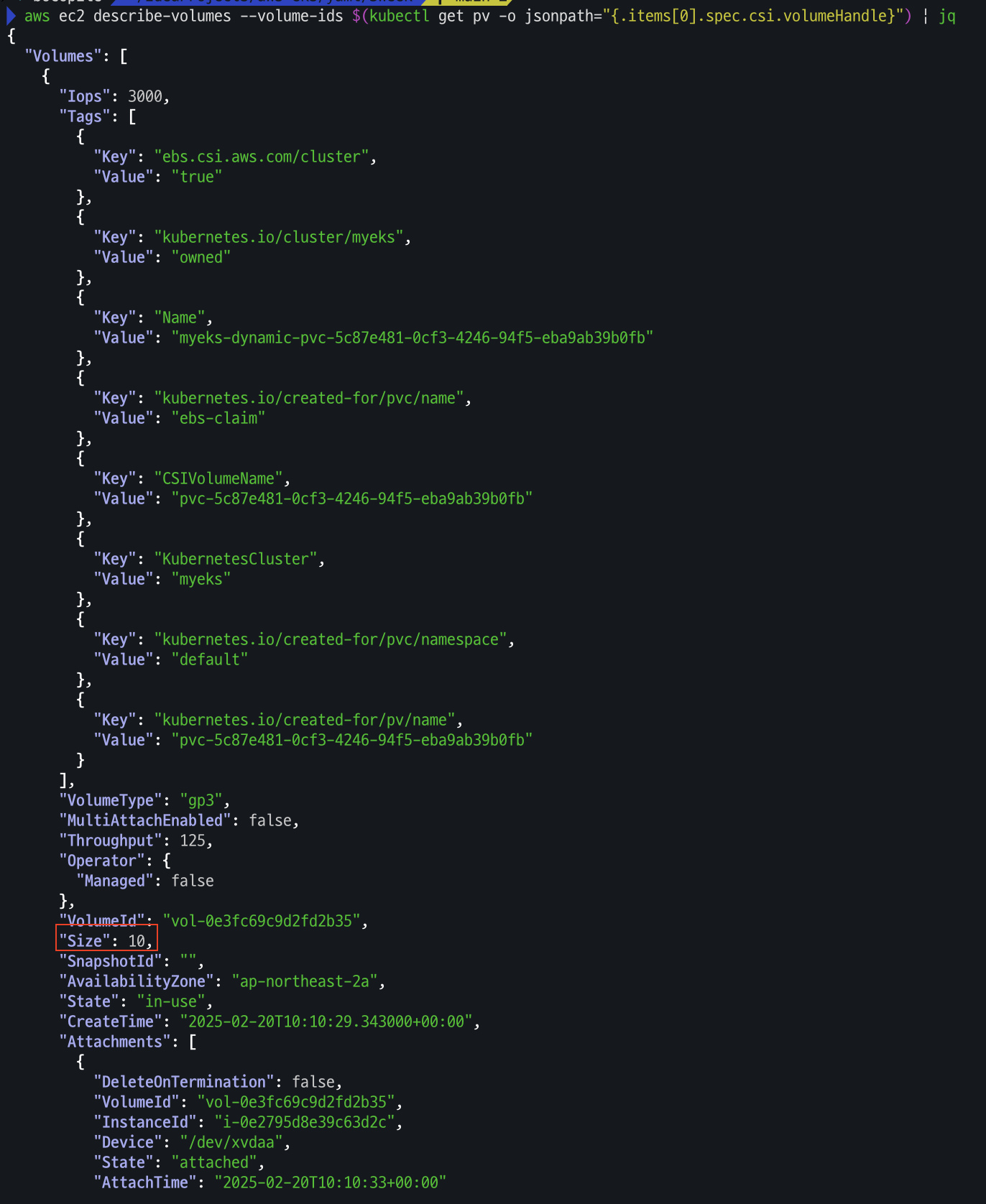
볼륨 증가
만약 볼륨 증가가 필요하면 다음과 같이 적용 가능 ,단 볼륨을 줄일 순 없다.
-
볼륨 증가
# 볼륨 증가
kubectl patch pvc ebs-claim -p '{"spec":{"resources":{"requests":{"storage":"10Gi"}}}}'
-
확인
kubectl exec -it app -- sh -c 'df -hT --type=xfs'
kubectl df-pv
aws ec2 describe-volumes --volume-ids $(kubectl get pv -o jsonpath="{.items[0].spec.csi.volumeHandle}") | jq
3. AWS Volume SnapShots Controller
정의
- Amazon EBS와 같은 스토리지의 스냅샷 기능을 활용하여 데이터 백업 및 복구를 가능하게 하는 중요한 구성 요소
Volume Snapsot 컨트롤러 설치
-
Snapshot CRDs 설치
kubectl apply -f https://raw.githubusercontent.com/kubernetes-csi/external-snapshotter/master/client/config/crd/snapshot.storage.k8s.io_volumesnapshots.yaml
kubectl apply -f https://raw.githubusercontent.com/kubernetes-csi/external-snapshotter/master/client/config/crd/snapshot.storage.k8s.io_volumesnapshotclasses.yaml
kubectl apply -f https://raw.githubusercontent.com/kubernetes-csi/external-snapshotter/master/client/config/crd/snapshot.storage.k8s.io_volumesnapshotcontents.yaml
kubectl get crd | grep snapshot
kubectl api-resources  | grep snapshot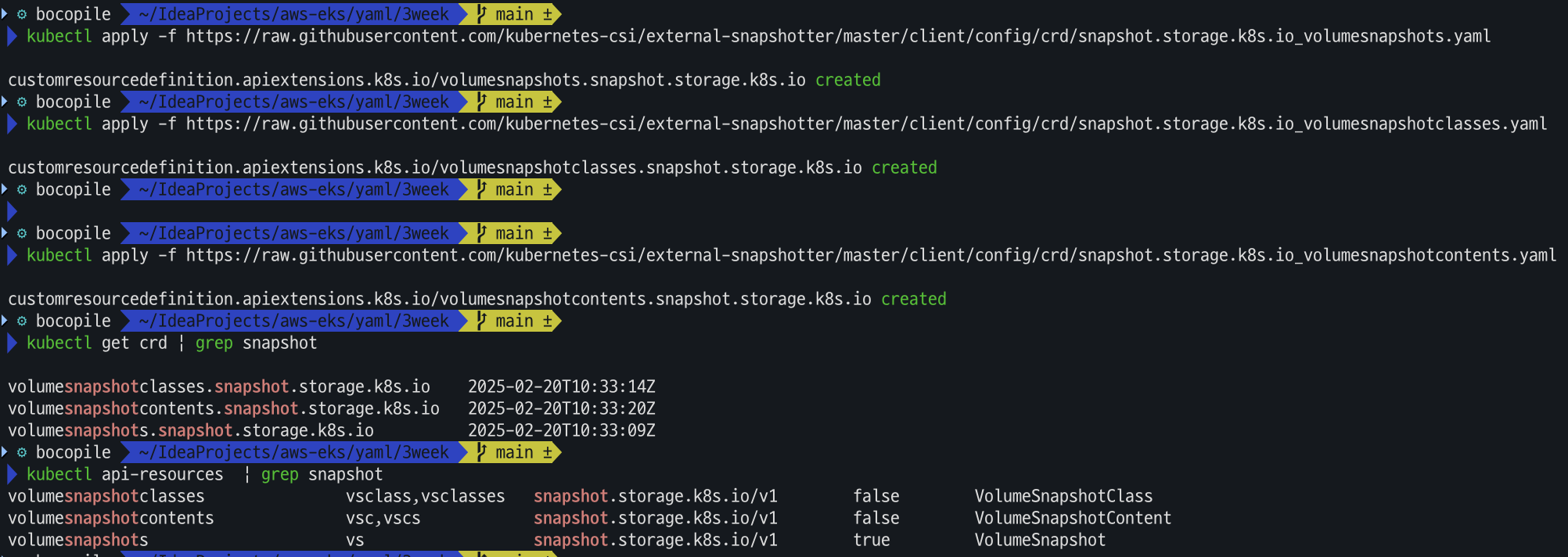
-
Common Snapshot Controller 설치
# Install Common Snapshot Controller
kubectl apply -f https://raw.githubusercontent.com/kubernetes-csi/external-snapshotter/master/deploy/kubernetes/snapshot-controller/rbac-snapshot-controller.yaml
kubectl apply -f https://raw.githubusercontent.com/kubernetes-csi/external-snapshotter/master/deploy/kubernetes/snapshot-controller/setup-snapshot-controller.yaml
kubectl get deploy -n kube-system snapshot-controller
kubectl get pod -n kube-system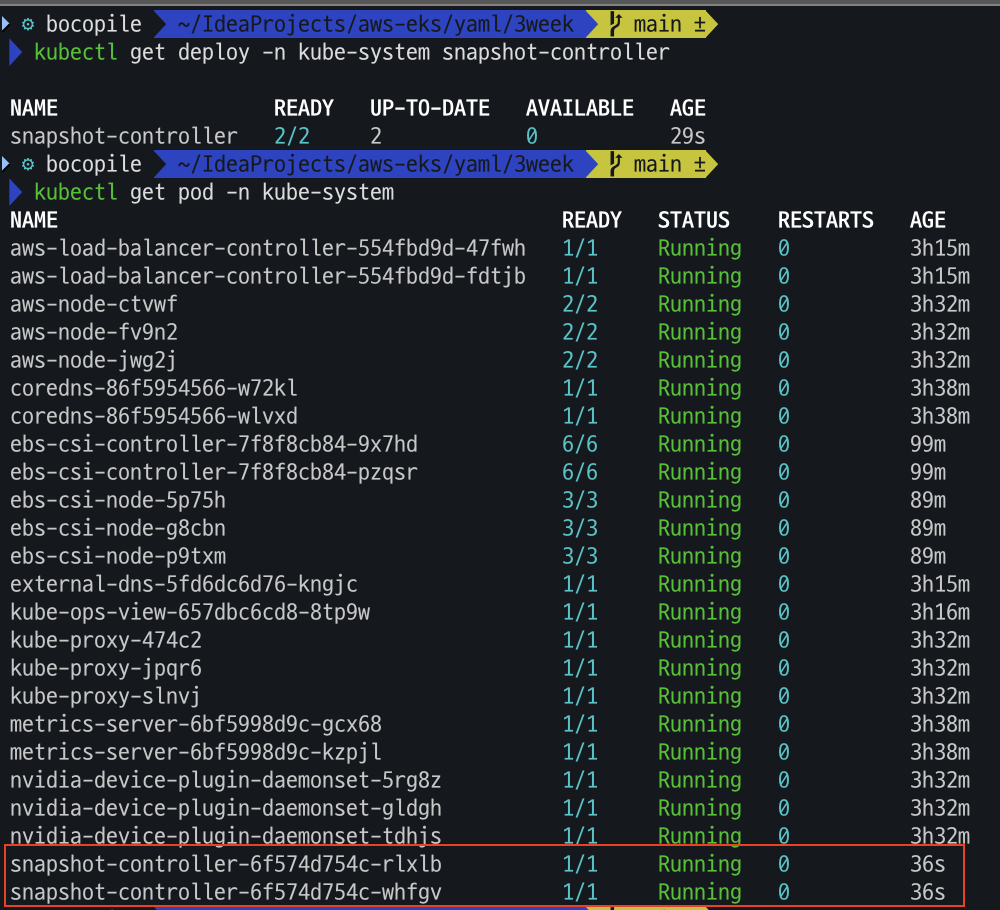
-
SnapshotClass 설치
# Install Snapshotclass
kubectl apply -f https://raw.githubusercontent.com/kubernetes-sigs/aws-ebs-csi-driver/master/examples/kubernetes/snapshot/manifests/classes/snapshotclass.yaml
kubectl get vsclass # 혹은 volumesnapshotclasses
kubectl describe vsclass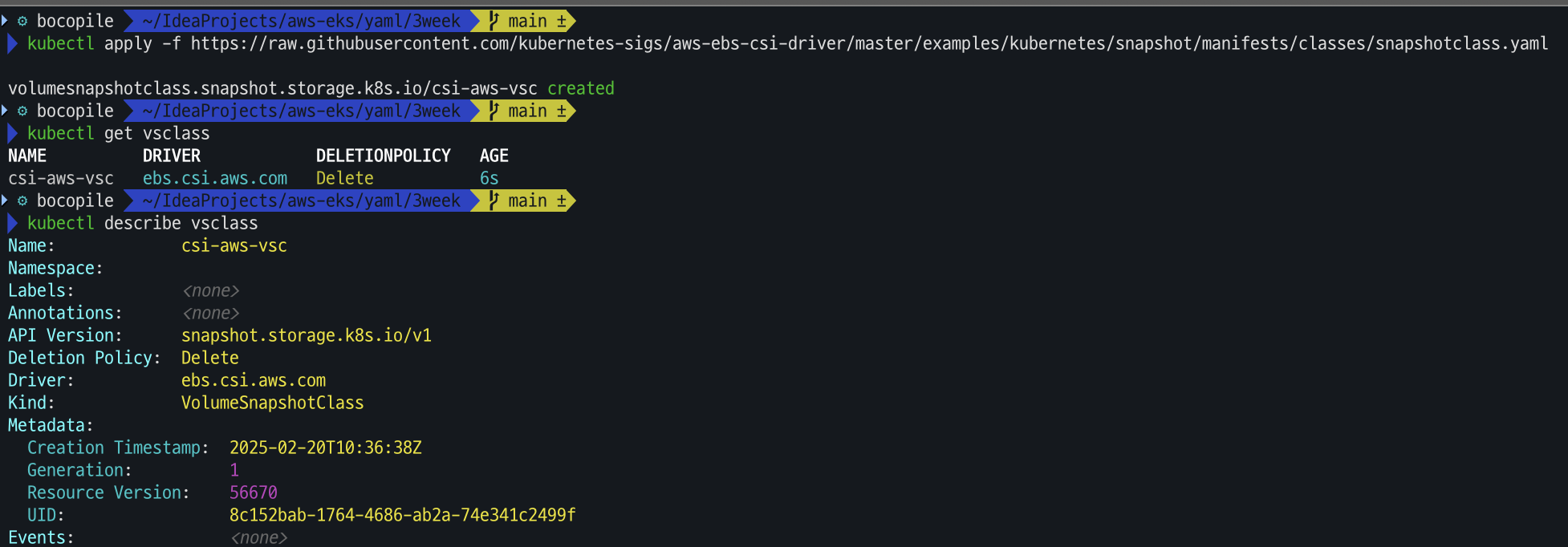
테스트 PVC / 파드 생성
- PVC, 파드 생성
# PVC 생성
cat <<EOF | kubectl apply -f -
apiVersion: v1
kind: PersistentVolumeClaim
metadata:
  name: ebs-claim
spec:
  accessModes:
    - ReadWriteOnce
  resources:
    requests:
      storage: 4Gi
  storageClassName: gp3
EOF
kubectl get pvc,pv

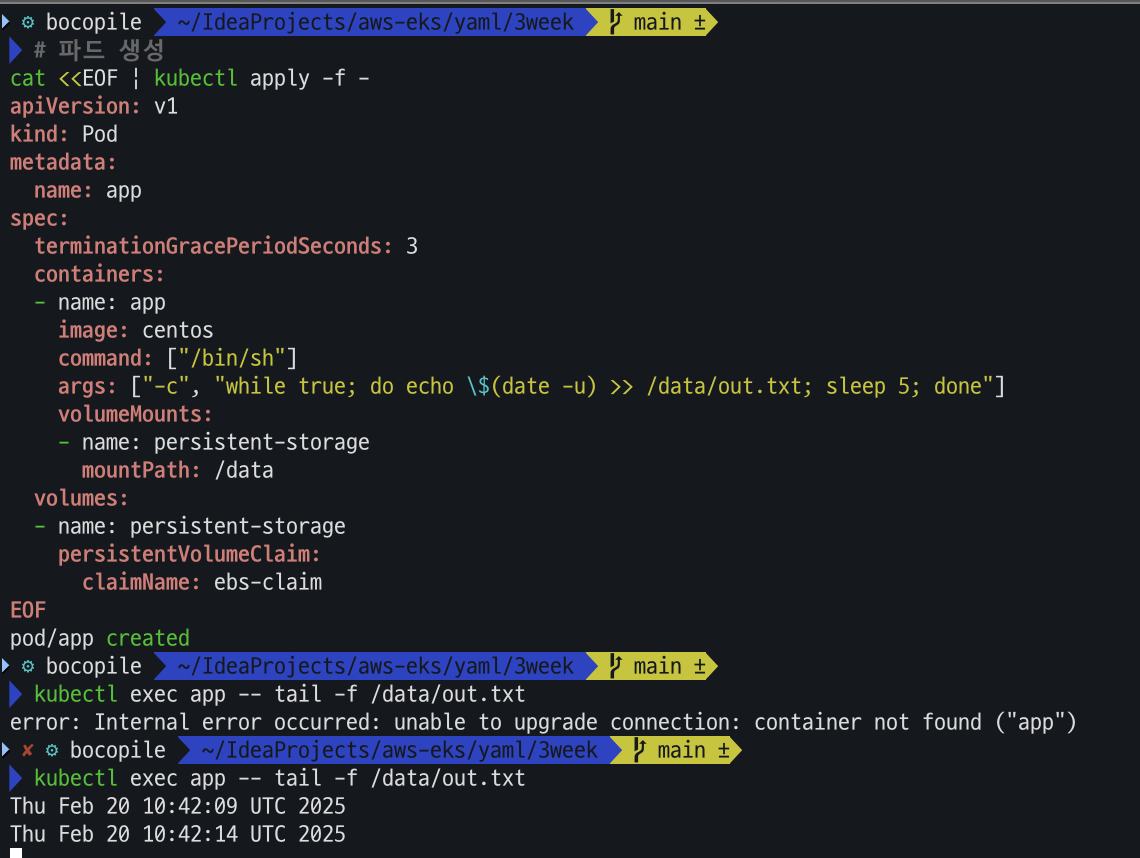
# 파드 생성
cat <<EOF | kubectl apply -f -
apiVersion: v1
kind: Pod
metadata:
  name: app
spec:
  terminationGracePeriodSeconds: 3
  containers:
  - name: app
    image: centos
    command: ["/bin/sh"]
    args: ["-c", "while true; do echo \$(date -u) >> /data/out.txt; sleep 5; done"]
    volumeMounts:
    - name: persistent-storage
      mountPath: /data
  volumes:
  - name: persistent-storage
    persistentVolumeClaim:
      claimName: ebs-claim
EOF

# 파일 내용 추가 저장 확인
kubectl exec app -- tail -f /data/out.txt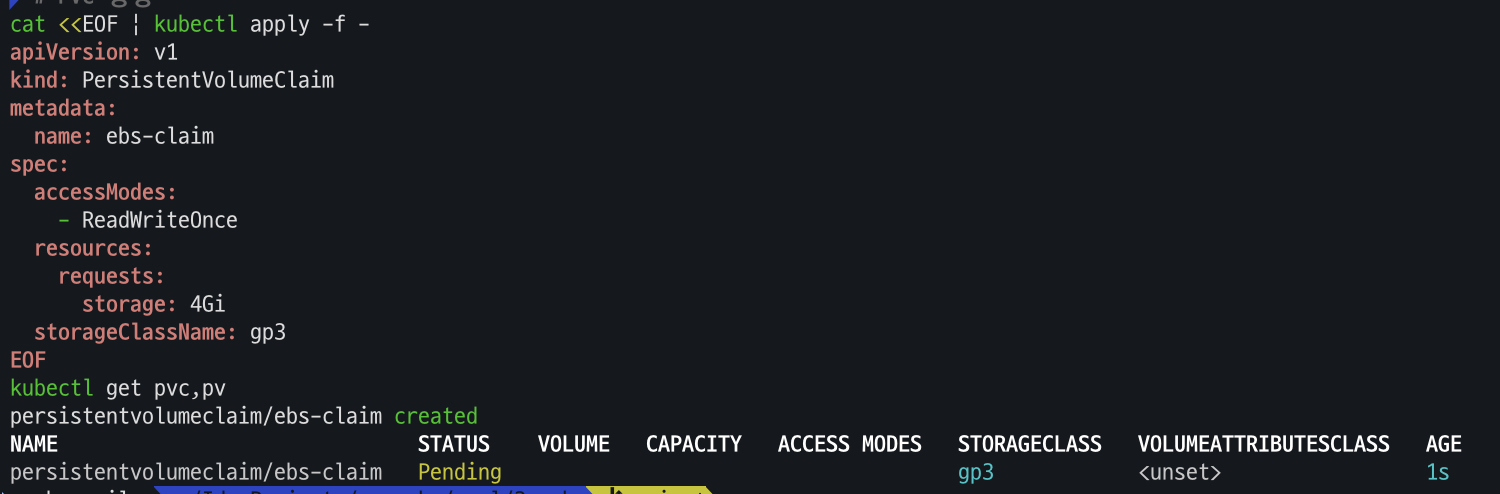
-
VolumeShot 생성
# VolumeSnapshot 생성 : Create a VolumeSnapshot referencing the PersistentVolumeClaim name
 # AWS 관리 콘솔 EBS 스냅샷 확인
 cat <<EOF | kubectl apply -f -
 apiVersion: snapshot.storage.k8s.io/v1
 kind: VolumeSnapshot
 metadata:
   name: ebs-volume-snapshot
 spec:
   volumeSnapshotClassName: csi-aws-vsc
   source:
     persistentVolumeClaimName: ebs-claim
 EOF

 # VolumeSnapshot 확인
 kubectl get volumesnapshot
 kubectl get volumesnapshot ebs-volume-snapshot -o jsonpath={.status.boundVolumeSnapshotContentName} ; echo
 kubectl describe volumesnapshot.snapshot.storage.k8s.io ebs-volume-snapshot
 kubectl get volumesnapshotcontents

 # VolumeSnapshot ID 확인
 kubectl get volumesnapshotcontents -o jsonpath='{.items[*].status.snapshotHandle}' ; echo

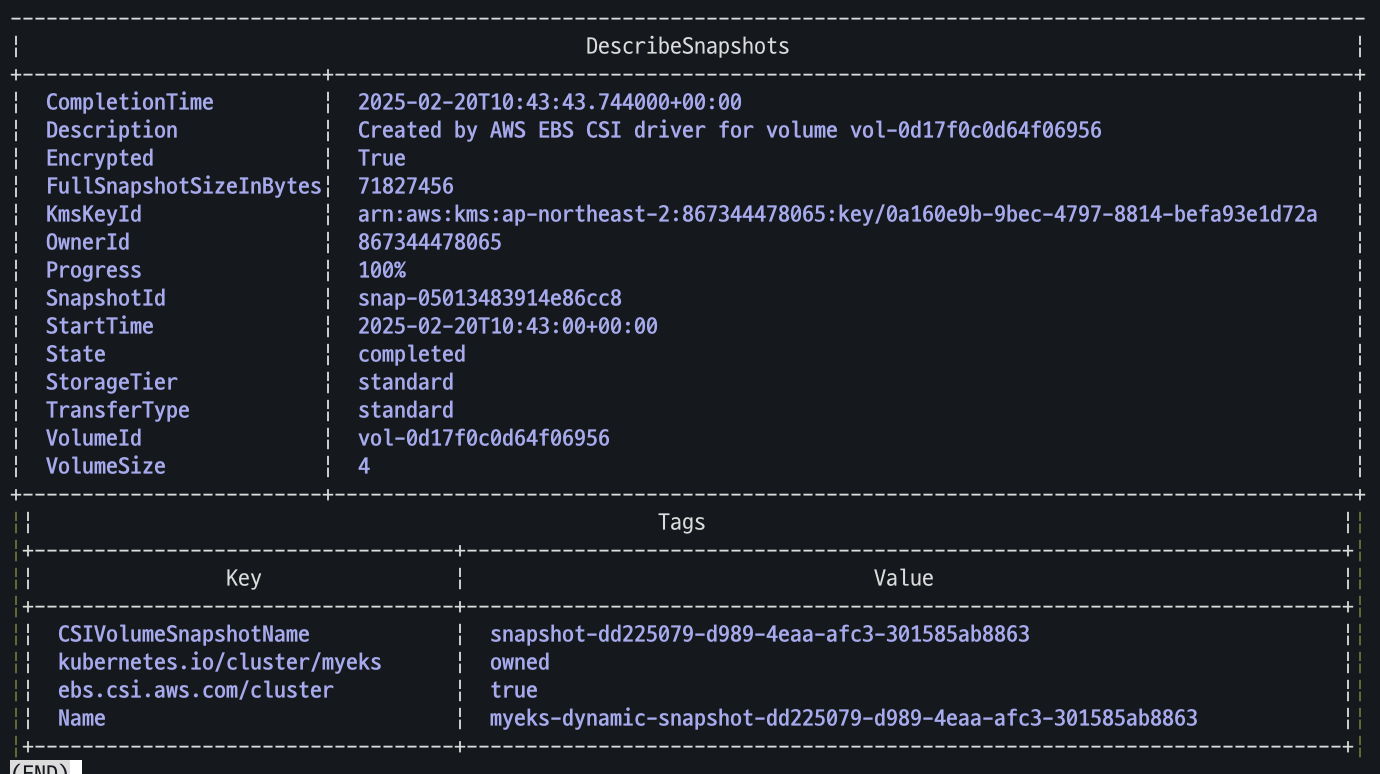
 # AWS EBS 스냅샷 확인
 aws ec2 describe-snapshots --owner-ids self | jq
 aws ec2 describe-snapshots --owner-ids self --query 'Snapshots[]' --output table
- 강제 제거
# app & pvc 제거 : 강제로 장애 재현
kubectl delete pod app && kubectl delete pvc ebs-claim
-
스냅샷으로 복원
- pv, pvc 확인
kubectl get pvc,pv
- 스냅샷으로 PVC 복원 및 파드 생성
# 스냅샷에서 PVC 로 복원

cat <<EOF | kubectl apply -f -
apiVersion: v1
kind: PersistentVolumeClaim
metadata:
  name: ebs-snapshot-restored-claim
spec:
  storageClassName: gp3
  accessModes:
    - ReadWriteOnce
  resources:
    requests:
      storage: 4Gi
  dataSource:
    name: ebs-volume-snapshot
    kind: VolumeSnapshot
    apiGroup: snapshot.storage.k8s.io
EOF

# 확인
kubectl get pvc,pv

# 파드 생성
cat <<EOF | kubectl apply -f -
apiVersion: v1
kind: Pod
metadata:
  name: app
spec:
  terminationGracePeriodSeconds: 3
  containers:
  - name: app
    image: centos
    command: ["/bin/sh"]
    args: ["-c", "while true; do echo \$(date -u) >> /data/out.txt; sleep 5; done"]
    volumeMounts:
    - name: persistent-storage
      mountPath: /data
  volumes:
  - name: persistent-storage
    persistentVolumeClaim:
      claimName: ebs-snapshot-restored-claim
EOF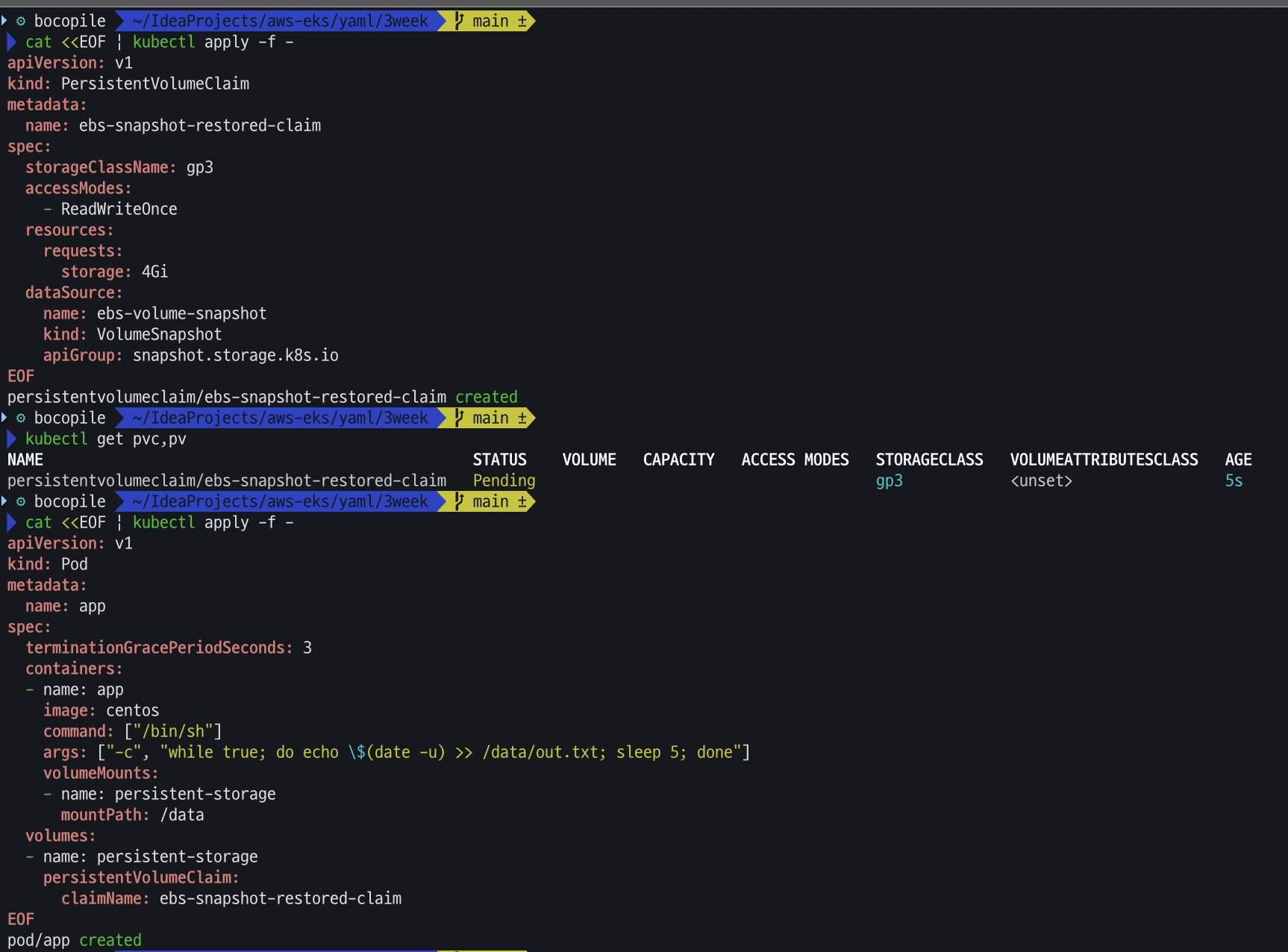
- pv, pvc 확인
-
파일 내용 확인
-
파드 삭제 전 의 기록, 파드 재생성 후의 기록이 잘 저장 됨
# 파일 내용 저장 확인 : 파드 삭제 전까지의 저장 기록이 남아 있다. 이후 파드 재생성 후 기록도 잘 저장되고 있다
kubectl exec app -- cat /data/out.txt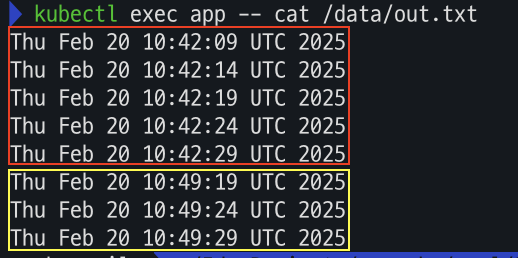
-
- 삭제
# 삭제
kubectl delete pod app && kubectl delete pvc ebs-snapshot-restored-claim && kubectl delete volumesnapshots ebs-volume-snapshot
4. AWS EFS Controller
Amazon EFS (Elastic File System)
- AWS에서 제공하는 완전 관리형 NFS (Network File System) 파일 스토리지
EFS 주요 특징
- 완전 관리형
- AWS 에서 운영, 유지보수 관리 하므로 사용자는 관리 부담 없이 사용 가능
- 자동 확장
- 사전 할당 없이 필요한 만큼 저장 공간 사용 가능
- 고성능 & 저 지연
- 병렬 처리를 지원하여 높은 Troughput 제공
- 수천 개의 EC2 인스턴스가 동시에 엑세스 가능
- 멀티 AZ 지원
- AWS 리전 내에 여러 가용 영역에 데이터를 저장
- 온프레미스 및 컨테이너 지원
- AWS Direct Connect, VPN을 통해 온프레미스 서버에서도 EFS 접근 가능
아키텍처
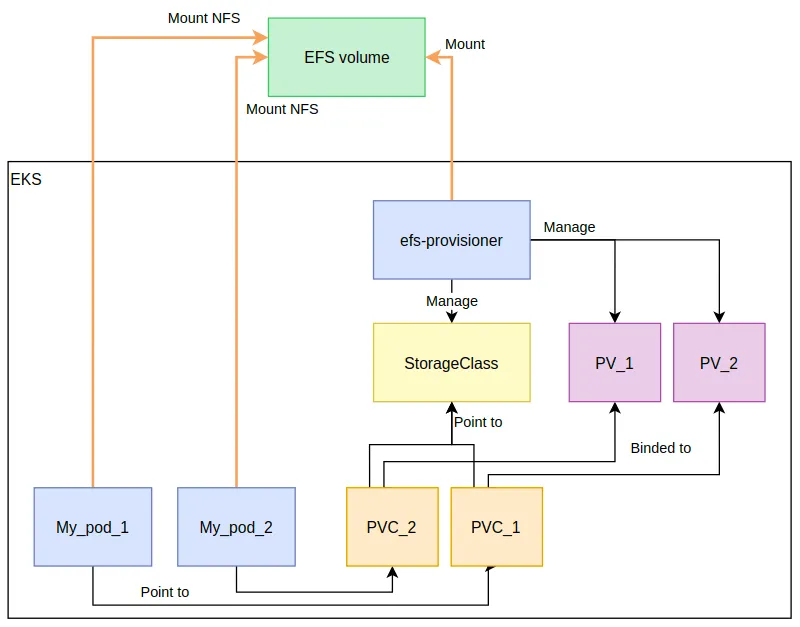 출처 : https://dev.to/awscommunity-asean/aws-eks-with-efs-csi-driver-and-irsa-using-cdk-dgc
- EFS 볼륨은 AWS에서 프로비저닝되며, VPC, 가용 영역, 서브넷, 보안 그룹과 연결됨.
- NFS 프로토콜을 사용해 어디든 마운트 가능 (랩톱 또는 Kubernetes에서도 가능).
- EFS 프로비저너(EFS CSI Driver)가 Kubernetes에 배포되면, 새로운 StorageClass("efs")가 생성됨.
- Kubernetes에서 PVC(PersistentVolumeClaim)를 생성하면, 이 StorageClass를 참조하여 EFS 프로비저너가 PVC를 처리함.
- PVC 처리 과정
- EFS 볼륨 내에 PVC 전용 하위 디렉토리 생성
- 해당 디렉토리의 URI와 NFS 정보를 포함한 PV(PersistentVolume) 생성
- PV를 PVC에 바인딩
- 포드(Pod)에서 PVC를 사용하면 자동으로 EFS 볼륨의 하위 디렉토리에 연결됨.
- Kubernetes에서 EFS 스토리지를 동적으로 프로비저닝하여 사용 가능.
EFS 생성
- EFS 정보 확인
# EFS 정보 확인
aws efs describe-file-systems --query "FileSystems[*].FileSystemId" --output text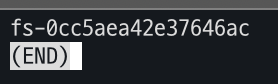
- aws-efs-csi-driver 전체 버전 확인
aws eks describe-addon-versions \
    --addon-name aws-efs-csi-driver \
    --kubernetes-version 1.31 \
    --query "addons[].addonVersions[].[addonVersion, compatibilities[].defaultVersion]" \
    --output text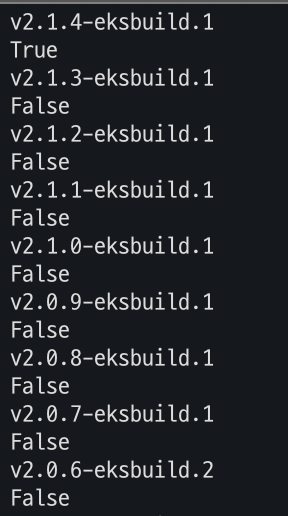
-
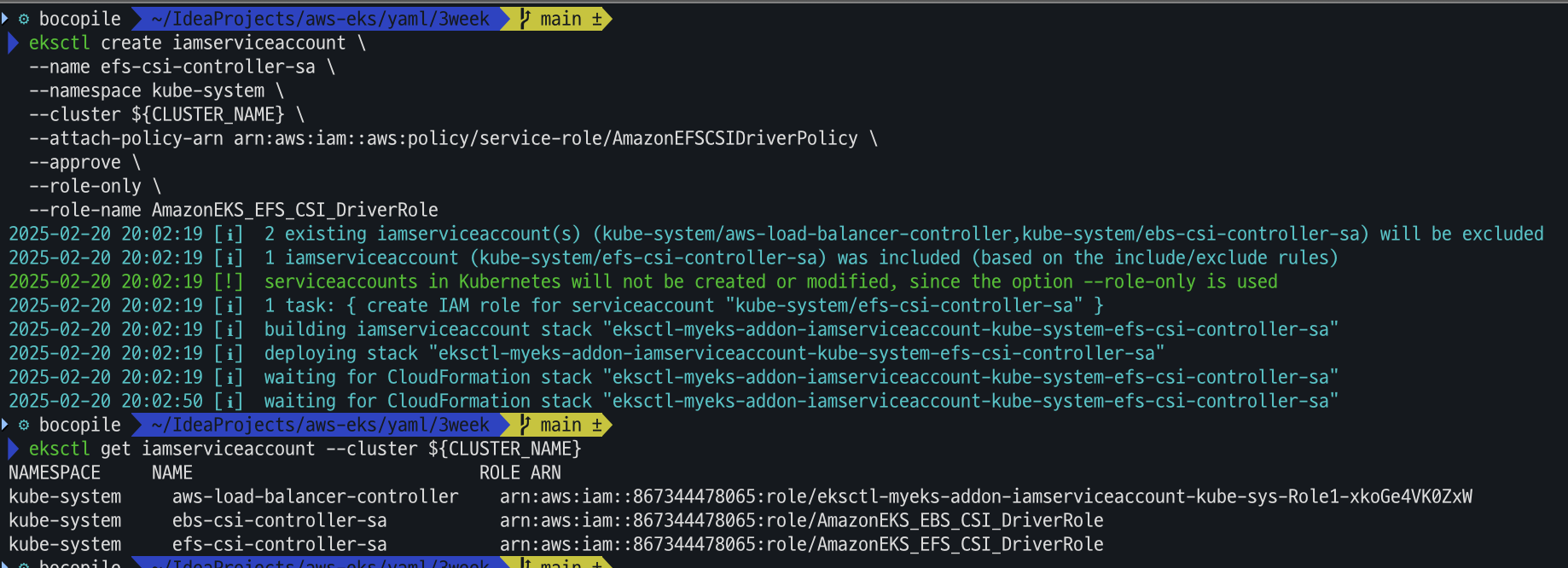
IRSA 설정 및 확인
# ISRA 설정 : 고객관리형 정책 AmazonEKS_EFS_CSI_Driver_Policy 사용
eksctl create iamserviceaccount \
 --name efs-csi-controller-sa \
 --namespace kube-system \
 --cluster ${CLUSTER_NAME} \
 --attach-policy-arn arn:aws:iam::aws:policy/service-role/AmazonEFSCSIDriverPolicy \
 --approve \
 --role-only \
 --role-name AmazonEKS_EFS_CSI_DriverRole

# ISRA 확인
eksctl get iamserviceaccount --cluster ${CLUSTER_NAME}
- Amazon EFS CSI Driver 배포
# Amazon EFS CSI driver addon 배포(설치)
export ACCOUNT_ID=$(aws sts get-caller-identity --query 'Account' --output text)
eksctl create addon --name aws-efs-csi-driver --cluster ${CLUSTER_NAME} --service-account-role-arn arn:aws:iam::${ACCOUNT_ID}:role/AmazonEKS_EFS_CSI_DriverRole --force
kubectl get sa -n kube-system efs-csi-controller-sa -o yaml | head -5
- 확인
# 확인
eksctl get addon --cluster ${CLUSTER_NAME}
kubectl get pod -n kube-system -l "app.kubernetes.io/name=aws-efs-csi-driver,app.kubernetes.io/instance=aws-efs-csi-driver"
kubectl get pod -n kube-system -l app=efs-csi-controller -o jsonpath='{.items[0].spec.containers[*].name}' ; echo
kubectl get csidrivers efs.csi.aws.com -o yaml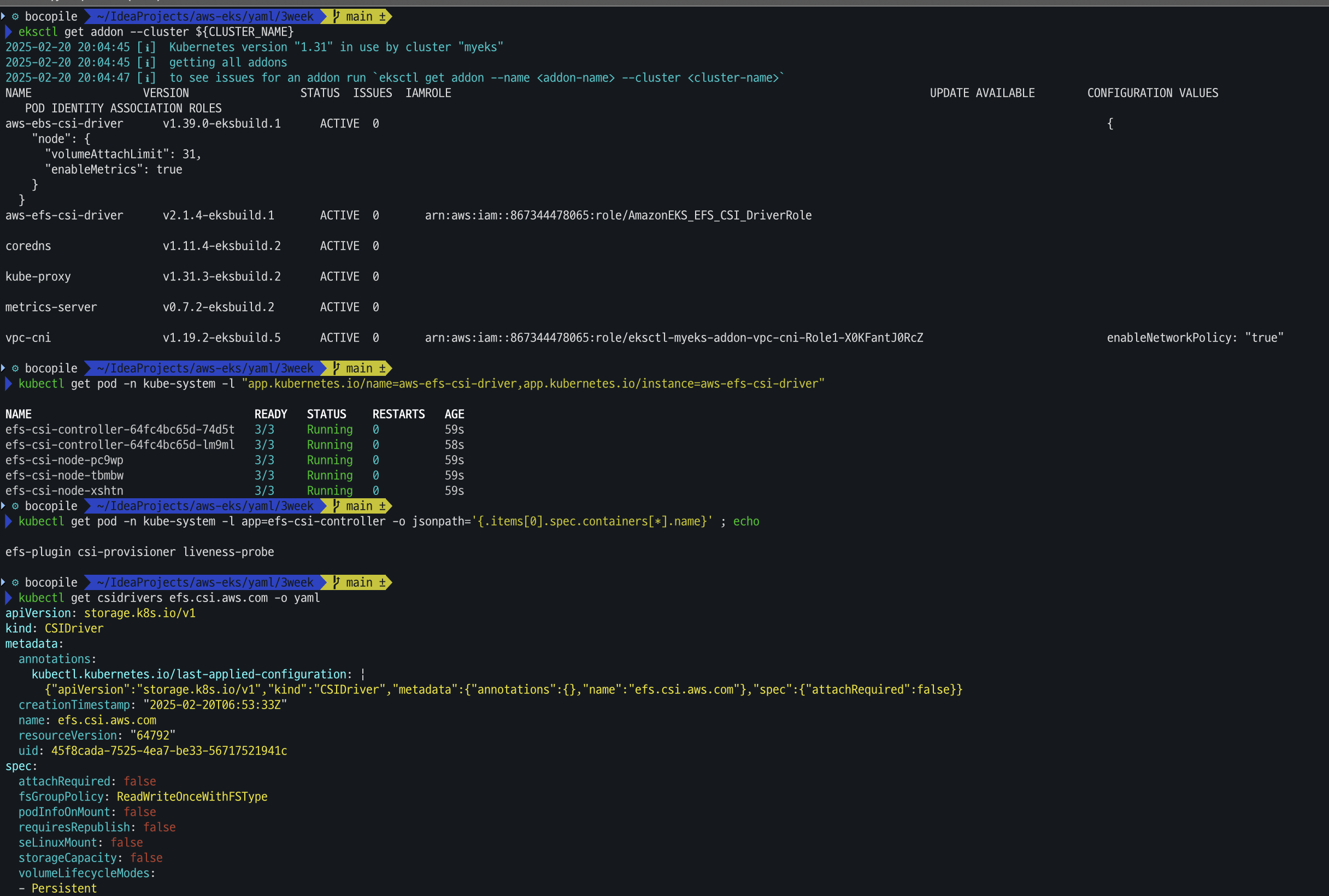
파드 생성 및 EFS 파일 시스템 적용
- 노드 모니터링
# 노드 모니터링
watch 'kubectl get sc efs-sc; echo; kubectl get pv,pvc,pod'
- 실습 코드 clone
# [운영 서버 EC2]
# 실습 코드 clone
git clone https://github.com/kubernetes-sigs/aws-efs-csi-driver.git /root/efs-csi
cd /root/efs-csi/examples/kubernetes/multiple_pods/specs && tree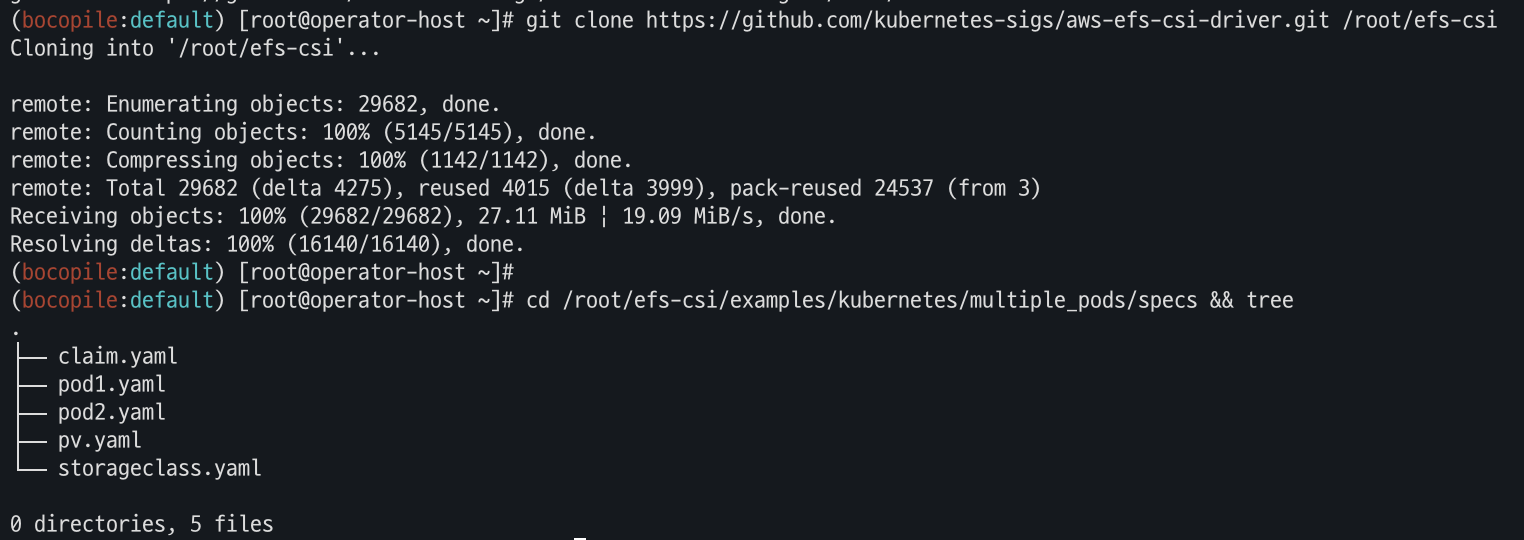
- EFS 스토리지 클래스 생성 , 확인
# EFS 스토리지클래스 생성 및 확인
cat storageclass.yaml
kubectl apply -f storageclass.yaml
kubectl get sc efs-sc
- PV 생성, 확인
 # PV 생성 및 확인 : volumeHandle을 자신의 EFS 파일시스템ID로 변경
 EfsFsId=$(aws efs describe-file-systems --query "FileSystems[*].FileSystemId" --output text)
 sed -i "s/fs-4af69aab/$EfsFsId/g" pv.yaml
 cat pv.yaml

 kubectl apply -f pv.yaml
 kubectl get pv; kubectl describe pv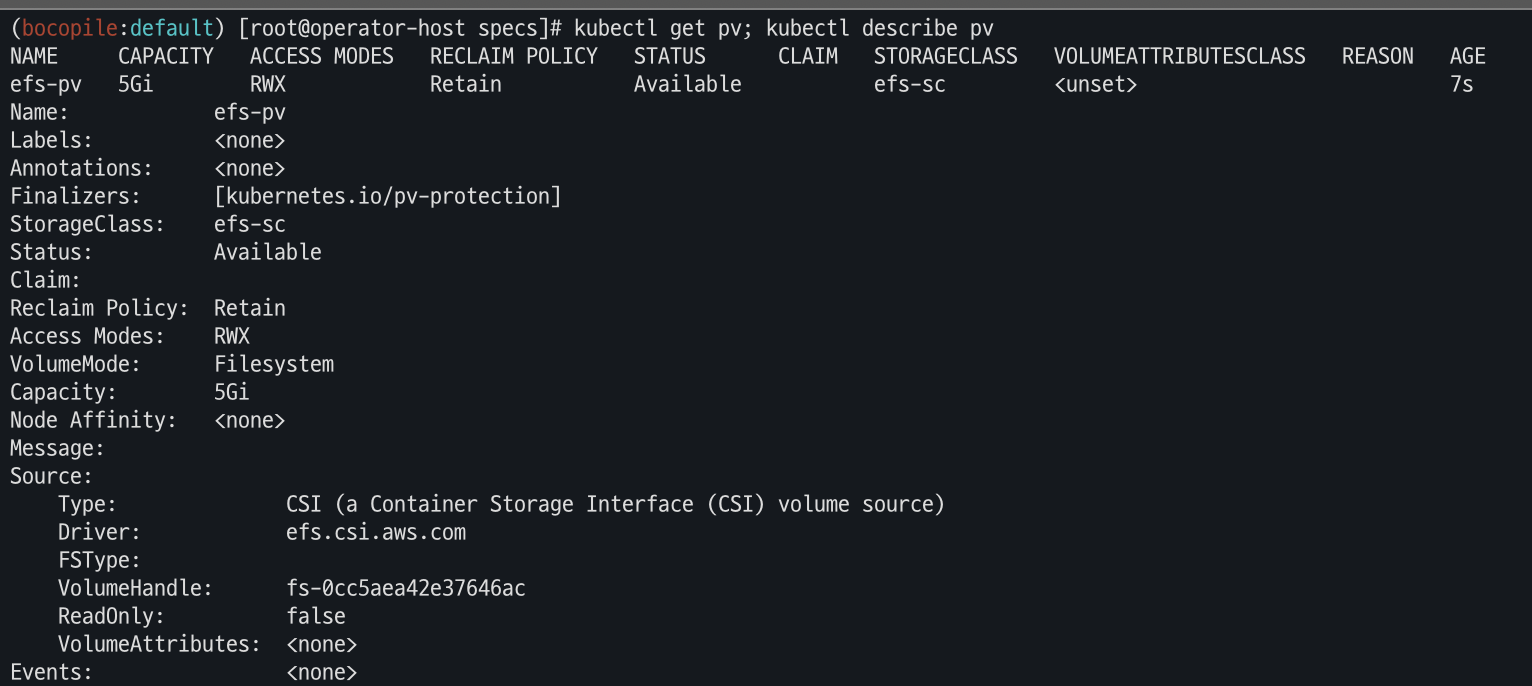
- PVC 생성, 확인
# PVC 생성 및 확인
cat claim.yaml
kubectl apply -f claim.yaml
kubectl get pvc
- 파드 생성 및 연동
# 파드 생성 및 연동 : 파드 내에 /data 데이터는 EFS를 사용
# 추후에 파드1,2가 각기 다른 노드에 배포되게 추가해두자!
cat pod1.yaml pod2.yaml
kubectl apply -f pod1.yaml,pod2.yaml
kubectl df-pv
- 파드 정보 확인
# 파드 정보 확인 : PV에 5Gi 와 파드 내에서 확인한 NFS4 볼륨 크리 8.0E의 차이는 무엇?
kubectl get pods
kubectl exec -ti app1 -- sh -c "df -hT -t nfs4"
kubectl exec -ti app2 -- sh -c "df -hT -t nfs4"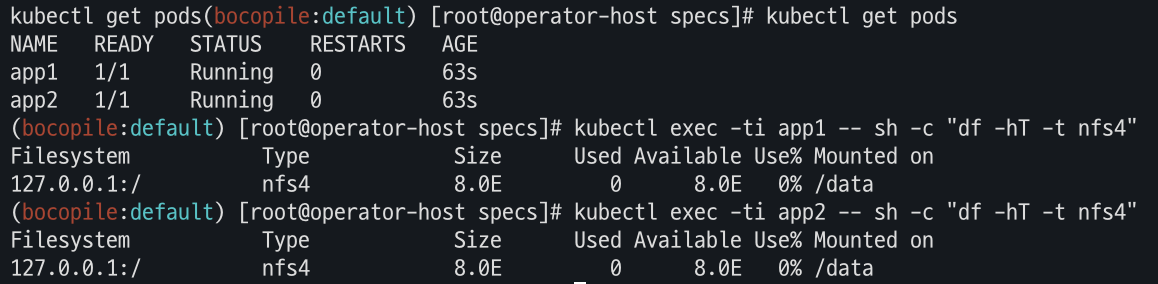
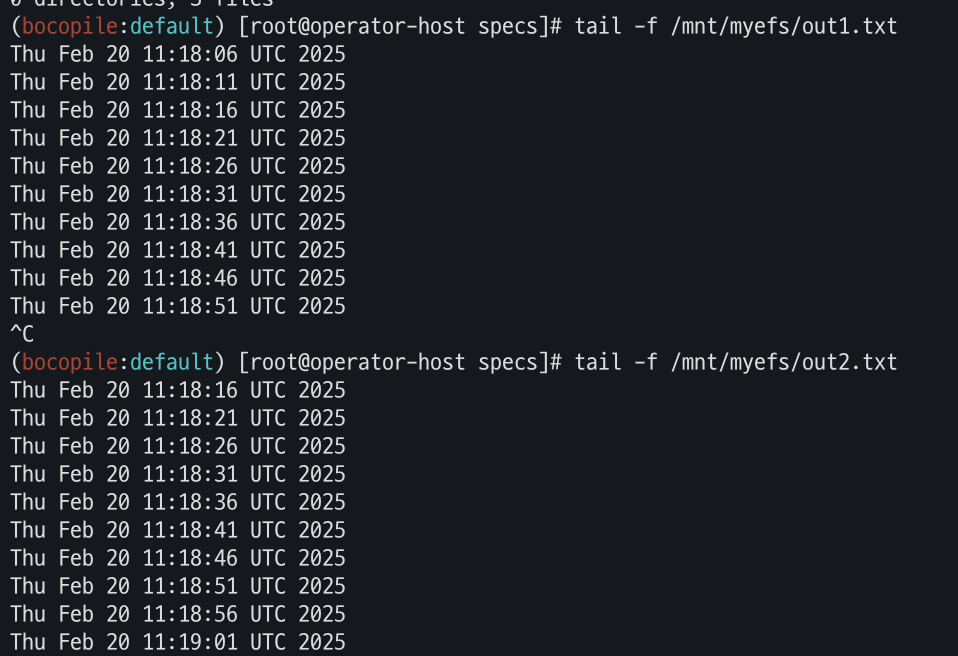
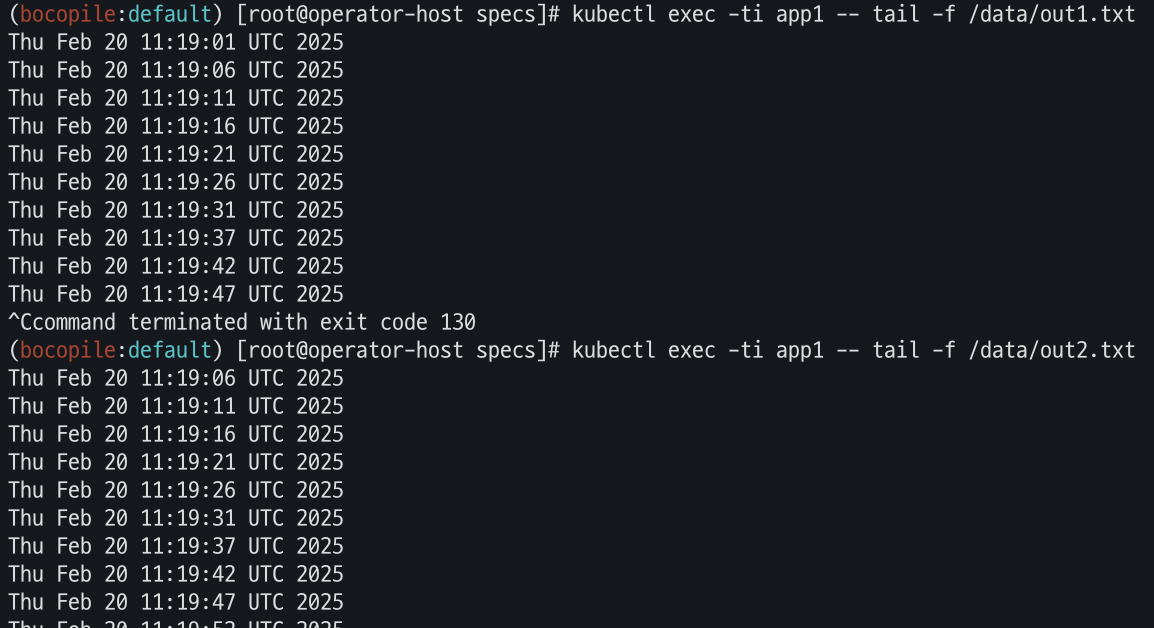
- 공유 저장소 확인
# 공유 저장소 저장 동작 확인
tree /mnt/myefs              # 운영서버 EC2 에서 확인
tail -f /mnt/myefs/out1.txt  # 운영서버 EC2 에서 확인
tail -f /mnt/myefs/out2.txt  # 운영서버 EC2 에서 확인
kubectl exec -ti app1 -- tail -f /data/out1.txt
kubectl exec -ti app2 -- tail -f /data/out2.txt
Dynamic provisioning using EFS
- EFS 스토리지클래스 생성 및 확인
# [운영 서버 EC2]
# EFS 스토리지클래스 생성 및 확인
curl -s -O https://raw.githubusercontent.com/kubernetes-sigs/aws-efs-csi-driver/master/examples/kubernetes/dynamic_provisioning/specs/storageclass.yaml
cat storageclass.yaml
sed -i "s/fs-92107410/$EfsFsId/g" storageclass.yaml
kubectl apply -f storageclass.yaml
kubectl get sc efs-sc
- PVC/ 파드 생성, 확인
curl -s -O https://raw.githubusercontent.com/kubernetes-sigs/aws-efs-csi-driver/master/examples/kubernetes/dynamic_provisioning/specs/pod.yaml
cat pod.yaml
kubectl apply -f pod.yaml
kubectl get pvc,pv,pod
- PVC / PV 생성 로그 확인
kubectl krew install stern
kubectl stern -n kube-system -l app=efs-csi-controller -c csi-provisioner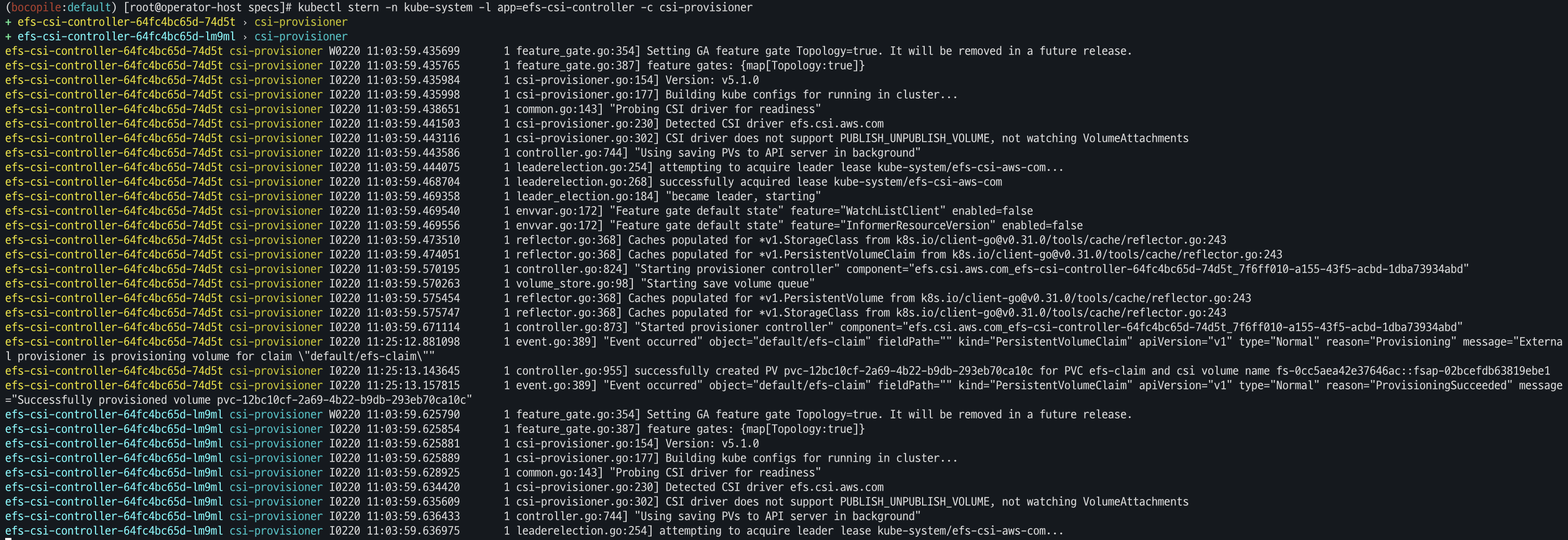
- 파드 정보 확인
kubectl exec -it efs-app -- sh -c "df -hT -t nfs4"
- 공유 저장소 저장 동작 확인
tree /mnt/myefs              # 운영서버 EC2 에서 확인
kubectl exec efs-app -- bash -c "cat /data/out"
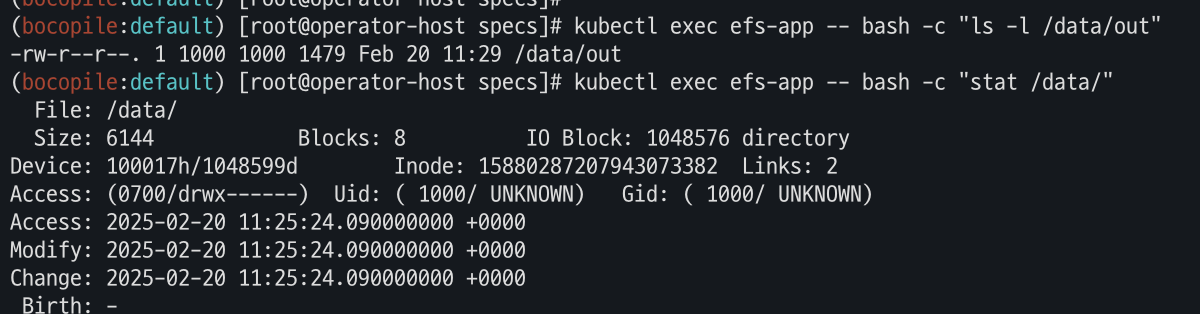
kubectl exec efs-app -- bash -c "ls -l /data/out"
kubectl exec efs-app -- bash -c "stat /data/"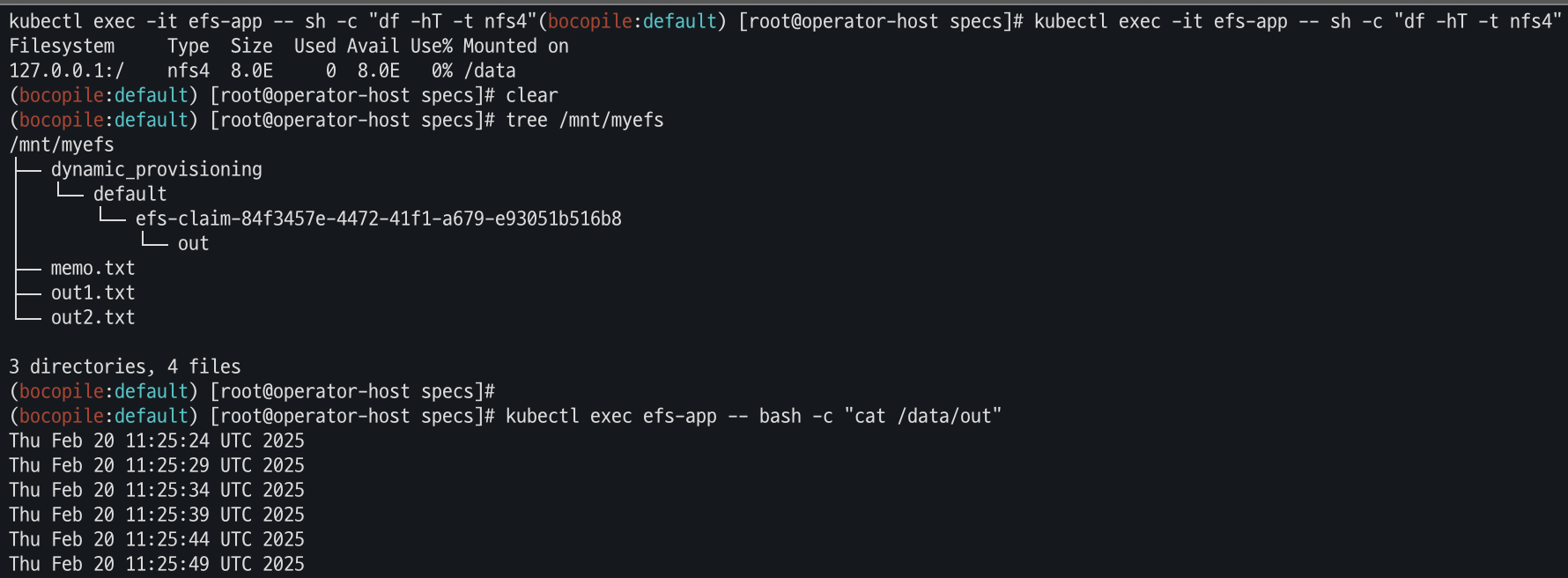
EFS Access Point 확인
- EFS Access Point는 EFS의 특정 부분을 격리하고, UID/GID를 강제하여 보안성을 높임.
- 여러 팀, 여러 애플리케이션이 같은 EFS를 사용할 때 Access Point를 활용하면 보안과 관리가 용이.
| 특징 | 일반적인 EFS 사용 | EFS Access Point 사용 |
|---|---|---|
| 접근 방식 | 파일 시스템 전체 접근 | Access Point별 특정 디렉터리 접근 |
| 보안 | IAM으로 파일 시스템 전체 권한 관리 | Access Point별 IAM 권한 관리로 보안 강화 |
| 관리 | 여러 사용자 권한 관리 부담 | Access Point별 권한 관리로 용이 |
| 사용 사례 | 단순 환경, 파일 시스템 전체 접근 필요 | 다중 사용자 환경, 애플리케이션별 접근 제한 필요 |

DevOps Engineer