
안녕하세요!
이번 시간에는 Unity Hub, Unity 2021, 그리고 Visual Studio Code를 다운로드하고 설치하는 방법에 대해 쉽고 자세하게 알아보겠습니다.
1. Unity Hub 다운로드 및 설치
1-1. Unity Hub 다운로드
- 웹 브라우저를 열고 검색창에 'Download Unity Hub'를 입력하세요.
- 검색 결과에서 첫 번째 링크를 클릭하면 Unity 공식 사이트인 Unity3d.com으로 이동합니다.
- 사이트에 접속하면 'Download Unity Hub'라고 적힌 큰 연두색 버튼을 볼 수 있습니다.
- 이 버튼을 클릭하면 Unity Hub의 다운로드가 시작됩니다.
1-2. Unity Hub란 무엇인가요?
- Unity Hub는 여러분의 모든 Unity 프로젝트와 Unity 버전을 관리할 수 있는 애플리케이션입니다.
- 여러 개의 프로젝트와 다양한 버전의 Unity를 동시에 관리할 수 있어 매우 편리합니다.
- 예를 들어, 제가 작업 중인 여러 프로젝트와 설치된 다양한 Unity 버전을 한눈에 볼 수 있습니다.
1-3. Unity Hub 설치
- 다운로드가 완료되면 설치 파일을 실행하여 Unity Hub를 설치합니다.
- 설치 과정 중에 Unity 계정으로 로그인하거나 회원 가입을 요청하는 창이 나타날 수 있습니다.
- 당황하지 마시고 이메일 주소를 입력하여 계정을 생성하거나 로그인하세요.
- Unity는 연 매출이 1억 2천만 원(약 $100,000 USD)을 넘지 않는 개인이나 소규모 기업에게 무료로 제공됩니다.
- 따라서 지금은 무료로 Unity를 사용할 수 있으니 걱정하지 않으셔도 됩니다.
2. Unity 버전 추가 및 설치
2-1. Unity 버전 추가
- Unity Hub를 실행한 후, 좌측 메뉴에서 'Installs' 버튼을 클릭하세요.
- 우측 상단의 'Add' 버튼을 눌러 새로운 Unity 버전을 추가합니다.
2-2. 버전 선택
- 버전 목록에서 원하는 Unity 버전을 선택할 수 있습니다.
- LTS(Long Term Support) 버전은 장기 지원 버전으로 안정성이 높습니다.
- 저는 Unity 2021.1 버전을 사용할 예정입니다.
- 여러분이 이 강의를 볼 때쯤이면 Unity 2021 버전도 LTS로 지원될 가능성이 높습니다.
- 버전을 선택한 후 'Next' 버튼을 클릭하세요.
2-3. 추가 모듈 선택
- 추가 모듈 선택 화면에서 여러 옵션을 볼 수 있습니다.
- 'Microsoft Visual Studio Community'는 기본적으로 선택되어 있을 수 있습니다. 우리는 Visual Studio Code를 사용할 것이므로 이 선택을 해제하세요.
- 'WebGL Build Support'를 선택하면 웹 브라우저에서 실행되는 게임을 만들 수 있습니다. 이 옵션을 선택하는 것을 추천합니다.
- 필요한 모듈을 선택한 후 'Done' 버튼을 클릭하면 Unity 설치가 시작됩니다.
3. Visual Studio Code 다운로드 및 설치
3-1. Visual Studio Code 다운로드
- Unity 설치가 진행되는 동안, 웹 브라우저를 열고 'Download Visual Studio Code'를 검색하세요.
- 공식 사이트인 code.visualstudio.com에 접속합니다.
- 사이트에서 자신의 운영체제에 맞는 버전을 선택하세요. 저는 Windows를 사용하므로 Windows 버전을 다운로드하겠습니다.
3-2. Visual Studio Code 설치
- 다운로드가 완료되면 설치 파일을 실행합니다.
- 설치 과정에서 약관에 동의하고 기본 설정으로 설치를 진행하세요.
- 설치가 완료되면 Visual Studio Code를 실행할 수 있습니다.
3-3. Visual Studio Code란 무엇인가요?
- Visual Studio Code는 코드 편집기로, 우리가 Unity에서 스크립트를 작성할 때 사용할 것입니다.
- Windows, Mac, Linux 등 모든 운영체제에서 동일한 인터페이스를 제공하므로 어떤 환경에서도 일관된 작업이 가능합니다.
- 코드 작성 시 자동 완성, 문법 강조, 오류 검출 등 다양한 기능을 제공하여 개발 효율을 높여줍니다.
4. Unity와 Visual Studio Code의 연동
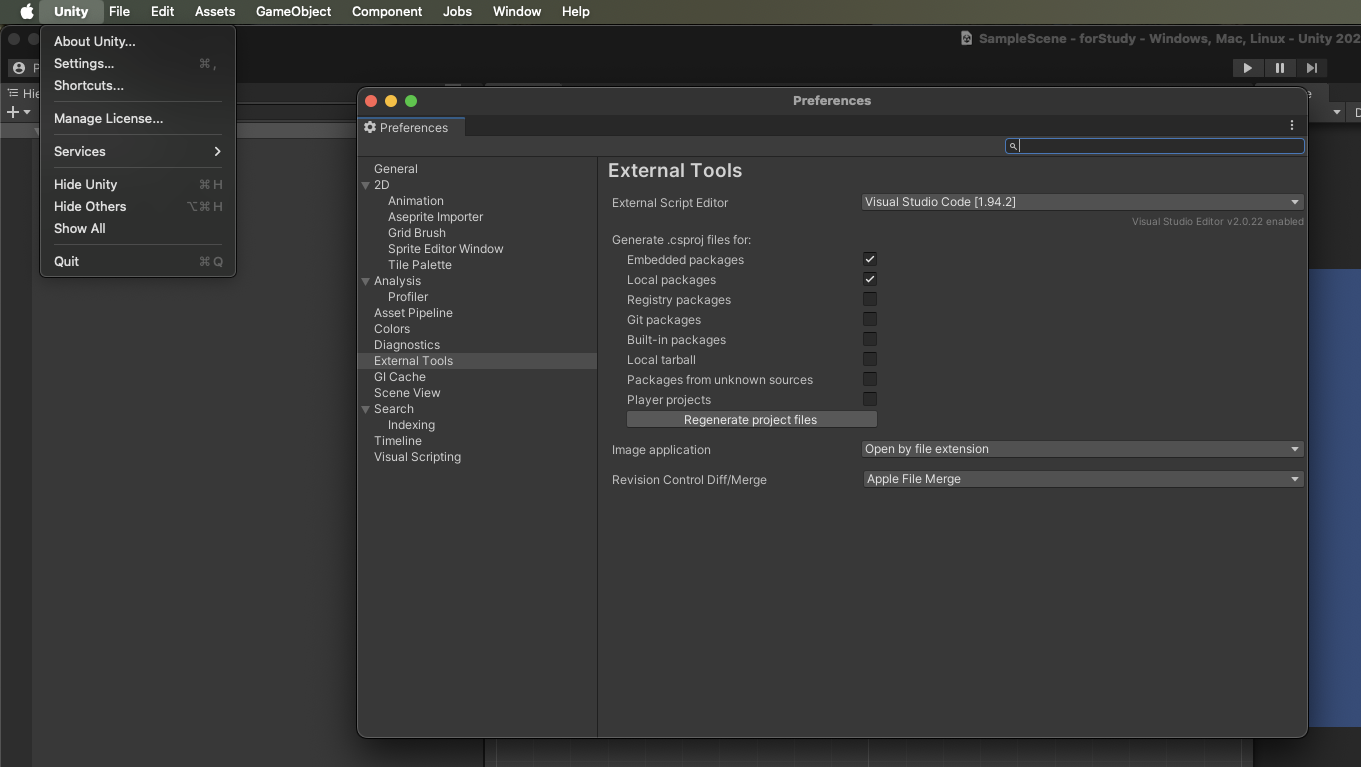
- Unity에서 스크립트를 생성하면 확장자가 '.cs'인 C# 스크립트 파일이 만들어집니다.
- 이 파일을 Visual Studio Code에서 열어 코드를 작성하고 수정할 수 있습니다.
- Unity와 Visual Studio Code를 연동하면 코드 편집과 게임 엔진 작업을 원활하게 진행할 수 있습니다.
5. 마무리 및 다음 단계
- 이제 Unity와 Visual Studio Code의 설치가 완료되었습니다.
- Unity는 강력한 게임 엔진으로, 물리 엔진, 렌더링 시스템, 오디오 시스템 등 다양한 기능을 제공합니다.
- Visual Studio Code는 효율적인 코드 편집기로, 우리의 개발 과정을 도와줄 것입니다.
- 다음 강의에서는 Unity의 인터페이스를 살펴보고, 간단한 프로젝트를 생성하여 본격적으로 게임 개발을 시작해보겠습니다.
추가 팁
- Unity의 장점: 게임 엔진을 사용하면 복잡한 시스템을 직접 구현할 필요 없이 이미 제공되는 기능을 활용할 수 있습니다.
- IDE의 역할: 코드 작성 시 편의를 제공하며, 오류를 사전에 감지하고 수정할 수 있게 도와줍니다.
- 학습 자료 활용: 공식 문서나 커뮤니티 포럼을 적극 활용하여 더 깊이 있는 지식을 습득하세요.
이렇게 해서 Unity와 Visual Studio Code의 설치 및 기본 설정을 완료했습니다. 앞으로의 여정에서도 함께 즐겁게 학습해보아요! 감사합니다!

IT를 좋아합니다.