unity2d game
1.Unity와 Visual Studio Code 설치 및 연동: 게임 개발을 위한 기초 가이드
안녕하세요!이번 시간에는 Unity Hub, Unity 2021, 그리고 Visual Studio Code를 다운로드하고 설치하는 방법에 대해 쉽고 자세하게 알아보겠습니다.1-1. Unity Hub 다운로드웹 브라우저를 열고 검색창에 'Download Unity Hub
2.Unity 초보자를 위한 인터페이스와 프로젝트 설정 가이드

안녕하세요! 오늘은 유니티(Unity)를 처음 시작하는 분들을 위해 자세하고 쉽게 설명해 드리겠습니다. 이 강의를 통해 유니티의 인터페이스를 배우고, 간단한 캐릭터를 만들어 보며, 스크린샷을 찍어 Gamedev TV 포럼에 올리는 방법까지 알아보겠습니다. 그럼 시작해
3.Unity와 Visual Studio Code 연동하기: 첫 코드 작성부터 콘솔 출력까지

안녕하세요! 오늘은 비주얼 스튜디오 코드에서 첫 번째 코드를 작성하고, 이를 유니티와 연동하여 콘솔에 출력하는 방법을 자세히 알아보겠습니다. 이 과정을 통해 게임에서 캐릭터가 말할 재치 있는 문장을 콘솔에 출력하는 방법을 배우게 될 것입니다. 하나씩 차근차근 따라와 주
4.Unity로 만드는 간단한 배달 운전 게임: 기초 설계와 구현 가이드
간단하고 자세하게 설명하는 배달 운전 게임 만들기안녕하세요! 이번 섹션에서는 간단한 탑다운(top-down) 방식의 운전 게임을 만들어 보려고 합니다. 이 게임에서는 배달 운전사가 물품을 실으면 차의 색깔이 변하고, 그 물품을 목적지까지 안전하게 배달하는 것이 목표입니
5.Unity에서 메서드와 Transform.Rotate와 Transform.Translate 개념 이해하기: 회전을 통해 배우는 C# 프로그래밍 기초
안녕하세요! 이번 강의에서는 메서드의 기본 개념을 배우고, Unity에서 {Transform.Rotate} 메서드를 사용하여 캡슐 오브젝트를 회전시키는 방법을 자세히 알아보겠습니다. 천천히 따라오시면 누구나 이해하실 수 있도록 설명해드리겠습니다. 1. 새로운 Unit
6.Unity에서 유연한 게임 오브젝트 제어를 위한 변수 활용법
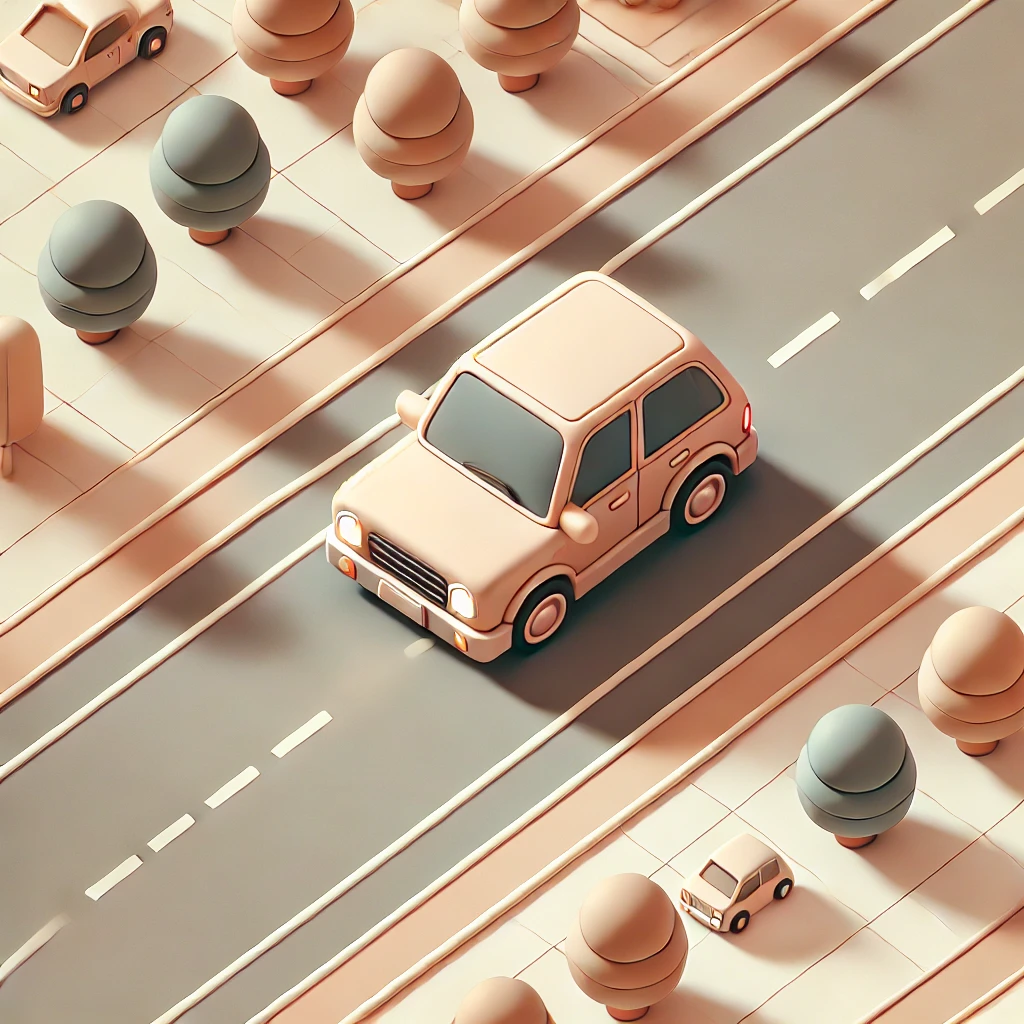
안녕하세요! 이번 강의에서는 이전에 배운 내용을 바탕으로, Transform.Translate 메서드를 사용하여 차를 앞으로 이동시키는 방법을 자세히 알아보겠습니다. 이번 강의가 끝나면 차가 회전하면서 앞으로 나아가는 모습을 볼 수 있을 것입니다.Transform.Tr
7.유니티에서 키보드 입력으로 플레이어 이동 및 회전 구현하기 (올드 인풋 시스템 활용)
안녕하세요! 오늘은 유니티에서 키보드의 방향키를 사용하여 플레이어가 앞으로 움직이면 앞으로, 뒤로 움직이면 뒤로, 그리고 좌우로 회전하도록 만드는 방법을 쉽게 자세히 설명해 드리겠습니다. 마지막에는 작동 가능한 전체 코드를 제공해 드릴게요.인풋 시스템은 플레이어의 물리
8.콜라이더와 리지드바디로 충돌 효과 만들기

유니티에서 콜라이더(Collider)와 리지드바디(Rigidbody)를 사용하여 게임 오브젝트들이 서로 부딪히고 상호작용하는 방법을 자세히 알아보겠습니다. 이 과정을 통해 유니티의 물리 시스템을 활용하여 더욱 현실감 있는 게임을 만들 수 있습니다.먼저, 플레이어의 자동
9.Unity 2D 게임 충돌 감지 튜토리얼: 객체 충돌 시 이벤트 처리하기
게임에서 충돌 영역을 코드에 적용하여, 어떤 객체가 다른 객체에 부딪혔을 때 특정 동작이 실행되도록 만들어 보겠습니다. 마지막에는 작동 가능한 전체 코드를 제공해 드릴 테니 함께 따라와 주세요.게임에서 플레이어가 다른 객체와 부딪힐 때 이를 감지하여 원하는 동작을 실행
10.Unity 트리거와 OnTriggerEnter2D 완벽 가이드: 영역 감지와 상호작용 구현하기
Unity에서 트리거와 OnTriggerEnter 사용하기: 상세 가이드이번 가이드에서는 Unity에서 트리거(Trigger)와 OnTriggerEnter2D 메소드를 사용하는 방법을 자세히 알아보겠습니다. 이 과정을 통해 플레이어가 특정 영역을 통과할 때 이를 감지하
11.유니티 게임 개발을 위한 에셋 관리와 크기 조정 팁
게임에 에셋을 추가하고 적절한 크기로 조정하는 방법에 대해 설명해 드리겠습니다. 이 과정에서 유니티에서 사용하는 픽셀과 유니티 단위, 그리고 스프라이트의 개념도 함께 알아볼 것입니다.1.1 에셋 찾기리소스 섹션 확인: 여러분이 수강하고 계신 플랫폼에서 영상의 오른쪽이나
12.유니티로 간단한 게임 레이아웃 만들기와 차량 운전 기능 구현
간단한 게임 레이아웃을 만들어 차를 직접 운전할 수 있게 하는 방법에 대해 자세히 알아보겠습니다. 이 과정을 통해 우리 게임에 더욱 의미 있는 요소를 추가하게 될 것입니다.우선 현재 상태에서 플레이(Play) 버튼을 누르면 아직도 캡슐 형태의 오브젝트를 운전하고 있을
13.Unity에서 팔로우 카메라 설정하기: 차량 추적과 화면 중앙 유지
Unity에서 이동하는 차량을 따라다니는 팔로우 카메라를 설정하는 방법을 자세히 알아보겠습니다. 이 기능은 플레이어의 움직임을 따라 카메라가 자연스럽게 이동하도록 만들어 게임의 몰입감을 높여줍니다.목표: 차량이 게임 내에서 이동할 때, 카메라가 해당 차량을 지속적으로
14.Unity에서 if문과 태그를 활용한 게임 오브젝트 상호작용 처리
Unity에서 if문과 태그(tag)를 사용하여 게임 오브젝트와의 상호작용을 처리하는 방법을 자세히 알아보겠습니다. 마지막에는 실제로 작동하는 전체 코드를 제공해 드릴게요.1단계: 오브젝트 이름 변경Hierarchy 창에서 기존의 Square 오브젝트를 선택합니다.이름
15.Unity 물품 픽업, 배달, 삭제 시스템 구현 가이드

이번 실습에서는 다음과 같은 기능을 구현합니다:여러 개의 물품(Package) 배치: 게임 씬(Scene)에 여러 개의 물품을 배치합니다.물품 픽업과 삭제: 플레이어가 물품을 픽업하면 해당 물품이 게임에서 사라집니다.물품 배달 제한: 플레이어는 한 번에 하나의 물품만
16.Unity에서 물품 픽업 및 배달 시 차량 색상 변경을 통한 시각적 피드백 구현
Unity에서 플레이어가 물품을 픽업하고 배달할 때 시각적인 피드백을 주기 위해 차량의 색상을 변경하는 방법에 대해 자세히 알아보겠습니다. 이 과정에서 스프라이트 렌더러(Sprite Renderer)를 활용하여 차량의 색상을 동적으로 변경하는 방법을 배워보겠습니다.우선
17.Unity를 활용한 게임 속도 부스트 및 감속 메커니즘 구현하기 그리고 마무리
안녕하세요! 이번 시간에는 Unity를 사용하여 게임에 속도 부스트와 감속 메커니즘을 추가하는 방법에 대해 자세히 알아보겠습니다. 이 기능은 플레이어가 특정 오브젝트를 통과하거나 충돌할 때 차량의 속도를 증가하거나 감소시키는 것을 의미합니다.먼저, 속도를 증가시킬 부스