Unity에서 메서드와 Transform.Rotate와 Transform.Translate 개념 이해하기: 회전을 통해 배우는 C# 프로그래밍 기초
unity2d game
part 1/2: Transform.Rotate
안녕하세요! 이번 강의에서는 메서드의 기본 개념을 배우고, Unity에서 {Transform.Rotate} 메서드를 사용하여 캡슐 오브젝트를 회전시키는 방법을 자세히 알아보겠습니다. 천천히 따라오시면 누구나 이해하실 수 있도록 설명해드리겠습니다.
1. 새로운 Unity 2D 프로젝트 생성하기
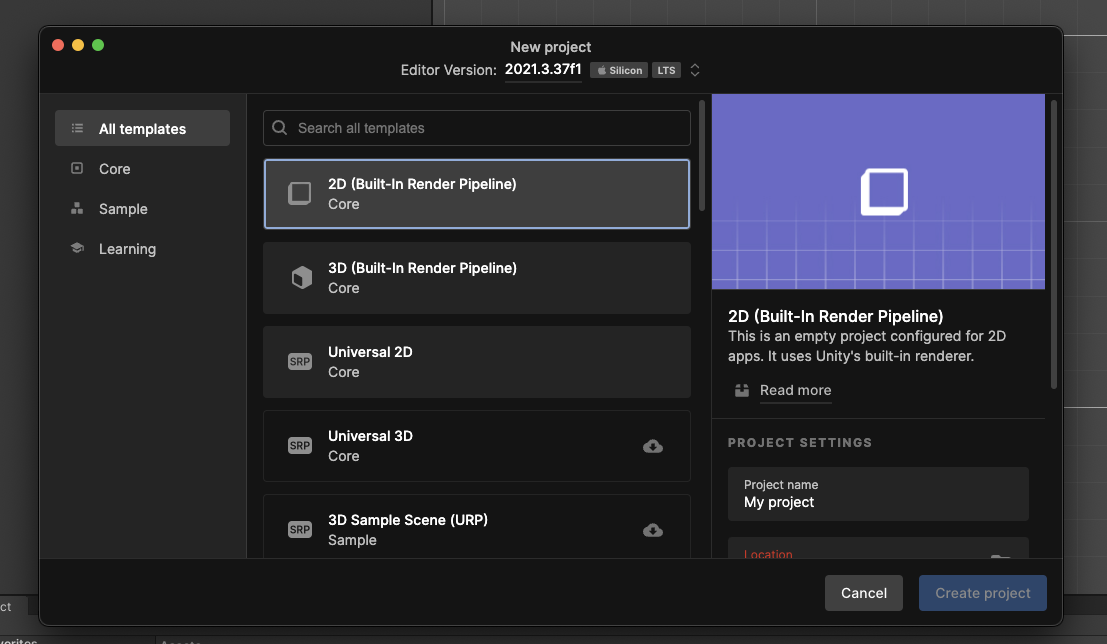
먼저, Unity에서 새로운 2D 프로젝트를 만들어보겠습니다.
- Unity Hub를 실행합니다.
- 상단의 "새 프로젝트(New)" 버튼을 클릭합니다.
- 템플릿에서 "2D"를 선택합니다.
- 프로젝트 이름을 원하는 대로 지정하세요. 저는 "배달 기사(Delivery Driver)"라고 하겠습니다.
- 프로젝트 저장 위치를 설정합니다.
- "생성(Create)" 버튼을 클릭하여 프로젝트를 만듭니다.
프로젝트가 생성될 때까지 잠시 기다립니다. 이 시간에 잠깐 휴식을 취하셔도 좋습니다.
2. 캡슐 스프라이트 추가하기
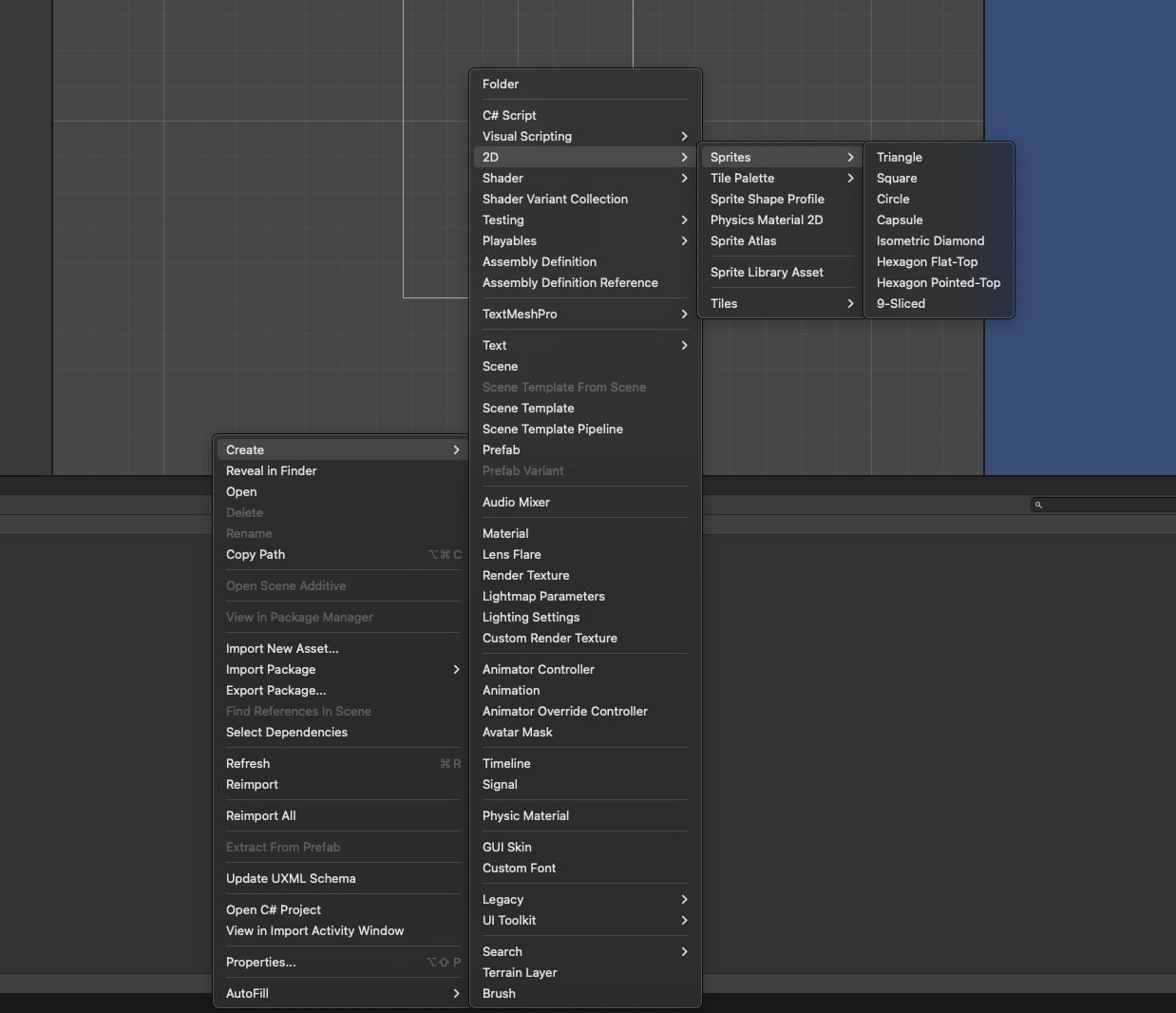
이제 게임에서 사용할 자동차로 캡슐 스프라이트를 추가해보겠습니다.
- Hierarchy 창에서 마우스 오른쪽 버튼을 클릭합니다.
- "2D Object" > "Sprites" > "Capsule"을 선택합니다.
- 생성된 캡슐 오브젝트의 이름을 변경해봅시다. 저는 "Cruisy McDrive"라고 지었습니다. 여러분도 마음에 드는 이름으로 변경해보세요.
참고: 재미있는 이름을 지어보는 것도 좋지만, 실제 브랜드나 저작권에 문제가 될 수 있는 이름은 피하는 것이 좋습니다.
3. C# 스크립트 생성 및 추가하기
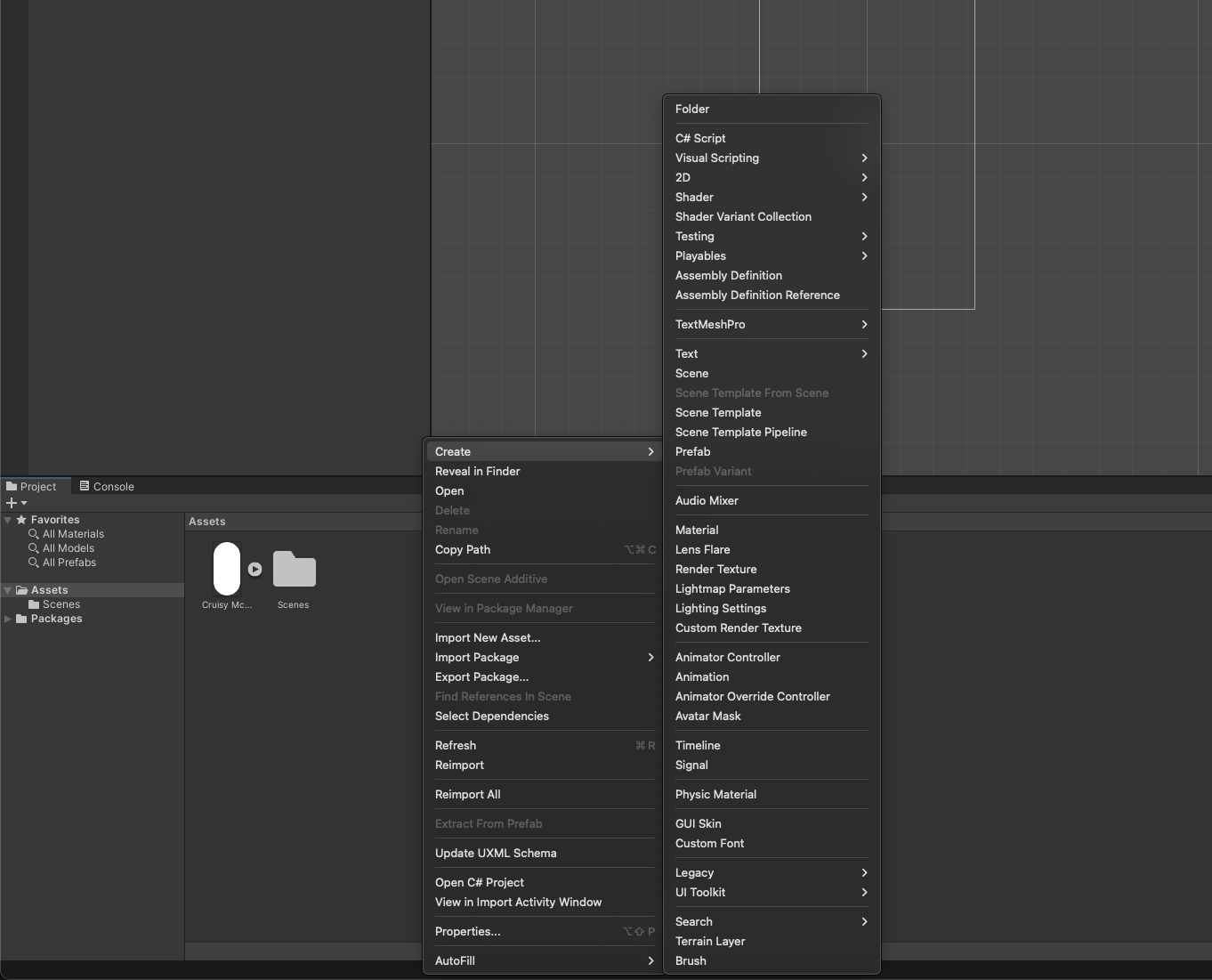
캡슐 오브젝트에 동작을 부여하기 위해 스크립트를 만들어보겠습니다.
- Project 창의 Assets 폴더에서 마우스 오른쪽 버튼을 클릭합니다.
- "Create" > "C# Script"를 선택합니다.
- 스크립트의 이름을 "Driver"라고 지정합니다.
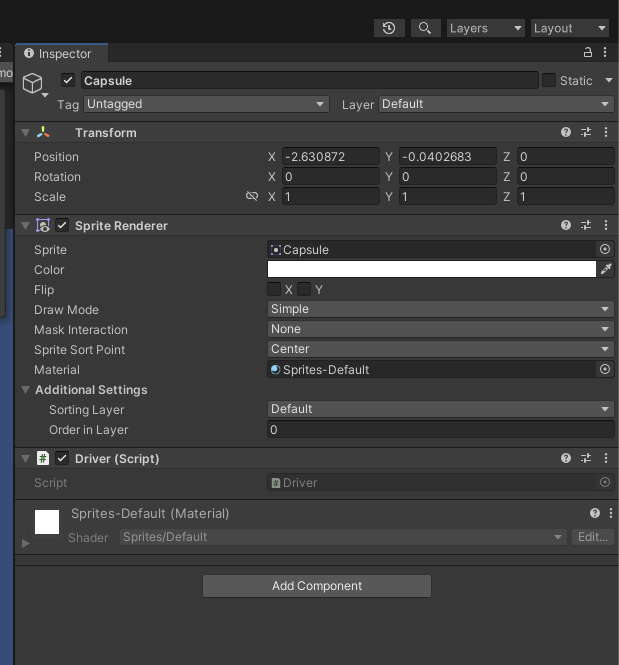
- 생성된 Driver 스크립트를 캡슐 오브젝트에 추가합니다:
- 방법 1: 스크립트를 캡슐 오브젝트로 드래그 앤 드롭합니다.
- 방법 2: 캡슐 오브젝트를 선택하고, Inspector 창에서 "Add Component" 버튼을 클릭한 후 "Driver"를 검색하여 추가합니다.
4. 메서드의 이해
이제 메서드에 대해 알아보겠습니다.
- 메서드(Method)란 특정 작업을 수행하는 코드 블록입니다. 다른 언어에서는 함수(Function)라고도 합니다.
- 메서드는 게임에서 오브젝트를 움직이거나, 회전시키거나, 특정 동작을 수행하게 합니다.
- Unity와 C#에서는 이미 제공되는 메서드를 사용할 수도 있고, 직접 메서드를 만들어 사용할 수도 있습니다.
메서드의 구성
- 메서드 생성(Create): 메서드의 이름과 수행할 작업을 정의합니다.
- 메서드 호출(Call): 정의된 메서드를 실제로 실행합니다.
5. 스크립트 편집하기
실제 코드를 작성하여 캡슐 오브젝트를 회전시켜보겠습니다.
- Driver 스크립트를 더블 클릭하여 Visual Studio나 Visual Studio Code에서 엽니다.
- 기본 코드 구조는 다음과 같습니다:
using UnityEngine;

public class Driver : MonoBehaviour
{
    // Start is called before the first frame update
    void Start()
    {
        // 이곳에 초기화 코드를 작성합니다.
    }

    // Update is called once per frame
    void Update()
    {
        // 이곳에 매 프레임 실행될 코드를 작성합니다.
    }
}
코드 설명
- using UnityEngine;: Unity 엔진의 기능을 사용하기 위한 선언입니다.
- public class Driver : MonoBehaviour: Driver라는 이름의 클래스를 정의하며, MonoBehaviour를 상속받습니다.
- Start() 메서드: 게임 시작 시 한 번 호출됩니다.
- Update() 메서드: 매 프레임마다 호출됩니다.
- 주석(Comment): 코드 내에서 //를 사용하여 주석을 작성할 수 있습니다. 주석은 설명을 위해 사용되며 실행되지 않습니다.
6. Transform.Rotate 메서드 사용하여 회전시키기
Start() 메서드에서 회전시키기
- Start() 메서드 안에 다음 코드를 추가합니다:
void Start()
{
    transform.Rotate(0, 0, 45);
}- transform: 현재 오브젝트의 Transform 컴포넌트를 나타냅니다.
- Rotate(x, y, z): 오브젝트를 지정된 축으로 회전시킵니다.
- 위 코드는 z축으로 45도 회전시킵니다.
- 스크립트를 저장(Ctrl + S)하고 Unity로 돌아갑니다.
- 플레이 버튼을 눌러 게임을 실행하면, 캡슐 오브젝트가 시작하자마자 45도 회전된 것을 볼 수 있습니다.
Update() 메서드에서 지속적으로 회전시키기
이제 오브젝트가 계속 회전하도록 만들어보겠습니다.
- Start() 메서드의 코드를 잘라내기(Ctrl + X) 하고, Update() 메서드에 붙여넣기(Ctrl + V) 합니다:
void Update()
{
    transform.Rotate(0, 0, 45);
}- 스크립트를 저장하고 Unity로 돌아갑니다.
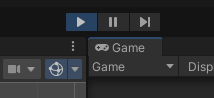
- 플레이 버튼을 눌러 게임을 실행하면, 오브젝트가 매우 빠르게 회전하는 것을 볼 수 있습니다. 이는 매 프레임마다 45도씩 회전하기 때문입니다.
회전 속도 조절하기
오브젝트가 너무 빠르게 회전하므로, 회전 속도를 조절해보겠습니다.
- Update() 메서드의 코드를 다음과 같이 수정합니다:
void Update()
{
    transform.Rotate(0, 0, 45 * Time.deltaTime);
}- Time.deltaTime: 이전 프레임에서 현재 프레임까지의 시간(초)을 나타냅니다. 이를 곱해주면 프레임 레이트에 상관없이 일정한 속도로 회전하게 됩니다.
- 스크립트를 저장하고 Unity로 돌아갑니다.
- 플레이 버튼을 눌러 게임을 실행하면, 오브젝트가 부드럽게 회전하는 것을 볼 수 있습니다.
전체 코드
using System.Collections;
using System.Collections.Generic;
using UnityEngine;

public class Driver : MonoBehaviour
{
    // Start is called before the first frame update
    void Start()
    {
        transform.Rotate(0, 0, 45 * Time.deltaTime);
    }

    // Update is called once per frame
    void Update()
    {
        transform.Rotate(0, 0, 45 * Time.deltaTime);
    }
}
7. 추가적인 이해: Unity 에디터 활용하기
오브젝트의 Transform 이해하기
- Position: 오브젝트의 위치를 나타냅니다.
- Rotation: 오브젝트의 회전을 나타냅니다.
- Scale: 오브젝트의 크기를 나타냅니다.
Scene 뷰에서 회전 조작하기
- Scene 뷰에서 오브젝트를 선택합니다.
- Rotate Tool(E)를 선택하여 오브젝트를 회전시킬 수 있습니다.
- Global과 Local 좌표계를 전환하여 회전 방향을 변경할 수 있습니다.
2D와 3D 뷰 전환하기
- Scene 뷰 상단의 2D 버튼을 클릭하면 3D 뷰로 전환됩니다.
- 3D 뷰에서는 오브젝트의 z축 회전을 더 명확하게 확인할 수 있습니다.
8. 프레임 레이트와 성능 확인하기
- Game 창에서 상단의 "Stats" 버튼을 클릭하면 현재 프레임 레이트와 성능 정보를 확인할 수 있습니다.
- 프레임 레이트가 높을수록 오브젝트의 회전 속도가 빨라질 수 있으므로 Time.deltaTime을 사용하여 일정한 속도를 유지합니다.
9. 정리 및 다음 단계
이번 강의를 통해 다음을 배웠습니다:
- 새로운 Unity 2D 프로젝트를 생성하고 캡슐 스프라이트를 추가하는 방법
- C# 스크립트를 생성하고 오브젝트에 추가하는 방법
- 메서드의 개념과 Start(), Update() 메서드의 역할
- Transform.Rotate 메서드를 사용하여 오브젝트를 회전시키는 방법
- Time.deltaTime을 사용하여 회전 속도를 일정하게 유지하는 방법
- Unity 에디터에서 오브젝트를 조작하는 다양한 방법
이러한 기본기를 바탕으로 앞으로 더 복잡하고 흥미로운 기능들을 구현할 수 있습니다. 다음 강의에서는 메서드를 활용하여 오브젝트를 이동시키는 방법 등을 다뤄보겠습니다.
수고하셨습니다!
part 2/2 Transform.Translate
안녕하세요! 이번 강의에서는 이전에 배운 내용을 바탕으로, Transform.Translate 메서드를 사용하여 차를 앞으로 이동시키는 방법을 자세히 알아보겠습니다. 이번 강의가 끝나면 차가 회전하면서 앞으로 나아가는 모습을 볼 수 있을 것입니다.
1. 목표 설정
- Transform.Translate 메서드를 사용하여 차를 앞으로 이동시킵니다.
- 이전에 사용한 Transform.Rotate 메서드와 함께 사용하여 차가 회전하면서 전진하도록 만듭니다.
2. 이전 강의 복습: Transform.Rotate
지난 강의에서 우리는 Transform.Rotate 메서드를 사용하여 차를 회전시키는 방법을 배웠습니다. 코드에서는 다음과 같이 작성했습니다:
void Update()
{
    transform.Rotate(0, 0, 45 * Time.deltaTime);
}
transform.Rotate(x, y, z): 오브젝트를 x, y, z 축으로 회전시킵니다.Time.deltaTime: 프레임 독립적인 움직임을 위해 사용됩니다.
3. Transform.Translate 메서드 소개
이번에는 Transform.Translate 메서드를 사용하여 차를 앞으로 이동시켜보겠습니다.
transform.Translate(x, y, z): 오브젝트를 x, y, z 방향으로 이동시킵니다.- 이 메서드도 마찬가지로
Time.deltaTime을 사용하여 움직임이 프레임 레이트에 영향을 받지 않도록 합니다.
4. 코드 작성 단계
4.1. Driver 스크립트 열기
- Project 창에서 Driver 스크립트를 더블 클릭하여 열어줍니다.
4.2. Transform.Rotate 코드 주석 처리
- 현재 Update() 메서드에는
transform.Rotate코드가 있을 것입니다. - 이 코드를 잠시 주석 처리하여
transform.Translate에 집중하겠습니다.
void Update()
{
    // transform.Rotate(0, 0, 45 * Time.deltaTime);
}- 주석 처리 방법: 코드 앞에
//를 추가하면 해당 줄이 주석 처리됩니다.
4.3. Transform.Translate 코드 추가
- Update() 메서드에
transform.Translate메서드를 추가합니다.
void Update()
{
    // transform.Rotate(0, 0, 45 * Time.deltaTime);

    transform.Translate(0, 1, 0);
}- 여기서 x와 z 값은 0으로 두고, y 값을 1로 설정했습니다.
- 하지만 이렇게 하면 오브젝트가 너무 빠르게 움직일 수 있습니다.
4.4. 이동 속도 조절
- 움직임을 부드럽게 만들기 위해
Time.deltaTime을 곱해줍니다. - 또한 속도를 조절하기 위해 값을 조정합니다.
void Update()
{
    // transform.Rotate(0, 0, 45 * Time.deltaTime);

    transform.Translate(0, 1 * Time.deltaTime, 0);
}- 또는 속도를 더 세밀하게 조절하고 싶다면:
void Update()
{
    // transform.Rotate(0, 0, 45 * Time.deltaTime);

    transform.Translate(0, 0.01f, 0);
}0.01f: 소수점 숫자를 사용할 때는f를 붙여 부동 소수점임을 명시합니다.
4.5. 코드 저장
- 모든 변경 사항을 저장합니다. (Ctrl + S)
5. Unity에서 테스트하기
5.1. Unity로 돌아가기
- 스크립트를 저장한 후 Unity로 돌아갑니다.
- 잠시 기다리면 Unity가 스크립트를 컴파일합니다.
5.2. 플레이 모드 실행
- Play 버튼을 눌러 게임을 실행합니다.
- 차가 앞으로 부드럽게 이동하는 것을 볼 수 있습니다.
5.3. 이동 속도 확인 및 조절
- 만약 차가 너무 빠르거나 느리게 움직인다면, Driver 스크립트로 돌아가서 속도를 조절합니다.
- 예를 들어,
0.01f값을 늘리거나 줄여서 원하는 속도를 찾습니다.
6. Transform.Rotate 코드 다시 활성화
6.1. 주석 처리 해제
- 이제 회전과 이동을 동시에 실행하기 위해
transform.Rotate코드의 주석을 해제합니다.
void Update()
{
    transform.Rotate(0, 0, 45 * Time.deltaTime);

    transform.Translate(0, 0.01f, 0);
}
6.2. 코드 저장 및 테스트
- 변경 사항을 저장합니다.
- Unity로 돌아가 Play 버튼을 눌러 실행합니다.
- 차가 회전하면서 앞으로 나아가는 것을 볼 수 있습니다.
7. 차의 초기 위치 조정
7.1. Scene 뷰에서 위치 변경
- 차의 움직임을 더 잘 보기 위해 차의 초기 위치를 조정합니다.
- Hierarchy 창에서 차 오브젝트(Cruisy McDrive)를 선택합니다.
- Scene 뷰에서 차를 약간 오른쪽으로 이동시킵니다.
7.2. 이동 방향 확인
- 차가 회전하면서 왼쪽으로 돌기 때문에, 오른쪽으로 시작하면 원을 그리며 움직이는 모습을 볼 수 있습니다.
7.3. 플레이 모드에서 확인
- 다시 Play 버튼을 눌러 실행합니다.
- 차가 회전하면서 원형으로 이동하는 것을 볼 수 있습니다.
8. 전체 코드 정리
최종적으로 Driver 스크립트의 코드는 다음과 같습니다:
using UnityEngine;

public class Driver : MonoBehaviour
{
    void Update()
    {
        transform.Rotate(0, 0, 45 * Time.deltaTime);
        transform.Translate(0, 0.01f, 0);
    }
}transform.Rotate: z축으로 매 프레임마다 45도씩 회전합니다.transform.Translate: y축 방향으로 매 프레임마다 0.01 단위로 이동합니다.
9. 추가 이해: 이동 방향과 축 이해하기
9.1. 월드 좌표계 vs 로컬 좌표계
- 월드 좌표계(World Coordinates): 전체 게임 세계를 기준으로 하는 좌표계.
- 로컬 좌표계(Local Coordinates): 오브젝트 자체를 기준으로 하는 좌표계.
9.2. Translate 메서드의 기준 설정
- 기본적으로 Translate는 로컬 좌표계를 사용합니다.
- 따라서 오브젝트가 회전하면 이동 방향도 함께 회전합니다.
- 이를 통해 차가 회전하면서 그 방향으로 이동하게 됩니다.
9.3. 월드 좌표계를 사용하고 싶다면
- 만약 월드 좌표계를 기준으로 이동하고 싶다면, 다음과 같이 코드를 수정합니다:
void Update()
{
    transform.Translate(0, 0.01f, 0, Space.World);
}Space.World: 월드 좌표계를 기준으로 이동합니다.
10. 정리 및 다음 단계
이번 강의를 통해 다음을 배웠습니다:
- Transform.Translate 메서드를 사용하여 오브젝트를 이동시키는 방법.
- 이동 속도를 조절하기 위해
Time.deltaTime과 부동 소수점을 사용하는 방법. - Transform.Rotate와 Transform.Translate를 함께 사용하여 오브젝트가 회전하면서 이동하도록 만드는 방법.
- 로컬 좌표계와 월드 좌표계의 차이점과 이를 코드에서 적용하는 방법.
11. 다음 강의 예고
- 사용자 입력을 받아 차를 직접 조종하는 기능을 추가해보겠습니다.
- 이를 통해 더욱 재미있고 인터랙티브한 게임을 만들어볼 수 있습니다.
수고하셨습니다! 이번 강의를 통해 Unity에서 오브젝트를 이동시키고 회전시키는 기본적인 방법을 배웠습니다.
부록: 씬(Scene) 뷰에서 카메라가 사라졌을 때
Unity에서 씬(Scene) 뷰에서 카메라가 사라졌을 때 복구하는 방법은 다음과 같습니다:
-
F 키 사용하기: 특정 오브젝트를 다시 중심으로 포커스하려면, Hierarchy 창에서 대상 오브젝트를 선택한 후 Scene 뷰에서 F 키를 누르세요. 이를 통해 카메라가 오브젝트에 맞춰 이동하면서 씬의 중심에 위치하게 됩니다【84†source】【85†source】.
-
카메라 설정 초기화: Scene Camera 설정을 초기화할 수 있습니다. Scene 뷰의 오른쪽 상단에 있는 카메라 아이콘을 클릭하여 설정 메뉴에서 "Reset"을 선택하면 카메라 뷰가 기본 위치로 돌아갑니다【84†source】【86†source】.
-
뷰 리셋 옵션 사용: 씬의 오른쪽 상단 Orientation overlay(축 표시)를 사용해 씬의 기본 뷰로 되돌릴 수 있습니다. 예를 들어, 가운데 큐브 아이콘을 Shift+클릭하면 Perspective 모드로 돌아가 씬을 처음 위치에서 볼 수 있게 됩니다【85†source】.
이 방법들을 활용하여 카메라 뷰를 쉽게 복구할 수 있습니다.
