
안녕하세요! 오늘은 비주얼 스튜디오 코드에서 첫 번째 코드를 작성하고, 이를 유니티와 연동하여 콘솔에 출력하는 방법을 자세히 알아보겠습니다. 이 과정을 통해 게임에서 캐릭터가 말할 재치 있는 문장을 콘솔에 출력하는 방법을 배우게 될 것입니다. 하나씩 차근차근 따라와 주세요.
1. 유니티에서 비주얼 스튜디오 코드를 IDE로 설정하기
IDE란 무엇일까요?
- IDE는 Integrated Development Environment의 약자로, 통합 개발 환경을 의미합니다.
- 프로그래머가 코드를 작성하고 디버깅하는 데 도움을 주는 소프트웨어입니다.
- 우리는 비주얼 스튜디오 코드를 사용하여 C# 코드를 작성할 것입니다.
설정 방법:
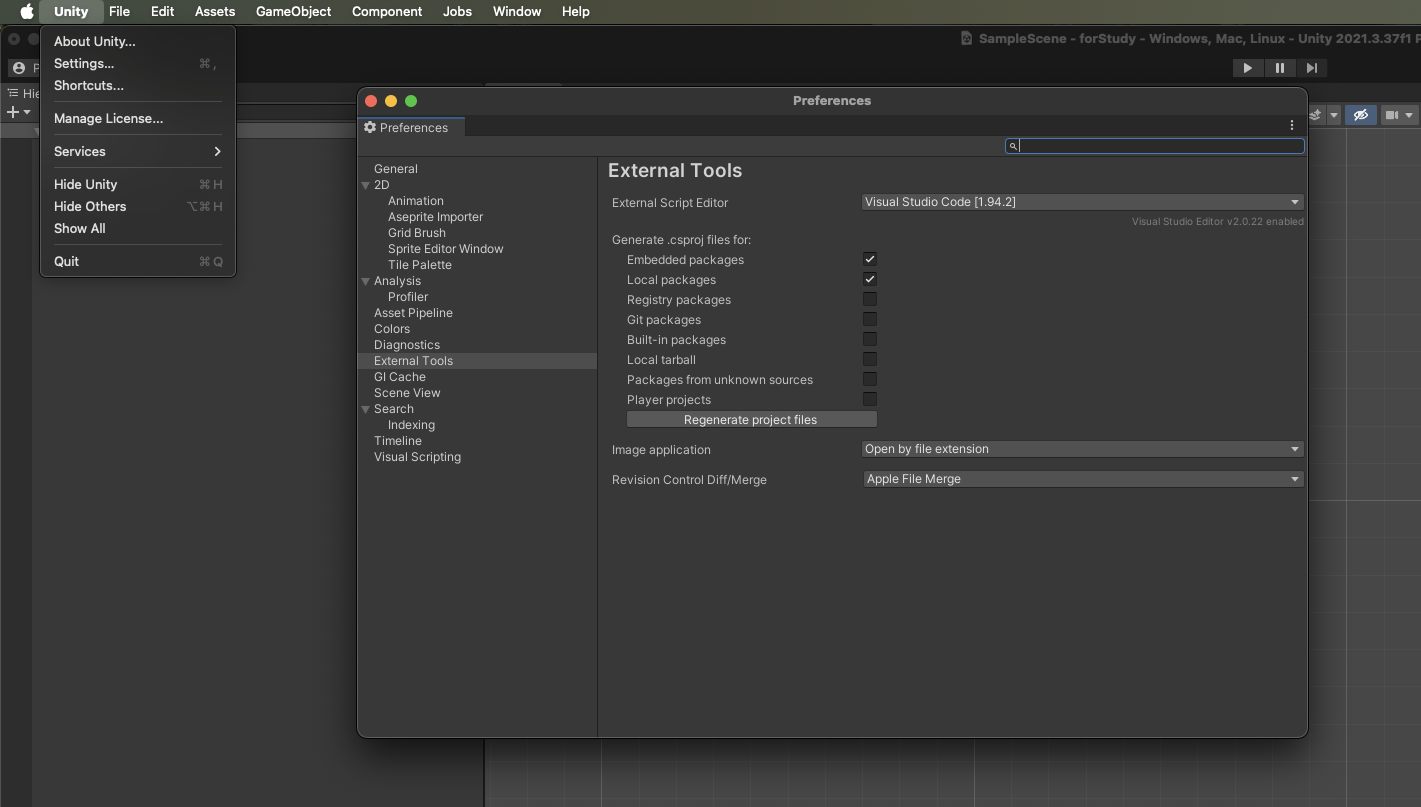
- 유니티를 실행한 후 상단 메뉴에서 Edit를 클릭하세요.
- 드롭다운 메뉴에서 Preferences...를 선택합니다.
- 새로 열린 창의 왼쪽 목록에서 External Tools를 클릭합니다.
- 오른쪽에서 External Script Editor 옵션을 찾습니다.
- 해당 옵션에서 Visual Studio Code가 선택되어 있는지 확인하세요. 만약 다른 것이 선택되어 있다면, 드롭다운 메뉴를 클릭하여 Visual Studio Code로 변경합니다.
Tip: 이렇게 설정하면 유니티에서 스크립트를 열 때 자동으로 비주얼 스튜디오 코드가 사용됩니다.
2. 새로운 C# 스크립트 생성하기
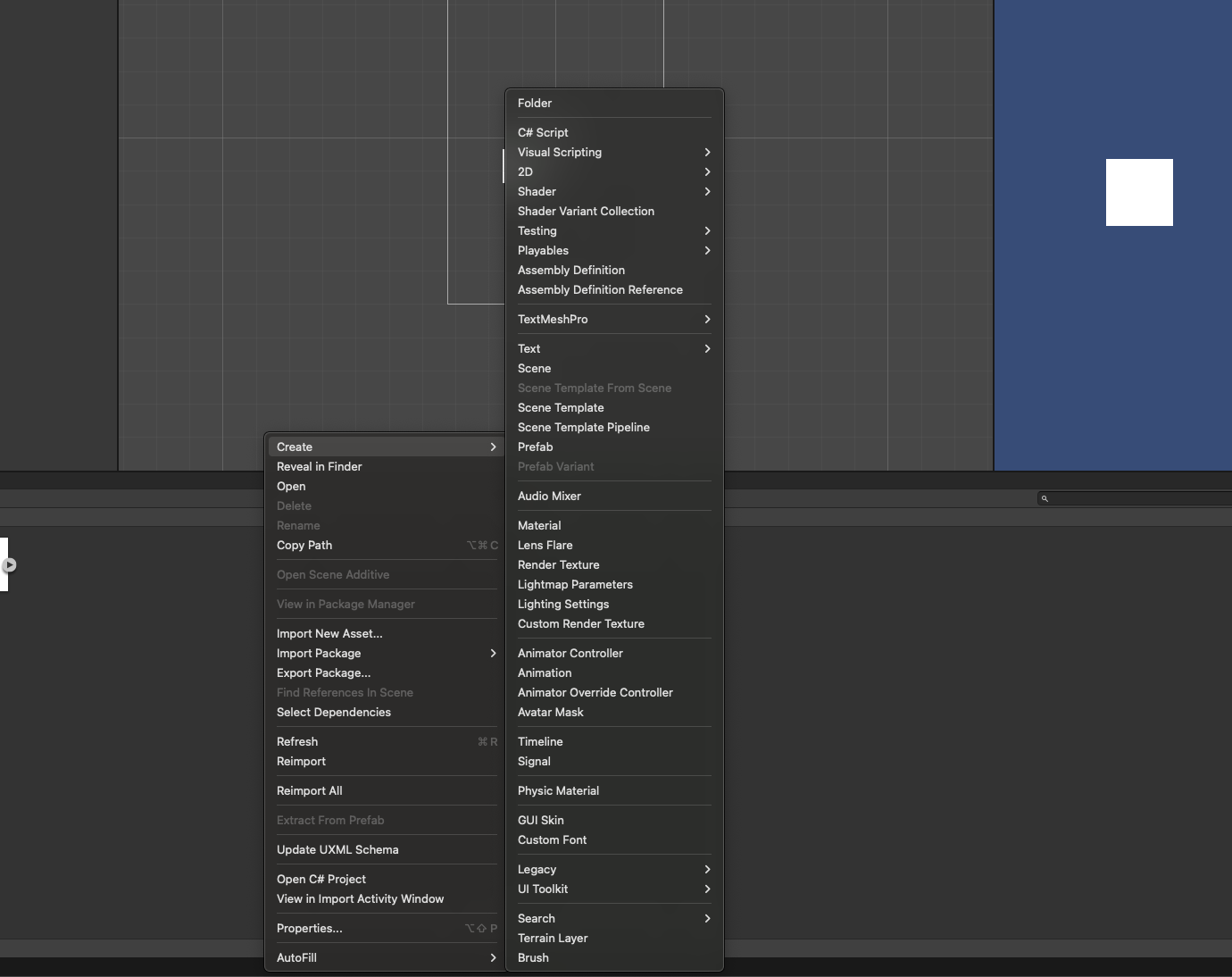
프로젝트 창에서 스크립트 만들기:
- 유니티 에디터 하단에 있는 Project 탭으로 이동합니다.
- 빈 공간에서 마우스 오른쪽 버튼을 클릭하고, Create > C# Script를 선택합니다.
- 스크립트의 이름을
PrintToConsole로 지정합니다.- 대소문자를 혼용하여 PascalCase로 작성합니다. 예를 들어, 각 단어의 첫 글자를 대문자로 씁니다: PrintToConsole.
- 이름을 입력한 후 Enter 키를 누르면 스크립트가 생성됩니다.
주의 사항:
- 스크립트를 생성할 때 바로 이름을 지정하는 것이 중요합니다.
- 생성 후에 이름을 변경하면 클래스 이름과 파일 이름이 일치하지 않아 에러가 발생할 수 있습니다.
잘못된 예시 보여드리기 (따라하지 마세요):
- 스크립트를 생성한 후 아무 곳이나 클릭하면 자동으로
NewBehaviourScript라는 이름으로 스크립트가 생성됩니다. - 이후 이름을
SomethingElse로 변경하면 클래스 이름은 여전히NewBehaviourScript로 남아 있어 에러가 발생합니다. - 이러한 문제를 방지하기 위해 스크립트 생성 시 올바른 이름을 바로 입력해야 합니다.
3. 스크립트 열기 및 비주얼 스튜디오 코드 설정하기
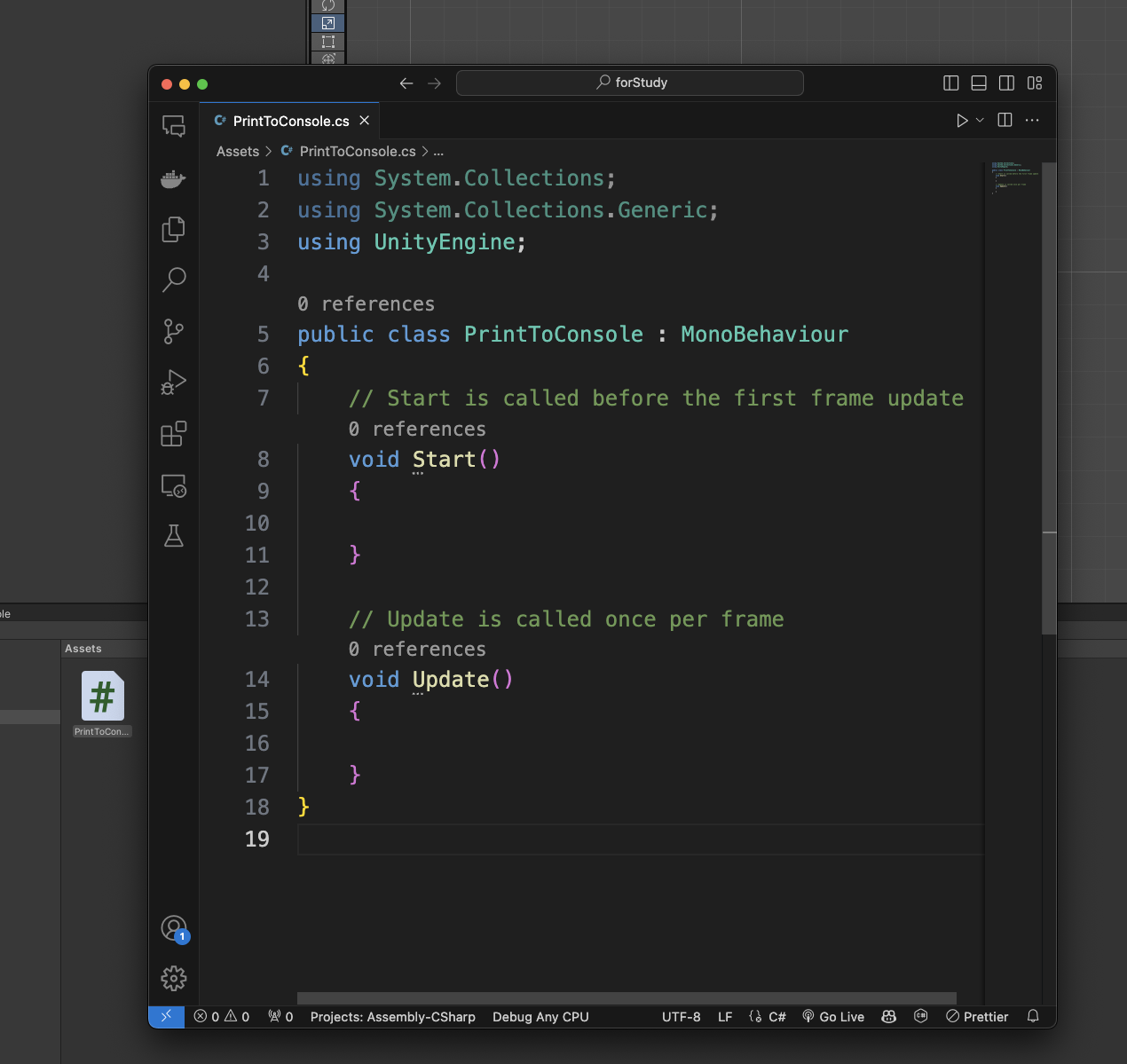
스크립트 열기:
- 생성한
PrintToConsole스크립트를 더블 클릭합니다. - 비주얼 스튜디오 코드가 열리면서 스크립트의 내용이 표시됩니다.
비주얼 스튜디오 코드에서 폰트 크기 조절하기:
- Ctrl + 를 눌러 폰트를 키우거나, Ctrl - 를 눌러 폰트를 줄일 수 있습니다.
- 가독성 좋은 크기로 조절하세요.
확장 기능 설치하기:
비주얼 스튜디오 코드를 더욱 효과적으로 사용하기 위해 확장 기능을 설치하겠습니다.
- 왼쪽 사이드바에서 맨 아래에 있는 Extensions 아이콘(사각형 네 개가 모인 모양)을 클릭합니다.
- 상단 검색창에
C#을 입력합니다. - 목록에서 Microsoft에서 제공하는 C# 확장을 찾고 Install 버튼을 클릭하여 설치합니다.
- 검색창에
Unity Snippets를 입력합니다. - Unity Code Snippets (제작자: Kleber Silva)를 찾아 설치합니다.
왜 확장 기능이 필요할까요?
- 코딩 시 자동 완성, 문법 강조, 힌트 제공 등 개발을 편리하게 도와줍니다.
4. 코드 작성하기
자동 생성된 코드 살펴보기:
- 새 스크립트를 열면 기본적으로 몇 가지 코드가 작성되어 있습니다.
- 현재는 전체를 이해하기보다 필요한 부분에 집중하겠습니다.
Start() 함수에 코드 추가하기:
Start()함수는 게임이 시작될 때 한 번 호출되는 함수입니다.- 이 함수 안에 다음 코드를 입력합니다:
void Start()
{
    Debug.Log("나는 콘솔에 출력 중이다");
}Debug.Log()는 콘솔에 메시지를 출력하는 함수입니다.- 큰따옴표 안에 출력하고 싶은 문구를 입력합니다.
- 코드의 끝에는 세미콜론
;을 반드시 입력해야 합니다. 이는 문장의 끝을 나타냅니다.
코드 저장하기:
- Ctrl + S 를 눌러 코드를 저장합니다.
- 저장하지 않으면 변경 사항이 유니티에 반영되지 않습니다.
5. 스크립트를 게임 오브젝트에 연결하기
게임 오브젝트 선택하기:
- 유니티로 돌아와서 씬(Scene)에서 스크립트를 적용할 오브젝트를 선택합니다.
- 예를 들어, 캐릭터의 머리 부분을 선택합니다.
- 선택한 오브젝트의 이름을 알아보기 쉽게 변경합니다.
- Inspector 창에서 이름을
머리로 바꿉니다.
- Inspector 창에서 이름을
스크립트 추가하기:
- Project 탭에서
PrintToConsole스크립트를 찾습니다. - 해당 스크립트를 드래그하여 오브젝트의 Inspector 창에 있는 Add Component 아래 빈 공간에 드롭합니다.
- 그러면 스크립트가 오브젝트에 추가됩니다.
왜 스크립트를 오브젝트에 연결해야 하나요?
- 스크립트는 씬 내의 오브젝트에 붙어 있어야 실행됩니다.
- 그렇지 않으면 스크립트가 작동하지 않습니다.
6. 게임 실행 및 콘솔 확인하기
콘솔 창이란?
- 콘솔은 개발자가 게임의 상태나 디버그 메시지를 확인할 수 있는 창입니다.
- 플레이어에게는 보이지 않으며, 개발 중에만 사용됩니다.
게임 실행하기:
- 유니티 상단의 Play 버튼을 클릭합니다.
- 게임이 시작되면
Start()함수가 호출되고, 우리가 작성한 메시지가 콘솔에 출력됩니다. - Console 탭을 클릭하여 메시지를 확인합니다.
- "나는 콘솔에 출력 중이다" 라는 메시지가 보일 것입니다.
7. 도전 과제: 출력 메시지 변경하기
캐릭터의 대사로 변경해보기:
- 스크립트로 돌아가서
Debug.Log()안의 문구를 캐릭터가 말할 법한 재치 있는 말로 변경해보세요. - 예를 들어:
void Start()
{
    Debug.Log("도넛을 너무 많이 먹었나 봐!");
}
변경 사항 적용하기:
- 코드를 수정한 후 Ctrl + S 로 저장합니다.
- 유니티로 돌아가면 자동으로 스크립트를 컴파일합니다.
- 컴파일이 완료되면 다시 Play 버튼을 눌러 게임을 실행합니다.
- 콘솔에서 새로운 메시지가 출력되는지 확인하세요.
8. 마무리 및 정리
오늘 우리는 다음을 배웠습니다:
- 유니티에서 비주얼 스튜디오 코드를 IDE로 설정하는 방법
- 새로운 C# 스크립트를 생성하고 올바르게 이름을 지정하는 방법
- 비주얼 스튜디오 코드에서 확장 기능을 설치하여 개발 환경을 개선하는 방법
Debug.Log()를 사용하여 콘솔에 메시지를 출력하는 방법- 스크립트를 게임 오브젝트에 연결하고 게임에서 실행하는 방법
- 출력 메시지를 변경하여 캐릭터의 대사를 만들어 보는 방법
이러한 과정을 통해 유니티와 비주얼 스튜디오 코드의 기본적인 사용법을 익혔습니다. 앞으로도 이러한 기초를 바탕으로 더 복잡한 기능과 재미있는 게임 요소를 추가해 보세요.
모두 수고하셨습니다! 다음 강의에서 만나요. 😊

IT를 좋아합니다.