들어가기
Git은 원격으로 프로젝트를 관리할 때에 사용하는 파일 관리 시스템인데, 서버의 리포지토리 안에 파일을 백업하면 서버에 백업한 방식 그대로 다운 받을 수 있어 편리하다는 장점이 있다. 주로 원격 작업을 할 때에 개발 환경 통일하는 데에 많이 사용된다.
Github Desktop은 Github에서 제공하는 git 툴로, 원래 커멘드로 진행되는 git 사용을 gui 형태로 제공해 조금 더 쉽게 git을 다룰 수 있게 해 주는 프로그램이다.
우선 위 프로그램을 통해 개발환경 통일을 하려면 Github의 계정을 생성해야 하고, 생성한 계정에 사용하고자 하는 리포지토리의 쓰기 권한이 있어야 한다.
깃허브 링크: https://github.com/
1. Github Desktop 다운받기
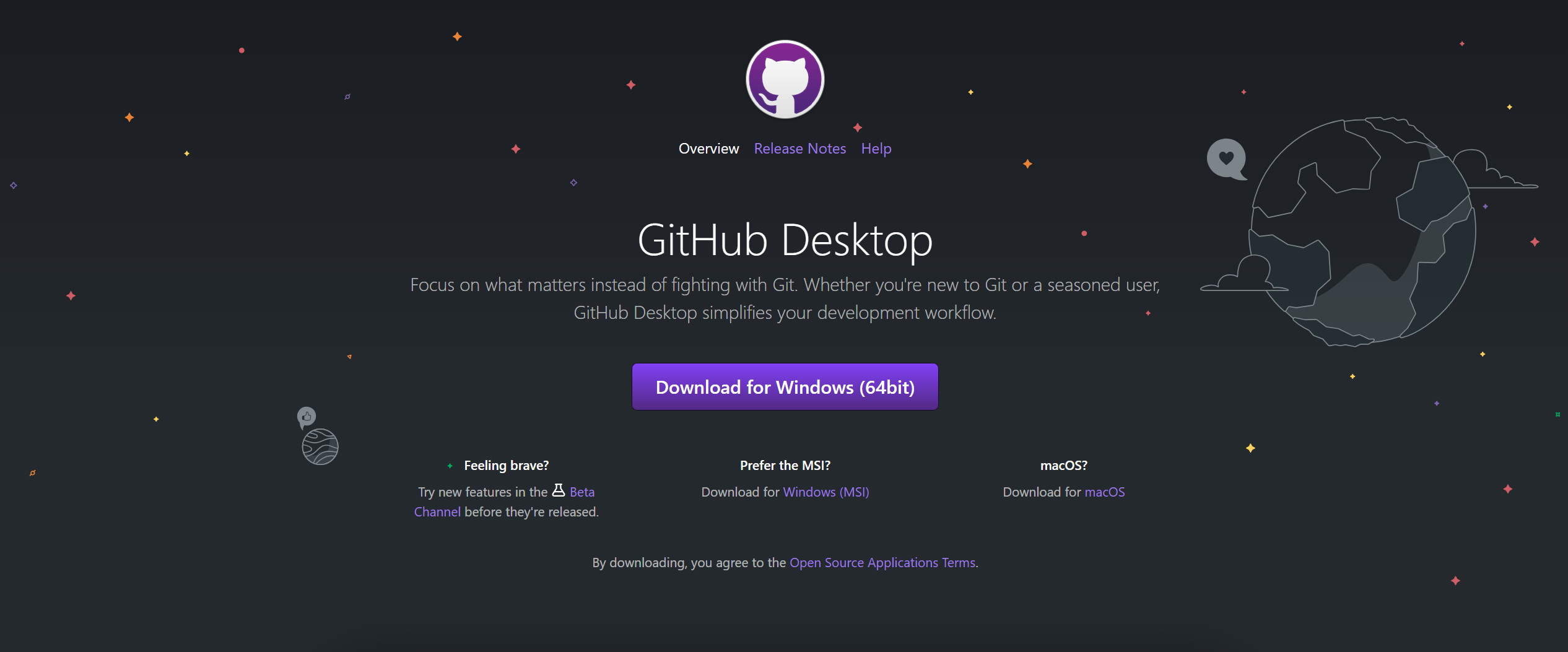
다운로드 링크: https://desktop.github.com/
위 링크에서 Downloads for Windows를 클릭해 데스크탑용 파일을 다운받는다.
2. Github 계정 로그인
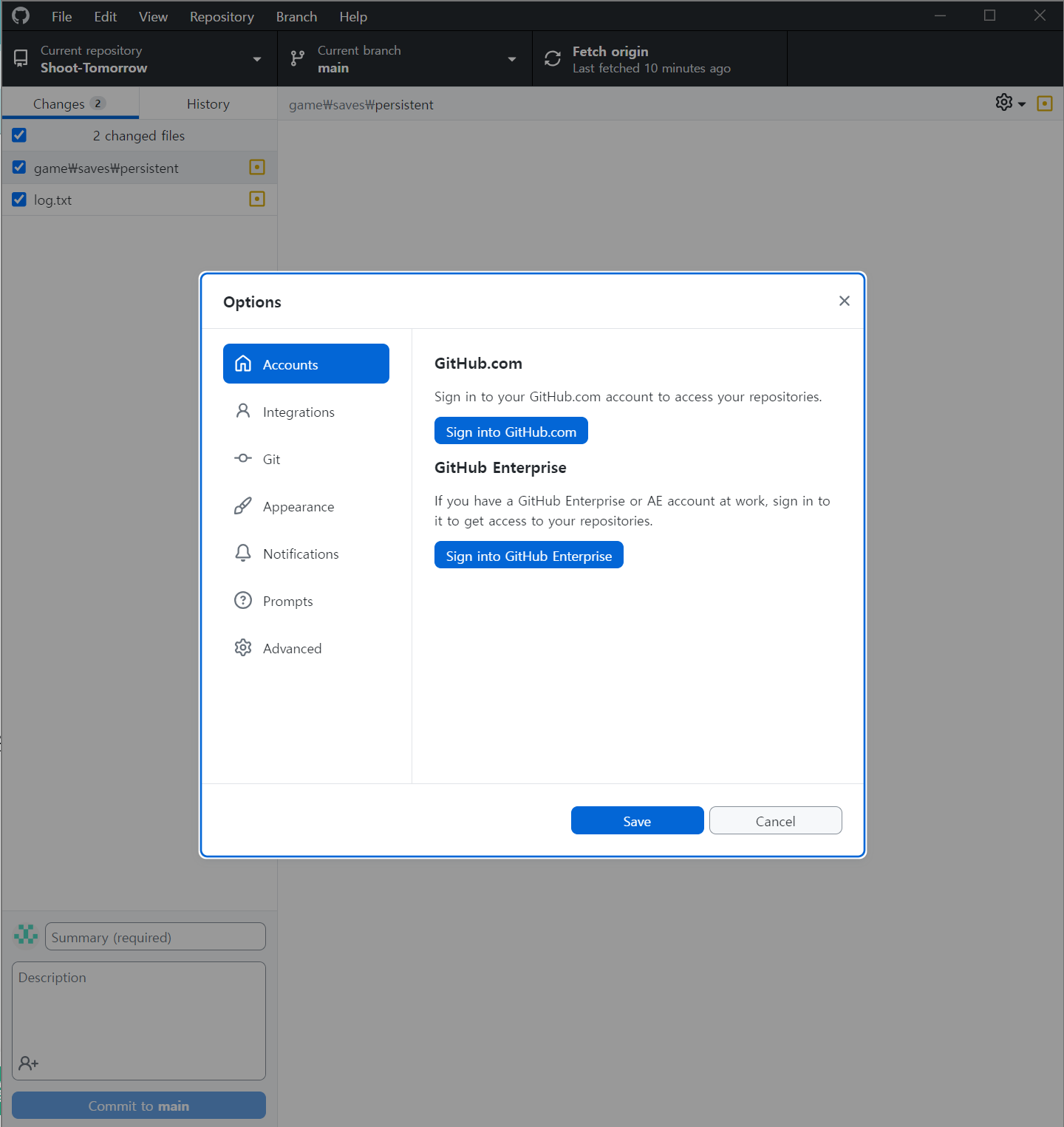
File - Options - Accounts에 들어가 'Sign into Github.com'을 누른다.
'Continue with Browser'을 눌러 브라우저에 로그인된 계정 접속을 진행한다.
3. Clone 리포지토리
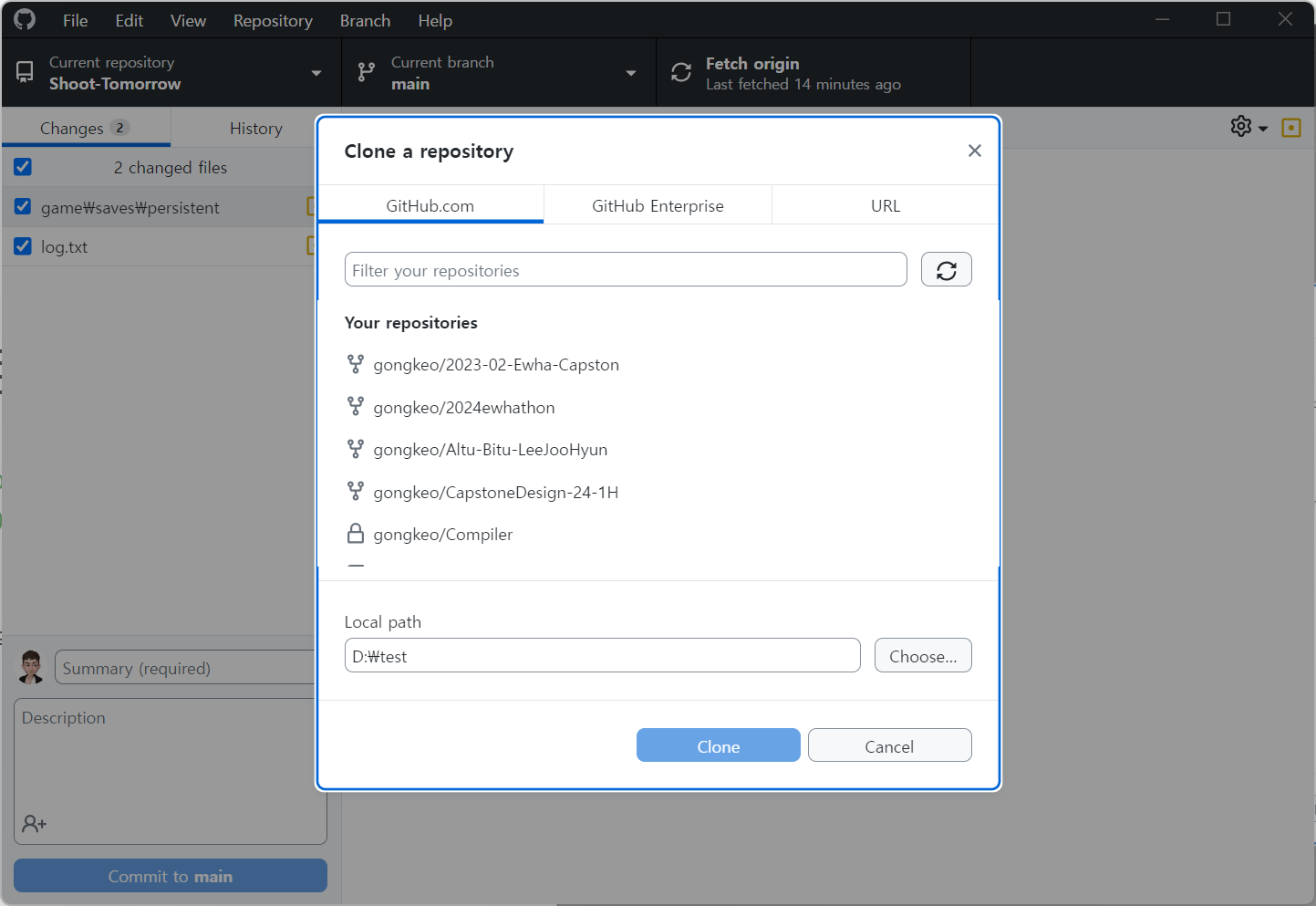
클론하고 싶은 리포지토리를 선택해 클론한다.
로그인한 계정에서 만든 리포지토리나, 속한 단체의 리포지토리를 클론할 수 있다.
외부 리포지토리를 클론하고 싶은 경우 URL을 클릭해 깃 주소 등을 붙여넣으면 클론이 가능하다.
4. Commit, Push, Pull
Commit
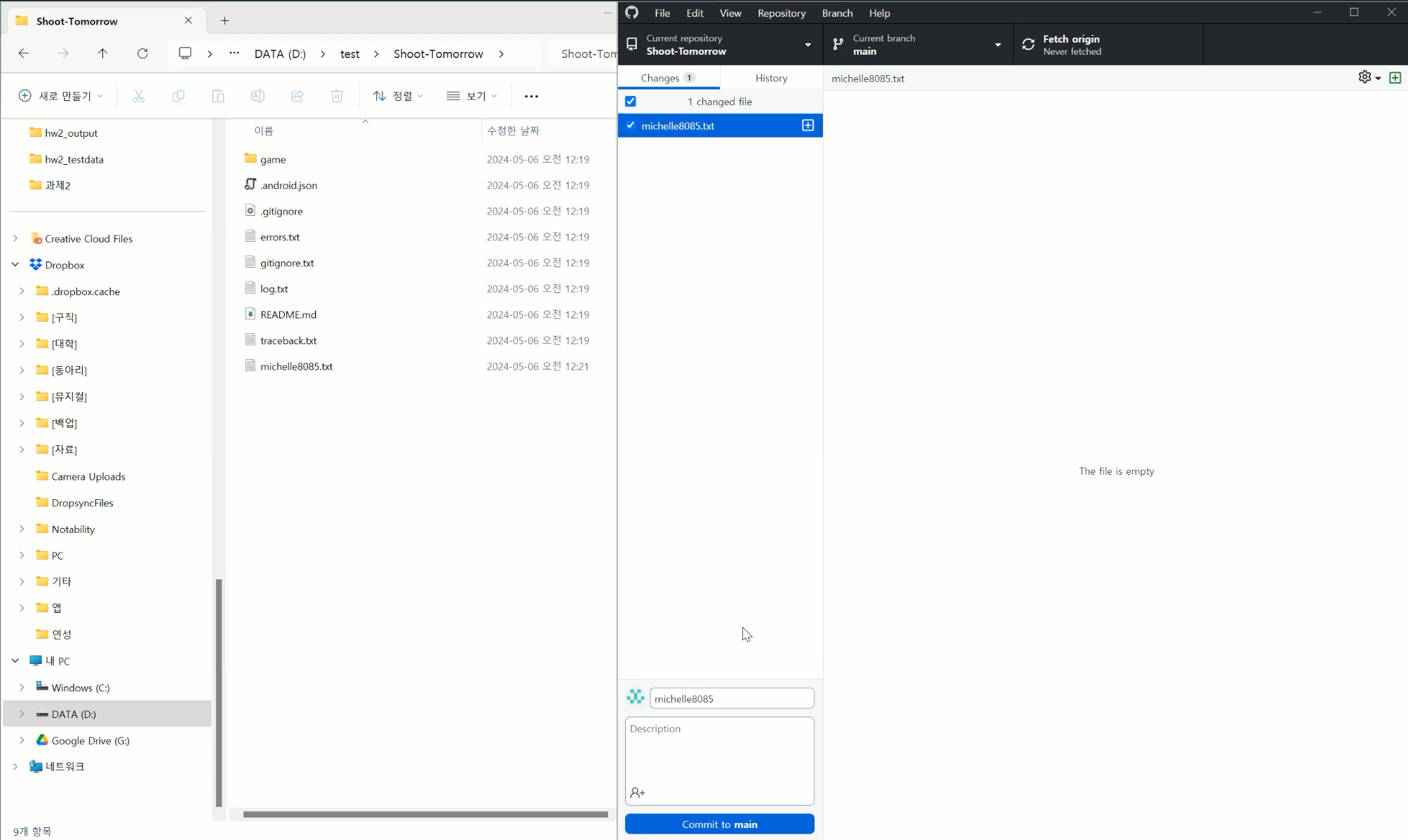
변경사항이 발생하면 Github Desktop이 알아서 commit을 해야 하는 것들의 목록을 위 화면처럼 띄워 준다. 변경사항에 대한 간략한 설명은 제목에, 상세 설명은 설명란에 적어 주면 된다. 커밋할 때 제목 기입은 필수다. Github Desktop은 파일 하나가 생성(Create)되거나, 수정(Update)되거나, 삭제(Delete)된 경우 알아서 제목을 써 주지만 파일 여러 개가 변경된 경우 사용자가 제목을 수동으로 꼭 쓰게 한다. 커밋 제목을 입력하지 않으면 커밋이 불가하므로 이 점 유의할 것.
Push
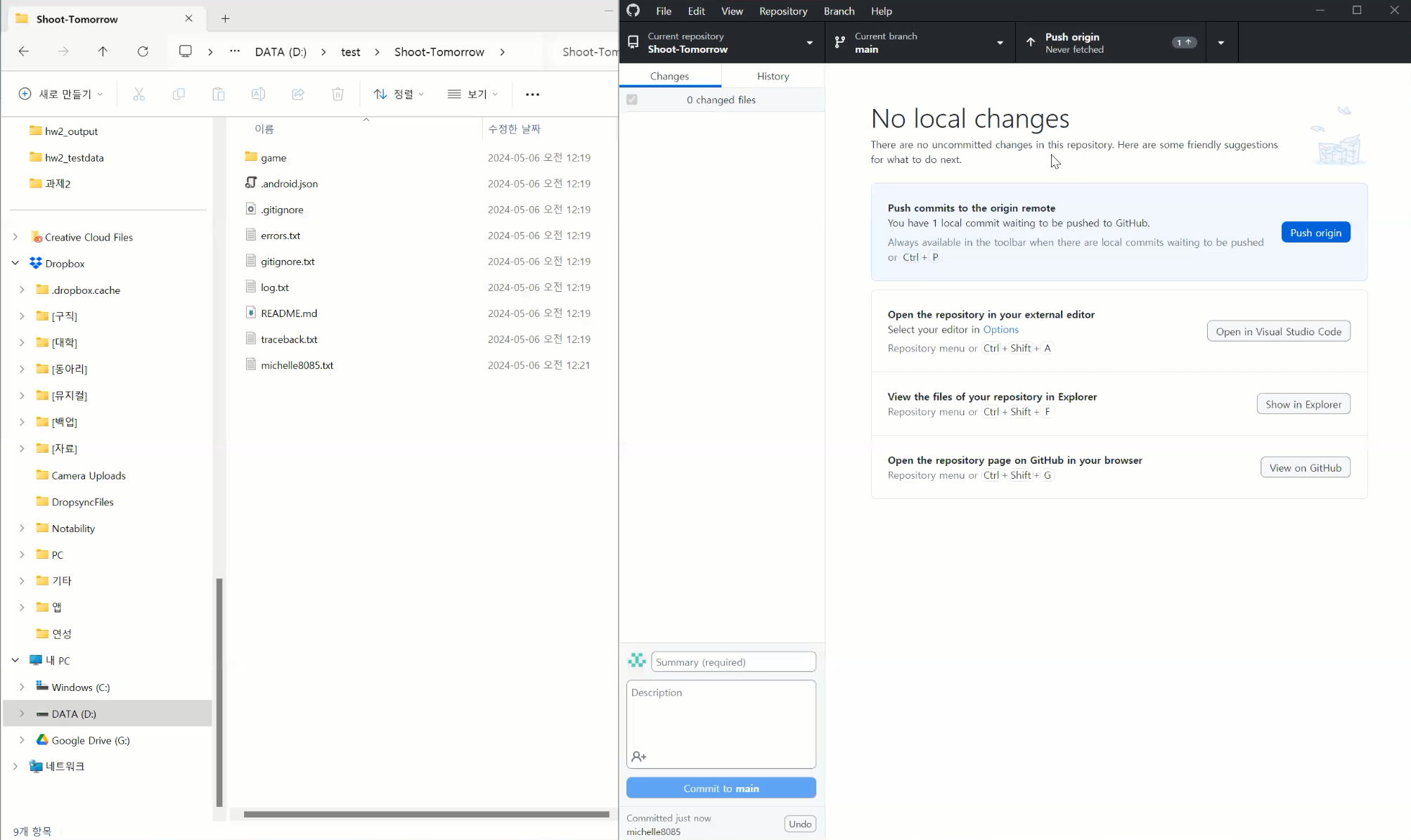
커밋을 끝내면 자동으로 'Push origin'이 뜬다. 저걸 누르면 origin 서버로 커밋한 내용이 전송되어, 서버의 변경이 완료된다.
Pull
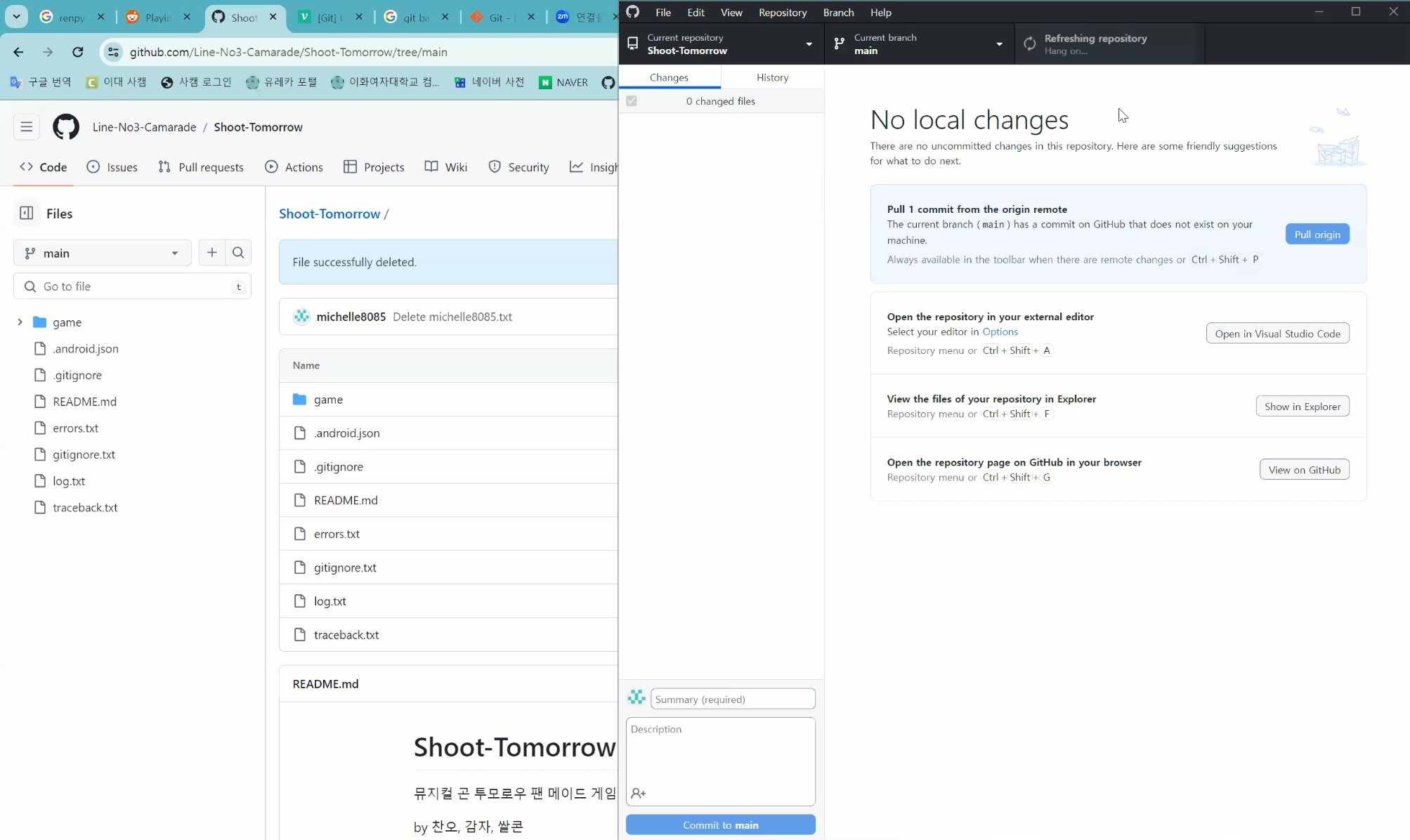
만약 다른 누군가의 push로 서버의 코드가 변경되었을 경우, Github Desktop이 서버의 변경사항을 감지해 pull을 하라고 메시지를 띄운다. 서버와의 동기화를 자동으로 실현하면 충돌할 수 있는 상황을 방지해 동기화의 선택권을 사용자에게 주는 듯하다. pull을 누르면 서버와의 동기화가 진행된다. 항상 push 전에는 pull 먼저 하라고 알림을 주므로 pull 상시화가 중요하다.
만약 pull과 push 과정에서 서로 충돌이 발생하면 충돌 해결을 위해 코드 등을 수정하라는 알림이 뜬다. 이 경우 비주얼 코드 등과 같은 툴이나, 깃 허브 인터넷 페이지에서 충돌을 어떻게 관리할지 정하여 수정하고 Merge를 진행하면 된다. (웬만하면 그냥 충돌날 상황을 피하는 게 좋긴 하다.)
주의할 점
클론한 리포지토리에 push를 했는데 변경사항이 반영되지 않는 경우는 두 가지를 생각할 수 있다.
- Github Desktop에서 본인 github 계정으로 로그인을 하지 않았다.
- github 계정에 리포지토리 Write 권한이 없다.
위 두 개를 먼저 확인하고, 그래도 push한 사항이 리포지토리에 반영이 되지 않으면 Git-Bash를 깔아 수작업으로 git을 pull 해 보자.
나가기
모쪼록 이 글로 깃허브 사용에 가닥이 조금 잡혔으면 한다.
