


도커를 먼저 설치한다. 재부팅까지 해줘야한다.
설치하면 하단바에 고래 모양이 뜬다

도커 업데이트가 필요한 경우 wsl --update 라고 터미널에 입력해주면 된다.
workbench는 이미 있으니 생략
도커는 가상의 VM환경을 만들고 이미 만들어진 시스템의 이미지 파일을 통해 가상의 리눅스 환경에 실행시켜준다.
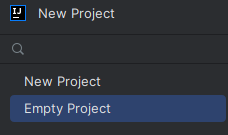
IntelliJ에서 project를 하나 만들어주자
empty project로 만들 것이다.
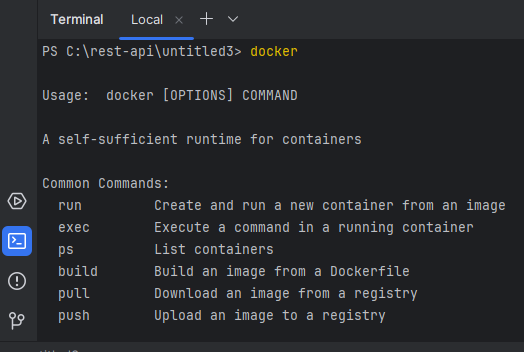
하단 터미널에 docker라고 쳐보자
command 명령어가 쭉 뜨면 잘 설치가 된 것이다.
프로젝트에 mysql.docker-compose.yaml 파일을 생성하자

Docker 플러그인도 설치해주자.
이제 docker-compost.yaml에 입력하자. yaml은 탭으로 기준이 정해진다.
version: "3"
services:
  db:
    image: mysql:8.0.26
    restart: always
    command:
      - --lower_case_table_names=1
      - --character-set-server=utf8mb4
      - --collation-server=utf8mb4_unicode_ci
    container_name: mysql
    ports:
      - "3306:3306"
    environment:
      - MYSQL_DATABASE=mydb
      - MYSQL_ROOT_PASSWORD=root1234!!
      - TZ=Asia/Seoul
    volumes:
      - C:\Temp\MYSQL:\var\lib\mysql
version은 3으로 해주자.
restart는 always, 나머지 설정 해주고 위치는 C:\Temp\MYSQL:\var\lib\mysql로 하자. 폴더를 따로 이 위치에 만들자.
위처럼 입력하고 services 왼쪽에 있는 화살표를 누르자
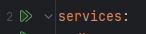
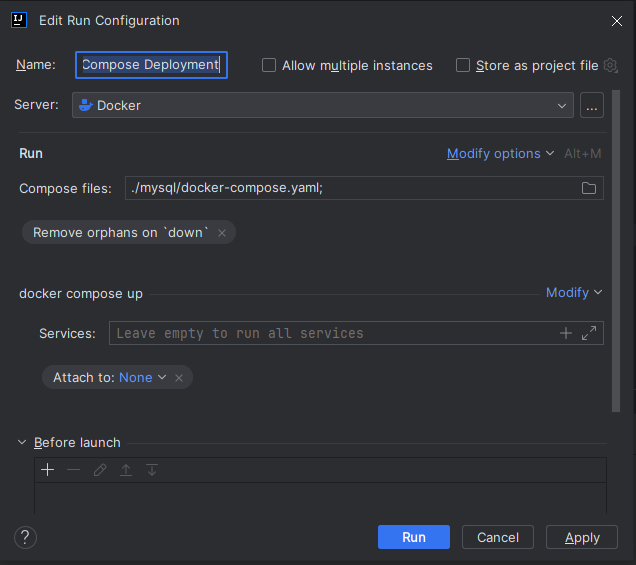
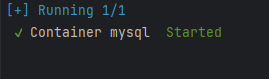
그러면 실행되는게 보일 것이다.
아까 만든 mysql 폴더에 들어가보면
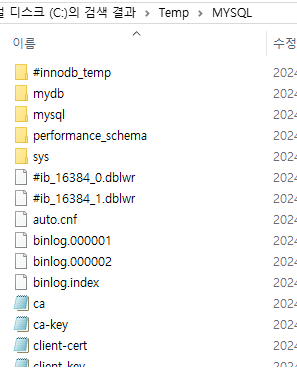
뭔가 많이 생긴 것을 볼 수 있다.
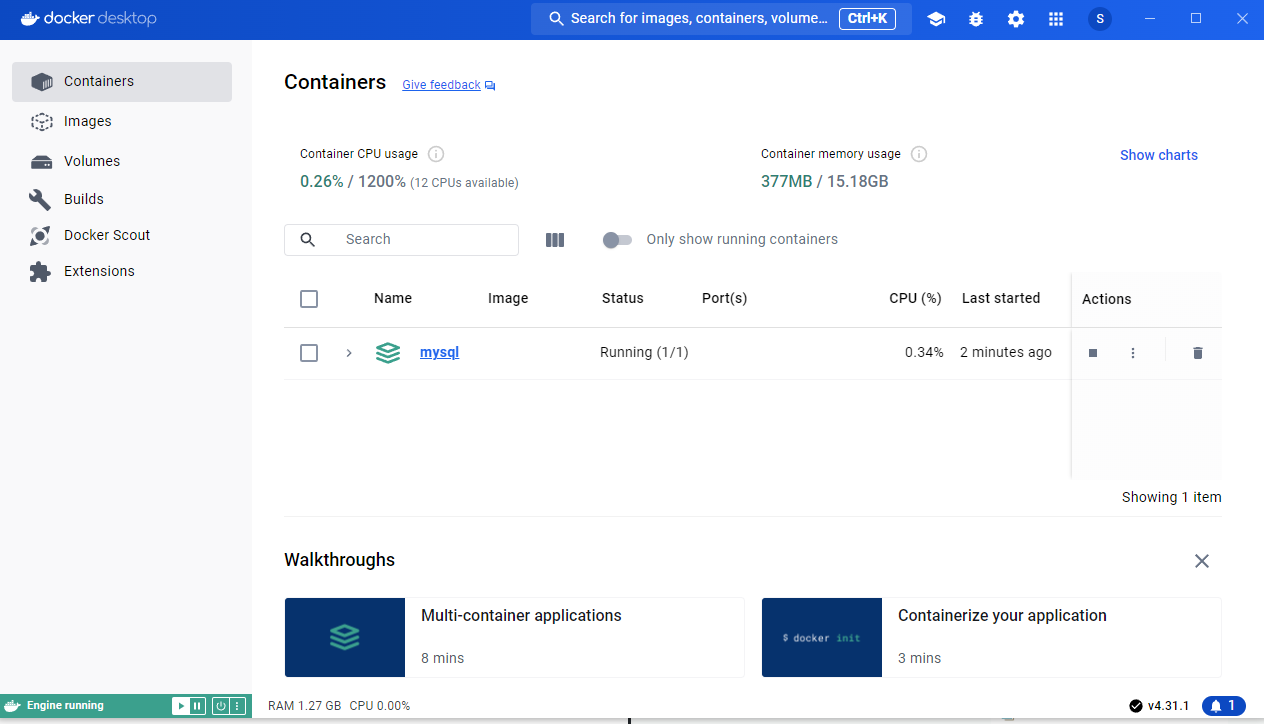
docker에서도 mysql이 실행되고 있는 것을 확인 가능하다.
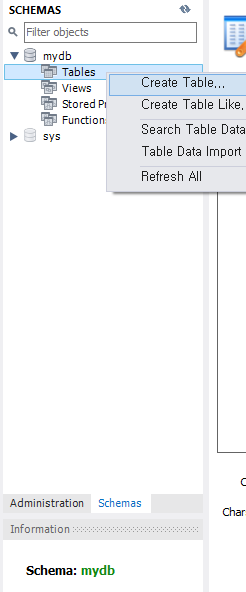
MySQLWorkBench에 들어가자.
아래 schemas를 누르면 mydb가 나오는데 tables에서 우클릭하고 create table을 누르자
utf8mb4로 yaml에 설정했지만 여기서도 해준다.
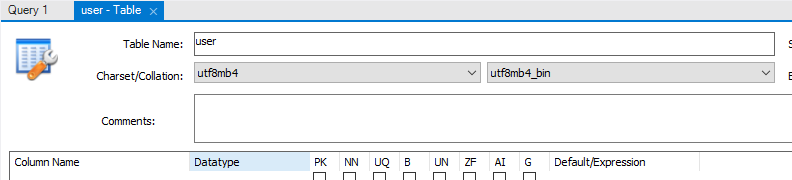
id는 BIGINT에 primary key, notnull, name은 VARCHAR(45) notnull로 설정하고 APPLY를 눌러보면 SQL문이 나온다.
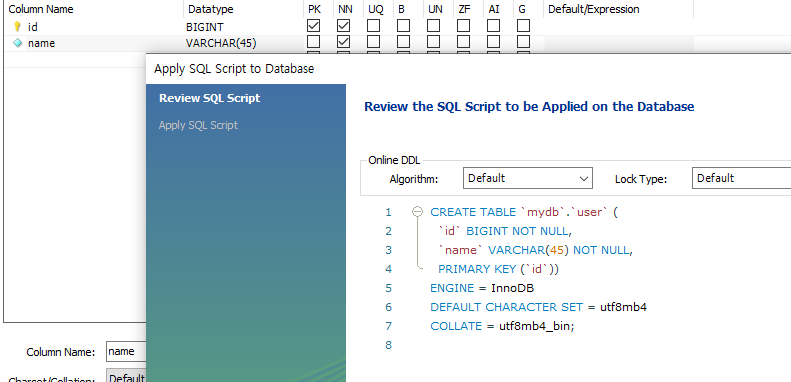
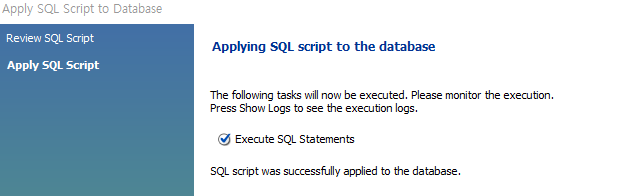
이 창에서 APPLY를 클릭하면 자동으로 실행된다.
SELECT * FROM user; 을 하게 되면
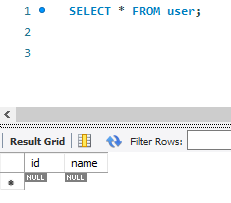
나온다.
