개요
Video Player 컴포넌트는 Unity에서 동영상을 재생할 수 있게 해주는 도구로,
인트로, 컷씬, UI 백그라운드 등에 자주 사용된다.
핵심적인 사용법과 고급 설정까지 정리해본다.
Video Player의 핵심 속성
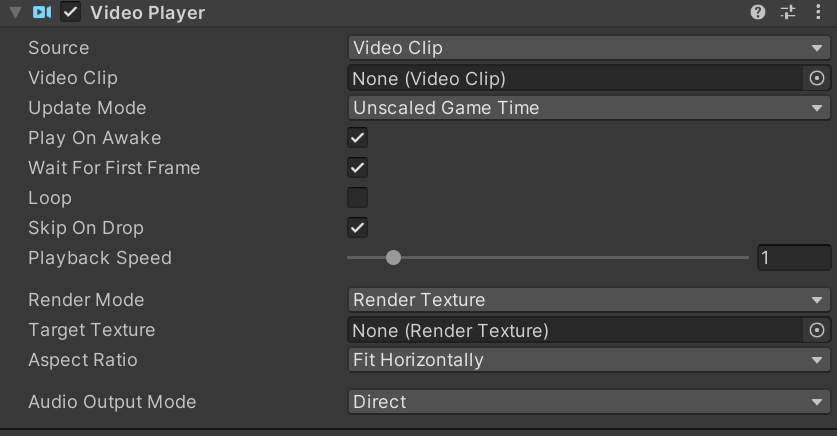
- Source : 영상의 소스를 결정한다.
- Video Clip : mp4 등 에디터에 임포트된 영상을 할당하면 된다.
다만, PC나 모바일에 따라 권장되는 환경이 다르니 할당하려는 파일 포멧을 잘 설정해야한다.
모바일의 경우 H.264를 권장한다. - URL : 인터넷 주소를 넣으면 된다. 영상이 많은 경우, 서버에 영상을 넣고 알맞은 영상을 Browse한다.
- Video Clip : mp4 등 에디터에 임포트된 영상을 할당하면 된다.
- Video Clip or URL : 위의 Source 설정에 맞게 Video Clip이나 URL을 할당하는 곳이다.
- Update Mode : 영상 업데이트 타이밍을 결정한다.
- Game Time : 일반 게임 시간(Time.Time)
- Unscaled Game Time : 타임 스케일을 무시한다. Time.timeScale이 0이어도 영상이 재생된다.
- Manual : 수동 업데이트를 필요로 한다.
- Player On Awake : 시작 시 자동 재생 여부를 결정한다. 체크하면 시작 시 자동 재생된다.
- Wait For First Frame : 첫 프레임 로딩이 될 때까지 기다릴지 결정한다. 체크하면 기다린다. 왠만하면 체크한다.
- Loop : 영상 반복 재생을 결정한다. 체크 시 영상을 반복한다.
- Skip On Drop : 프레임 드롭 시 생략 허용을 결정한다. 체크 시 렌더링이 느릴 때, 일부 프레임을 생략해서 싱크를 유지한다. (모바일에선 성능 향상에 도움된다.)
- Playback Speed : 영상 재생 속도 배울을 결정한다. 1이 기본이고 1은 100%를 의미한다.
- Render Mode : 어디에 렌더링할지 지정한다.
옵션 설명 Camera Near/Far Plane특정 카메라의 뷰에 영상 직접 출력 Render Texture영상을 RenderTexture로 받아 UI나 3D 오브젝트에 입힘Material Override3D 오브젝트의 머터리얼 텍스처에 영상 적용 API Only별도 출력 없음. 오직 코드로 처리할 때 사용 - Target Texture (출력 대상 RenderTexture) :
Render Mode가Render Texture일 때 활성화
- Target Texture (출력 대상 RenderTexture) :
- Aspect Ratio : 영상의 비율을 결정한다.
옵션 설명 No Scaling원본 크기 그대로 Fit Vertically세로 기준으로 맞춤 Fit Horizontally가로 기준으로 맞춤 Fit Inside화면에 맞추되 비율 유지 Fit Outside빈 공간 없이 꽉 채움 (잘릴 수 있음) - Audio Output Mode : 영상 사운드 출력 방식을 결정한다.
권장 방식 →옵션 설명 None소리 출력 없음 AudioSourceUnity AudioSource를 통해 출력 (이 방식 추천)DirectVideoPlayer 자체가 사운드를 직접 출력 API Only스크립트로만 출력 처리할 때 사용 AudioSource+SetTargetAudioSource()사용

천천히, 꾸준하게, 끝까지