프로젝트 생성
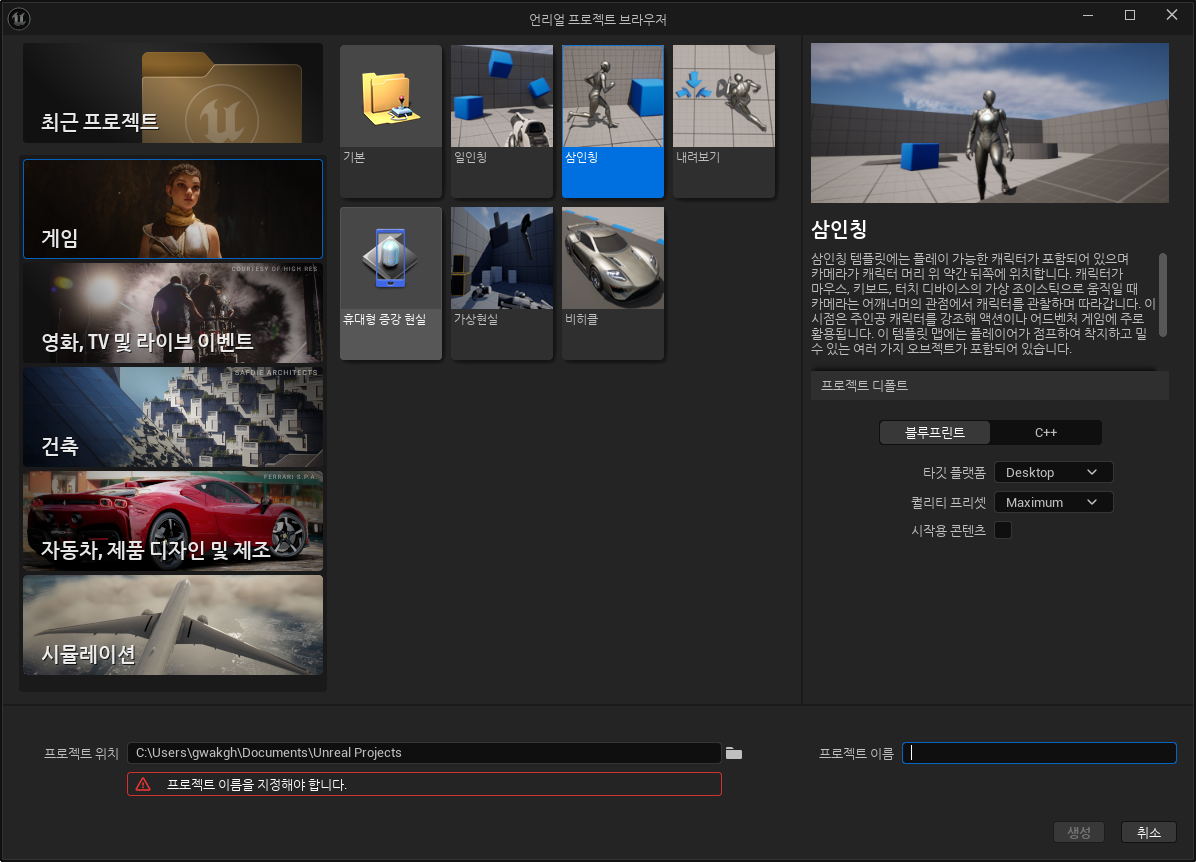
언리얼 엔진5 처음 실행하면 위와 같은 화면을 볼 수 있다.
기본적인 게임부터 영화, 시뮬레이션 등 다양한 프로젝트 형태를 제공해주는데, 우선 게임-삼인칭을 통해 언리얼 엔진5의 기본적인 형태를 살펴보자.
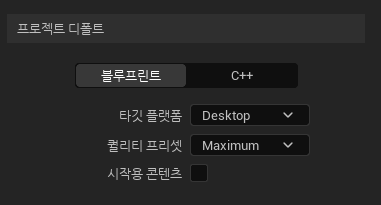
프로젝트 생성 화면 우측에서 프로젝트 디폴트를 설정할 수 있다.
비주얼 스크립트(Visual Script)인 블루프린트(Blueprint)를 사용할 것인지 일반적인 프로그래밍 언어인 C++을 통해 프로젝트를 생성할 것인지 결정할 수 있다.
또한, 타겟 플랫폼이 Dekstop 인지 혹은 Mobile 인지를 설정이 가능하며, 퀄리티 프리셋을 통해 프로젝트의 성능 특성을 선택할 수 있다.
우선, 간단하게 UE5을 살펴볼 목적이기 때문에 블루브린트를 사용하여 간단한 프로젝트를 생성한다.
시작용 콘텐츠(Starter Content)는 프로젝트 생성 속도를 늦추기 때문에 이번 경우에는 체크 해제해준다.

설정이 끝났으면 화면 하단에서 프로젝트 위치를 통해 프로젝트 경로를 지정해주고 프로젝트 이름을 설정해준다.
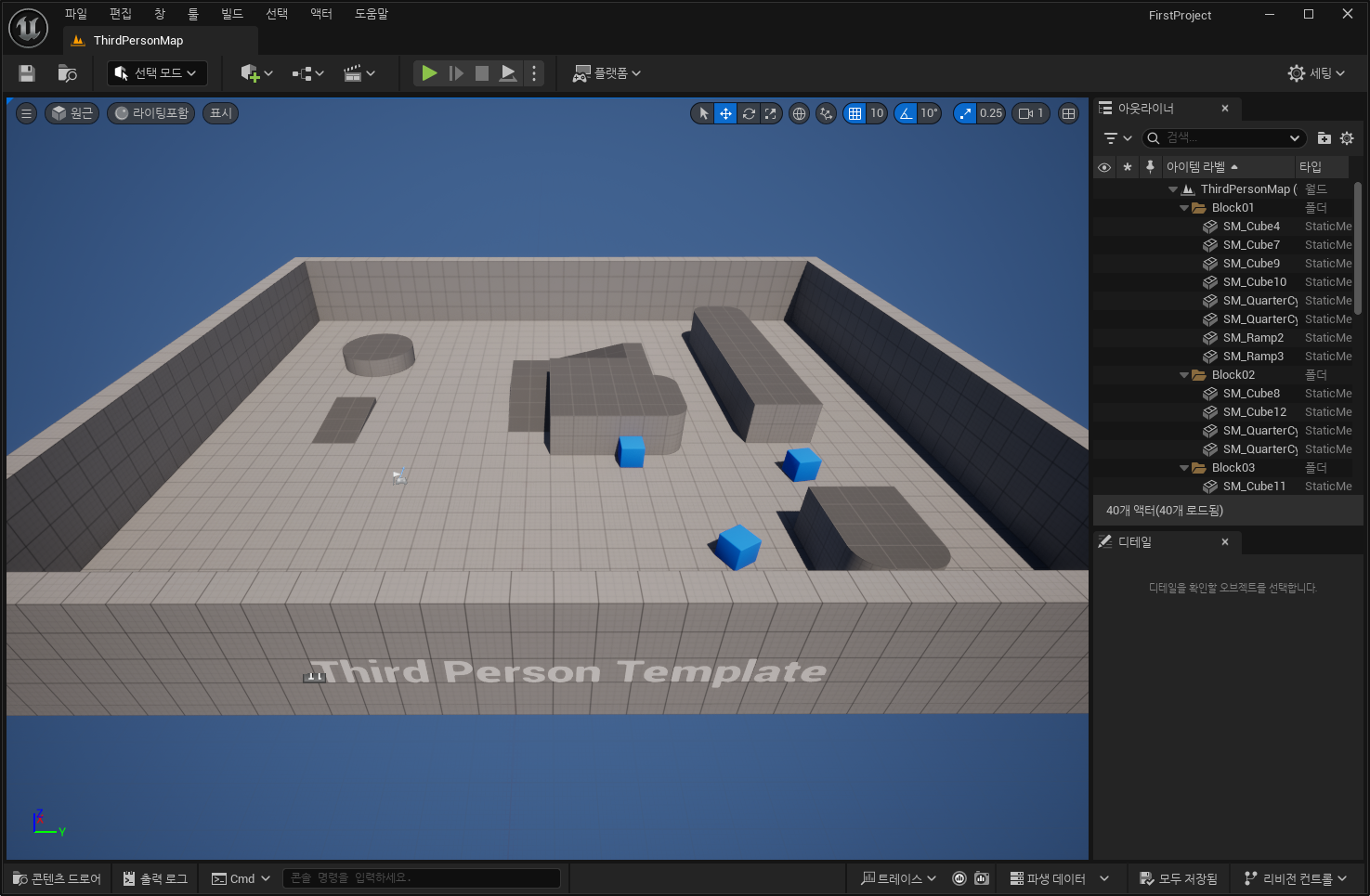
잠시 후 시간이 지나며 언리얼 엔진5이 위와 같은 간단한 3인칭 게임 프로젝트를 생성한다.
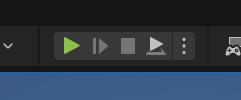
플레이 버튼(ALT + P)을 눌러서 해당 프로젝트를 실행하여 플레이해볼 수 있다.
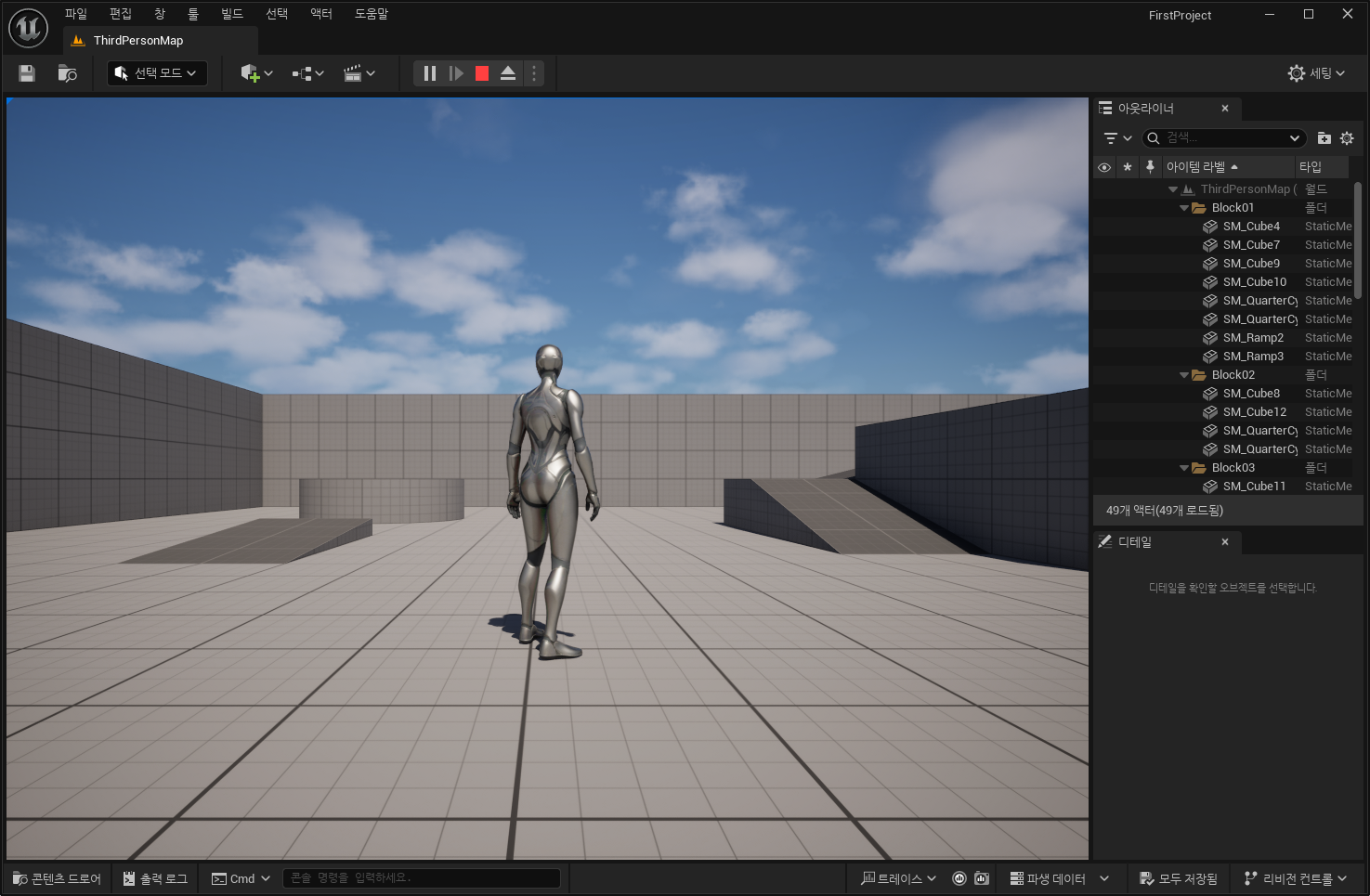
간단하게 실행해본 화면이고 중지(ESC)를 통해 플레이 상태를 빠져나올 수 있다.
뷰포트 살펴보기
플레이 화면을 벗어나서 wasd 키나 마우스를 클릭해도 지금 이 공간을 탐색하는데 어려움이 있다.
월드를 생성하고 게임을 만들기 위해서는 이 공간을 탐색할 수 있어야한다.
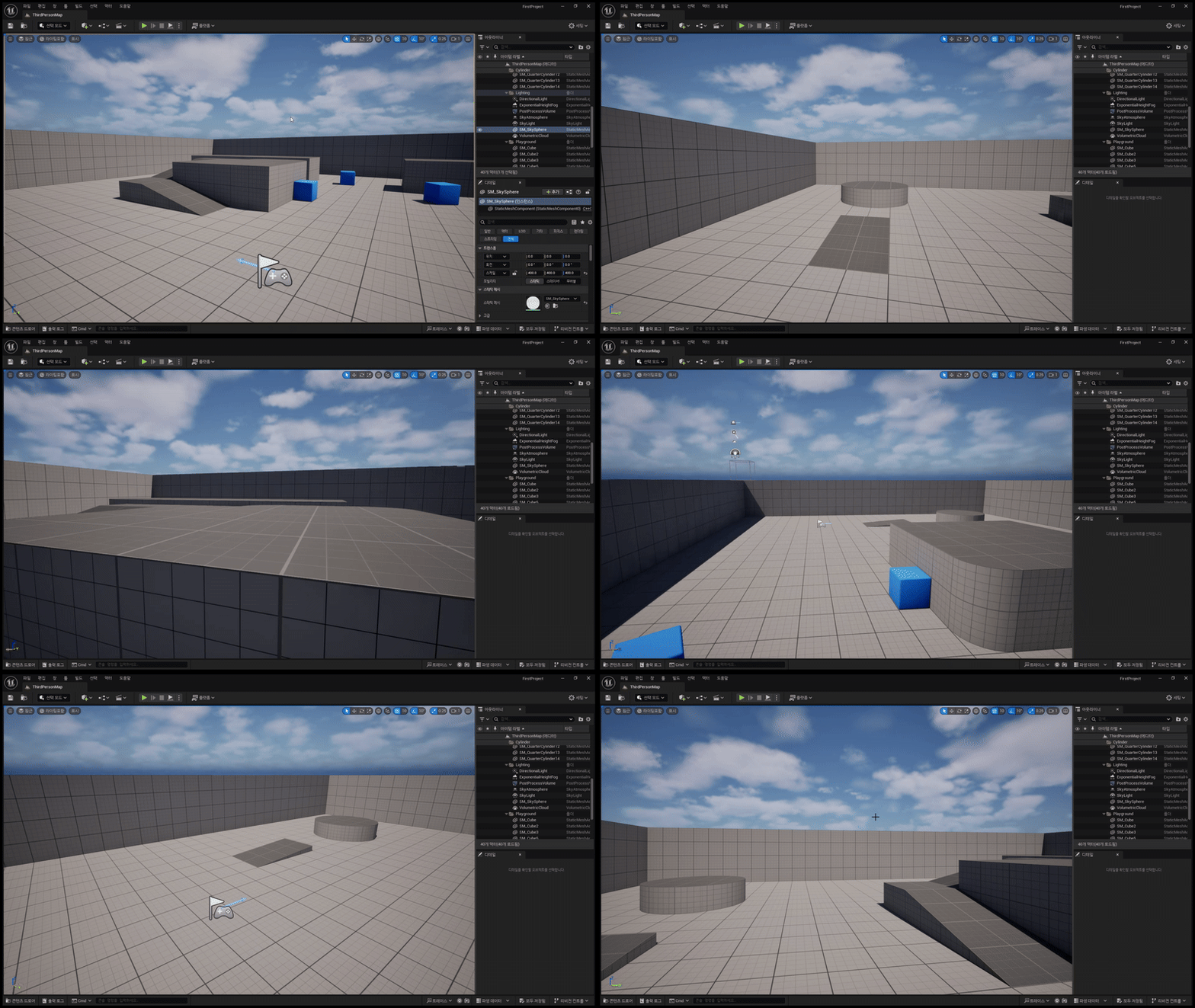
가장 보편적인 방법은 마우스 오른쪽 클릭 과 W A S D 를 이용한 방법이다.
뷰 포트(View Port) 안에서 마우스 우클릭 을 통해 포인터를 고정해주면 W A S D 를 눌러 화면을 둘러보거나 자유롭게 이동이 가능하다.
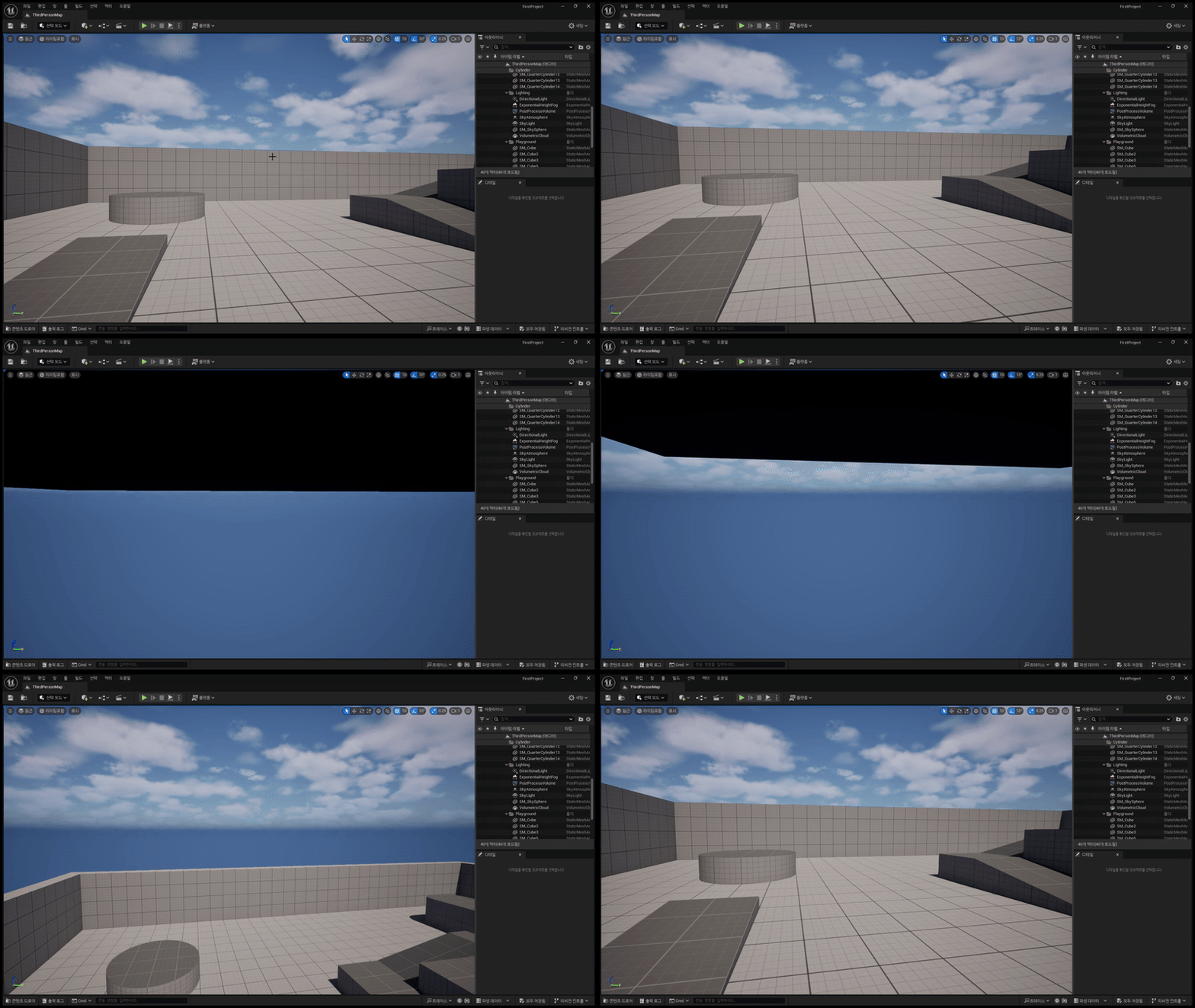
Q E 를 통해 위 아래 이동 또한 가능하다.
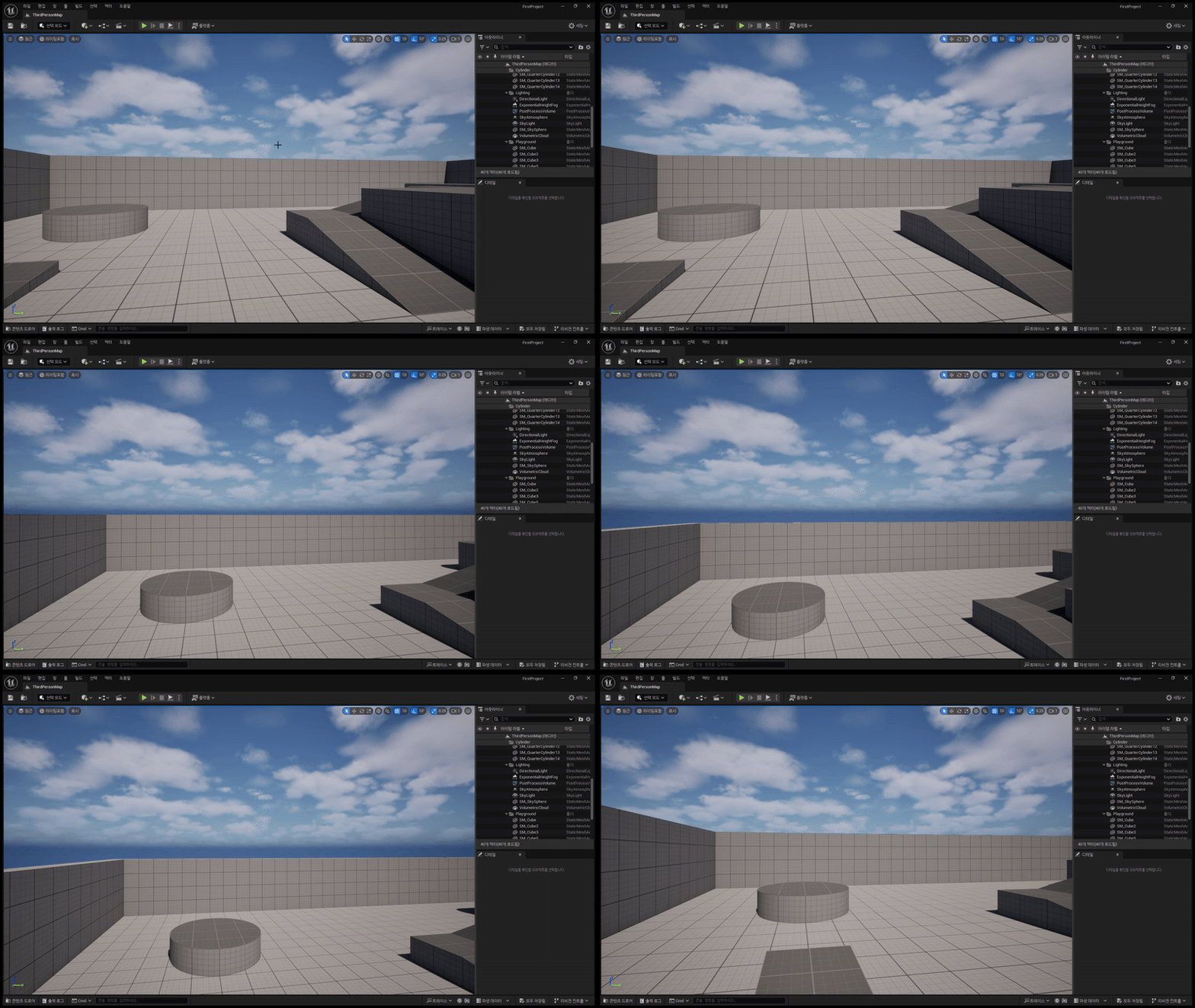
그 외에 마우스 휠 클릭으로 회전이 가능하고, 마우스 왼쪽 클릭으로도 조금 제약이 있지만 이동이 가능하다.
엔진 퀄리티 설정
뷰 포트를 조작하다 보면 엔진이 버벅거리거나 렌더링 과정이 느리다고 느낄 수 있다.
이 때, 엔진 퀄리티 세팅을 통해 언리얼 엔진5의 그래픽 설정을 조정할 수 있다.
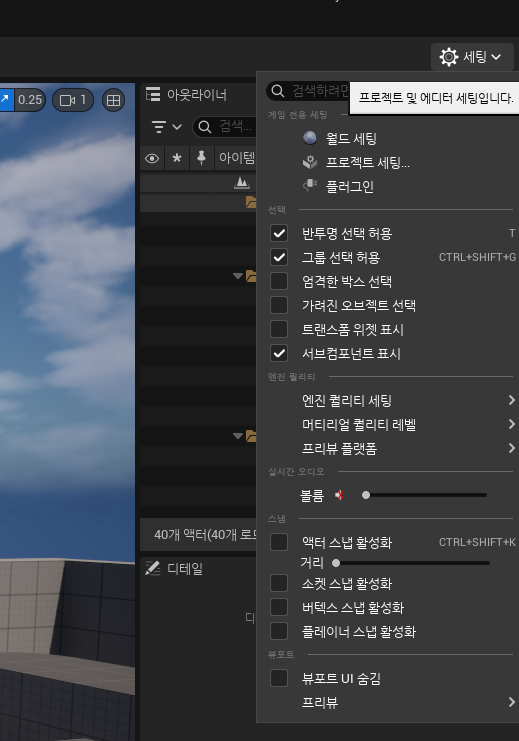
화면 오른쪽 상단에 세팅
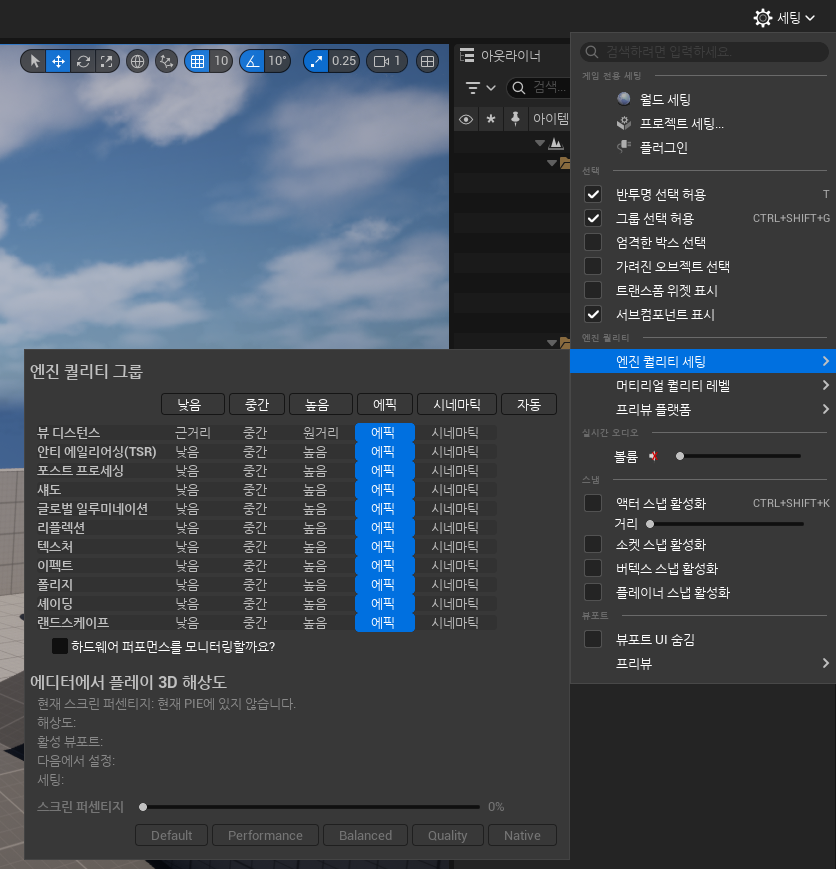
엔진 퀄리티 세팅 에서 5단계로 조절이 가능하다.
이 내용은 Udemy 강의를 참고하여 학습한 결과물입니다.