01. 데이터 가져오기 및 지도 시각화 설정
데이터 가져오기
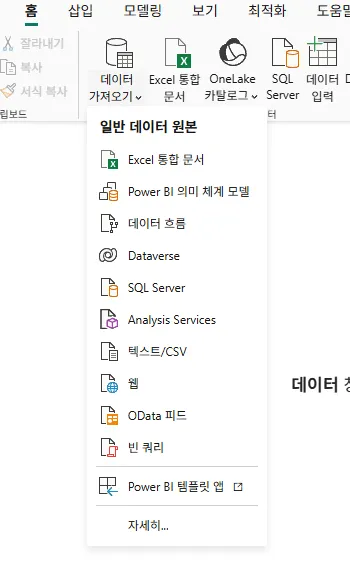
Power BI Desktop 실행 후 데이터 가져오기를 클릭하면 원본 데이터 형식(Excel, CSV, SQL 등)에 맞는 버튼이 제공됨.
지도 시각화 오류 해결
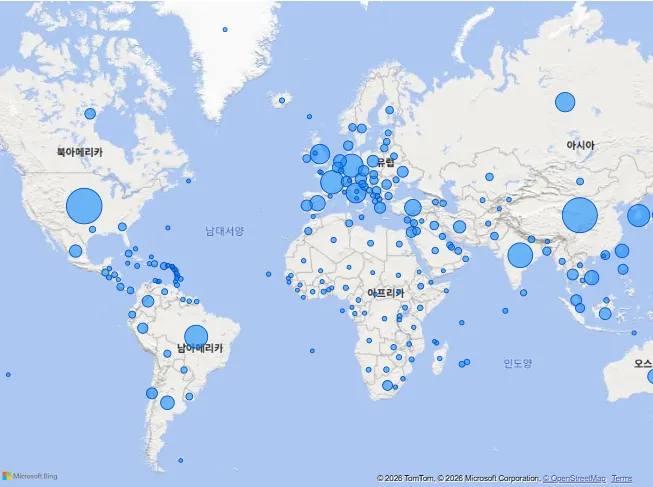
데이터 로드 후 지도(Map) 시각화 개체를 생성할 때 보안 경고나 오류가 발생하는 경우가 있음. 이를 해결하기 위해 보안 설정을 변경해야 함.
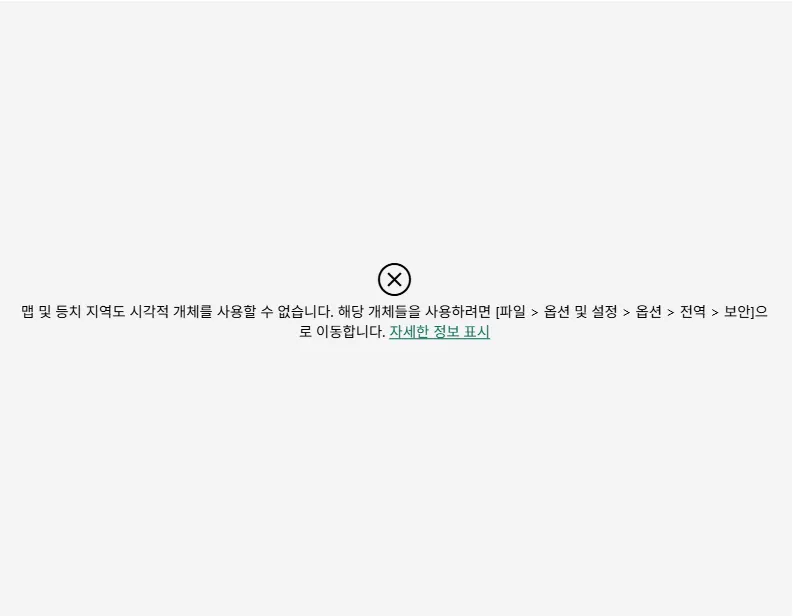
설정 활성화 단계
- [파일(File)] 메뉴 클릭
- [옵션 및 설정(Options and settings)] > [옵션(Options)] 선택
- 왼쪽 목록 [GLOBAL(전역)] 섹션 하단 [보안(Security)] 클릭
- 오른쪽 창에서 맵 및 등치 지역도 시각적 개체(Map and Filled Map visuals) 항목 탐색
- 맵 및 등치 지역도 시각적 개체 사용(Use Map and Filled Map visuals) 체크박스 선택
- [확인] 클릭 후 Power BI Desktop 재실행
02. 파워 쿼리 편집기를 이용한 데이터 변환
데이터를 로드하기 전 혹은 로드 후 데이터 변환을 클릭하여 쿼리 편집기에서 정제 작업을 수행함.
주요 편집 기능
-
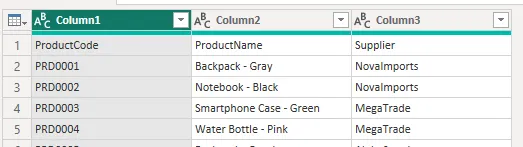
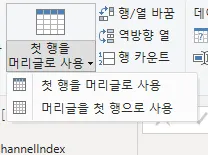
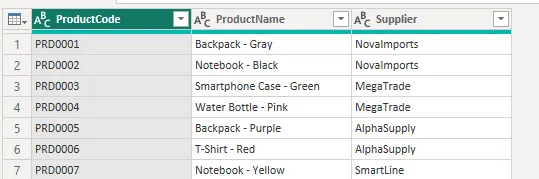
첫 행을 머리글로 사용: 데이터의 첫 번째 행을 컬럼명(Header)으로 승격시킴.
-
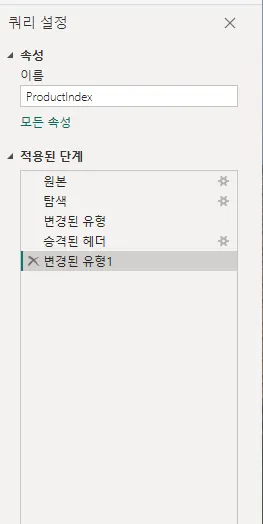
적용된 단계(Applied Steps): 수행한 모든 변경 작업(Action)이 순서대로 기록됨. 특정 단계를 삭제(X)하여 Undo(실행 취소) 기능을 수행할 수 있음.
-
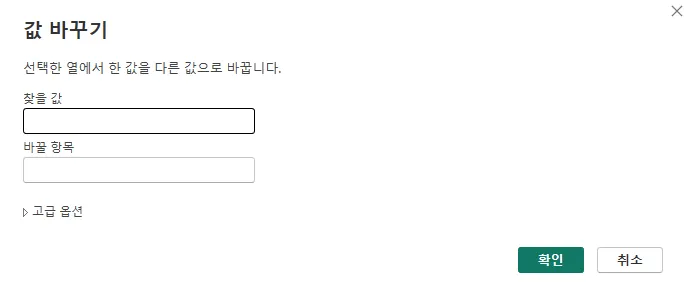
값 바꾸기: 엑셀의 찾아 바꾸기와 유사한 기능.
-
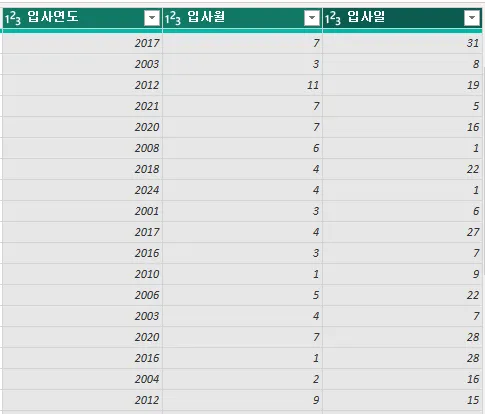
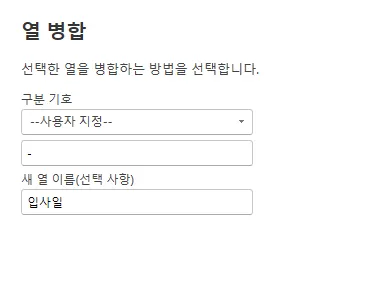
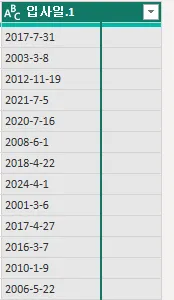
열 병합: 여러 열을 합칠 수 있음
-
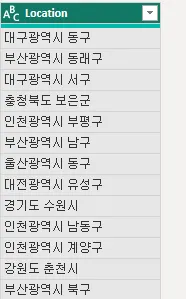
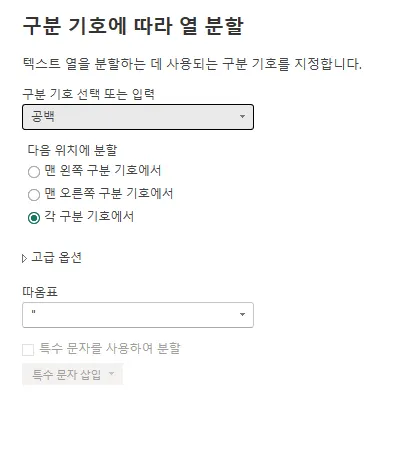
열 분할:여러 열을 구분 기호 기준으로 쪼갤 수 있음.
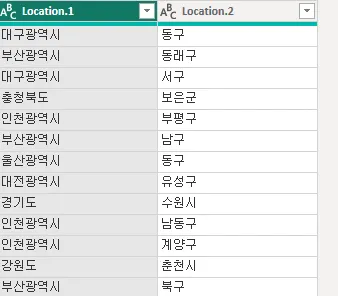
-
열 추출: 특정 문자열의 길이, 첫 글자 등 원하는 부분만 추출함.
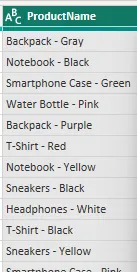
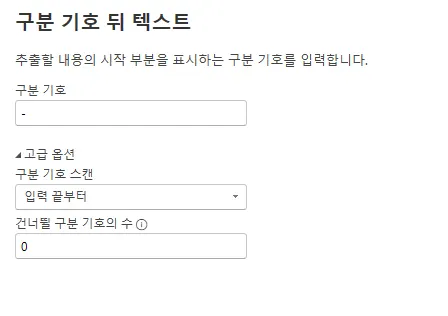
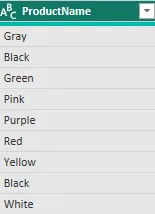
-
조건 열 추가:
IF-ELSE로직을 UI 기반으로 설정하여 새로운 파생 열을 생성함.
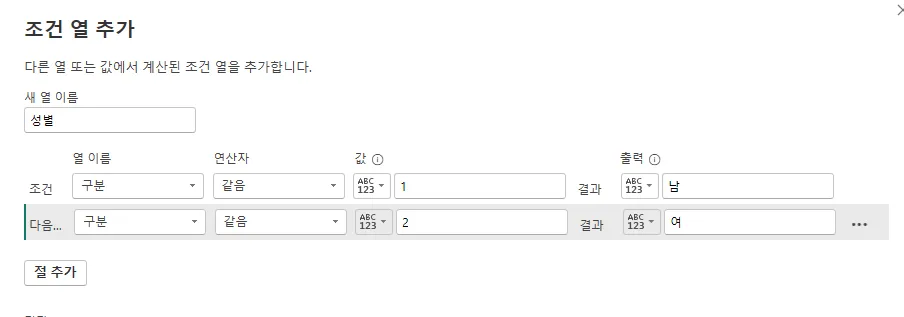
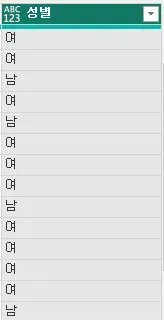
예제의 열 추가하기 (Column from Examples)
복잡한 수식 없이 사용자가 원하는 결과값의 예시를 입력하면, AI가 패턴을 인식하여 자동으로 수식을 생성해 주는 기능.
- 방법: 열 추가 탭 > 예제의 열 선택 후 원하는 결과값 입력 시 나머지 행 자동 채움.
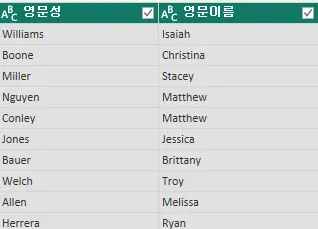
03. 데이터 모델링과 DAX
DAX (Data Analysis Expressions)
테이블이나 열을 참조하여 계산식을 작성하는 언어. 엑셀 함수와 유사하지만 행(Row) 단위가 아닌 열(Column) 단위로 작동함.
계산 열(Calculated Column) 추가
테이블 도구 > 새 열을 통해 기존 데이터를 이용한 새 데이터를 생성함.

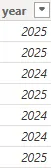
// 날짜에서 연도 추출
year = YEAR([Date])
// 단가 * 수량 * (할인율 적용 등) 로직 예시
SalesAmount = [UnitPrice] * [Quantity] * (1-0.9) * 10
관계(Relationship) 설정의 중요성
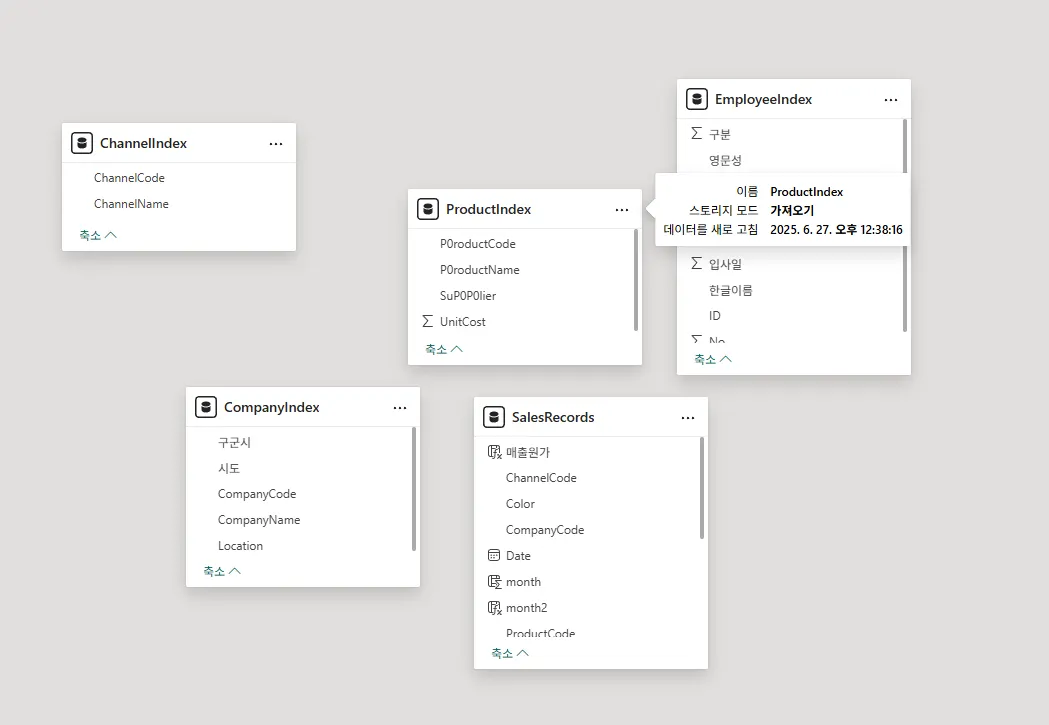
서로 다른 테이블의 데이터를 참조하여 계산할 때(예: RELATED 함수 사용), 테이블 간 연결이 없으면 오류가 발생함.
// 오류 발생 예시 (관계 설정 전)
매출원가 = RELATED('ProductIndex'[UnitCost]) * [Quantity]
관계형 데이터베이스 개념
- Fact Table (팩트 테이블): 판매, 재고 등 비즈니스 이벤트나 관찰 수치가 기록된 테이블. 데이터량이 많음.
- Dimension Table (차원 테이블): 팩트 테이블을 설명하는 속성(고객, 제품, 날짜 등)을 가진 마스터 테이블.
- Primary Key (기본키): 차원 테이블의 식별자. 중복이 없는 고유값.
- Foreign Key (외래키): 팩트 테이블에서 차원 테이블과 연결되는 열. 중복 값을 포함할 수 있음.
관계 관리
-
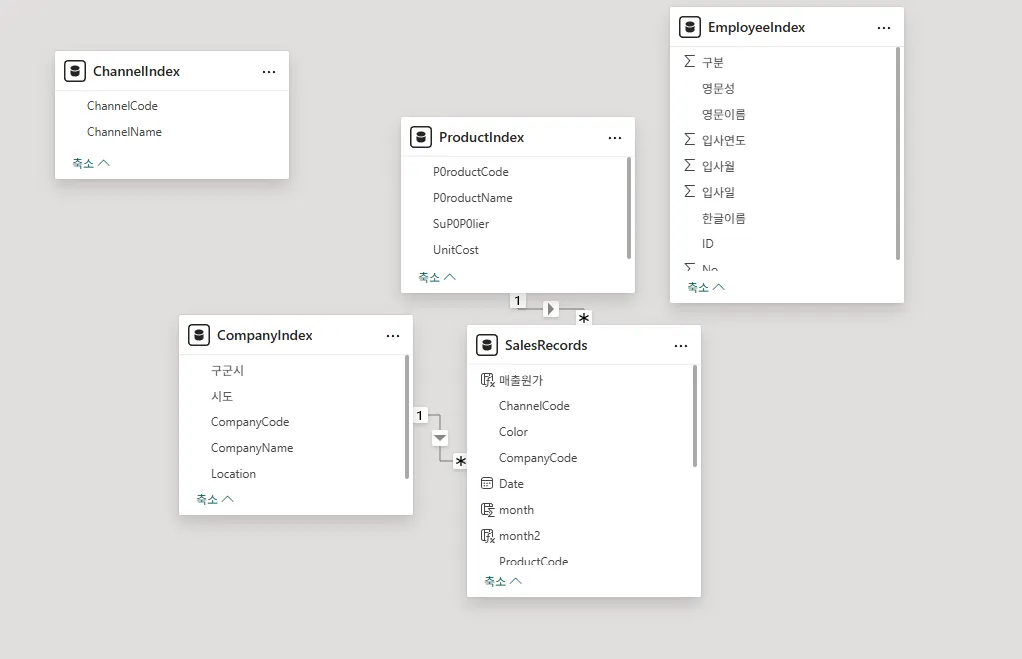
자동 감지: Power BI가 이름과 데이터 형식이 같은 열을 찾아 자동으로 연결함.
-
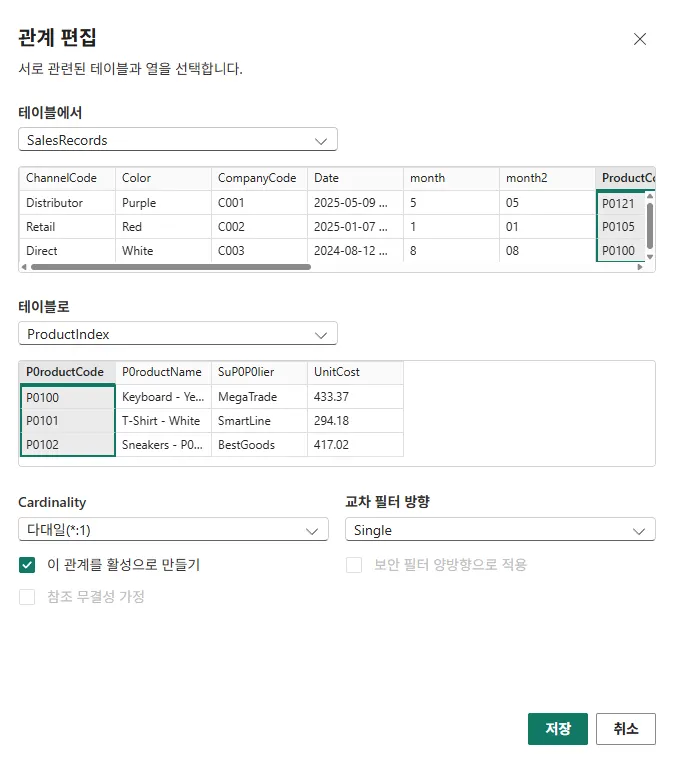
수동 설정: 모델링 탭 > 관계 관리에서 직접 키를 지정하여 연결 가능.
-
관계 설정 후에는
RELATED함수가 정상 작동하여 다른 테이블의 값을 가져올 수 있음.
04. 측정값(Measure) 및 데이터 범주화
측정값(Measure) 추가
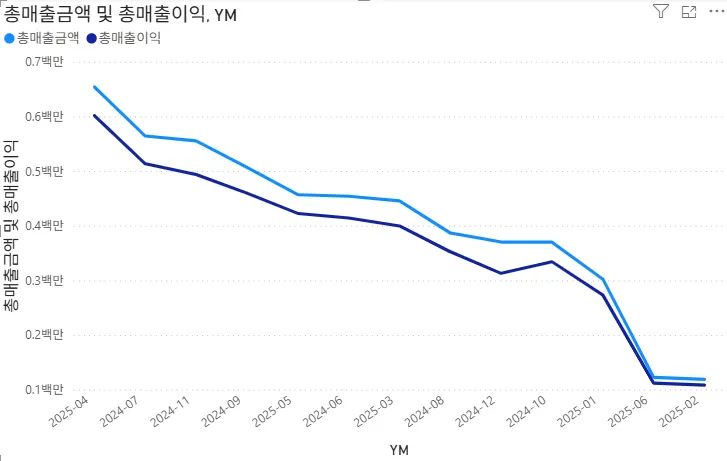
행 단위로 계산되어 저장되는 계산 열과 달리, 시각화에 사용할 때 즉시 집계 계산되는 수식. 메모리를 적게 차지함.
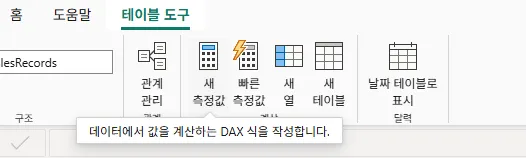
총매출금액 = SUM('SalesRecords'[SalesAmount])
총매출이익 = SUM('SalesRecords'[매출이익])
총수량 = SUM([Quantity])
데이터 범주화 및 그룹화
-
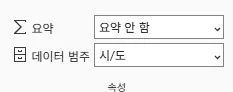
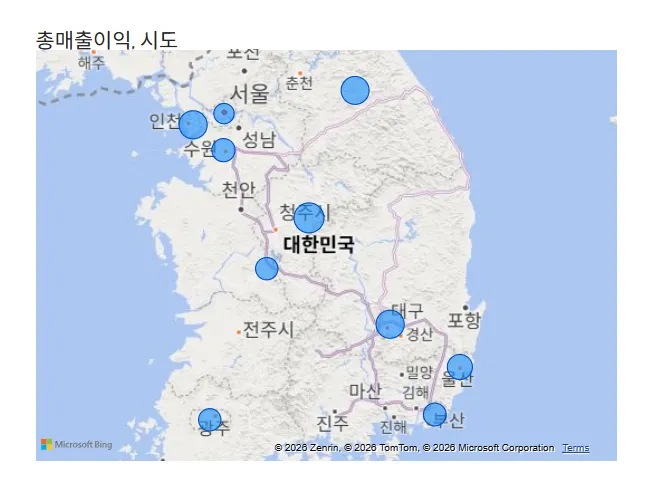
데이터 범주: 시각화 시 올바른 처리를 위해 데이터의 성격(예: 국가, 도시, URL, 바코드 등)을 지정함.
-
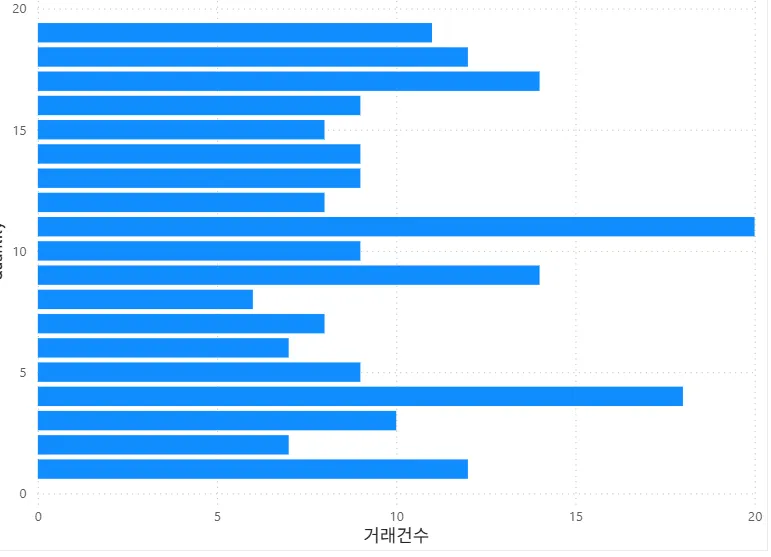
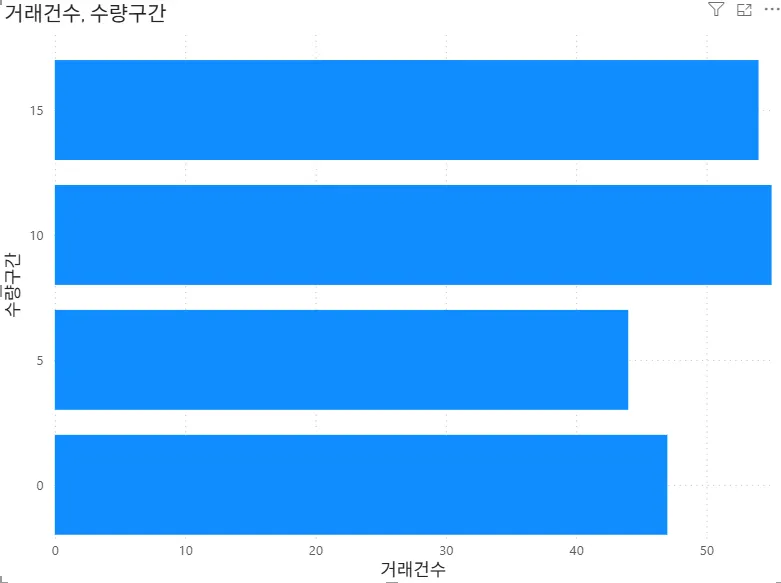
그룹화(Binning): 연속형 데이터를 특정 단위로 묶음.
-
예:
Quantity를 5단위로 묶어 히스토그램 생성.
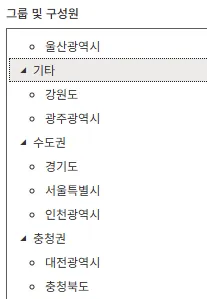
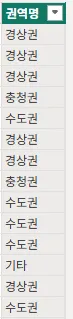
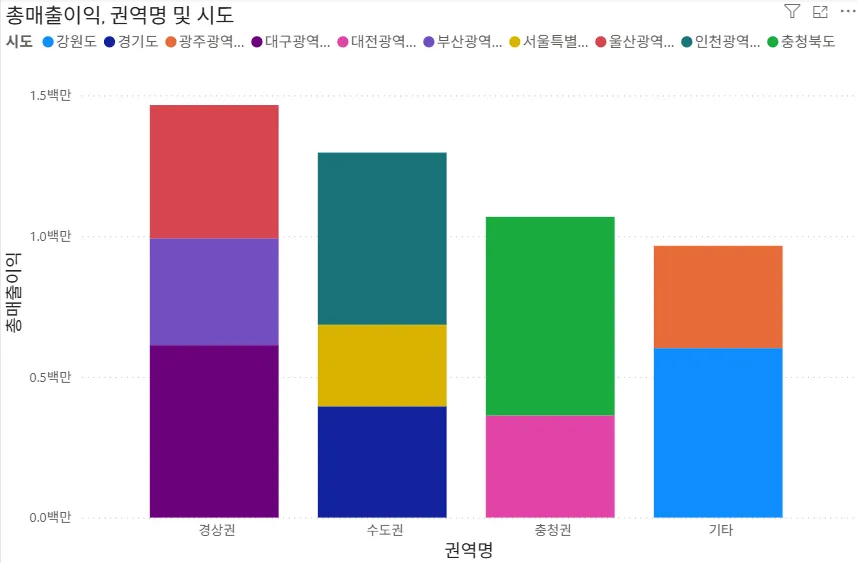
- 목록 그룹화: 텍스트 데이터를 묶어 새로운 상위 카테고리 생성.