01. 보고서 페이지 다루기
Power BI에서는 엑셀의 시트처럼 여러 개의 보고서 페이지를 생성하고 관리할 수 있음.
페이지 생성 및 관리
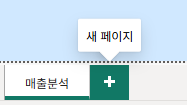
- 새 페이지 추가: 하단 탭의 '+' 기호를 클릭하여 빈 페이지를 생성함.
- 이름 변경: 탭을 더블 클릭하여 원하는 이름(예: '매출 분석')으로 변경함.
- 페이지 복제: 탭에서 마우스 오른쪽 버튼 > 페이지 복제를 선택하여 동일한 레이아웃을 복사함.
- 페이지 삭제: 탭에서 마우스 오른쪽 버튼 > 페이지 삭제를 선택함.
캔버스(Canvas) 설정
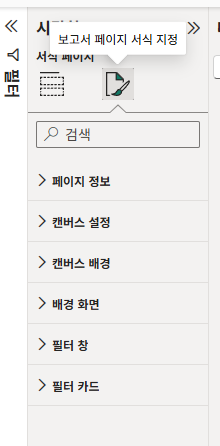
[시각화] 창의 [서식] 탭에서 페이지의 전반적인 스타일을 지정함.
- 페이지 정보: 페이지 이름 등을 설정.
- 캔버스 설정: [세로 맞춤]을 '중간' 등으로 변경하여 시각적 개체의 배치를 조정함.
- 캔버스 배경: 배경색을 지정하고 투명도(예: 50%)를 조절하여 디자인을 적용함.
페이지 숨기기
작업 중이거나 참고용 페이지는 최종 사용자(PDF 내보내기, 게시 등)에게 보이지 않도록 설정할 수 있음.
- 방법: 페이지 탭 마우스 우클릭 > 페이지 숨기기 선택.
02. 시각적 개체 추가 및 데이터 설정
시각적 개체 생성
[보고서] 뷰의 [시각화] 창에서 원하는 차트 아이콘을 클릭하여 캔버스에 추가함.
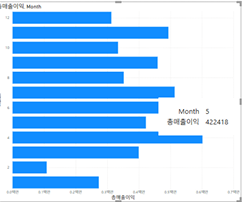
- 실습 예시: [묶은 가로 막대형 차트] 선택.
- 위치 및 크기: 마우스 드래그를 통해 적절한 위치와 크기로 조절함.
데이터 필드 연결
차트가 생성되면 데이터를 축에 연결해야 함.
- Y축:
Month(범주) - X축:
총매출이익(값) - 집계 방식 변경: 기본적으로 '합계'로 적용되나, 필드 메뉴에서 [평균] 등으로 변경 가능함.
03. 시각적 개체 서식 및 스타일링
차트의 가독성을 높이기 위해 [서식] 탭(붓 모양 아이콘)에서 세부 디자인을 변경함.
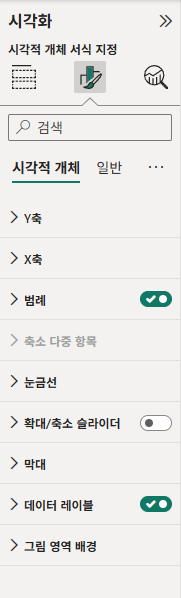
축(Axis) 서식
- 글꼴 및 크기: X축/Y축의 글꼴 크기를 12pt 등으로 키워 가독성을 확보함.
- 표시 단위: 숫자가 클 경우 [표시 단위]를 '천(Thousands)' 등으로 변경하여 간결하게 표시함.
- 제목: 축의 제목이 불필요한 경우 [제목] 스위치를 꺼서 공간을 확보함.
색상 및 데이터 레이블
- 막대 색상: 기본 테마 색상 대신 특정 데이터 요소의 색을 변경하여 강조함.
- 데이터 레이블: 그래프에 정확한 수치를 표시하기 위해 [데이터 레이블]을 ON으로 설정함.
- 위치: '안쪽 끝에' 등으로 설정하여 막대 내부에 표시.
- 서식: 글꼴 크기(10pt), 표시 단위(천) 등을 적용.
제목 설정
차트 상단의 제목 텍스트와 스타일을 변경함.
- 경로: [일반] > [제목] 섹션.
- 설정: 텍스트 내용 수정, 정렬, 글꼴 크기 및 배경색 변경 가능.
04. 분석 기능 활용 (상수선 추가)
단순 시각화를 넘어 데이터의 기준점이나 목표치를 표시하기 위해 [분석] 탭(돋보기 아이콘)을 활용함.
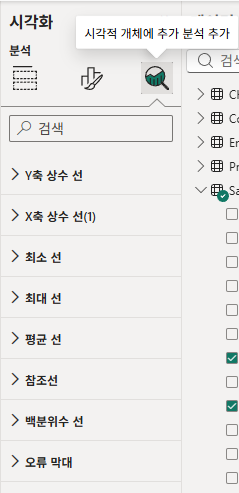
상수선(Constant Line) 추가
특정 목표값이나 기준선을 차트에 표시함.
- [분석] 탭 이동.
- [X축 상수 선] 메뉴에서 '+ 선 추가' 클릭.
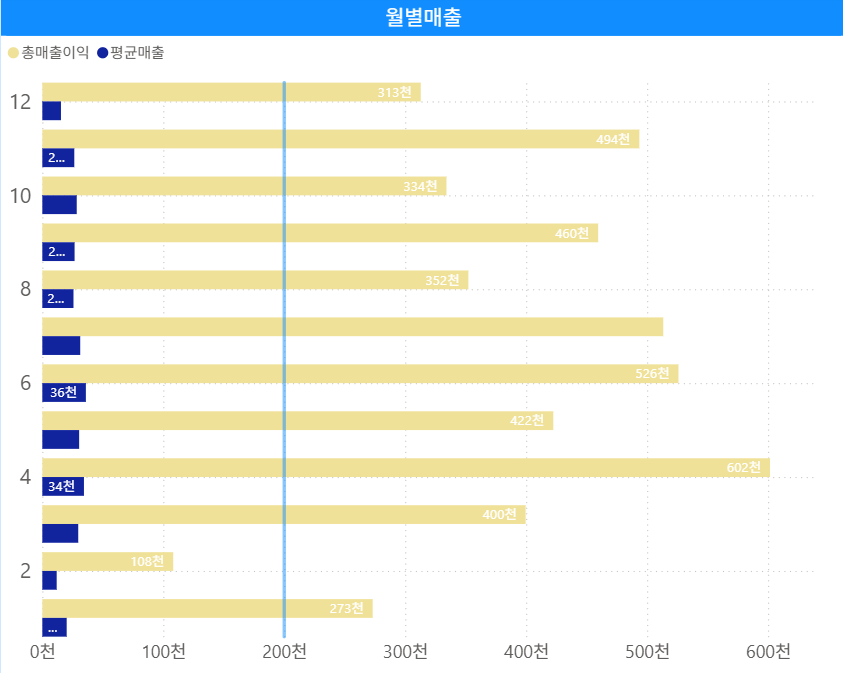
- 값 설정: 목표값(예: 200,000) 입력.
- 서식: 선 스타일(실선, 점선 등), 색상, 투명도 등을 지정하여 그래프 위에 기준선을 표시함.
05. sorting
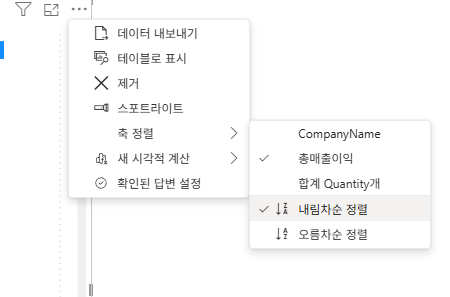
[값] 영역에 숫자형 필드를 추가하면 내림차순으로 기본 정렬된다.
각 항목에 대하여 오름차순, 내림차순을 선택할 수 있다.
06. 각종 시각화 도구들을 이용해 대시보드 만들기
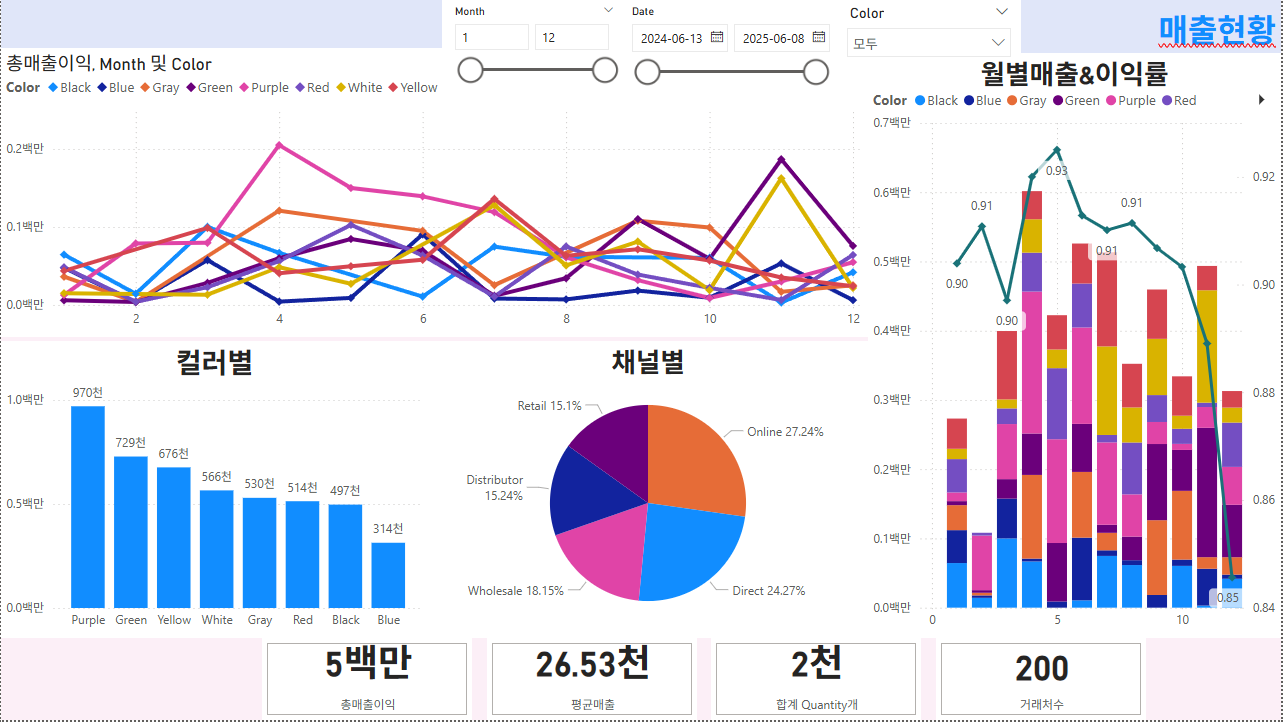
01. 주요 차트 시각화 (Charts)
데이터의 특성에 따라 적절한 차트를 선택하여 시각적 분석을 수행함.
1) 묶은 가로 막대형 차트
여러 범주의 특정 값을 비교할 때 가로 또는 세로 막대형 차트를 사용함.
- 축 서식: 불필요한 공간 차지를 줄이기 위해 X축, Y축의 제목을 해제함.
- 데이터 레이블: 레이블을 활성화(ON)하고 값을 명확히 보기 위해 표시 단위를 천으로 설정함.
- 제목: 차트의 제목 속성과 위치를 변경하여 가독성을 높임.
2) 꺾은선형 차트
시간 경과에 따른 데이터의 추세를 나타낼 때 사용함.
- 스타일 변경: 선 메뉴의 도형 설정에서 선의 스타일과 굵기를 변경함.
- 표식(Marker) 설정: 데이터 포인트를 강조하기 위해 표식의 종류, 크기, 색상을 변경함.
3) 원형 차트
전체 데이터에 대한 각 항목의 비율을 원형이나 도넛형으로 표현함.
- 레이블 설정: 범례나 데이터 레이블의 서식을 변경함.
- 세부 정보: 세부 정보 레이블의 위치와 표시 내용을 변경하여 차트 내에 필요한 정보를 직접 표시함.
4) 꺾은선형 및 누적 세로 막대형 차트 (Combo Chart)
두 가지 차트 유형을 결합하여 단일 시각화 요소로 빠른 데이터 비교가 가능함.
- 설정: 각 필드를 드래그하여 구성하며, 합계 레이블을 자동 또는 없음으로 설정함.
- 표식 변경: 꺾은선형 차트와 마찬가지로 표식의 도형을 변경하여 가시성을 높임.
02. 데이터 필터링 도구: 슬라이서 (Slicer)
보고서의 주요 데이터를 필터링하며, 연결된 다른 시각적 개체의 데이터 표시에 영향을 줌.
슬라이서 유형
- 날짜/숫자 범위: 범위 지정 가능.
- 목록/드롭다운: 항목 선택 방식.
- 상대 날짜/반응형: 유동적인 필터링 지원.
목록 및 드롭다운 슬라이서 설정
- 필드 추가: 슬라이서 개체에 Color 등의 범주형 필드를 추가함.
- 옵션 설정: 모두 선택 옵션을 체크하여 전체 선택 기능을 활성화함.
- 드롭다운 변환: 서식 설정에서 목록을 드롭다운으로 변경하면 클릭 시 목록이 펼쳐지는 형태로 공간을 절약함.
날짜 슬라이서 설정
날짜 필드를 슬라이서에 추가하면 기본적으로 날짜 범위를 선택할 수 있는 캘린더 UI가 제공됨.
03. 핵심 지표 표시: 카드 (Card)
매출금액, 이익률 등 단일 숫자를 강조하여 표현할 때 사용함.
카드 생성 및 서식
- 필드 설정: 총매출이익 등의 필드를 드래그하고, 필요시 이름을 매출이익 등으로 간결하게 변경함.
- 표시 단위: 설명 값의 표시 단위를 백만 등으로 변경하여 숫자를 단순화함.
- 테두리: 일반 > 효과 > 시각적 테두리를 설정하여 가시성을 높임.
카드 복제 및 요약 값 변경
- 복제: 작성한 카드를 복사/붙여넣기하여 평균 매출, Quantity 등으로 필드만 교체하면 서식을 유지한 채 빠르게 생성 가능함.
- 개수 집계: 거래처 수 등을 구할 때 필드의 요약(집계) 방식을 합계에서 개수로 변경함. 예: 처음 거래처명 → 거래처 수.
정렬 및 배치
여러 카드를 Ctrl 키를 누른 상태로 다중 선택하여 크기를 일괄 변경하거나, 서식 탭의 맞춤 기능을 통해 가로 간격을 균등하게 배치함.
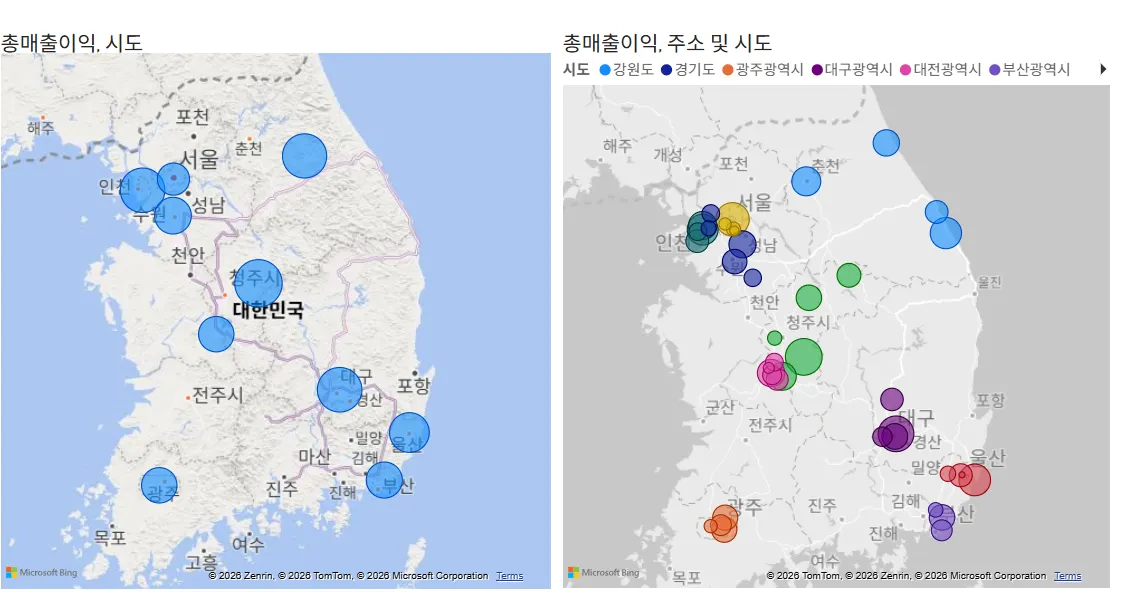
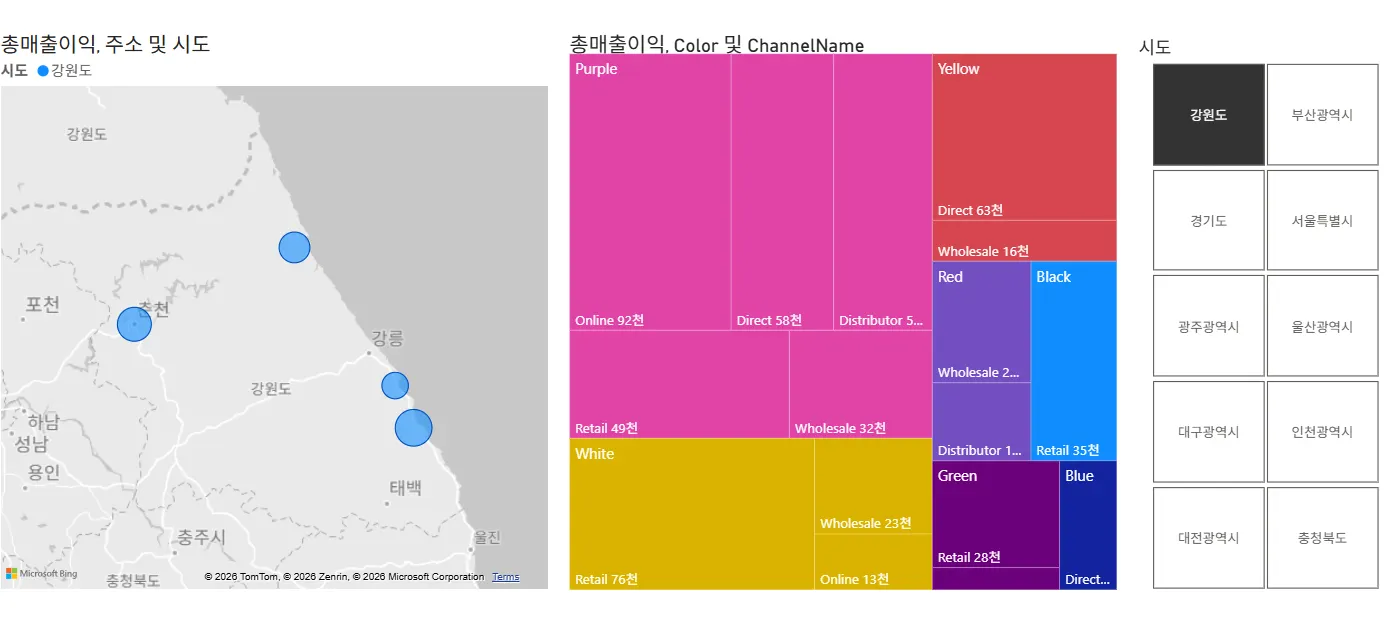
서울 지역을 클릭 시 우측 지도가 자동으로 확대되어 서울 지역을 보여주도록 반응 가능
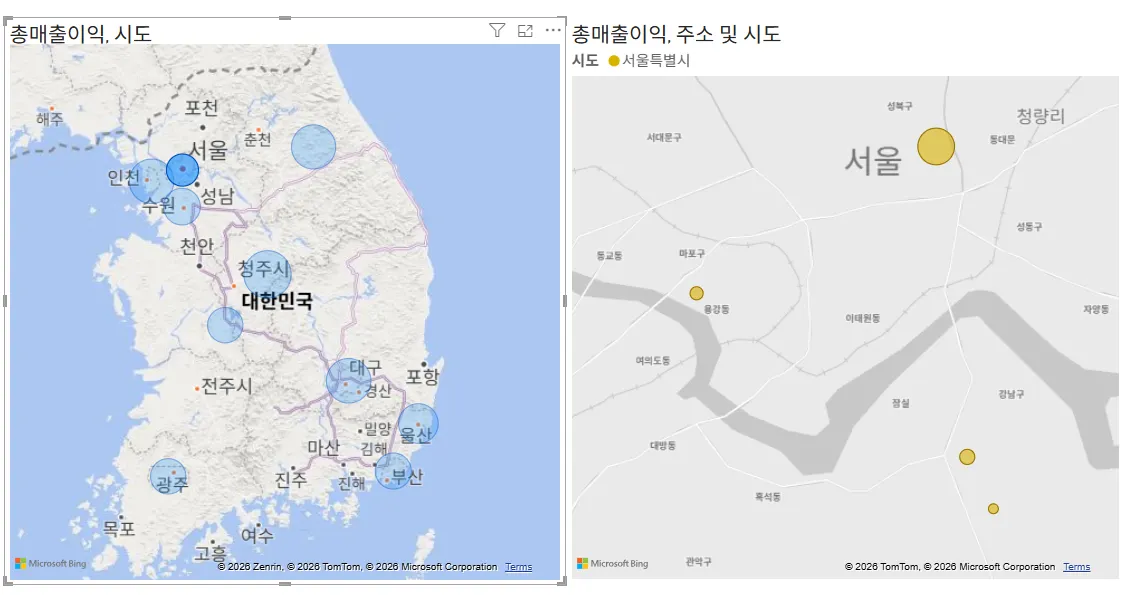
반응형 슬라이서를 적용하여 확대 기능을 대신하도록 할 수 있음, 트리맵도 필터 자동 적용됨