프로세스
PCB 설계 프로세스
PCB 편집기 실행 → 기판 외곽 정하기 → 부품 배치/배선 → 구리영역 설정 → 실크 정리 → Gerber 출력
1. 환경설정
설계단위, 회면크기 등을 설정
작업 Grid 설정
PCB 층수 설정
사용자 지정 환경 설정
2. PCB 보도 외곽선 설정
보드 만들기
부품배치 영역 및 배선 영역 설정
보드 외곽 모서리 부분 곡선 처리
기루 홀 배치
3. 부품배치
보드 외곽에 모든 부품 불러오기
Orcad Capture 회로도와 연동하며 PCB Editor에서 부품 배치하기
부품의 배치 간격을 유지하며 Error 없이 배치하기
4. Color 설정
모든 Color를 Invisible 후 배치 및 배선에 필요한 Color만 Visible 하기
각 Layer를 Color롤 구분하기
5. Constraints 설정
General Rule 설정하기
중요 신호선 별로 두께, Via, 등 배선하기 위한 Rule 설정하기
배선 시 패턴의 이격거리 설정하기
6. 배선
중요 신호선부터 배선하기
직절히 Via를 사용하여 Error 없이 일반 신호선 배선하기
Check를 통해 부품배치 및 배선 상태 검사하기
7. 동판 배치
배선완료 후 Top/Bottom 남는 공간에 Ground 동판 채우기
Reference Silk 정리하기
새로운 Silk 입력하기
8. 후처리과정
Gerber Data 생성
Drill Data 생성
PCB 제조 공정 요약
- 드릴링(Drilling)
- FR-4 판을 원하는 외곽 크기로 가공하고, 드릴로 모든 홀(PTH/NPTH)을 뚫는다.
- 드라이필름(패터닝, Dry Film + 노광 + 에칭)
구리 전체가 도통되지 않도록 필요한 회로만 남기고 나머지 구리를 제거(에칭) 하는 과정.
- 드라이필름 부착 (감광 필름)
포토마스크 적용 (빛이 통과/차단되는 필름)
노광 → 빛 받은 부분이 경화
현상 → 빛 안 받은 부분이 제거됨
에칭 → 노출된 구리 제거
필름 제거(스트립) → 회로 패턴만 남음
필름 종류
Negative film : 회로(남길 부분) = 투명
Positive film : 회로(남길 부분) = 불투명
- 솔더마스크(Solder Mask)
회로를 보호하고 납땜 시 브리지 방지.
- 솔더마스크 도포
솔더마스크 OHP(개구 정보) 부착
노광 → 필요한 영역 제외 모두 경화
현상 → 패드 부분만 구리가 노출
HASL/ENIG 등 표면처리 진행
→ 선택한 솔더마스크 색(녹색/검정/적색 등)이 PCB 색이 된다.
- 실크 스크린(Silk Screen)
부품명, 로고, 버전 등 글자·표시를 PCB 표면에 인쇄.
요즘은 프린터 방식으로 진행.
프로세스 예시
Tool : Altium Designer 16 이용
1. 프로젝트 생성
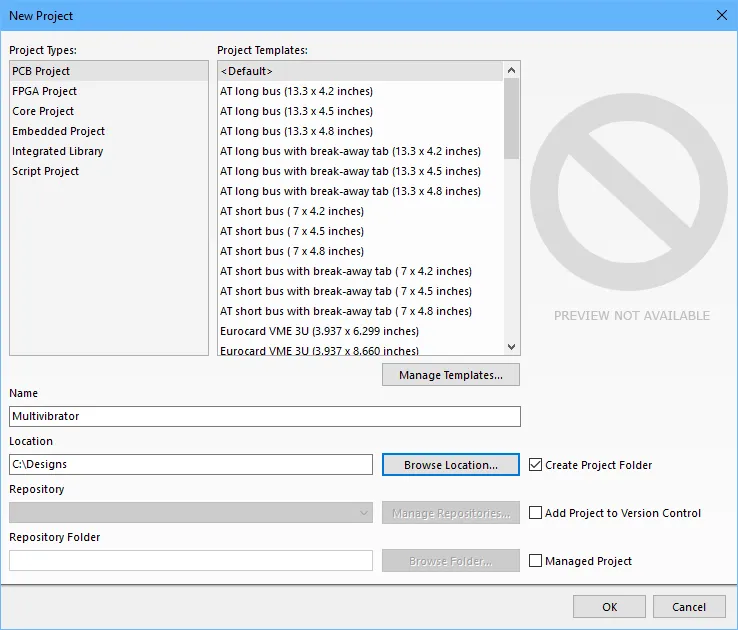
Altium Designer 16 실행
새 프로젝트 생성
File → New → Project → PCB Project 선택
프로젝트 이름 설정 후 저장 (*.PrjPcb)
2. 회로도(Schematic) 작성
Astable Multivibrator 회로
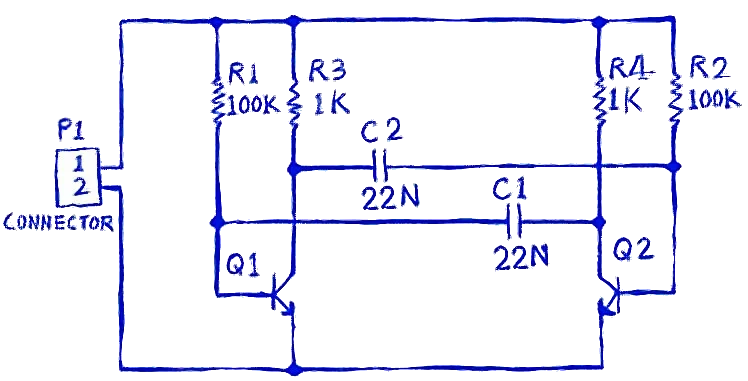
새 회로도 파일 추가
File → New → Schematic 선택
프로젝트에 추가 (Add to Project)
부품 배치
Place → Part 선택
Libraries 에서 원하는 부품 검색 후 배치
배선 및 연결
Place → Wire 선택하여 핀과 핀을 연결 (P+W)
Place → Power Port로 전원 연결
ERC (Electrical Rule Check) 검사
Tools → ERC 실행 후 오류 확인
프로젝트 컴파일
프로젝트 » PCB 프로젝트 컴파일.PrjPcb
라이브러리, Content Vault
-
통합 라이브러리 제작
File → New → Library → Intergrated Library -
라이브러리 패키지에 회로 심볼 추가
File → New → Library → Schematic Library -
라이브러리 패키지 Footprint 추가
File → New → Library → PCB Library
Tool → Symbol wizard
📌 Content Vault : 클라우드 기반의 라이브러리 저장소
1) 부품 검색
1️⃣ File → Open →Vault Explorer에서 검색창에 부품 이름 입력
2️⃣ 부품을 클릭하면 3D 모델, 심볼, 풋프린트 정보 확인 가능
2) 회로도에서 Content Vault 부품 사용
1️⃣ 회로도(Schematic) 편집 창에서 Place → Part 선택
2️⃣ Vault Explorer에서 원하는 부품 선택 후 배치
3️⃣ 배치된 부품을 네트(Net)와 연결하여 회로 설계 진행
3) PCB에서 Content Vault 부품 사용
1️⃣ Design → Import Changes 실행하여 회로도와 PCB 동기화
2️⃣ PCB 레이아웃에 자동으로 풋프린트가 추가됨
3️⃣ 배선 및 DRC(Design Rule Check) 진행
3. PCB 레이아웃 설계
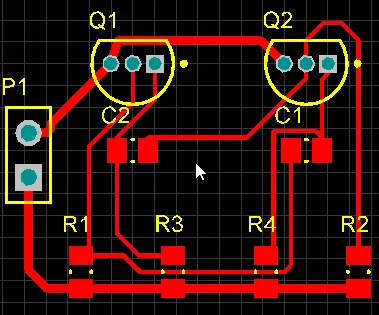
PCB 파일 생성
File → New → PCB 선택 후 프로젝트에 추가
회로도와 PCB 연결 (Import)
Design → Import Changes 실행하여 회로도 정보 불러오기
- Design » Update PCB Document Multivibrator.PcbDoc. (Schematic)
Design » Import Changes from Multivibrator.PrjPcb. (PCB editor)
보드 크기 설정
-
원점 및 그리드 설정
Edit » Origin » Set 기준점 설정 -
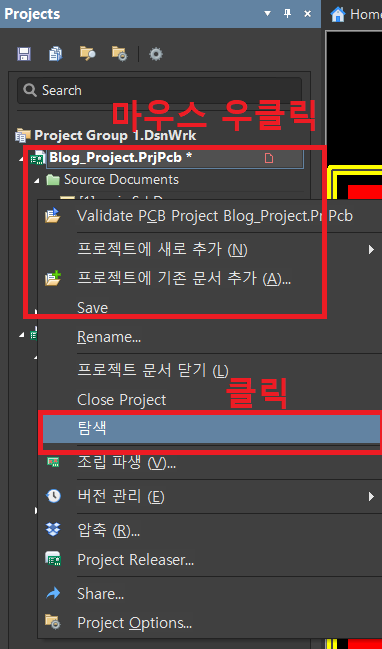
기판 외곽 설정
좌표값 입력, J >> L -
Design » Edit Board Shape
Design → Board Shape → Redefine Board Shape
마우스로 원하는 보드 크기 설정
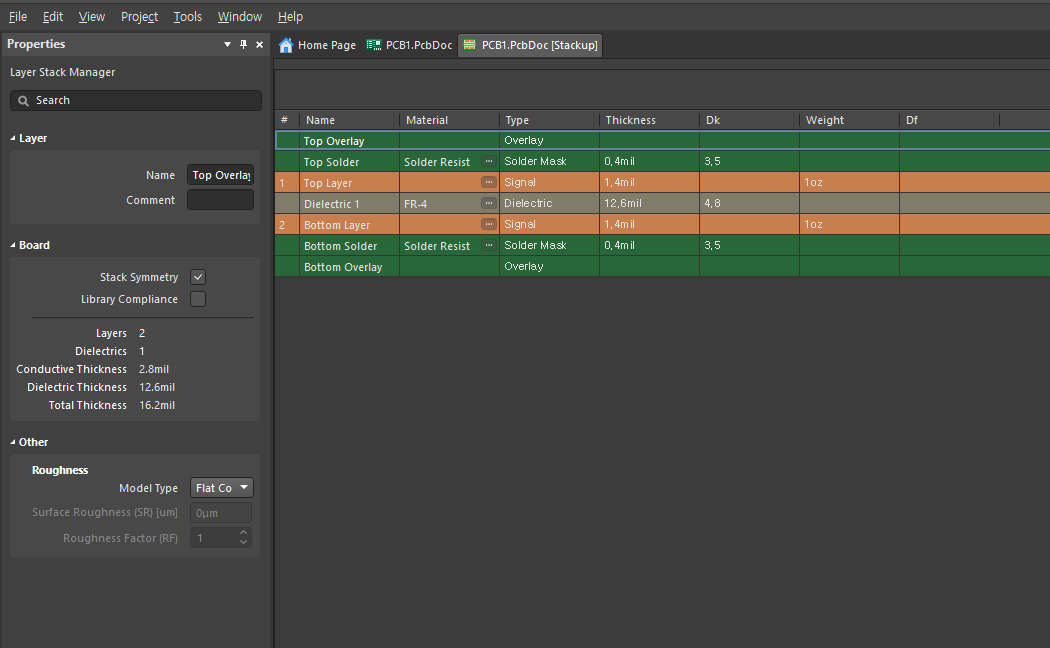
레이어(Stackup) 설정
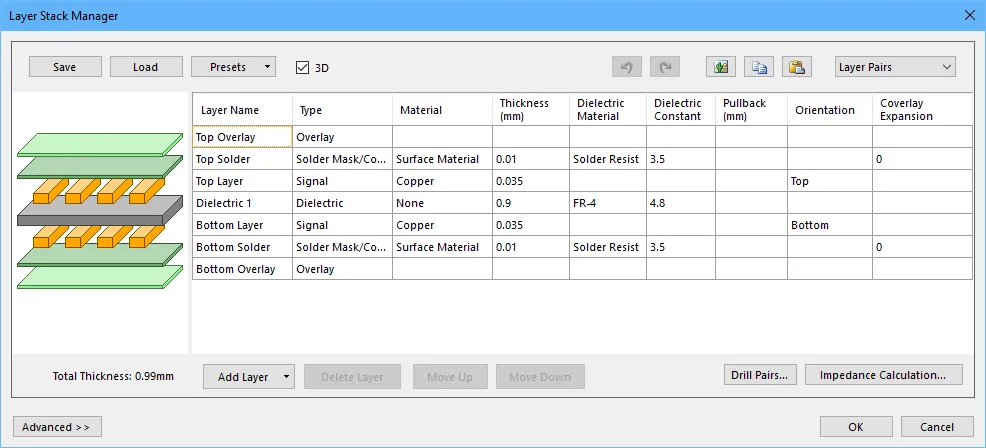
Design → Layer Stack Manager 클릭
단면(1-layer) / 양면(2-layer) / 다층(Multi-layer) PCB 설정
PCB 제조업체 요구사항에 맞춰 적절한 레이어 수 설정
부품 배치
자동 배치: Tools → Component Placement → Arrange Components
수동 배치: 부품을 직접 드래그하여 배치
배선 (라우팅)
자동 배선: Route → Auto Route → All
수동 배선: Route → Interactive Routing 사용
DRC (Design Rule Check) 검사
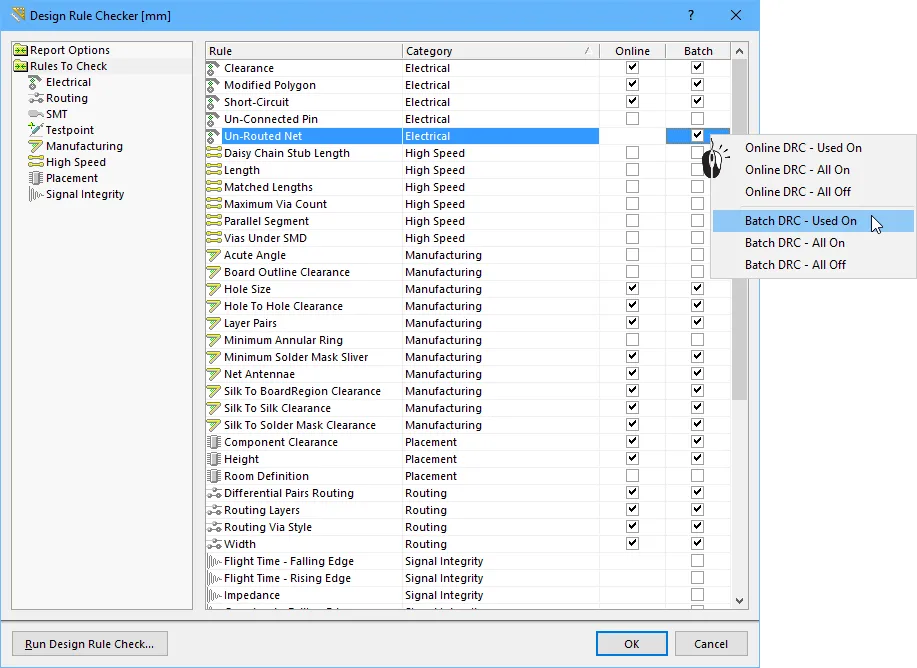
Tools → Design Rule Check 실행하여 설계 오류 확인
규칙
🔹 1) Electrical (전기적 규칙)
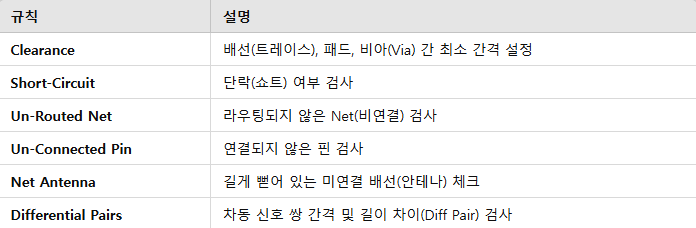
🔹 2) Routing (배선 관련 규칙)
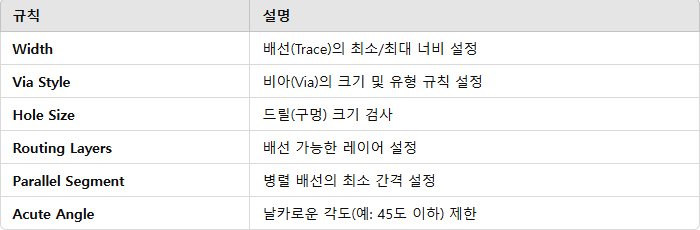
🔹 3) SMT (표면 실장 관련 규칙)
Solder Mask Expansion : 솔더 마스크(Solder Mask) 확장 거리 설정
Paste Mask Expansion : 솔더 페이스트(Solder Paste) 마스크 크기 설정
Silk to Solder Mask : 실크스크린이 패드와 겹치지 않도록 설정
🔹 4) Manufacturing (제조 관련 규칙)
Hole Size Constraint : 드릴 구멍 크기 설정 (최소/최대)
Minimum Annular Ring : 비아와 패드의 도금 링(Annular Ring) 최소 크기
Solder Mask Sliver : 좁은 솔더 마스크 간격 확인
🔹 5) Placement (부품 배치 관련 규칙)
Component Clearance : 부품 간 최소 간격 설정
Component Orientation : 부품 배치 방향 일관성 확인
Room Definition : 특정 영역(Room) 내 부품 배치 제한
🔹 6) High Speed (고속 신호 관련 규칙)
Matched Length : 신호 트레이스 길이 매칭 검사 (예: DDR 메모리)
Length Constraint : 신호 경로의 최대/최소 길이 설정
Differential Pair Routing : 차동 신호 쌍 배선 간격 및 길이 매칭 검사
4. PCB 제작용 데이터
거버 파일(Gerber File)
PCB 제조용 패턴 데이터
-
PCB Gerber 파일은 BOARD, 패드 및 비아가 서로 다른 선과 모양으로 표시되는 PCB 보드의 각 레이어를 2차원 형태로 표현한 것.
-
BOARD 너비와 길이, 홀 간격, 구리 양 등과 같은 모든 정보를 저장.
-
각 층(layer)를 표현하는 표준 파일 형식
Top Overlay (GTP) → 부품명, 마크, 텍스트 (실크 인쇄)
Bottom Overlay (GBP) → 하단 실크 인쇄
Top Silkscreen (GTO) → 상단 실크스크린 (부품명, 로고, 텍스트)
Bottom Silkscreen (GBO) → 하단 실크스크린 (필요 시 사용)
Top Paste Mask (GTP) → 상단 솔더 페이스트 레이어
Bottom Paste Mask (GBP) → 하단 솔더 페이스트 레이어
Top Solder Mask (.GTS) → 솔더 마스크 영역 (녹색 마스크층)
Bottom Solder Mask (.GBS) → 바텀 마스크
Keep out Layer (.gbr) → PCB 외곽 형태
Mechanical layer (.GM1, .GML) → 부가정보
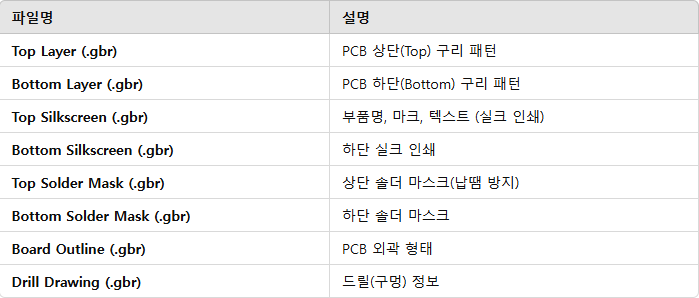
NC 드릴 파일(NC Drill File) : PCB 드릴 가공 정보
-
PCB에 뚫어야 할 구멍 정보 (드릴링 정보) 를 포함하는 파일이다.
Excellon Format이라는 표준을 사용하며, 일반적으로 .drl 확장자를 가진다. -
NC 드릴 파일의 역할
패드 및 비아(Via)에 필요한 드릴 크기, 위치 정보 제공
CNC 기계를 사용해 정확한 위치에 구멍을 뚫는 데 사용됨
일부 제조업체는 .txt나 .drl 확장자를 요구할 수도 있음 -
거버 파일이 "PCB 레이어 정보"라면, NC 드릴 파일은 "구멍 정보"를 전달하는 파일
Pick & Place → SMT 부품 자동 배치 정보
PCB 제작용 데이터 출력
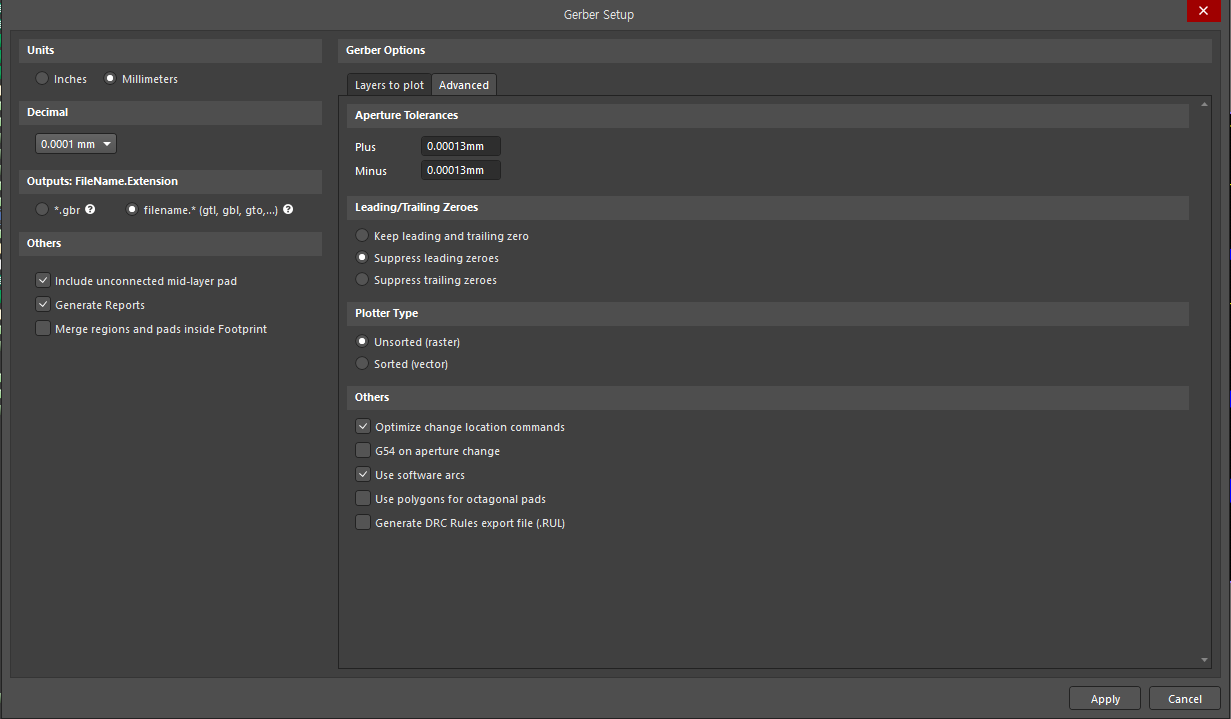
거버 파일 생성
1) [File] → [Fabrication Outputs] 조립 자료 출력 → [Gerber Files] 클릭
2) "Layers to Plot"에서 필요한 레이어 선택 (Top, Bottom, Solder Mask 등)
- 마스터 레이어 빼기
- 외곽 레이어 포함 (keep out layer or mechanical 1)
- 드릴 그림 및 가이드 인쇄
- [고급] Advanced - 소프트웨어 원호 체크 (Use software arcs)
- 단위 밀리미터 4:4
- Plot Layers → All on / Select Used 로 레이어 선택 가능
NC 드릴 파일 생성
1) [File] → [Fabrication Outputs] 조립 자료 출력→ [NC Drill Files] 클릭
(단위 밀리미터 4:4)
앞쪽 생략 - 상대값 기준점
2) Drill Symbol & Mapping 설정
3) "Generate NC Drill File" 클릭하여 .drl 파일 생성
Pick & Place
"Add New Output" → "Assembly Outputs" → "Pick & Place Files" 생성
출력 컨테이너
New Folder - 고급 - 거버, NC드릴 출력
BOM 출력
Report >> Bill of Materials
파일 검토 및 저장
거버 파일을 PCB 제조 업체에 제출
제작된 PCB 수령 후 납땜 및 테스트 진행
PCB 사양서
예시1
PCB
1.6T, FR4, Board -Green, Silk - white, Copper - 2oz, 표면처리 - 무연HAL
예시2
PCB
- 레이어: 2
- 사이즈: 100 mm * 100 mm
- 재질: FR-4
- 표면처리: HASL
- 두께: 1.6T
- 외층 동박[oz]: 1 oz
- 내층 동박[oz]: 1 oz
- 실크: 양면
- 실크 색상: 흰색
- 솔더 레지스트 색상: 녹색
알티움 레이어 스택업
Ref
https://www.altium.com/kr/documentation/altium-designer/tutorial-complete-design-walkthrough?version=16.0#d19bad0de5bb8f89db691cdd96dbca09
https://kyw6416.tistory.com/20
https://blog.naver.com/jsb5309/223374840675
https://donggreen.tistory.com/entry/Altium-%EC%95%8C%ED%8B%B0%EC%9B%80-Artwork-Stack-up-%EC%83%9D%EC%84%B1-%EB%B0%8F-%EC%84%A4%EC%A0%95-%EB%B0%A9%EB%B2%95#google_vignette