1. 설치하기
DuckDB 공식 홈페이지
https://duckdb.org/docs/installation/index?version=latest&environment=js
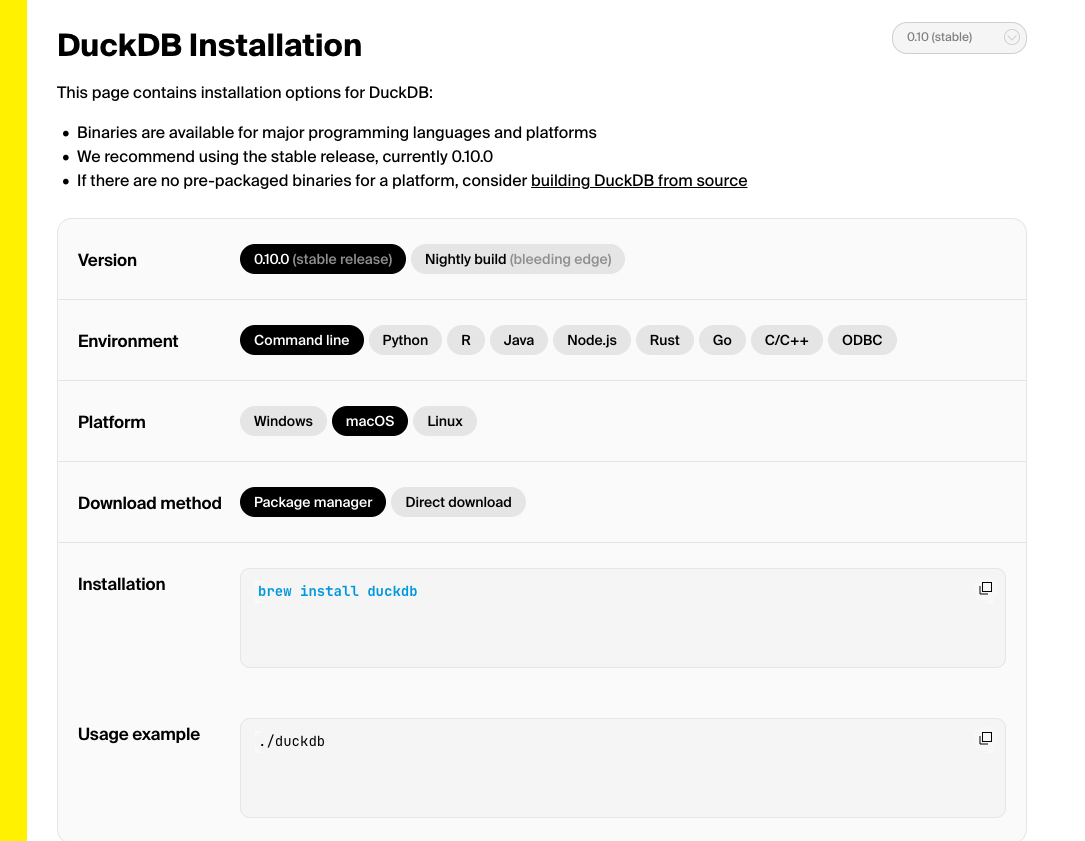
홈페이지의 가이드를 따라서, Homebrew를 사용해 설치한다.
brew install duckdb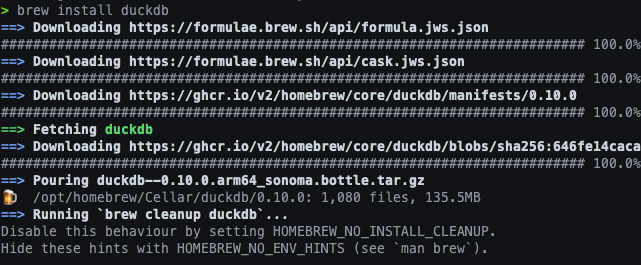
설치는 11초 정도 소요된다.
2. 터미널에서 접속하기
2-1 실행 및 초기설정
duckdb
접속하면 사진과 같이 D 가 뜨는데, 그 상태에서 명령어들을 입력하면 된다.
나는 mysql을 연결해주기 위해서 mysql을 설치해주었다.
INSTALL mysql2-2 RDS에 연결하는 방법
로컬에서도 사용할 수 있지만, 나는 RDS에 연결해보려한다.
아래의 터미널 명령어에서 ${} 안의 내용을 바꿔주면 된다.
ATTACH 'host=${RDS 호스트 주소} user=${rds 유저} port=${rds 포트번호} database=${db 이름} password=${RDS 유저 비밀번호}' AS ${로컬에서 사용할 db 이름} (TYPE mysql);USE ${위에 ATTACH문 맨 뒤에서 설정한 로컬에서 사용할 db 이름};이렇게 되면 연결은 끝났고,
쿼리문을 사용하면 된다.
SELECT * from points;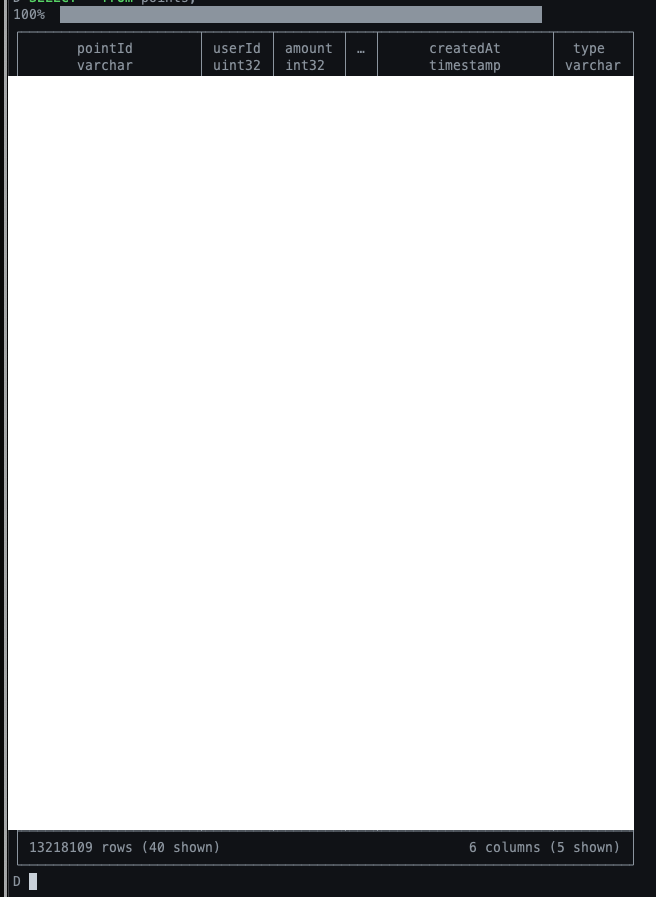
테이블 안의 내용은 가렸지만, 이렇게 정상적으로 쿼리문이 실행이 되는 것을 알 수 있다.
3. Dbeaver에서 사용하기
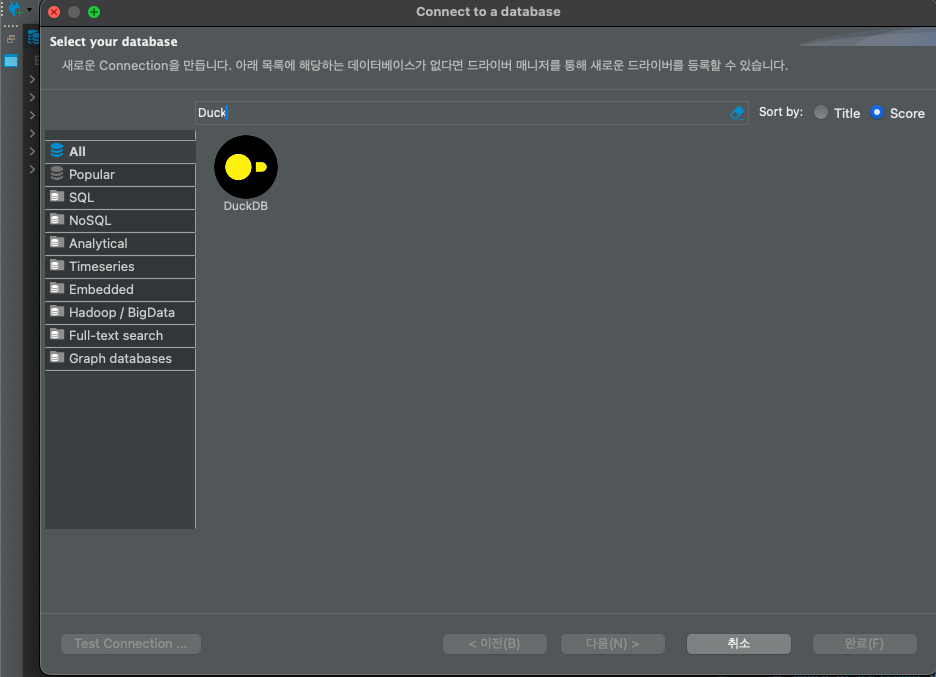
왼쪽 상단의 새 데이터베이스 연결 버튼을 누르고, DuckDB를 검색한다.
선택후 다음을 누른다.
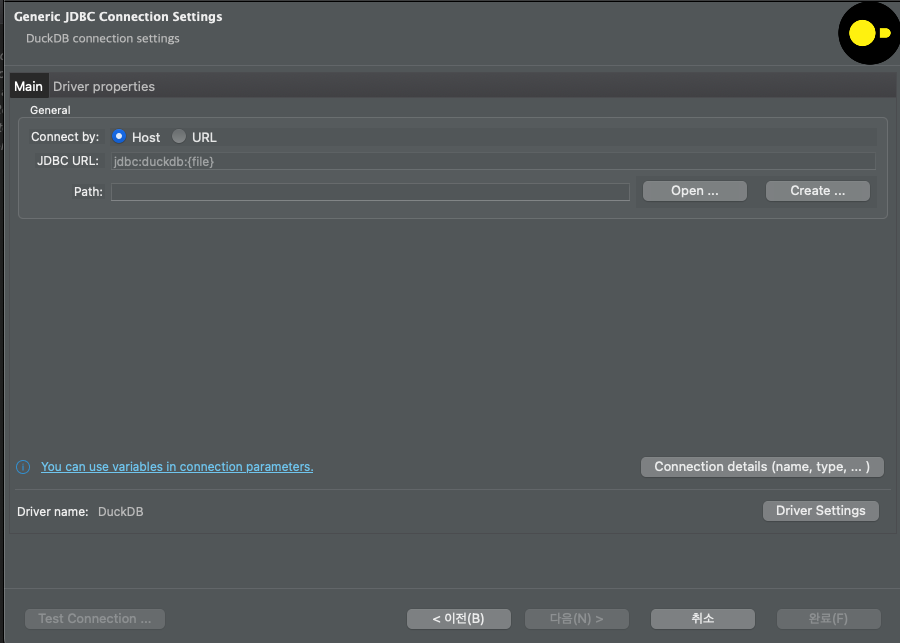
위 사진과 같은 화면이 나올텐데, jdbc가 따로 없으니 Create를 눌러준다.
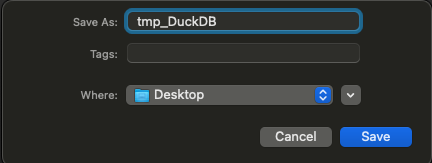
나는 사진과 같이 Desktop에 tmp_DuckDB라는 이름으로 생성했다.
위와 같이 생성하고 완료를 누른다.
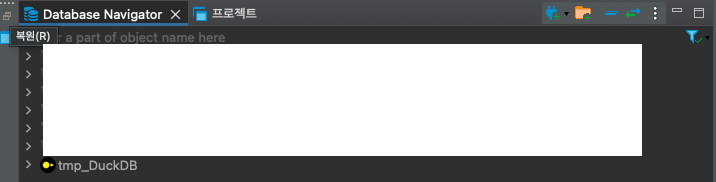
사진과 같이 좌측 네비게이션 바에 tmp_DuckDB가 추가됐다.
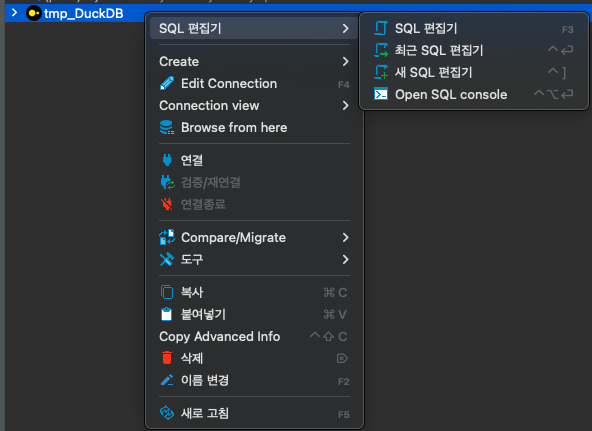
생성된 DuckDB를 우클릭하고 SQL편집기 -> SQL편집기를 누른다.
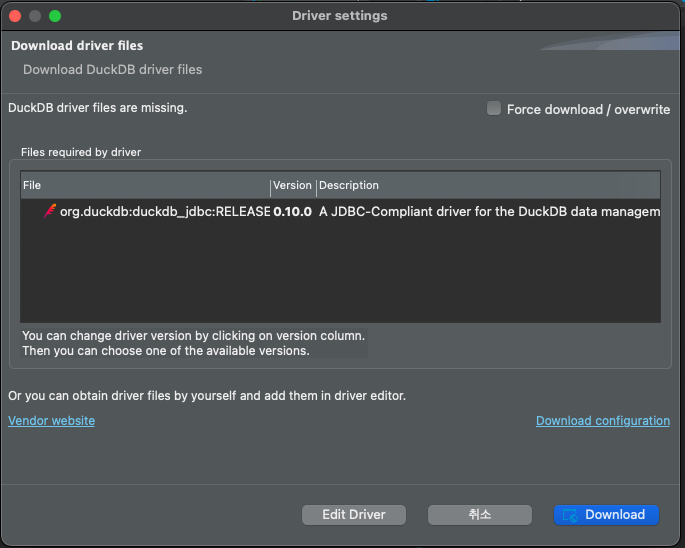
DuckDB 실행을 위한 Driver를 설치하라고 나올텐데, Download를 누른다.

설치가 완료되면 이렇게 쿼리문을 입력할 수 있는 SQL 편집기가 열린다.
여기서 위에 터미널에서 했던 방식과 같은 방식으로 사용하면 된다.
로컬에서도 사용할 수 있지만, 나는 RDS에 연결해보려한다.
아래의 터미널 명령어에서 ${} 안의 내용을 바꿔주면 된다.
ATTACH 'host=${RDS 호스트 주소} user=${rds 유저} port=${rds 포트번호} database=${db 이름} password=${RDS 유저 비밀번호}' AS ${로컬에서 사용할 db 이름} (TYPE mysql);USE ${위에 ATTACH문 맨 뒤에서 설정한 로컬에서 사용할 db 이름};이렇게 되면 연결은 끝났고,
쿼리문을 사용하면 된다.
SELECT * from points;
구글 검색했는데 왜 여기야