PyCharm과 서버 연결하기
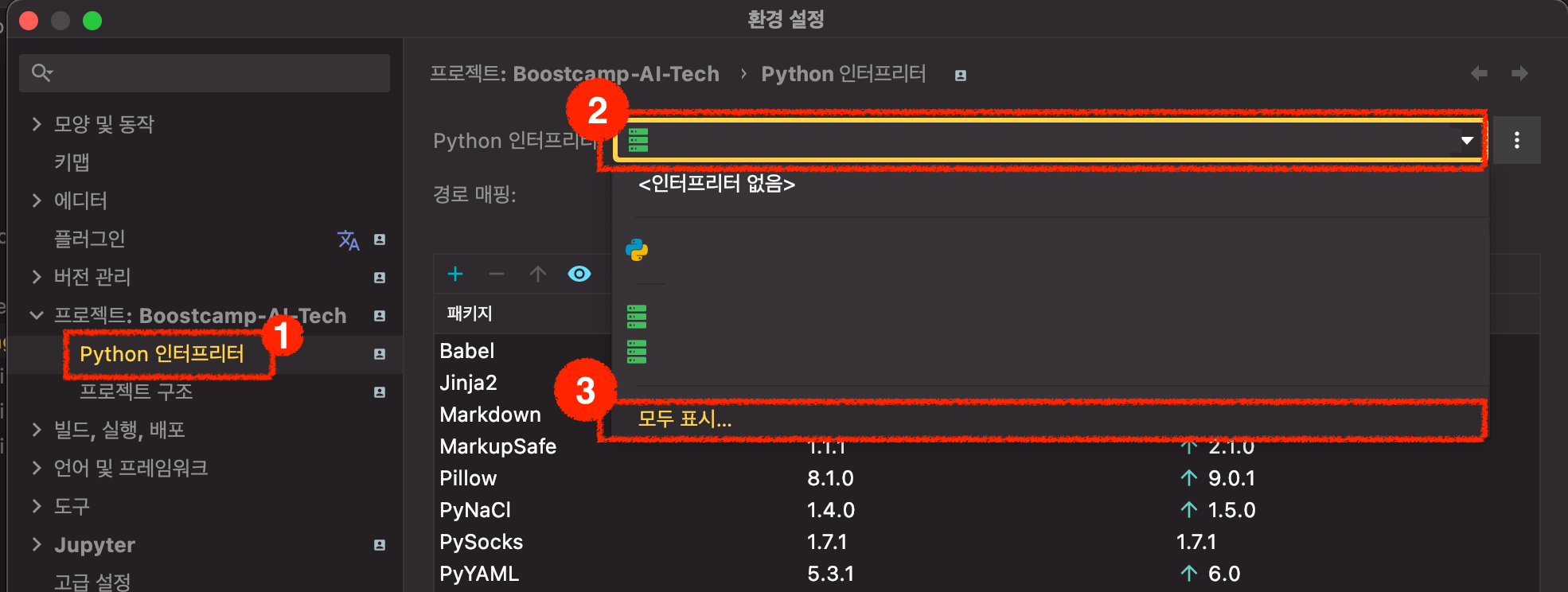
1. Pycharm 실행 이후, ctrl+alt+S
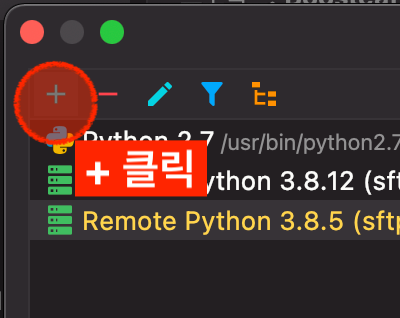
2. + 클릭
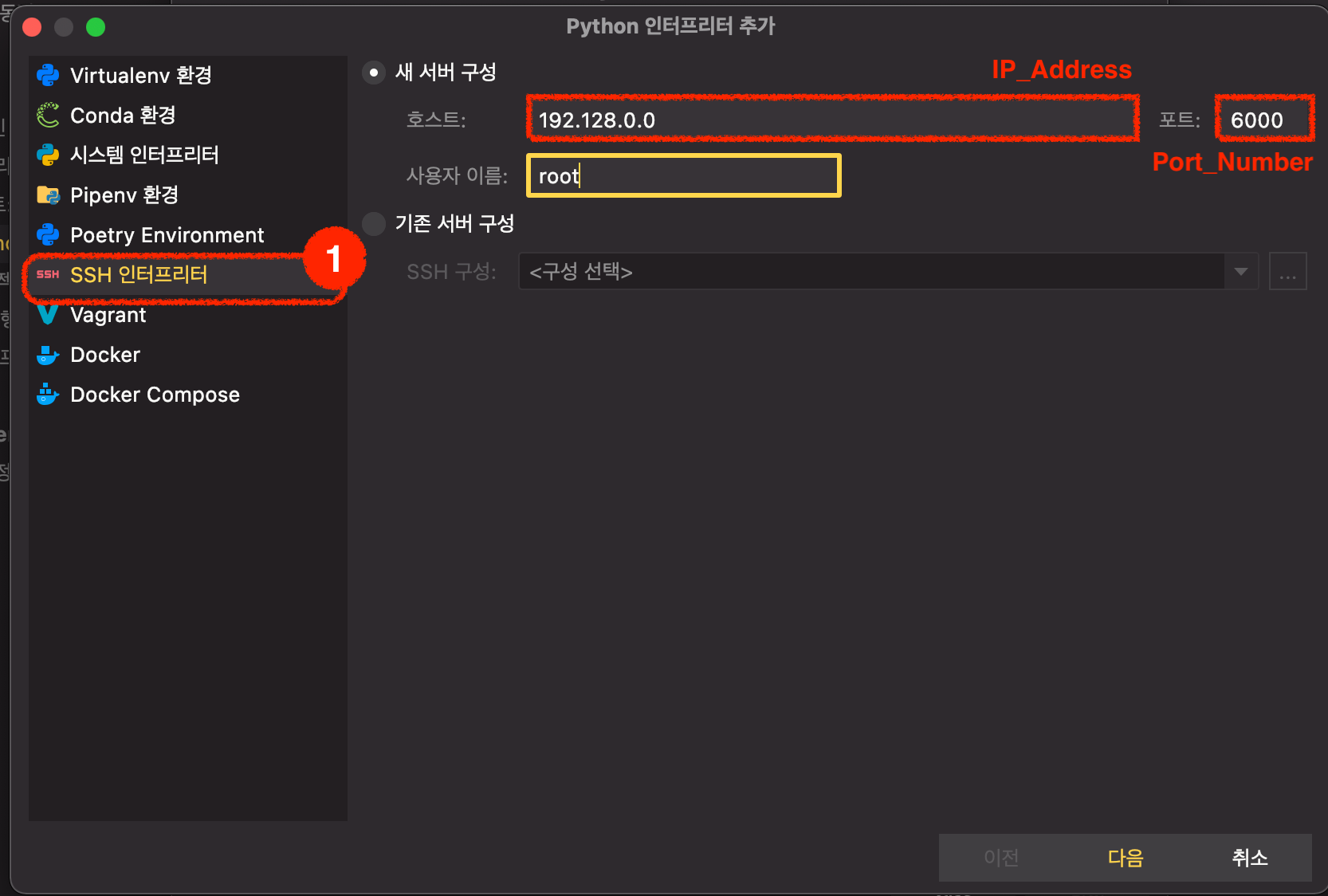
3. 정보 입력
- SSH 인터프리터
- 호스트 : IP 주소 입력
- 포트 : Port Number 입력
- 사용자 이름 : root
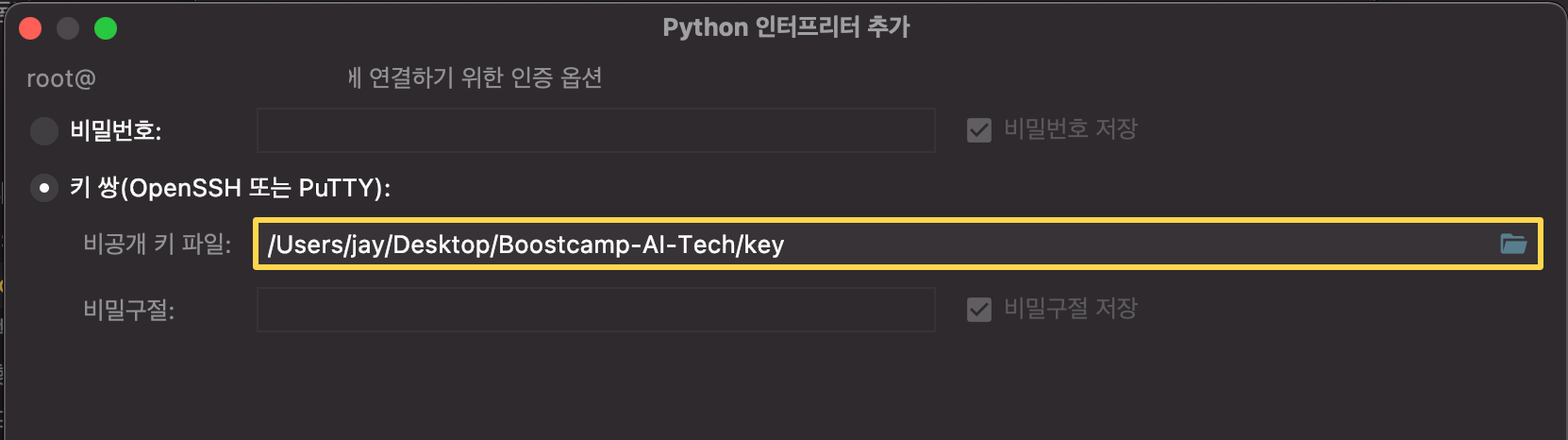
4. 키 쌍 - 비공개 키 파일 - key 파일이 저장된 위치 선택
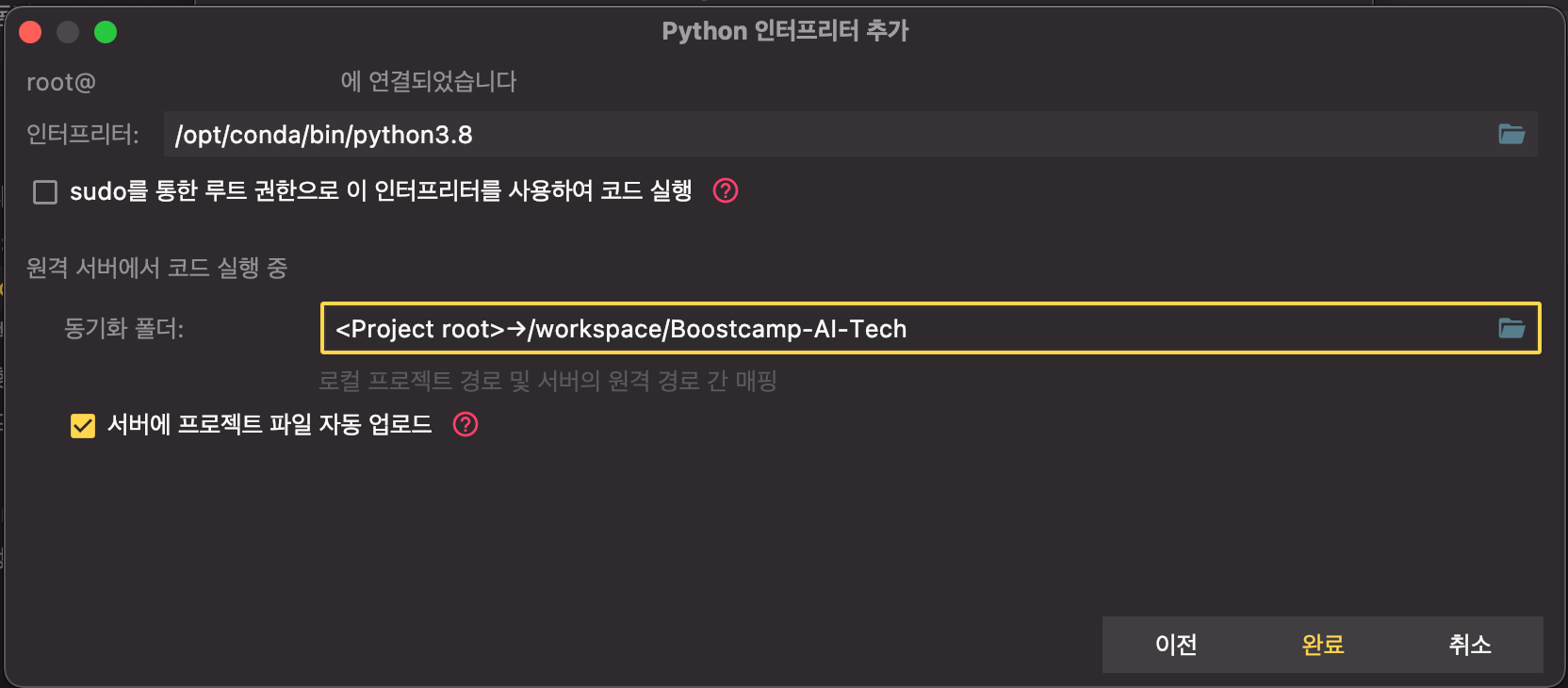
5. 인터프리터와 동기화 폴더를 수정
- 인터프리터 : conda(외부 서버)에 설치되어 있는 Python으로 수정
- 서버에 프로젝트 파일 자동 업로드는 옵션이지만, 체크하는 것이 좋음
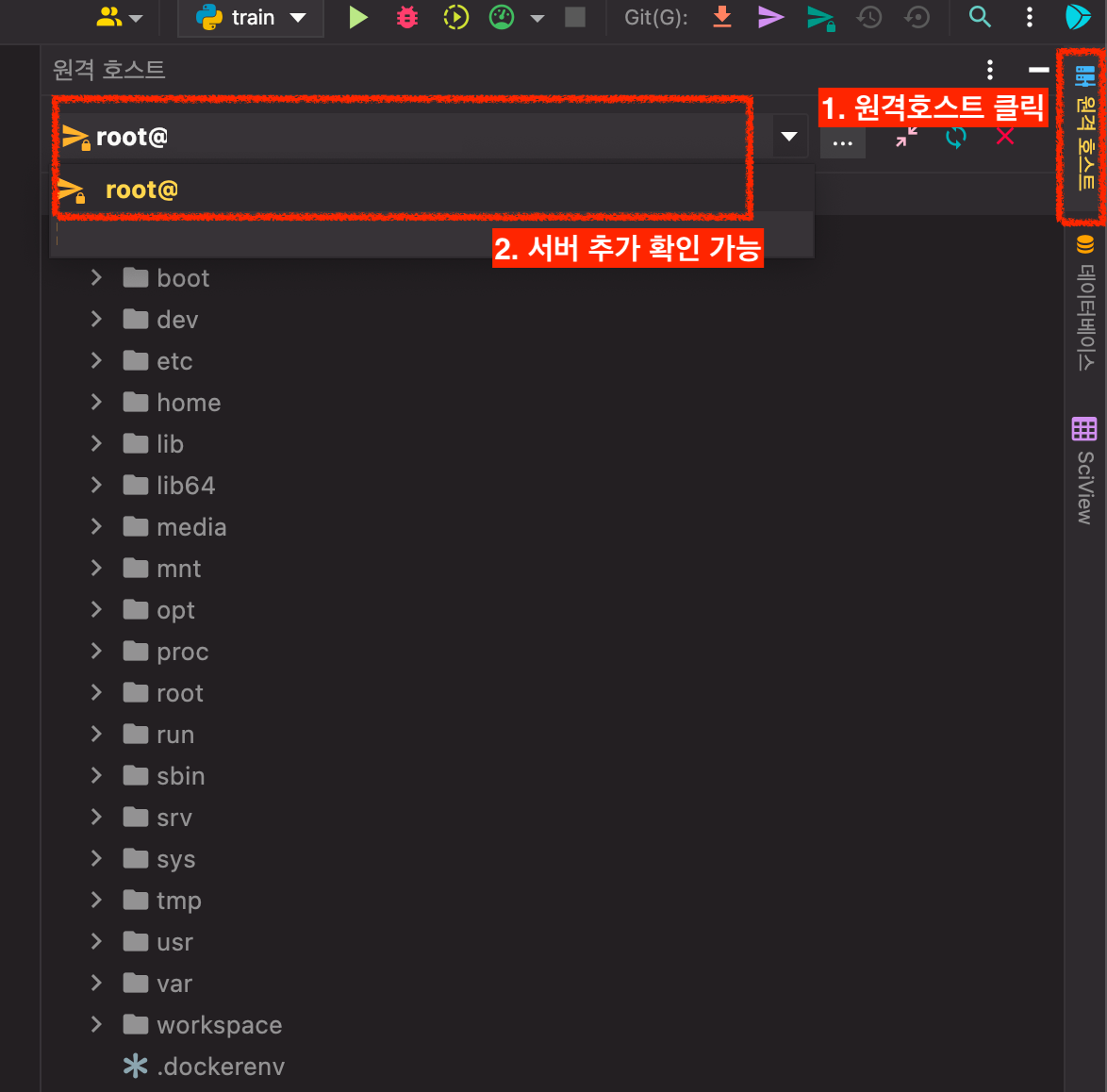
6. 우측 상단 원격 호스트(Remote Host)클릭
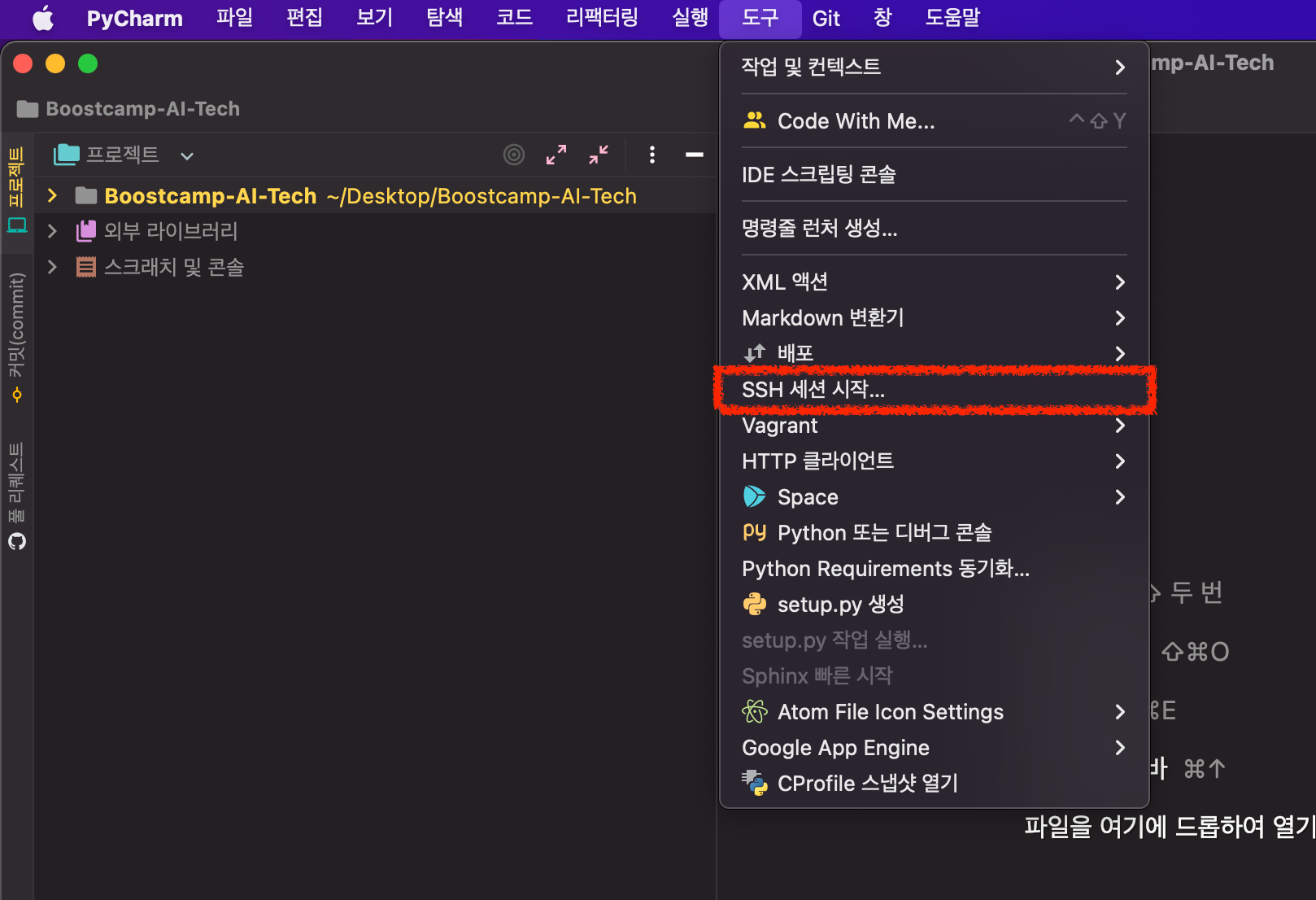
PyCharm에서 ssh terminal 여는 방법
- 이후, 내가 원하는 외부 서버 ip 주소를 확인 후 선택하면 됨
Local에서 작성한 코드를 원격 서버에 업로드하기
1. Tools -> Deployment -> Browse Remot Host 클릭
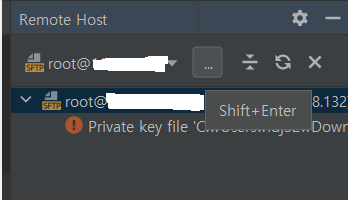
2. Shift+Enter
3. Mappings Section 선택
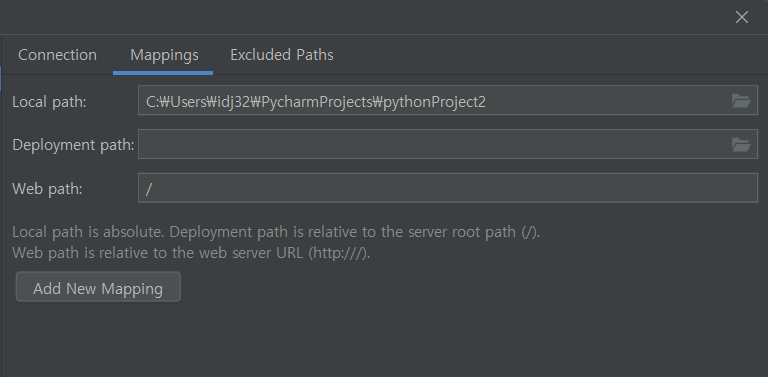
- Local path : Local 파일이 저장될 위치
- Deployment path : Local 파일을 저장할 원격 서버 위치
- Deployment Path는 Connection Section에 우리가 설정한 Root Path이후 경로를 설정함
4. Tools -> Deployment -> Automatic Upload
- 설정 이후 Local 코드가 변경되면 원격 서버로 파일이 자동 업로드 됨
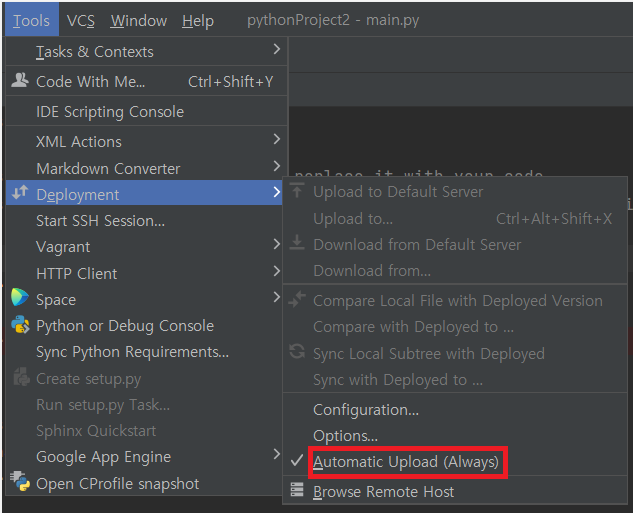
수동 파일 업로드 방법
마우스 우클릭 & Upload to Copy of project-level server 선택

개념부터 확실히!