Code Snippet 사용하는 방법
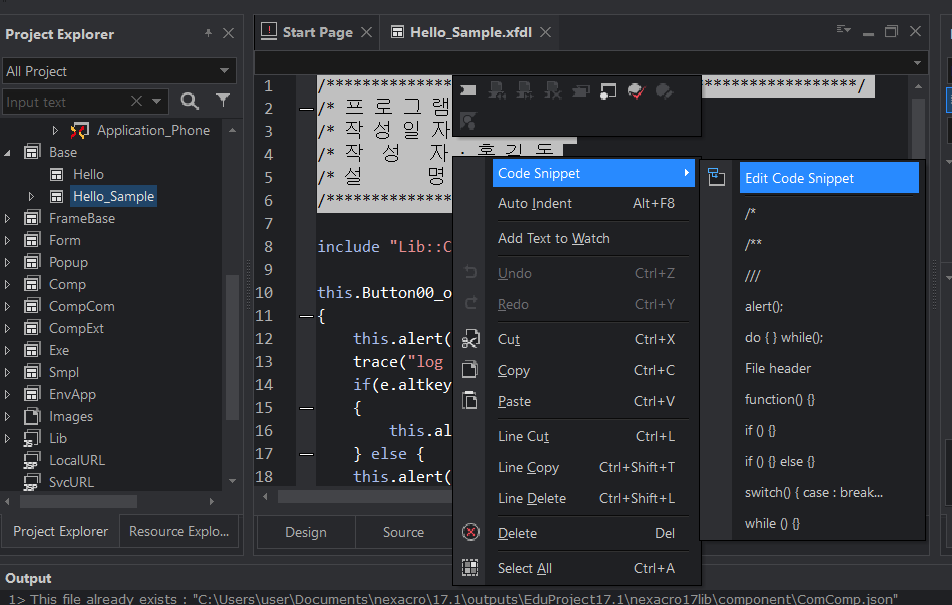
1번 6번까지 드래그를 해서 Ctrl + C(복사하기) 후 Mouse 오른쪽을 Click 하면 첫번째 Code Snippet 메뉴에 Edit Code Snippet을 선택한다
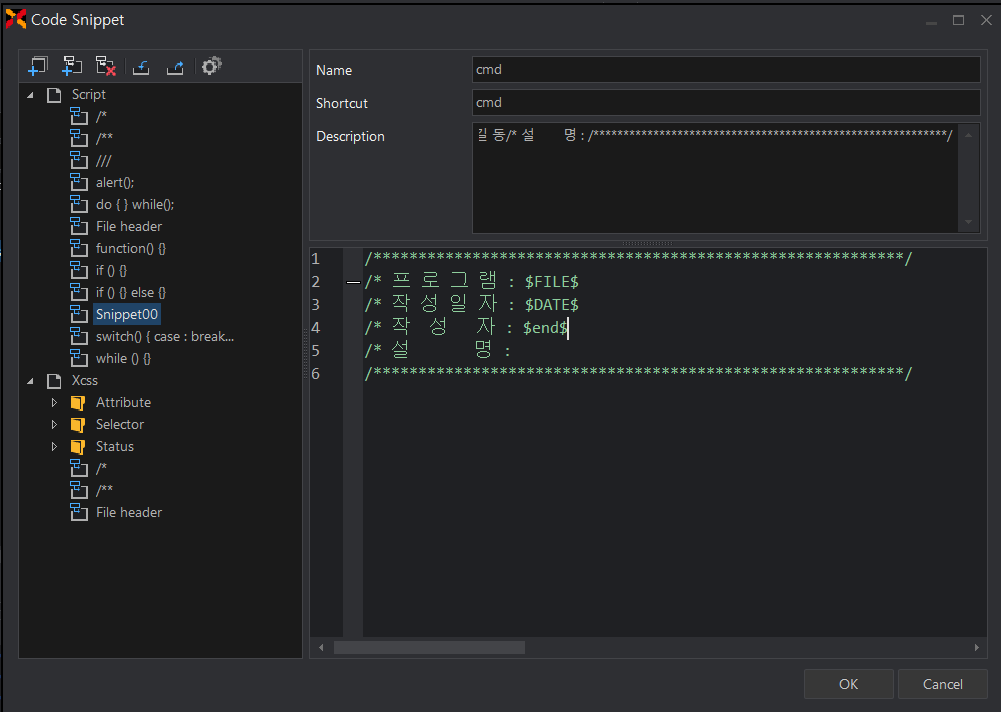
두 번째 아이콘 Add Code Snippet 클릭 -> Name에 cmd 입력 -> Shortcut(Script에서 타이핑 작성 시 List로 볼 수 있음)에도 cmd라고 입력 -> Text Area에 붙여넣기 후 다시 복사 -> Description에 붙여넣기
그 다음 Text Area에 프로그램명을 지우고 마우스 오른쪽 클릭 Insert reserved string 첫 번째 메뉴에 두 번째 File이라는 메뉴를 선택 -> 첫 번째 클릭하면 프로그램명에 로 변경이 됨
똑같이 작성일자도 Insert reserved string 첫 번째 메뉴에 세 번째 Date이라는 메뉴를 선택 -> 작성일자도 로 바뀜
프로그램명이나 작성일자처럼 작성자명은 자동완성을 못 시킨다 하지만 작성자명은 키보드 Focus를 이곳에 위치하게 할 수 있다
두 개의 방법처럼 똑같게 하면 되는데 General 선택 후 를 클릭하면 된다
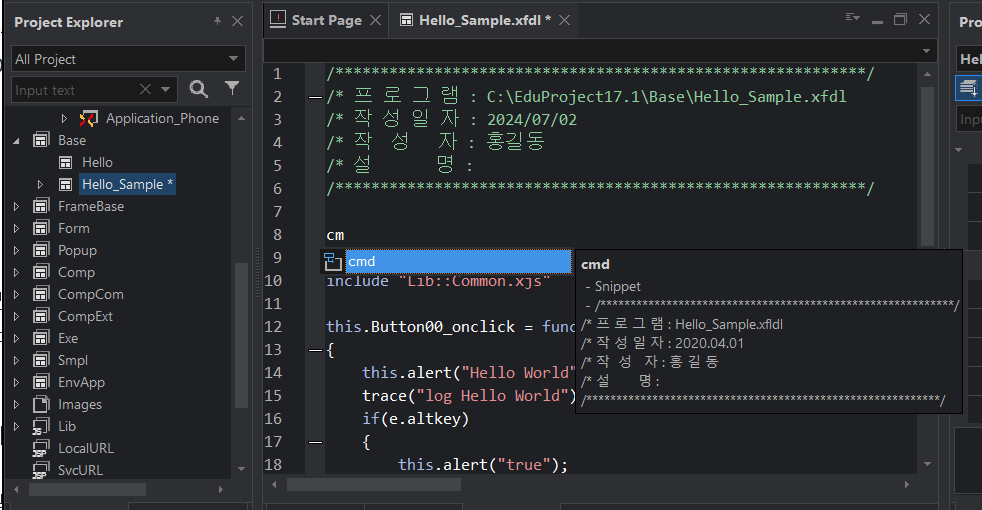
-> 이렇게 cm만 쳐도 위의 처럼 자동완성으로 할 수 있게 된다
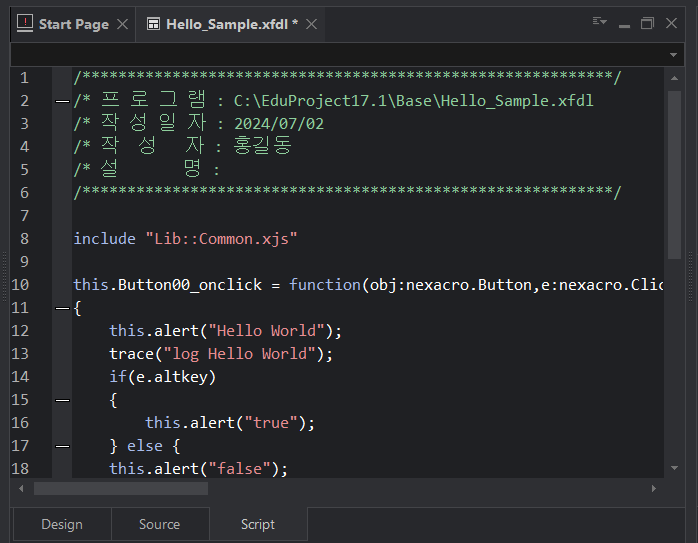
-> 작성자명이 focus가 되고 홍길동이라고 입력하면 위의 사진처럼 된다
block 선택 방법
-
블럭이동 : Ctrl+]
-
블럭선택 : Ctrl+Shift+]
-
블럭주석 : Ctrl+/
-
주석해제 : Alt+/
정렬
전체 선택 후 -> 마우스 우클릭 Auto Indent를 하면 선택된 소스를 자동으로 정리를 해준다
복사
버튼을 그냥 복사 붙여넣기를 하면 문제가 생기게 된다
-> 그 문제는 Event인 경우에는 첫 번째 Button에서 사용하는 Event이므로 복사한 Button은 재정의를 해주어야 한다
이런 번거로운 것을 안 하기 위해서는 Ctrl + C를 한 후 Ctrl + Shift + V를 하면 된다
-> 그러면 붙여넣기 옵션 회면이 나오게 되고 예를 들어 이벤트를 빼면 이벤트가 빠진 상태로 복사가 되는 것이다
Properties
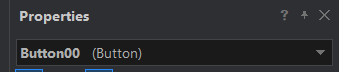
- 첫 번째는 Object(컴포넌트)에 대한 id가 나온다(현재 선택된 Object(컴포넌트)Id), 그리고 ()안에 나오는 정보는 컴포넌트 종류를 의미한다

-
그 다음 밑에는 6개의 아이콘이 나온다(1~3까지는 Property)
-
Property 3번째를 클릭하고 첫 번째를 클릭하면 Categorized로 정렬
-
A를 누르게 되면 Alphabetical 순서대로 정렬
-> 즉, Property 속성을 Categorized, Alphabetical으로 정렬하는 것이다
- 4번째 아이콘이 Evenet
-> 현재 선택한 컴포넌트에서 사용할 수 있는 Event리스트
각 Property의 값이 Bold 처리된 부분이 있고 normal로 처리된 부분이 있다
-> Bold 처리된 부분이 수정된 부분이다
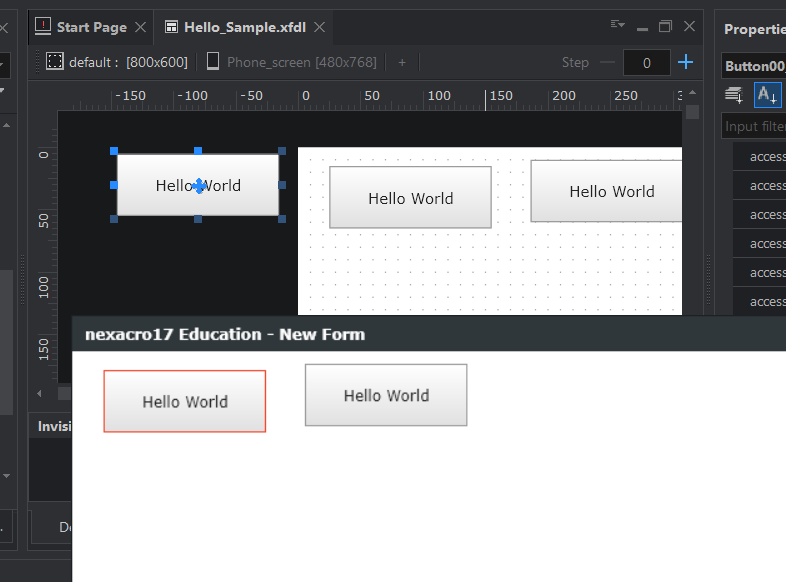
Button을 검은색 영역(마이너스 영역)으로 빼주고 실행을 해보면 실제로는 3개인데 검은색 영역(마이너스 영역)에 있는 Button은 안 나오는 중이다
-> 그 이유는 검은색 영역(마이너스 영역)은 화면에 보여주고 싶지 않을 때 사용하는 부분이다
다른 방법으로는 컴포넌트 속성 중에 visible 속성을 false로 설정해 주면 실행시에 보이지 않게 된다
컴포넌트 정렬하는 방법
마우스로 드래그
내가 정렬하고 싶은 컴포넌트를 선택하고 상단메뉴 중에 Align 메뉴를 누르면 된다(left, width, height, Distribute Vertically(간격을 똑같이 만들어줌))
컴포넌트를 선택하려면 컴포넌트 전체를 감싸야 한다는 번거로운 게 있다
-> Tolls-Option에서 Form Design를 선택 Select Type을 Select All이 아닌 Select Part로 변경해주면 걸치기만 해도 선택이 된다
기준이 되는 컴포넌트를 바꾸고 싶으면 Ctrl를 누른 선택에서 기준점으로 사용할 커폼넌트를 선택해제 후 다시 선택을 해주면 된다
Div
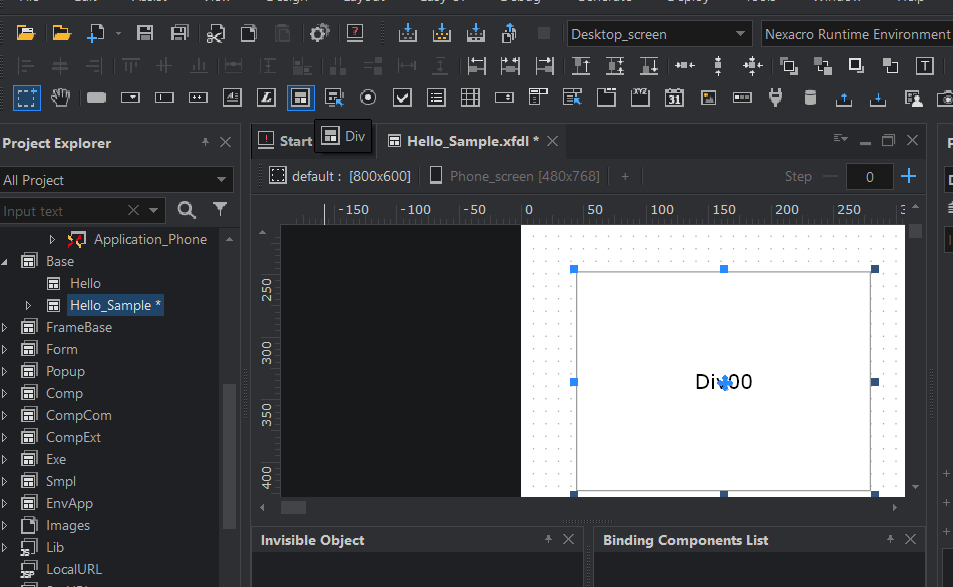
- Div는 자기 자신을 포함해서 다른 컴포넌트를 복사(추가)할 수 있다
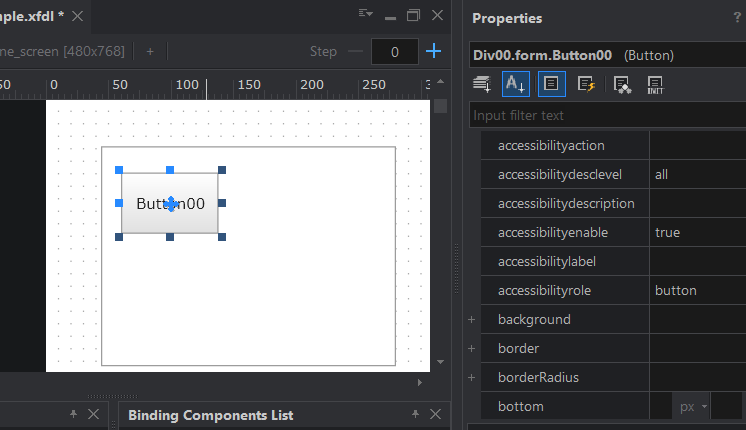
Div 안에 그려지는 컴포넌트는 Div 안에서 Drag를 해야 안쪽에 만들 수 있다
-> Form에 있는 컴포넌트는 Properties를 보게 되면 Scope(depth)가 없고, Div 안에 생성된 컴포넌트는 Scope(depth)가 있다
Form에 있는 컴포넌트를 Div 안에 넣을려면 어떻게 해야 할까?
Form에 있는 컴포넌트를 마우스로 끌어서 Div 안으로 이동
-> 이 방법은 사용이 안 된다
그러면 어떤 방법을 써야 하면은 복사를 해서 붙여놓고자 하는 Div를 선택하고 붙여넣기를 하면 된다
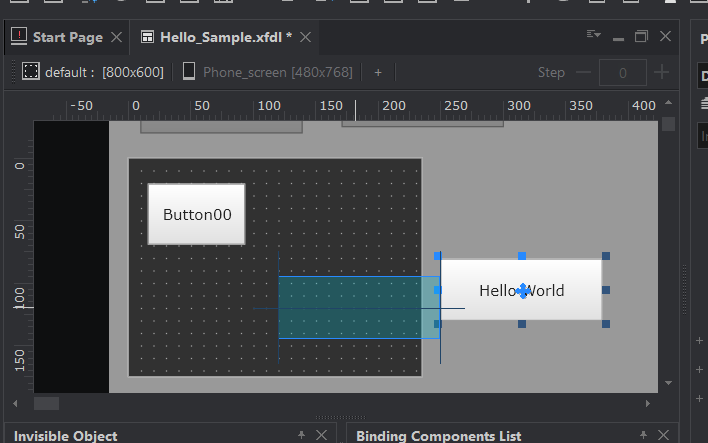
-> 하지만 이 방법은 Form에 있는 위치정보와 Div 안에 포함된 경우 위치정보가 다르기 때문에 Div를 선택하고 더블클릭을 하면 Div 안에 있는 컴포넌트가 모두 활성화되며 마우스로 끌어오면 된다
Tab 컴포넌트
Tab 컴포넌트도 자신을 포함해서 다양한 컴포넌트를 직접 그릴 수 있다
Form에 있는 컴포넌트를 Tab에 옮길려면 위의 Div방식과 동일하다
컴포넌트의 종류
- 단일 컴포넌트
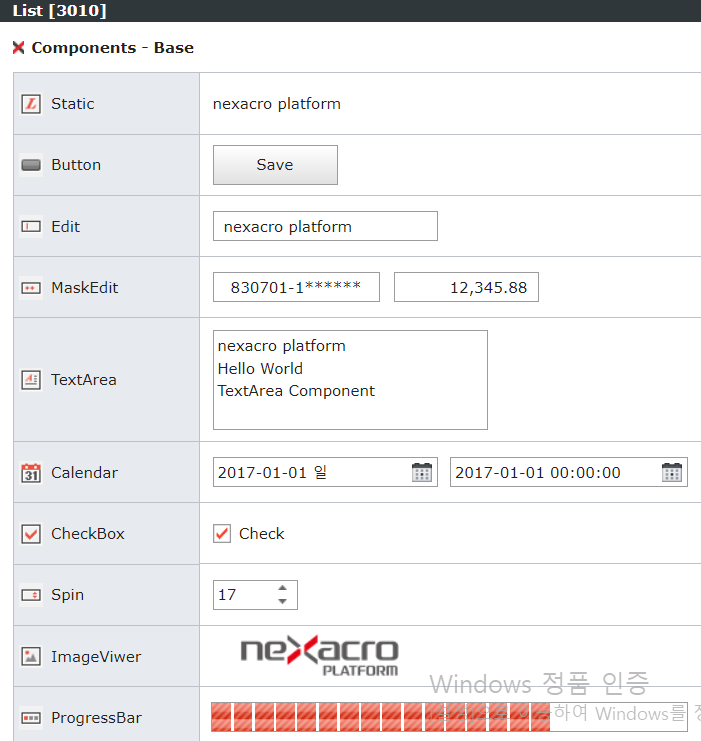
컴포넌트 하나에 데이터 하나를 표현할 수 있는 컴포넌트이다
Static 컴포넌트 -> 한 줄의 문장을 출력할 때 사용하는 컴포넌트이다
Button 컴포넌트 -> 이벤트를 받을 때 사용하는 컴포넌트이다
Edit 컴포넌트 -> 한 줄의 데이터를 입력학나 출력할 때 사용하는 컴포넌트이다
MaskEdit 컴포넌트 -> 정형화된 데이터를 입력받거나 출력할 때 사용하는 컴포넌트이다
- 두 개의 속성을 알아야 한다
-
Type -> string, number(Default는 number)
- Type 결정하는 방법 -> 입력되는 데이터를 기준
-
Format -> 들어오는 데이터의 출력 format을 지정
*처리방법 -> {}로 감싸주고 엔터 누르면*처리 가능
-
TextArea 컴포넌트 -> 여러 줄의 데이터를 입/출력할 때 사용하는 컴포넌트이다
Checkbox 컴포넌트 -> True/False 값을 입력받을 때 사용하는 컴포넌트이다
Spin 컴포넌트 -> 일정한 범위에서 값을 가/감할 때 사용하는 컴포넌트이다
ProgressBar 컴포넌트 -> 작업의 진행상태를 시각적으로 표현하기 위해 사용하는 컴포넌트이다
- 목록형 컴포넌트
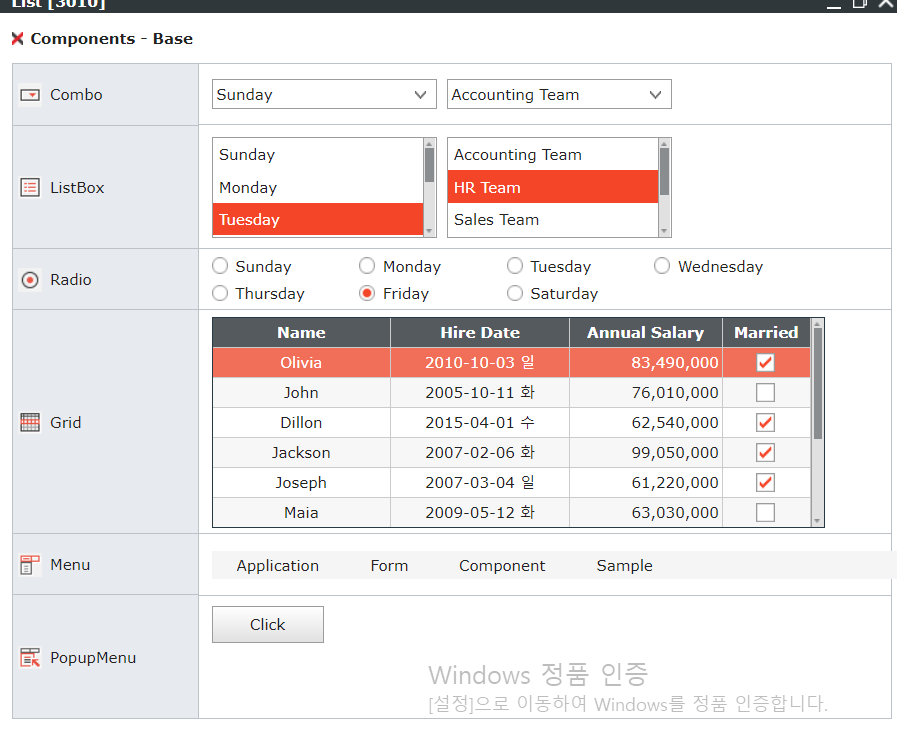
기초 데이터(Item)를 이용해서 하나를 선택하는 컴포넌트이다(단독으로 사용할 수 없다)
- 컨테이너 컴포넌트
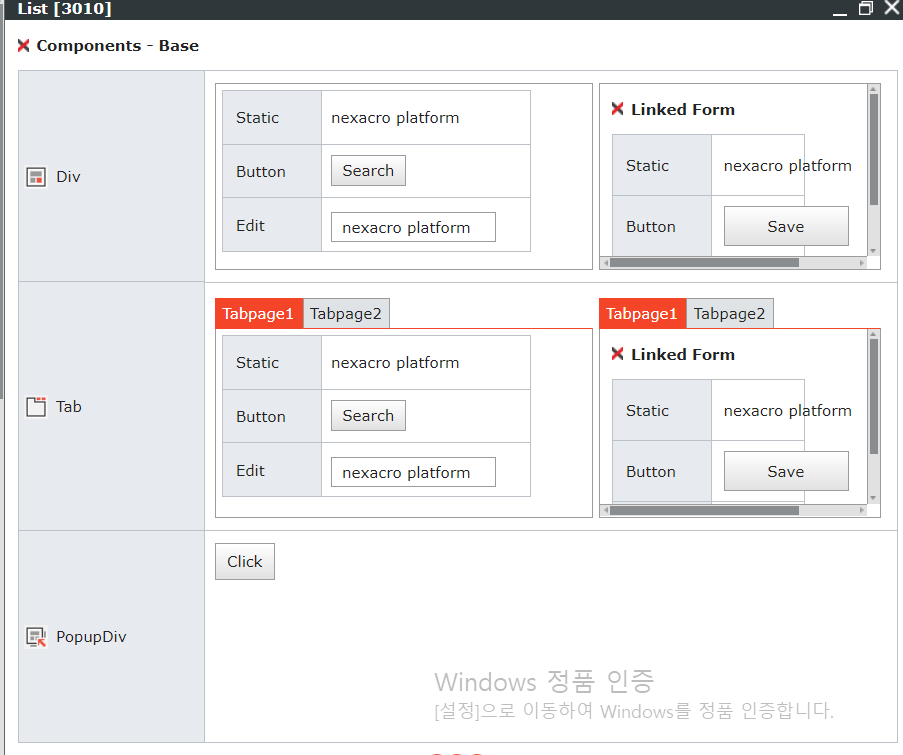
자기 자신을 포함해서 다른 컴포넌트를 포함할 수 있는 컴포넌트이다
Div -> 자기 자신을 포함해서 다른 컴포넌트를 포함할 수 있는
Tab -> Div랑 같은 방식