Property(cssclass)에 값을 설정하는 방법
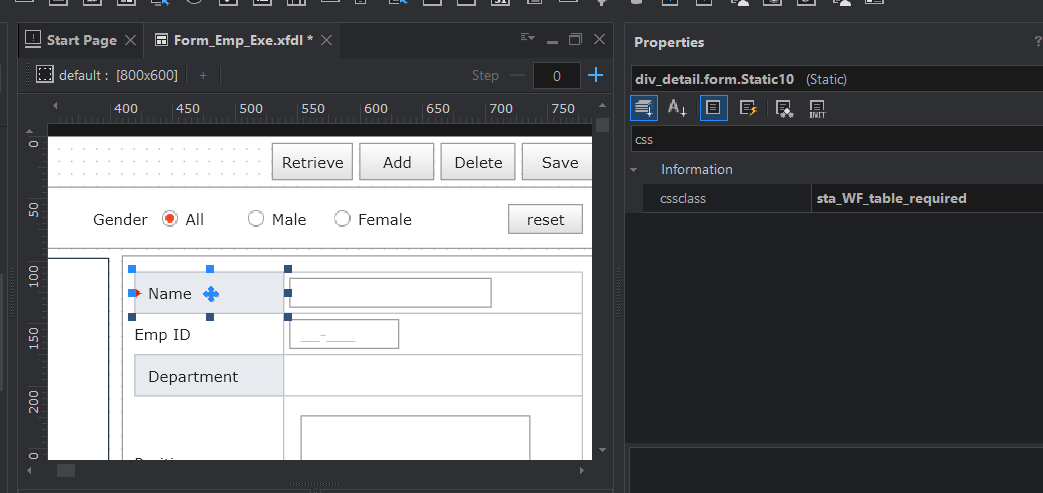
Name 선택하고 속성 Input Filter Text에서 css로 검색하게 되면 디자이너가 지정해준 cssclass id가 적용되어 있다
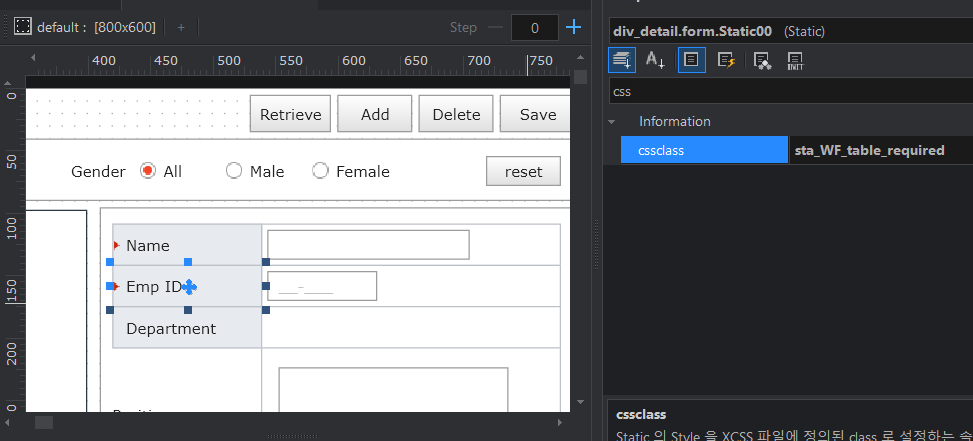
해당 ID를 복사해서 두 번째 Emp ID cssclass에 붙여놓고 엔터를 하면 된다
-> 그러면 Name이 가지고 있던 색상을 Emp ID도 가지게 된다
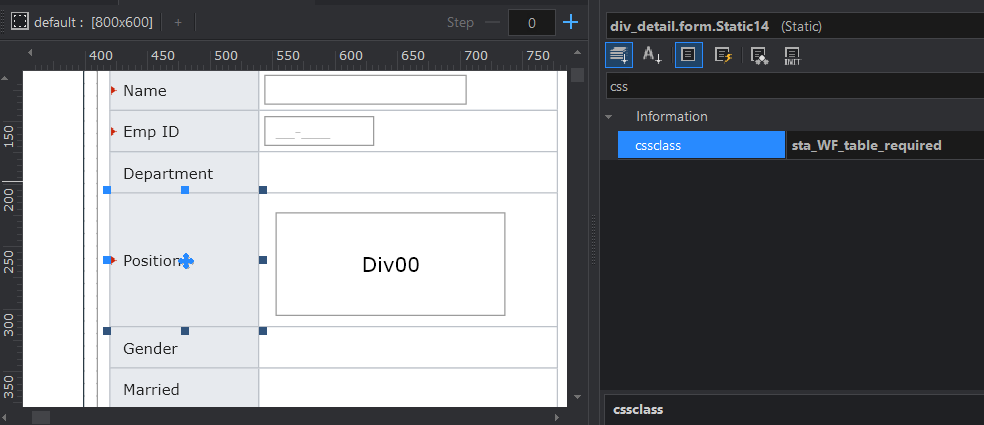
마찬가지로 위에 한 방식을 토대로 Position도 적용시켰다
즉, 디자인 적용은 cssclass 속성을 입력하는 것이다
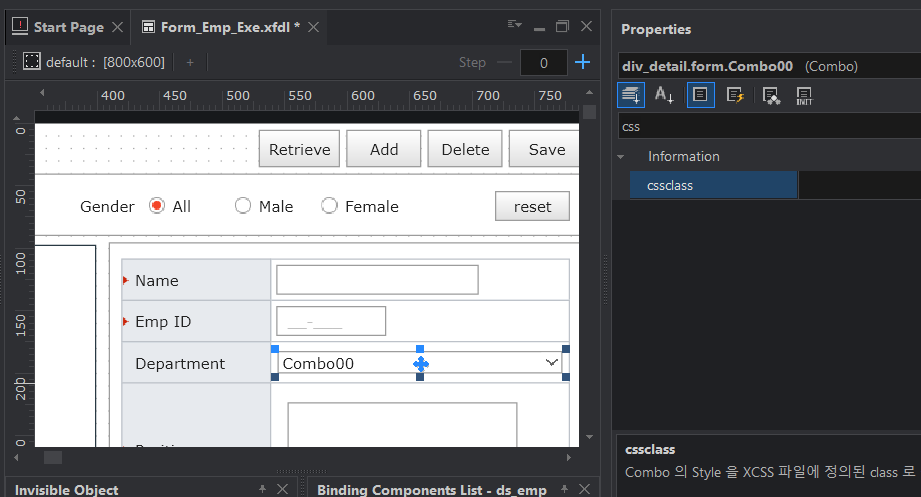
Button 옆 Combo를 선택한 뒤 -> Department 영역 안에서 Drag -> 위의 사진처럼 div_detail.form.Combo 정상적으로 Div안에 생성이 됨
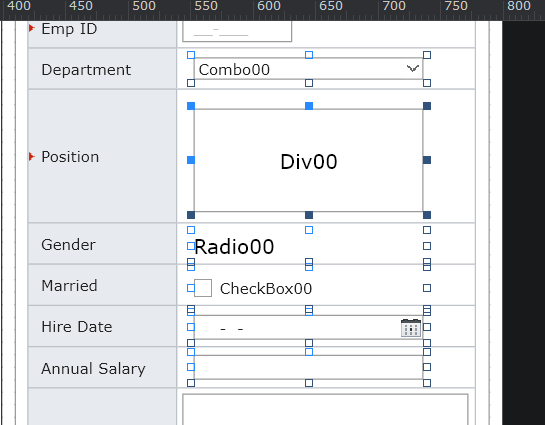
그 다음으로는 Gender 부분에 Radio, Married 부분에 CheckBox, Hire Date 부분에 Calendar, Annual Salary 부분에 MaskEdit를 선택해서 위에서 똑같은 방식으로 하면 된다
Position이 기준을 잡고 Lefts, Width를 해서 정렬까지 해준다
Dataset
서비스가 준비되어 있지 않아도 즉 DB나 서버 구축이 되어 있지 않아도 데이터을 만들 수 있다
-> 그게 바로 Dataset 컴포넌트이다
특징
데이터를 테이블(2차원) 형태로 관리하는 Object
-> 쉽게 말해 Database의 Table 구조와 같다고 보면 된다
내부에서 사용하는 데이터로 컴포넌트와 바인딩하여 사용이 가능
데이터가 수정, 삭제되면 내부적으로 Buffer를 자동으로 관리해줌
Invisible Object 보이지 않는 컴포넌트로 Form에서 보이지 않고 밑에 Invisible Object 영역에서 만들어짐
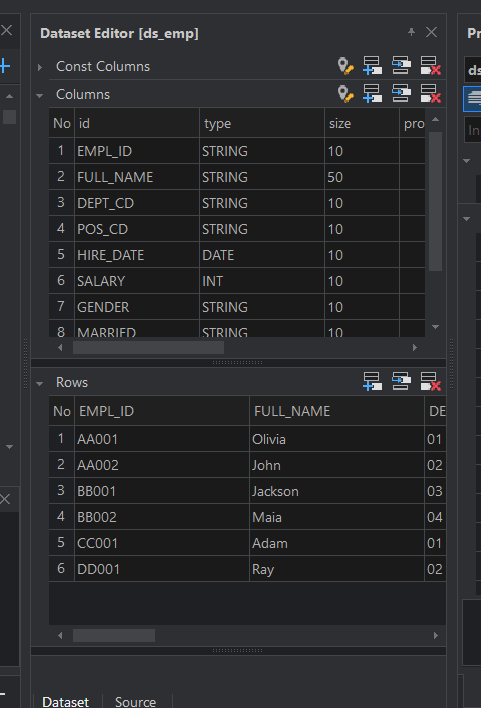
바인딩
ds_emp를 마우스로 클릭한 상태에서 Grid 컴포넌트에 Drag하여 놓는다
-> 그러면 ds_emp Dataset에 있는 모든 컬럼 정보를 Grid에 표현이 된다
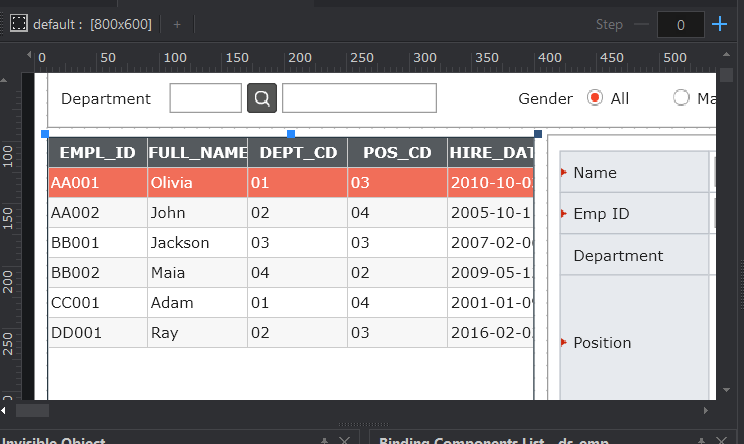
Grid를 먼저 바인딩 한 이유는
-> Grid는 Dataset의 여러 개의 Row 정보를 이동하면서 값을 확인 할 수 있다
하지만 옆 컴포넌트는 단일 컴포넌트이기 때문에 Row를 이동할 수 없다
1번째 방법
ds_emp를 드래그하여 Name에 놓는다 -> 놓게 되면 Bild Item 창이 Open -> Column ID를 FULL_NAME 선택
2번째 방법
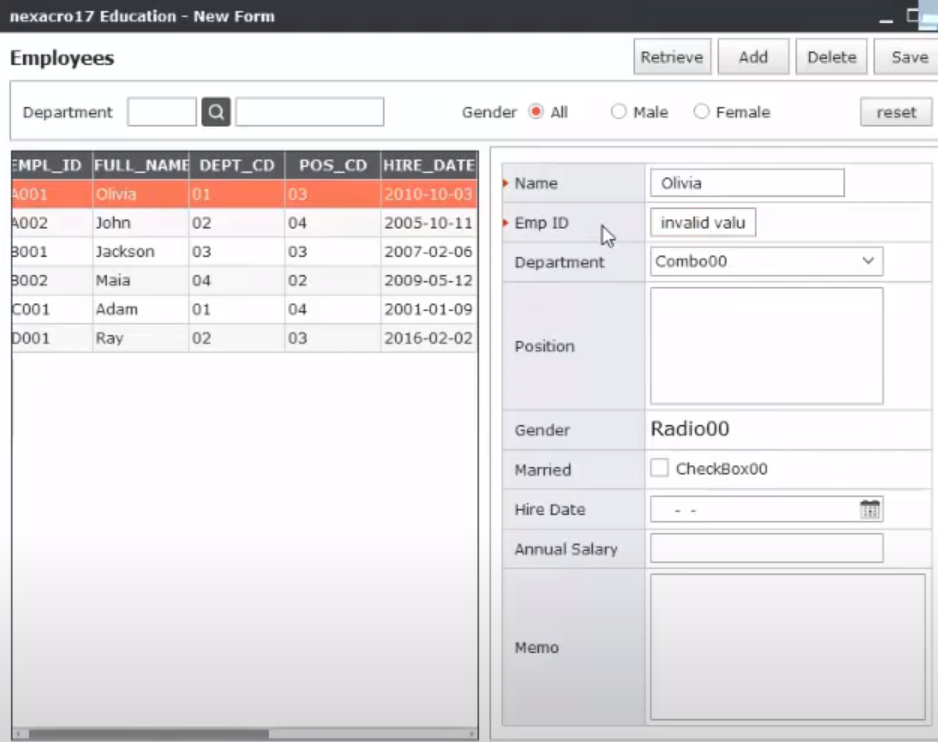
From_Emp_Exe 오른쪽 화살표를 누르면 펼져진다 -> ds_emp Datasset 오른쪽 화살표를 누르면 Dataset의 전체 컬럼 리스트가 나온다 -> EMP_ID를 드래그를 해서 EMP_ID 영역에 놓으면 Bind Item 창이 나온다
아까랑 차이점은 Datasset의 최종 Column ID를 연결해서 Column ID가 자동으로 세팅이 된다는 점이다
하지만 다시 실행을 하면 아래와 같이 invalid value라고 나오는데 컴포넌트에서 원하는 데이터 형태가 아니기 때문에 그렇게 나오는 것이다
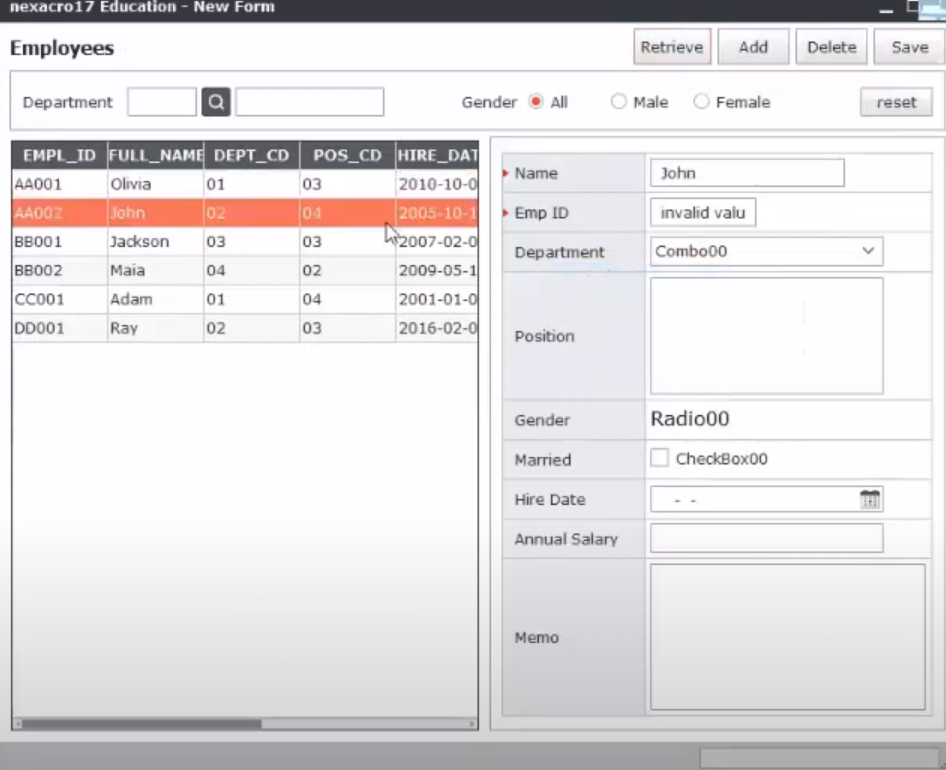
현재 타입이 MaskEdit이라서 Type과 Format 속성을 해야 한다
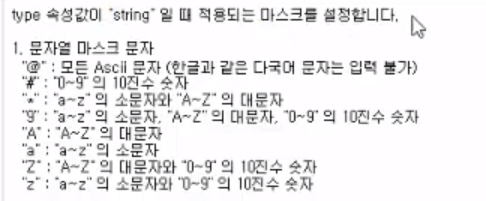
아래의 사진은 type 속성이 "string"일 때 적용되는 마스크를 설정하는 부분이다
-> 이걸 통해 EMPL_ID의 데이터 하나하나씩 설정하는 것이다
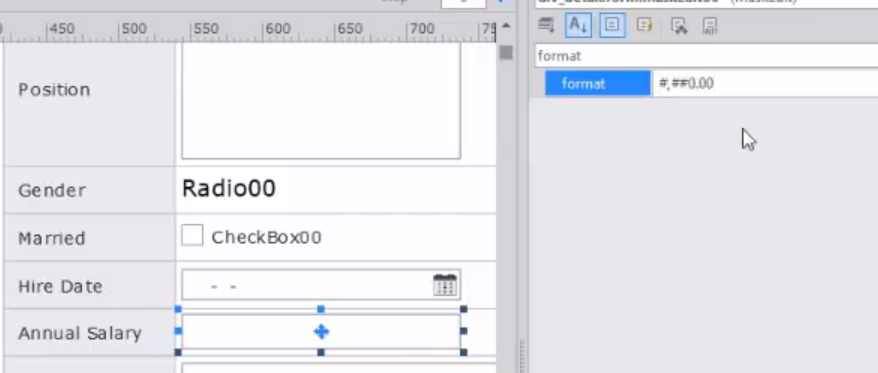
설정 값을 #,##0.00으로 했다
-> 0.00은 소수점 2자리까지 표현하겠다라는 의미이다
-> 첫번째 자리에 0을 지정한 이유는 숫자 컬럼의 경우 데이터가 없을 경우에는 null값이 들어 있기 때문이다
TextArea의 background를 바꾸는 방법
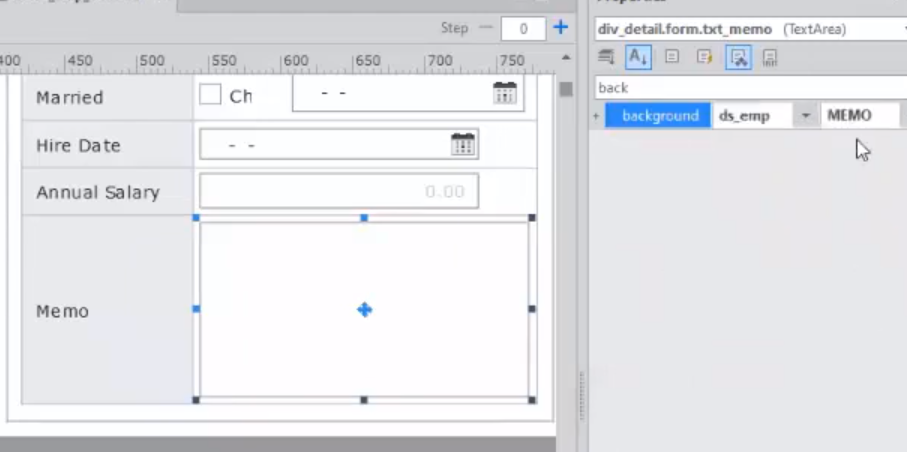
background 속성을 찾아 ds_emp에 MEMO를 연결해주면 여기에는 색상 값이 저장되어 있다
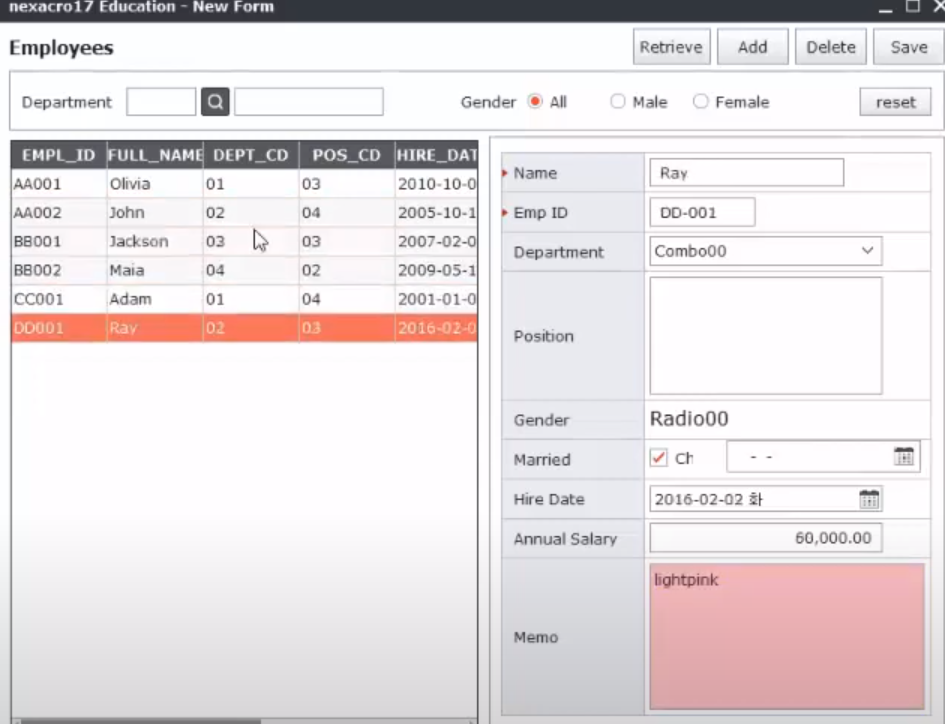
TextArea의 background가 자동으로 변경되는 것을 볼 수 있다
Combo, ListBox, Radio 목록형 컴포넌트는 단독으로 사용할 수 없고 어떠한 아이템 중에 하나를 선택해야 한다
-> 즉, 사전에 리스트를 만들 수 있는 데이터가 있어야 된다