HTML의 표와 시맨틱 구조를 살펴보고, CSS의 박스 모델과 float, 텍스트 스타일, position을 이용해 요소를 배치하는 방법을 정리한다.
| 구분 | 주요 내용 |
|---|---|
| HTML | 표, div, span, 시맨틱 태그 |
| CSS | 박스 모델, float, 텍스트 스타일, position |
1. 표
table은 행과 열로 이루어진 표를 만드는 태그다.
표 안에서 tr은 하나의 행을 만들고, td는 일반 데이터가 들어가는 셀을 만든다.
<table>
    <tr>
        <td>1</td>
        <td>2</td>
    </tr>
    <tr>
        <td>3</td>
        <td>4</td>
    </tr>
</table>| 태그 | 역할 |
|---|---|
table | 표 전체를 감싼다 |
tr | 표의 행을 만든다 |
th | 제목 역할을 하는 셀을 만든다 |
td | 일반 데이터가 들어가는 셀을 만든다 |
thead | 표의 제목 영역을 묶는다 |
tbody | 표의 본문 영역을 묶는다 |
1.1 열 병합
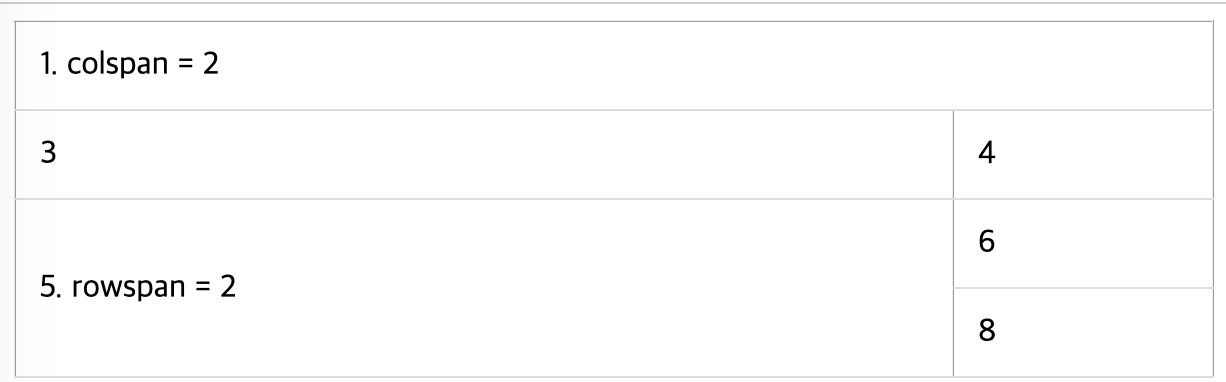
colspan은 하나의 셀이 여러 열을 차지하도록 만든다.
<table border="1" width="50%">
    <tr>
        <td colspan="2">1</td>
    </tr>
    <tr>
        <td>3</td>
        <td>4</td>
    </tr>
</table>colspan="2"가 적용된 셀은 두 개의 열을 합친다.
1.2 행 병합
rowspan은 하나의 셀이 여러 행을 차지하도록 만든다.
<table border="1" width="50%">
    <tr>
        <td rowspan="2">5</td>
        <td>6</td>
    </tr>
    <tr>
        <td>8</td>
    </tr>
</table>rowspan="2"가 적용된 셀은 두 개의 행을 합친다.
1.3 표 영역 구분
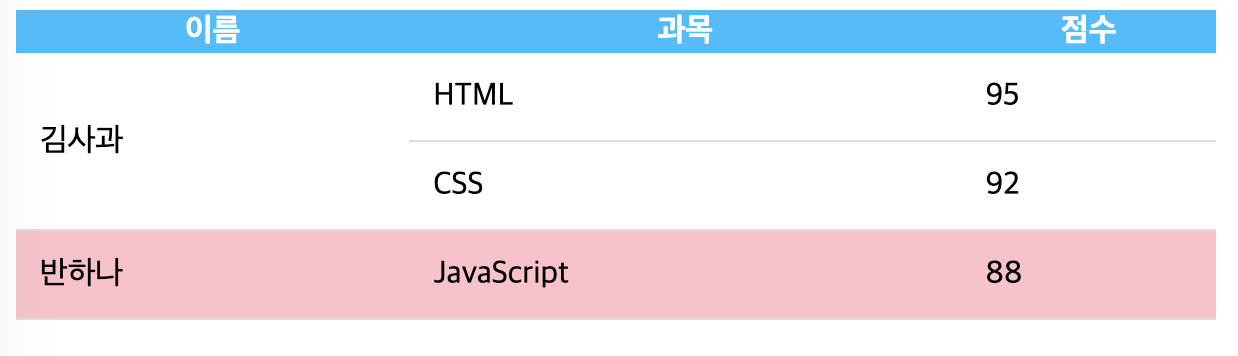
thead는 표의 제목 영역, tbody는 실제 데이터가 들어가는 영역이다.
<table>
    <thead>
        <tr>
            <th>이름</th>
            <th>과목</th>
            <th>점수</th>
        </tr>
    </thead>
    <tbody>
        <tr>
            <td rowspan="2">김사과</td>
            <td>HTML</td>
            <td>95</td>
        </tr>
        <tr>
            <td>CSS</td>
            <td>92</td>
        </tr>
        <tr>
            <td>반하나</td>
            <td>JavaScript</td>
            <td>88</td>
        </tr>
    </tbody>
</table>th는 제목을 나타내는 셀이며 기본적으로 굵은 글씨와 가운데 정렬이 적용된다.
1.4 표 스타일
표의 너비, 색상, 테두리와 같은 표현은 CSS를 통해 적용할 수 있다.
table {
    width: 600px;
    border-collapse: collapse;
}

thead {
    background-color: deepskyblue;
    color: white;
}

tbody td {
    padding: 12px;
    border-bottom: 1px solid #ddd;
}

tbody tr:hover {
    background-color: pink;
}
border-collapse: collapse는 표의 셀 사이에 있는 테두리를 하나로 합친다.
tbody tr:hover는 마우스를 올린 행의 배경색을 변경한다.
2. div와 span
div와 span은 특별한 의미 없이 다른 요소나 텍스트를 하나의 영역으로 묶을 때 사용한다.
2.1 div
div는 여러 요소를 하나의 그룹으로 묶거나 페이지의 구조를 나눌 때 사용하는 블록 컨테이너다.
<div>
    이것은 div 태그입니다.
    하나의 블록 영역을 차지합니다.
</div>
div {
width: 500px;
background-color: gold;
}div는 블록 요소이므로 기본적으로 한 줄 전체 영역을 차지하고 다음 요소는 새로운 줄에서 시작한다.
2.2 span
span은 문장이나 텍스트의 일부를 묶을 때 사용하는 인라인 컨테이너다.
<div>
    이것은 div 태그입니다.
    이 문장 안에서
    <span>이 부분만 span 태그</span>로 감쌌습니다.
</div>
span {
font-weight: bold;
color: red;
}span은 인라인 요소이므로 감싼 내용의 크기만큼만 영역을 차지한다.
2.3 div와 span 비교
| 구분 | div | span |
|---|---|---|
| 형태 | 블록 요소 | 인라인 요소 |
| 차지하는 영역 | 한 줄 전체 | 내용의 크기 |
| 용도 | 영역과 요소 묶기 | 텍스트의 일부 묶기 |
| 자체적인 의미 | 없음 | 없음 |
3. 시맨틱 구조
시맨틱 태그는 HTML 요소의 겉모양이 아니라 해당 영역의 의미와 역할을 나타내는 태그다.
각 영역의 목적을 명확하게 표현해 브라우저, 검색 엔진, 접근성 도구가 문서의 구조를 이해할 수 있도록 돕는다.
| 태그 | 역할 |
|---|---|
header | 페이지의 머리글, 제목, 로고 영역 |
nav | 메뉴와 링크 목록 영역 |
main | 페이지의 핵심 내용 |
section | 주제별로 나눈 콘텐츠 영역 |
article | 게시글처럼 독립적으로 의미를 가지는 콘텐츠 |
aside | 본문과 간접적으로 관련된 부가 콘텐츠 |
footer | 저작권, 작성자 정보와 같은 하단 영역 |
┌──────────────────────────────┐
│            header            │
├──────────────────────────────┤
│              nav             │
├──────────────────────────────┤
│             main             │
│  ┌────────────────────────┐  │
│  │        section         │  │
│  ├────────────────────────┤  │
│  │        article         │  │
│  ├────────────────────────┤  │
│  │         aside          │  │
│  ├────────────────────────┤  │
│  │         footer         │  │
│  └────────────────────────┘  │
└──────────────────────────────┘
3.1 시맨틱 구조 예제
<header>
    <h1>나의 웹사이트</h1>
    <p>사이트 제목/소개 영역</p>
</header>

<nav>
    <p>메뉴 영역</p>
    <a href="#">홈</a>
    <a href="#">소개</a>
    <a href="#">연락</a>
</nav>

<main>
    <section>
        <h2>주제별 구역</h2>
        <p>이 섹션은 하나의 주제를 묶는 영역입니다.</p>
    </section>

    <article>
        <h2>독립 콘텐츠</h2>
        <p>게시글/뉴스처럼 단독으로 의미가 있는 콘텐츠입니다.</p>
    </article>

    <aside>
        <h3>부가 정보</h3>
        <p>본문과 간접적으로 관련된 사이드 내용입니다.</p>
    </aside>

    <footer>
        <p>하단 정보(저작권, 연락처 등)</p>
    </footer>
</main>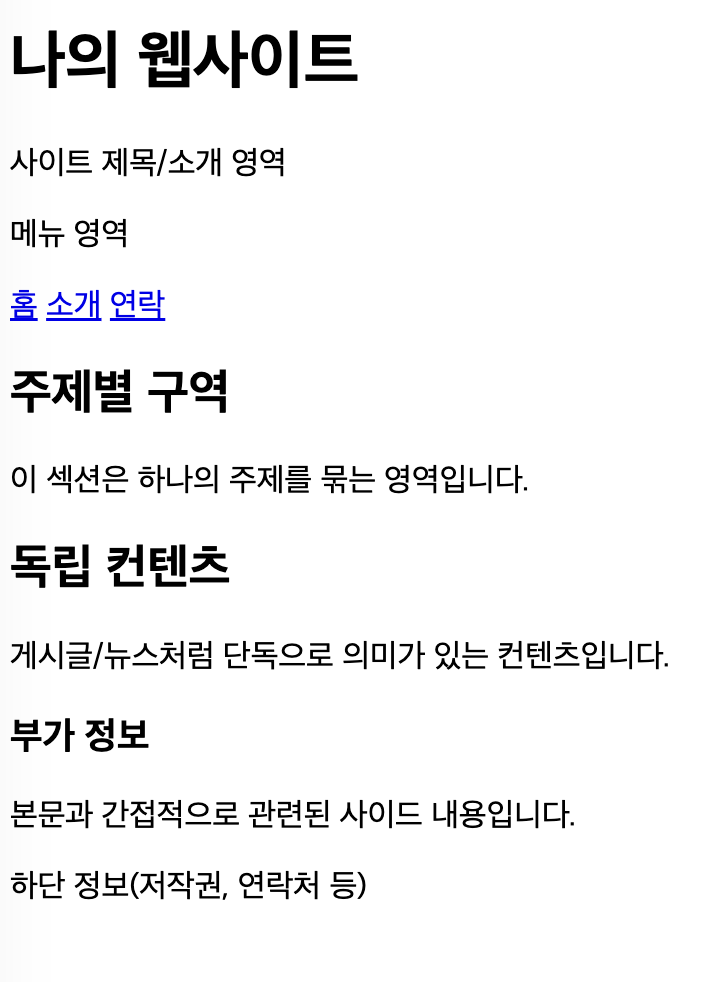
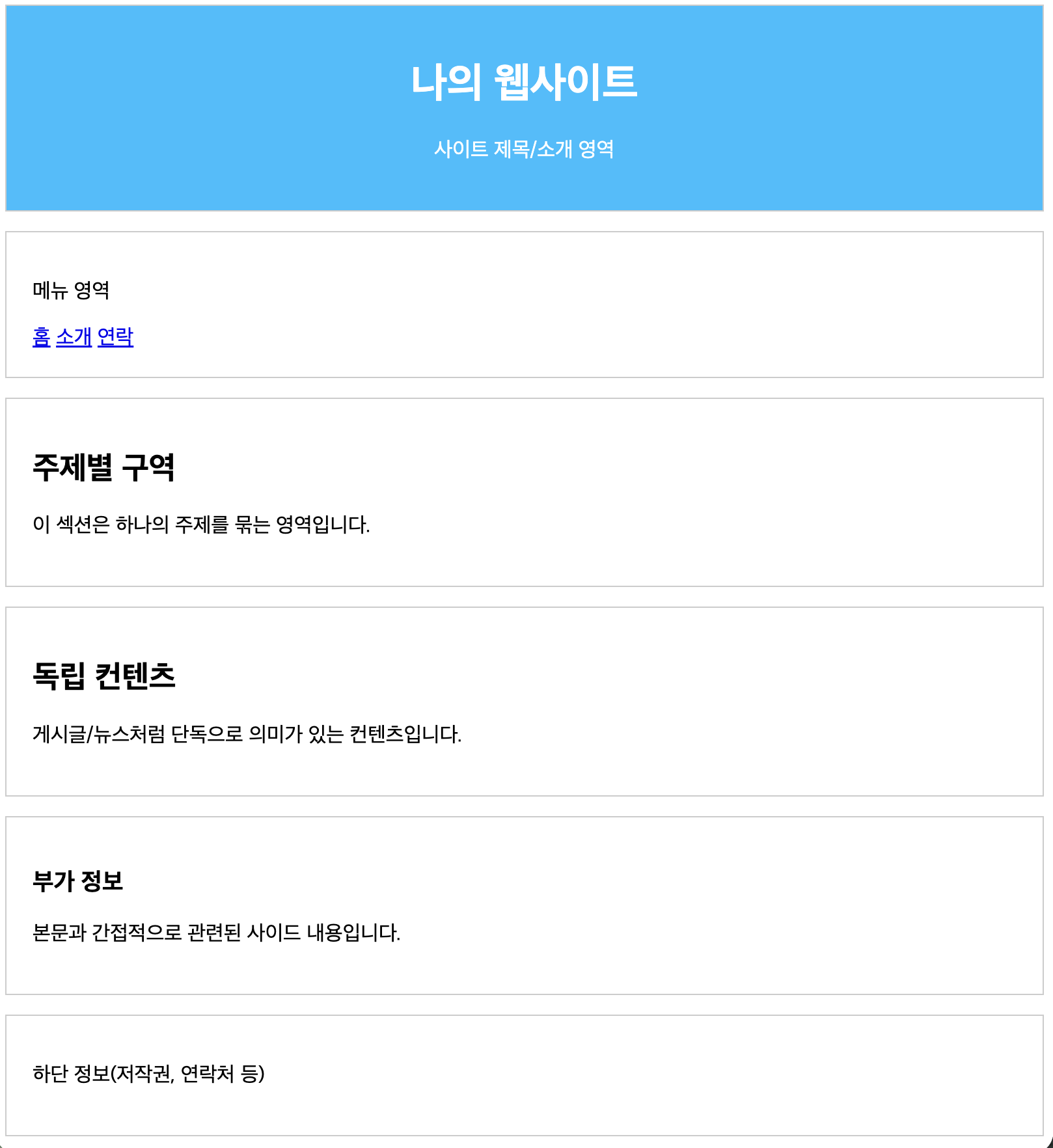
3.2 시맨틱 영역 스타일
여러 시맨틱 요소에 같은 스타일을 적용할 때 그룹 선택자를 사용할 수 있다.
header,
nav,
section,
article,
aside,
footer {
    border: 1px solid #cccccc;
    padding: 20px;
    margin-bottom: 15px;
}

header {
    background-color: deepskyblue;
    color: white;
    text-align: center;
}
4. 박스 모델
박스 모델은 HTML 요소 하나하나를 사각형 상자로 보고 크기와 여백을 계산하는 개념이다.
하나의 요소는 content, padding, border, margin으로 구성된다.
┌──────────────────────── margin ────────────────────────┐
│  ┌───────────────────── border ─────────────────────┐  │
│  │  ┌────────────────── padding ─────────────────┐  │  │
│  │  │                  content                  │  │  │
│  │  └───────────────────────────────────────────┘  │  │
│  └─────────────────────────────────────────────────┘  │
└───────────────────────────────────────────────────────┘| 영역 | 역할 |
|---|---|
content | 텍스트나 이미지가 들어가는 실제 내용 영역 |
padding | 내용과 테두리 사이의 안쪽 여백 |
border | 요소의 테두리 |
margin | 요소와 다른 요소 사이의 바깥쪽 여백 |
4.1 padding
padding은 콘텐츠와 테두리 사이의 안쪽 여백이다.
h1 {
    padding: 20px;
}
값의 개수에 따라 적용되는 방향이 달라진다.
/* 상하좌우 */
padding: 20px;

/* 상하, 좌우 */
padding: 10px 20px;

/* 상, 좌우, 하 */
padding: 10px 20px 30px;

/* 상, 우, 하, 좌 */
padding: 10px 20px 30px 40px;
네 개의 값을 작성하면 위쪽부터 시계 방향으로 적용된다.
상 → 우 → 하 → 좌4.2 border
border는 padding과 margin 사이에 있는 요소의 테두리다.
.box {
    border-width: 3px;
    border-style: dotted;
    border-color: #ccc;
}
세 가지 속성을 border 축약 속성으로 한 번에 지정할 수 있다.
.box {
    border: 3px dotted #ccc;
}| 속성 | 역할 |
|---|---|
border-width | 테두리 두께 |
border-style | solid, dashed, dotted 등의 테두리 모양 |
border-color | 테두리 색상 |
border-radius | 테두리의 모서리를 둥글게 만든다 |
4.3 margin
margin은 요소의 바깥쪽 여백으로 다른 요소와의 간격을 조절한다.
h1 {
    margin: 20px;
}
값이 적용되는 방향은 padding과 같다.
/* 상하좌우 */
margin: 20px;

/* 상하, 좌우 */
margin: 10px 20px;

/* 상, 좌우, 하 */
margin: 10px 20px 30px;

/* 상, 우, 하, 좌 */
margin: 10px 20px 30px 40px;
고정된 너비를 가진 블록 요소를 가로 가운데로 정렬할 때 다음과 같이 작성한다.
.container {
    width: 900px;
    margin: 0 auto;
}
4.4 마진 병합
위아래로 배치된 블록 요소의 세로 마진은 상황에 따라 하나로 합쳐질 수 있다.
.box1 {
    margin-bottom: 50px;
}

.box2 {
    margin-top: 30px;
}
두 요소의 마진이 병합되면 두 값을 더하지 않고 더 큰 값이 요소 사이의 간격으로 적용된다.
50px + 30px = 80px (X)
큰 값인 50px 적용 (O)
4.5 box-sizing
box-sizing은 요소의 너비와 높이를 어떤 영역까지 포함해 계산할지 결정한다.
| 값 | 크기 계산 방식 |
|---|---|
content-box | width와 height에 콘텐츠 영역만 포함한다 |
border-box | width와 height에 padding과 border까지 포함한다 |
.box1 {
    box-sizing: border-box;
    width: 300px;
    padding: 20px;
    border: 1px solid #ccc;
}border-box를 사용하면 padding과 border를 포함한 전체 너비가 300px이 된다.
.box2 {
    width: 300px;
    padding: 20px;
    border: 3px dotted #ccc;
}
별도로 box-sizing을 지정하지 않으면 기본값인 content-box가 적용된다. 이 경우 width에 padding과 border가 더해진다.
4.6 박스 모델 예제
.box1 {
    box-sizing: border-box;
    background-color: skyblue;
    padding: 20px;
    margin-bottom: 50px;
    border: 1px solid #ccc;
    width: 300px;
}

.box2 {
    background-color: deeppink;
    padding: 20px;
    margin-top: 30px;
    border: 3px dotted #ccc;
    width: 300px;
}<div class="box1">
box1
</div>
<div class="box2">
box2
</div>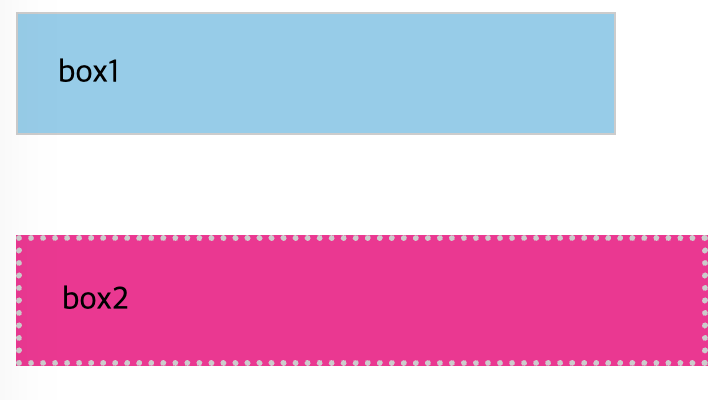
5. float
float는 요소를 문서의 일반적인 흐름에서 왼쪽이나 오른쪽으로 띄우는 속성이다.
주로 이미지 옆에 텍스트를 배치하거나 여러 영역을 가로로 배치할 때 사용한다.
<img src="./spring1.png" alt="봄">

Lorem ipsum dolor sit amet consectetur adipisicing elit.
Alias saepe reiciendis sit obcaecati quae nemo sunt.
img {
float: left;
}이미지가 왼쪽으로 이동하고 뒤에 있는 텍스트는 이미지의 오른쪽 영역에 배치된다.
| 값 | 역할 |
|---|---|
left | 요소를 왼쪽으로 띄운다 |
right | 요소를 오른쪽으로 띄운다 |
none | 요소를 띄우지 않는다 |
5.1 clear
clear는 앞에서 float가 적용된 요소의 영향을 해제한다.
.clear {
    clear: both;
}| 값 | 역할 |
|---|---|
left | 왼쪽으로 떠 있는 요소의 영향을 해제한다 |
right | 오른쪽으로 떠 있는 요소의 영향을 해제한다 |
both | 양쪽에 떠 있는 요소의 영향을 모두 해제한다 |
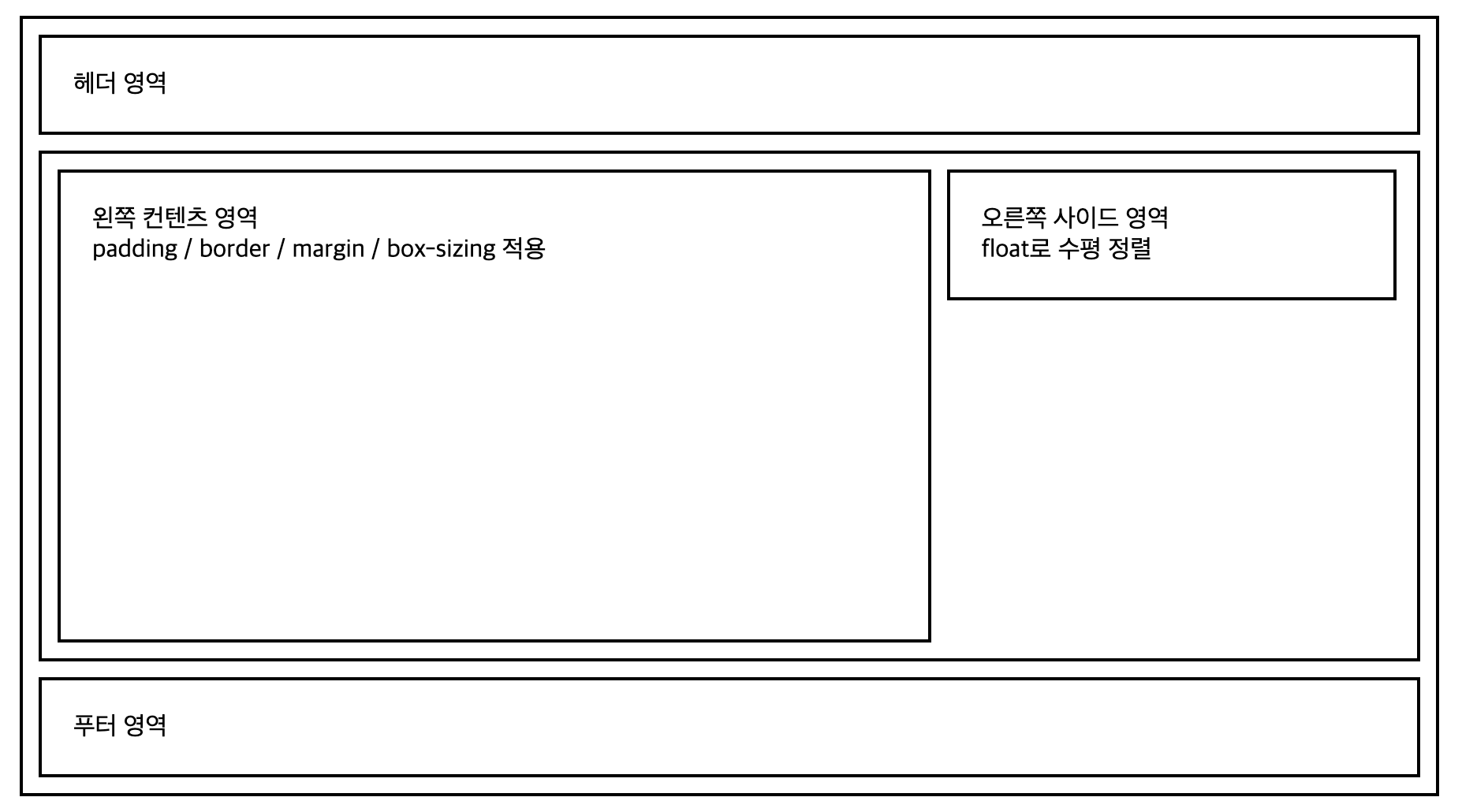
6. 2단 레이아웃
왼쪽 콘텐츠 영역과 오른쪽 사이드 영역에 float: left를 적용하면 두 영역을 가로로 배치할 수 있다.
┌────────────────────────────────────────┐
│                 header                 │
├──────────────────────────┬─────────────┤
│                          │             │
│          left            │    right    │
│          65%             │    33.5%    │
│                          │             │
├──────────────────────────┴─────────────┤
│                 footer                 │
└────────────────────────────────────────┘<div class="container">
<header>
헤더 영역
</header>
<main>
<section class="left">
왼쪽 콘텐츠 영역 <br>
padding / border / margin / box-sizing 적용
</section>
<aside class="right">
오른쪽 사이드 영역 <br>
float로 수평 정렬
</aside>
<div class="clear"></div>
</main>
<footer>
푸터 영역
</footer>
</div>* {
box-sizing: border-box;
margin: 0;
padding: 0;
}
.container {
width: 900px;
margin: 20px auto;
border: 2px solid #000;
}
header,
footer {
padding: 20px;
border: 2px solid #000;
margin: 10px;
}
main {
margin: 10px;
border: 2px solid #000;
padding: 10px;
}
.left {
float: left;
width: 65%;
border: 2px solid #000;
height: 300px;
padding: 20px;
margin-right: 10px;
}
.right {
float: left;
width: 33.5%;
border: 2px solid #000;
padding: 20px;
}
.clear {
clear: both;
}left와 right에 float: left가 적용되어 두 영역이 왼쪽부터 나란히 배치된다.
마지막의 .clear 요소는 float의 영향을 해제해 main 다음에 오는 footer가 아래쪽에 정상적으로 배치되도록 한다.
7. 웹폰트
웹폰트는 사용자의 컴퓨터에 글꼴이 설치되어 있지 않아도 웹 페이지가 글꼴 파일을 내려받아 같은 글꼴을 표시하는 방식이다.
@font-face를 사용해 글꼴의 이름, 파일 경로, 두께를 등록한다.
@font-face {
    font-family: 'OngleipParkDahyeon';
    src: url('https://cdn.jsdelivr.net/gh/projectnoonnu/2411-3@1.0/Ownglyph_ParkDaHyun.woff2')
        format('woff2');
    font-weight: normal;
    font-display: swap;
}
7.1 여러 글자 두께 등록
같은 font-family 이름을 사용하고 font-weight를 다르게 지정하면 여러 두께의 글꼴 파일을 등록할 수 있다.
@font-face {
    font-family: 'Paperozi';
    src: url('https://cdn.jsdelivr.net/gh/projectnoonnu/2408-3@1.0/Paperlogy-1Thin.woff2')
        format('woff2');
    font-weight: 100;
    font-display: swap;
}

@font-face {
    font-family: 'Paperozi';
    src: url('https://cdn.jsdelivr.net/gh/projectnoonnu/2408-3@1.0/Paperlogy-4Regular.woff2')
        format('woff2');
    font-weight: 400;
    font-display: swap;
}

@font-face {
    font-family: 'Paperozi';
    src: url('https://cdn.jsdelivr.net/gh/projectnoonnu/2408-3@1.0/Paperlogy-7Bold.woff2')
        format('woff2');
    font-weight: 700;
    font-display: swap;
}
등록한 글꼴은 font-family 속성으로 적용한다.
body {
    font-family: 'Paperozi';
}
8. 텍스트 스타일
8.1 font-family
텍스트에 사용할 글꼴을 지정한다.
h1 {
    font-family: "Noto Sans KR", Arial, sans-serif;
}
여러 글꼴을 작성하면 앞의 글꼴이 없을 때 다음 글꼴을 사용한다.
8.2 font-size
글자의 크기를 지정한다.
h1 {
    font-size: 20px;
}| 단위 | 기준 |
|---|---|
px | 지정한 고정 크기 |
em | 부모 요소의 글자 크기 |
rem | 최상위 html 요소의 글자 크기 |
% | 부모 요소의 글자 크기에 대한 비율 |
html {
    font-size: 14px;
}

h1 {
    font-size: 3rem;
}

p {
    font-size: 0.8rem;
}

.small-text {
    font-size: 90%;
}html의 글자 크기가 14px이면 1rem은 14px이므로 3rem은 42px이 된다.
8.3 font-weight
글자의 두께를 지정한다.
.highlight {
    font-weight: bold;
}normal, bold 또는 100부터 900까지의 숫자를 사용할 수 있다.
.highlight {
    font-weight: 700;
}
실제로 표현되는 두께는 적용한 글꼴이 지원하는 범위에 따라 달라진다.
8.4 font-style
글자를 기울여 표시한다.
p {
    font-style: italic;
}
8.5 font-variant
영문 소문자를 작은 대문자 형태로 표시할 수 있다.
.vari {
    font-variant: small-caps;
}
8.6 line-height
한 줄의 높이를 설정해 줄 사이의 간격을 조절한다.
body {
    line-height: 2;
}
숫자만 작성하면 현재 글자 크기의 배수로 계산된다.
8.7 letter-spacing
글자와 글자 사이의 간격을 조절한다.
h1 {
    letter-spacing: 5px;
}
8.8 word-spacing
단어와 단어 사이의 간격을 조절한다.
p {
    word-spacing: 4px;
}
8.9 text-align
텍스트를 가로 방향으로 정렬한다.
h1 {
    text-align: center;
}
8.10 text-decoration
텍스트에 밑줄, 윗줄, 취소선과 같은 장식을 적용한다.
.deco {
    text-decoration: line-through;
}| 값 | 효과 |
|---|---|
none | 장식을 제거한다 |
underline | 밑줄을 표시한다 |
overline | 윗줄을 표시한다 |
line-through | 취소선을 표시한다 |
8.11 텍스트 스타일 예제
html {
    font-size: 14px;
}

body {
    font-family: 'Paperozi';
    line-height: 2;
}

h1 {
    font-size: 3rem;
    text-align: center;
    letter-spacing: 5px;
}

p {
    font-size: 0.8rem;
}

.highlight {
    font-size: 1.1rem;
    font-weight: bold;
}

.small-text {
    font-size: 90%;
    color: deepskyblue;
}

.deco {
    text-decoration: line-through;
}

.vari {
    font-variant: small-caps;
}<h1>눈누 웹폰 예제</h1>
<p>
이 문장은 기본 본문 텍스트입니다.
<span class="highlight">이 부분은 em 단위로 강조</span>되어 있습니다.
</p>
<p class="small-text">
이 문장은 % 단위를 사용한 작은 설명 텍스트입니다.
</p>
<p>
<span class="deco">
Lorem ipsum dolor sit amet consectetur adipisicing elit.
</span>
<span class="vari">
Sunt quaerat assumenda optio similique ad?
</span>
</p>
9. position
position은 HTML 요소를 문서의 기본 흐름에서 어떻게 배치할지 결정하는 CSS 속성이다.
요소의 위치 기준과 이동 방식을 지정하고 top, right, bottom, left와 함께 사용할 수 있다.
| 값 | 특징 |
|---|---|
static | 문서의 일반적인 흐름에 따라 배치된다 |
relative | 자신의 원래 위치를 기준으로 이동한다 |
fixed | 브라우저 화면을 기준으로 고정된다 |
absolute | 위치가 지정된 가까운 부모 요소를 기준으로 배치된다 |
9.1 position: static
모든 HTML 요소의 기본 위치 지정 방식이다.
요소는 작성된 순서에 따라 위에서 아래, 왼쪽에서 오른쪽으로 배치된다.
.box {
    position: static;
}
10. position: relative
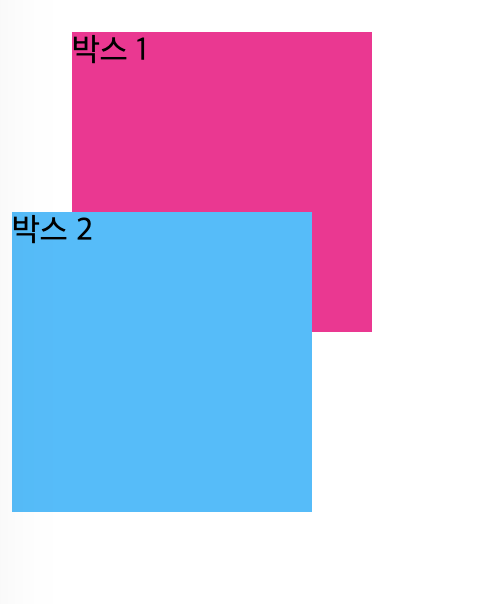
relative는 요소를 일반적인 문서 흐름에 그대로 두면서 자신의 원래 위치를 기준으로 이동한다.
#box1 {
    position: relative;
    width: 150px;
    height: 150px;
    background-color: deeppink;
    top: 30px;
    left: 30px;
    z-index: 10;
}

#box2 {
    position: relative;
    width: 150px;
    height: 150px;
    background-color: deepskyblue;
    top: -30px;
}<div id="box1">박스 1</div>
<div id="box2">박스 2</div>box1은 원래 위치에서 아래로 30px, 오른쪽으로 30px 이동한다.
box2는 원래 위치에서 위로 30px 이동한다.
10.1 z-index
z-index는 여러 요소가 겹칠 때 어떤 요소를 위에 표시할지 결정한다.
값이 클수록 더 위에 표시된다.
#box1 {
    position: relative;
    z-index: 10;
}z-index는 길이가 아니므로 10px이 아니라 단위가 없는 10처럼 작성한다.
11. position: fixed
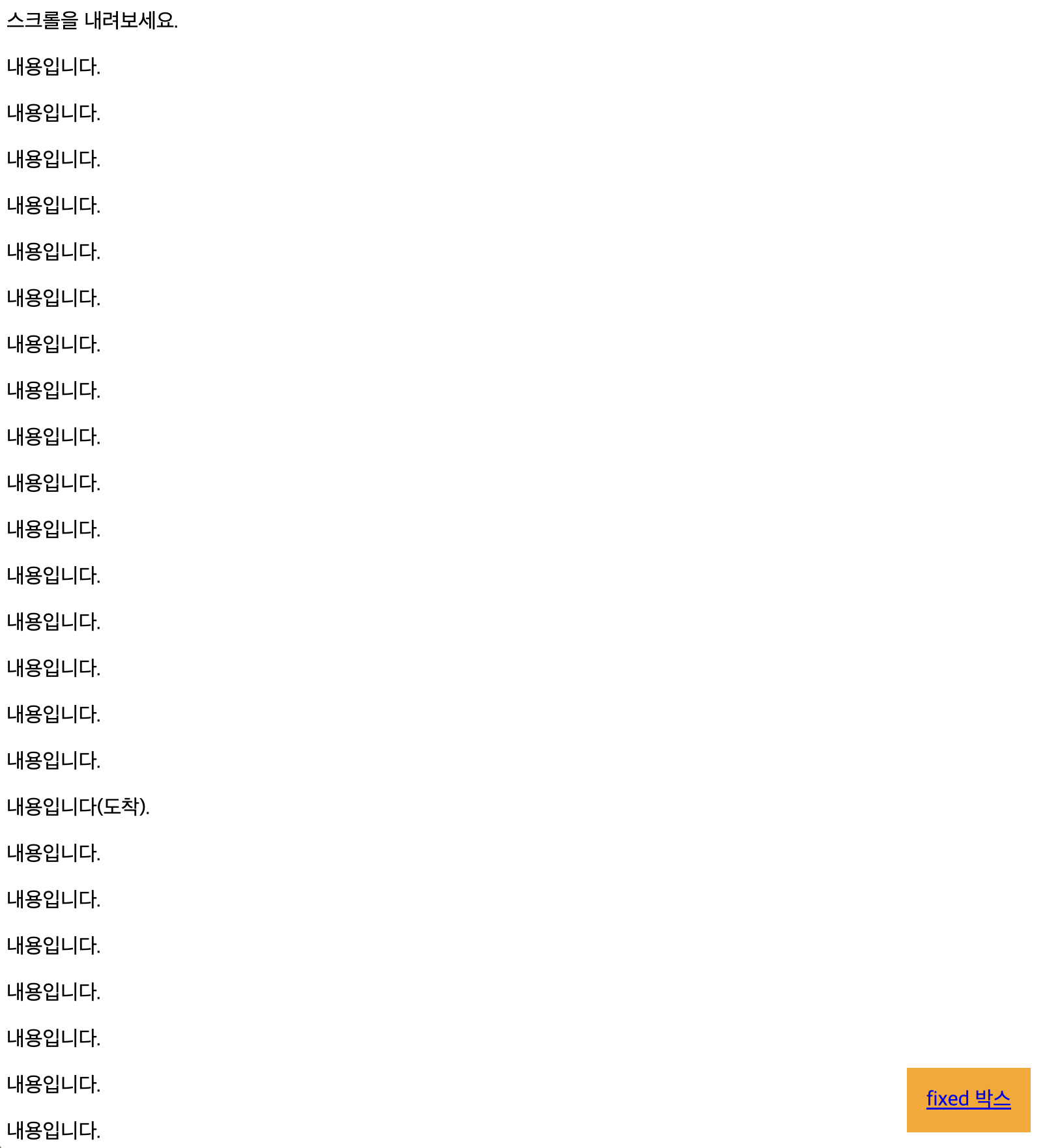
fixed는 요소를 브라우저 화면을 기준으로 고정한다.
페이지를 스크롤해도 해당 요소는 같은 위치에 머문다.
브라우저 화면
┌────────────────────────────┐
│                            │
│          콘텐츠              │
│                            │
│                  ┌───────┐ │
│                  │ fixed │ │
│                  └───────┘ │
└────────────────────────────┘
.fixed-box {
background-color: orange;
padding: 15px;
right: 20px;
bottom: 20px;
position: fixed;
}<p>스크롤을 내려보세요.</p>
<p>내용입니다.</p>
<p id="bookmark">내용입니다(도착).</p>
<p>내용입니다.</p>
<p>
<a href="#bookmark">이동</a>
</p>
<div class="fixed-box">
<a href="#">fixed 박스</a>
</div>right: 20px과 bottom: 20px이 적용되어 브라우저 화면의 오른쪽 아래에 고정된다.
12. position: absolute
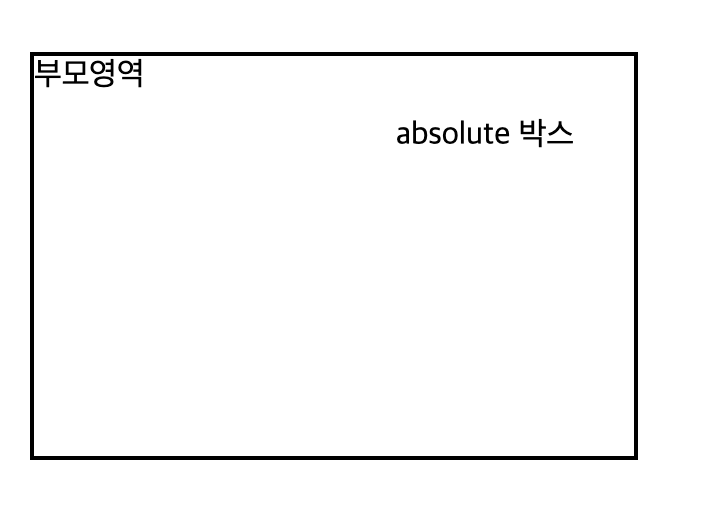
absolute는 요소를 문서의 일반적인 흐름에서 제거한 뒤 가장 가까운 위치가 지정된 부모 요소를 기준으로 배치한다.
부모 요소의 position에 relative, absolute, fixed 중 하나가 지정되어 있으면 해당 부모가 위치의 기준이 된다.
parent
┌────────────────────────────┐
│ 부모영역           ┌────────┐ │
│                  │ child  ││
│                  └────────┘│
│                            │
└────────────────────────────┘
.parent {
position: relative;
width: 300px;
height: 200px;
border: 2px solid #000;
margin: 50px;
}
.child {
position: absolute;
top: 20px;
right: 20px;
padding: 10px;
background-color: deepskyblue;
}<div class="parent">
부모영역
<div class="child">
absolute 박스
</div>
</div>parent에 position: relative가 적용되어 있으므로 child는 부모 영역을 기준으로 위에서 20px, 오른쪽에서 20px 떨어진 위치에 배치된다.
위치가 지정된 부모 요소가 없다면 브라우저 화면을 기준으로 배치된다.
13. position 비교
| 구분 | 위치 기준 | 기존 공간 |
|---|---|---|
static | 문서의 일반적인 흐름 | 유지된다 |
relative | 자신의 원래 위치 | 유지된다 |
fixed | 브라우저 화면 | 일반적인 흐름에서 제거된다 |
absolute | 위치가 지정된 가까운 부모 요소 | 일반적인 흐름에서 제거된다 |
relative
자신의 원래 위치를 기준으로 이동

fixed
브라우저 화면을 기준으로 고정

absolute
위치가 지정된 가까운 부모를 기준으로 이동
14. 핵심 정리
table은 행과 열로 이루어진 표를 만든다.colspan은 열을 병합하고rowspan은 행을 병합한다.thead는 표의 제목 영역,tbody는 표의 본문 영역이다.div는 블록 컨테이너이고span은 인라인 컨테이너다.- 시맨틱 태그는 영역의 의미와 역할을 나타낸다.
- 박스 모델은
content,padding,border,margin으로 구성된다. border-box는padding과border를 지정한 크기 안에 포함한다.- 위아래 마진은 상황에 따라 병합될 수 있다.
float는 요소를 왼쪽이나 오른쪽으로 띄운다.clear는float의 영향을 해제한다.- 웹폰트는 글꼴 파일을 내려받아 동일한 글꼴을 표시한다.
font-size,font-weight,line-height등으로 텍스트의 모양을 지정한다.relative는 자신의 원래 위치를 기준으로 이동한다.fixed는 브라우저 화면을 기준으로 고정된다.absolute는 위치가 지정된 가까운 부모 요소를 기준으로 배치된다.z-index는 겹친 요소의 표시 순서를 결정하며 단위 없는 값을 사용한다.