CSS를 이용해 여러 영역을 배치하는 방법과 화면 크기에 따라 스타일을 변경하는 방법을 정리한다. 자주 사용하는 값을 CSS 변수로 관리하고, transition, transform, animation을 이용해 요소에 시각적인 효과를 적용한다.
| 구분 | 주요 내용 |
|---|---|
| 레이아웃 | float, Flexbox, Grid |
| 반응형 | 미디어 쿼리, 브레이크 포인트 |
| 스타일 관리 | CSS 변수, CSS 우선순위 |
| 시각 효과 | transition, transform, animation |
1. float를 이용한 3단 레이아웃
float를 사용하면 여러 요소를 왼쪽이나 오른쪽으로 띄워 가로로 배치할 수 있다.
다음 예제는 왼쪽, 가운데, 오른쪽 영역에 float: left를 적용해 3단 레이아웃을 만든다.
<div class="container">
    <header>
        헤더 영역
    </header>

    <main>
        <section class="left">
            왼쪽 콘텐츠 영역
        </section>

        <article class="middle">
            중간 콘텐츠 영역
        </article>

        <aside class="right">
            오른쪽 콘텐츠 영역
        </aside>

        <div class="clear"></div>
    </main>

    <footer>
        푸터 영역
    </footer>
</div>
* {
box-sizing: border-box;
margin: 0;
padding: 0;
}
.container {
width: 900px;
margin: 20px auto;
border: 2px solid #000;
}
header,
footer {
border: 2px solid #000;
margin: 10px;
padding: 10px;
}
main {
margin: 10px;
padding: 20px;
border: 2px solid #000;
}
.left {
float: left;
width: 15%;
height: 300px;
margin-right: 10px;
border: 2px solid #000;
}
.middle {
float: left;
width: 60%;
height: 300px;
margin-right: 10px;
border: 2px solid #000;
text-align: center;
}
.right {
float: left;
width: 15%;
height: 300px;
border: 2px solid #000;
}
.clear {
clear: both;
}┌────────────────────────────────────────────┐
│ header │
├──────────┬──────────────────────┬──────────┤
│ left │ middle │ right │
│ 15% │ 60% │ 15% │
├──────────┴──────────────────────┴──────────┤
│ footer │
└────────────────────────────────────────────┘각 영역에 float: left가 적용되어 왼쪽부터 순서대로 배치된다.
.clear는 앞에서 적용된 float의 영향을 해제해 footer가 세 영역 아래에 배치되도록 한다.
2. Flexbox
Flexbox는 요소를 한 방향으로 유연하게 배치하고 정렬하기 위한 레이아웃 방식이다.
부모 요소에 display: flex를 적용하면 내부의 자식 요소가 Flex 아이템이 된다.
.columns {
    display: flex;
}
2.1 Flex 컨테이너와 아이템
| 구분 | 의미 |
|---|---|
| Flex 컨테이너 | display: flex가 적용된 부모 요소 |
| Flex 아이템 | Flex 컨테이너 안에 있는 자식 요소 |
컨테이너는 아이템의 배치 방향, 정렬, 줄바꿈, 간격을 결정한다.
<div class="columns">
    <nav>nav</nav>
    <main>main</main>
    <aside>aside</aside>
</div>
위 코드에서는 .columns가 Flex 컨테이너가 되고 nav, main, aside가 Flex 아이템이 된다.
2.2 flex-direction
Flex 아이템이 배치되는 주축의 방향을 결정한다.
.container {
    flex-direction: row;
}| 값 | 배치 방향 |
|---|---|
row | 아이템을 가로 방향으로 배치한다 |
column | 아이템을 세로 방향으로 배치한다 |
row가 기본값이다.
2.3 justify-content
주축을 기준으로 아이템을 정렬한다.
.container {
    justify-content: center;
}| 값 | 정렬 방식 |
|---|---|
flex-start | 주축의 시작 위치부터 정렬한다 |
center | 가운데로 정렬한다 |
space-between | 양 끝에 아이템을 붙이고 사이 간격을 동일하게 만든다 |
space-around | 각 아이템의 주변에 여백을 만든다 |
2.4 align-items
주축과 수직인 교차축을 기준으로 아이템을 정렬한다.
.container {
    align-items: center;
}| 값 | 정렬 방식 |
|---|---|
stretch | 아이템의 크기가 지정되지 않았다면 교차축 방향으로 늘린다 |
center | 교차축의 가운데에 배치한다 |
flex-end | 교차축의 끝에 배치한다 |
stretch가 기본값이다.
2.5 flex-wrap
아이템이 컨테이너의 한 줄을 넘어갈 때 줄바꿈할지 결정한다.
.container {
    flex-wrap: wrap;
}| 값 | 의미 |
|---|---|
nowrap | 줄바꿈하지 않는다 |
wrap | 공간이 부족하면 다음 줄로 이동한다 |
2.6 align-content
flex-wrap으로 여러 줄이 만들어졌을 때 줄 전체를 정렬한다.
.container {
    align-content: center;
}
.container {
align-content: space-between;
}2.7 gap
Flex 아이템 사이의 간격을 지정한다.
.columns {
    display: flex;
    gap: 20px;
}
2.8 flex-grow
컨테이너에 남는 공간이 있을 때 아이템이 공간을 차지하는 비율을 지정한다.
nav {
    flex-grow: 1;
}

main {
    flex-grow: 2;
}

aside {
    flex-grow: 1;
}
전체 남는 공간을 1 : 2 : 1의 비율로 나눈다.
2.9 flex-shrink
컨테이너의 공간이 부족할 때 아이템이 줄어드는 정도를 지정한다.
.item {
    flex-shrink: 1;
}
2.10 flex-basis
Flex 아이템의 시작 크기를 지정한다.
.item {
    flex-basis: 200px;
}
2.11 flex
flex-grow, flex-shrink, flex-basis를 한 번에 작성하는 축약 속성이다.
.item {
    flex: 1 1 200px;
}
flex: flex-grow flex-shrink flex-basis다음과 같이 하나의 숫자만 사용할 수도 있다.
nav {
    flex: 1;
}

main {
    flex: 2;
}

aside {
    flex: 1;
}
2.12 align-self
특정 Flex 아이템 하나의 교차축 정렬을 변경한다.
.item {
    align-self: center;
}
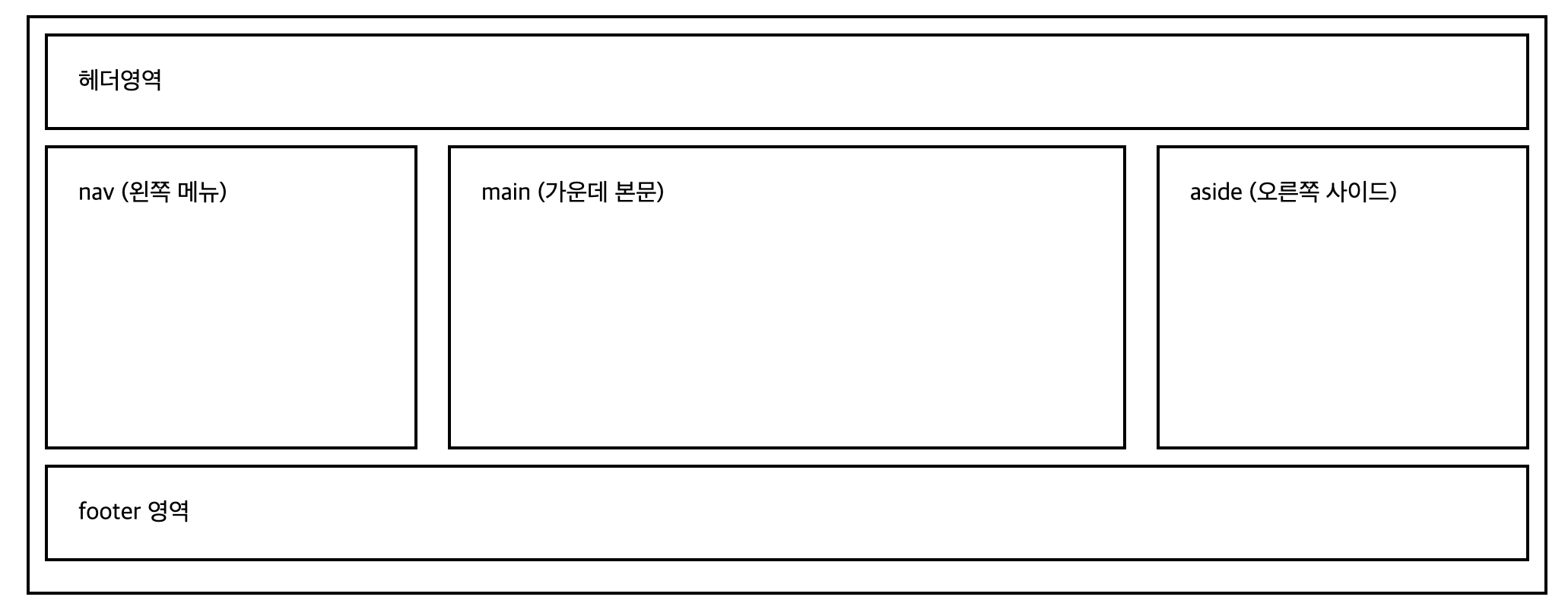
2.13 Flexbox 레이아웃 예제
<div class="container">
    <header>헤더영역</header>

    <div class="columns">
        <nav>nav (왼쪽 메뉴)</nav>
        <main>main (가운데 본문)</main>
        <aside>aside (오른쪽 사이드)</aside>
    </div>

    <footer>footer 영역</footer>
</div>
* {
box-sizing: border-box;
margin: 0;
padding: 0;
}
.container {
width: 1000px;
margin: 20px auto;
padding: 10px;
border: 2px solid #000;
}
header,
footer {
padding: 20px;
margin-bottom: 10px;
border: 2px solid #000;
}
.columns {
display: flex;
gap: 20px;
margin-bottom: 10px;
justify-content: center;
}
nav,
main,
aside {
min-height: 200px;
padding: 20px;
border: 2px solid #000;
}
nav {
flex: 1;
}
main {
flex: 2;
}
aside {
flex: 1;
}┌────────────────────────────────────────────┐
│ header │
├──────────┬──────────────────────┬──────────┤
│ nav │ main │ aside │
│ flex 1 │ flex 2 │ flex 1 │
├──────────┴──────────────────────┴──────────┤
│ footer │
└────────────────────────────────────────────┘
3. Grid
Grid는 행과 열을 기준으로 요소를 배치하는 2차원 레이아웃 방식이다.
부모 요소에 display: grid를 적용하면 내부의 자식 요소를 Grid 아이템으로 배치할 수 있다.
.app {
    display: grid;
}
3.1 Grid 정렬 속성의 기준
align-*   : 세로 방향
justify-* : 가로 방향

*-items : 컨테이너 안의 모든 아이템 정렬
*-self  : 특정 아이템 하나의 정렬
3.2 grid-template-columns
열의 개수와 크기를 지정한다.
.app {
    grid-template-columns: 240px 20px 820px;
}
공백으로 구분한 값의 개수가 열의 개수가 된다.
240px 열 | 20px 열 | 820px 열3.3 grid-template-rows
행의 개수와 크기를 지정한다.
.app {
    grid-template-rows: 80px 60px 500px 60px;
}
위 코드는 크기가 다른 네 개의 행을 만든다.
3.4 grid-template-areas
Grid 영역에 이름을 붙여 레이아웃 구조를 작성한다.
.app {
    grid-template-areas:
        "header header header"
        "nav    nav    nav"
        "sidebar divider main"
        "footer footer footer";
}
큰따옴표로 감싼 한 줄이 하나의 행을 의미하며, 한 줄 안의 이름 개수가 열의 개수가 된다.
같은 이름을 연속해서 작성하면 해당 영역이 여러 칸을 차지한다.
┌──────────────────────────────────────┐
│                header                │
├──────────────────────────────────────┤
│                 nav                  │
├───────────┬──────────┬───────────────┤
│  sidebar  │ divider  │     main      │
├───────────┴──────────┴───────────────┤
│                footer                │
└──────────────────────────────────────┘
3.5 grid-area
Grid 아이템에 grid-template-areas에서 정의한 영역 이름을 연결한다.
header {
    grid-area: header;
}

nav {
    grid-area: nav;
}

aside {
    grid-area: sidebar;
}

main {
    grid-area: main;
}

footer {
    grid-area: footer;
}

.divider {
    grid-area: divider;
}
3.6 gap
행과 열 사이의 간격을 지정한다.
.app {
    gap: 16px;
}
행과 열의 간격을 각각 지정할 수도 있다.
.app {
    row-gap: 20px;
    column-gap: 20px;
}
3.7 justify-items
각 Grid 셀 안에서 아이템을 가로 방향으로 정렬한다.
.app {
    justify-items: center;
}| 값 | 정렬 방식 |
|---|---|
start | 셀의 왼쪽에 배치한다 |
center | 셀의 가로 가운데에 배치한다 |
end | 셀의 오른쪽에 배치한다 |
stretch | 셀의 가로 영역을 채우도록 늘린다 |
3.8 align-items
각 Grid 셀 안에서 아이템을 세로 방향으로 정렬한다.
.app {
    align-items: stretch;
}
3.9 place-items
align-items와 justify-items를 한 번에 지정한다.
.app {
    place-items: center;
}
place-items = align-items + justify-items3.10 grid-column
Grid 아이템이 가로 방향으로 차지할 영역을 라인 번호로 지정한다.
.item {
    grid-column: 1 / 3;
}
1번 라인에서 시작해 3번 라인 직전까지 차지하므로 두 개의 열을 사용한다.
3.11 grid-row
Grid 아이템이 세로 방향으로 차지할 영역을 라인 번호로 지정한다.
.item {
    grid-row: 1 / 3;
}
3.12 justify-self
특정 Grid 아이템 하나를 셀 안에서 가로 방향으로 정렬한다.
.profile {
    justify-self: start;
}
3.13 align-self
특정 Grid 아이템 하나를 셀 안에서 세로 방향으로 정렬한다.
.item {
    align-self: center;
}
3.14 place-self
align-self와 justify-self를 한 번에 지정한다.
.item {
    place-self: center;
}
place-self = align-self + justify-self3.15 fr
fr은 Grid 컨테이너의 남는 공간을 비율로 나누는 단위다.
.container {
    grid-template-columns: 1fr 2fr;
}
남는 공간을 1 : 2의 비율로 나눈다.
3.16 repeat()
같은 크기의 행이나 열을 반복해서 정의한다.
.container {
    grid-template-columns: repeat(3, 1fr);
}
위 코드는 다음 코드와 같은 의미다.
.container {
    grid-template-columns: 1fr 1fr 1fr;
}
3.17 minmax()
행이나 열의 최소 크기와 최대 크기를 지정한다.
.container {
    grid-template-columns: minmax(200px, 1fr);
}
열의 크기는 최소 200px을 유지하고 남는 공간이 있으면 1fr까지 늘어난다.
3.18 auto-fit과 auto-fill
repeat()와 함께 사용해 컨테이너의 크기에 따라 열의 개수를 자동으로 만든다.
.container {
    grid-template-columns: repeat(auto-fit, minmax(200px, 1fr));
}| 값 | 의미 |
|---|---|
auto-fit | 남는 빈 칸을 접고 아이템이 남는 공간까지 늘어나게 한다 |
auto-fill | 들어갈 수 있는 만큼 열을 만들어 빈 칸도 유지한다 |
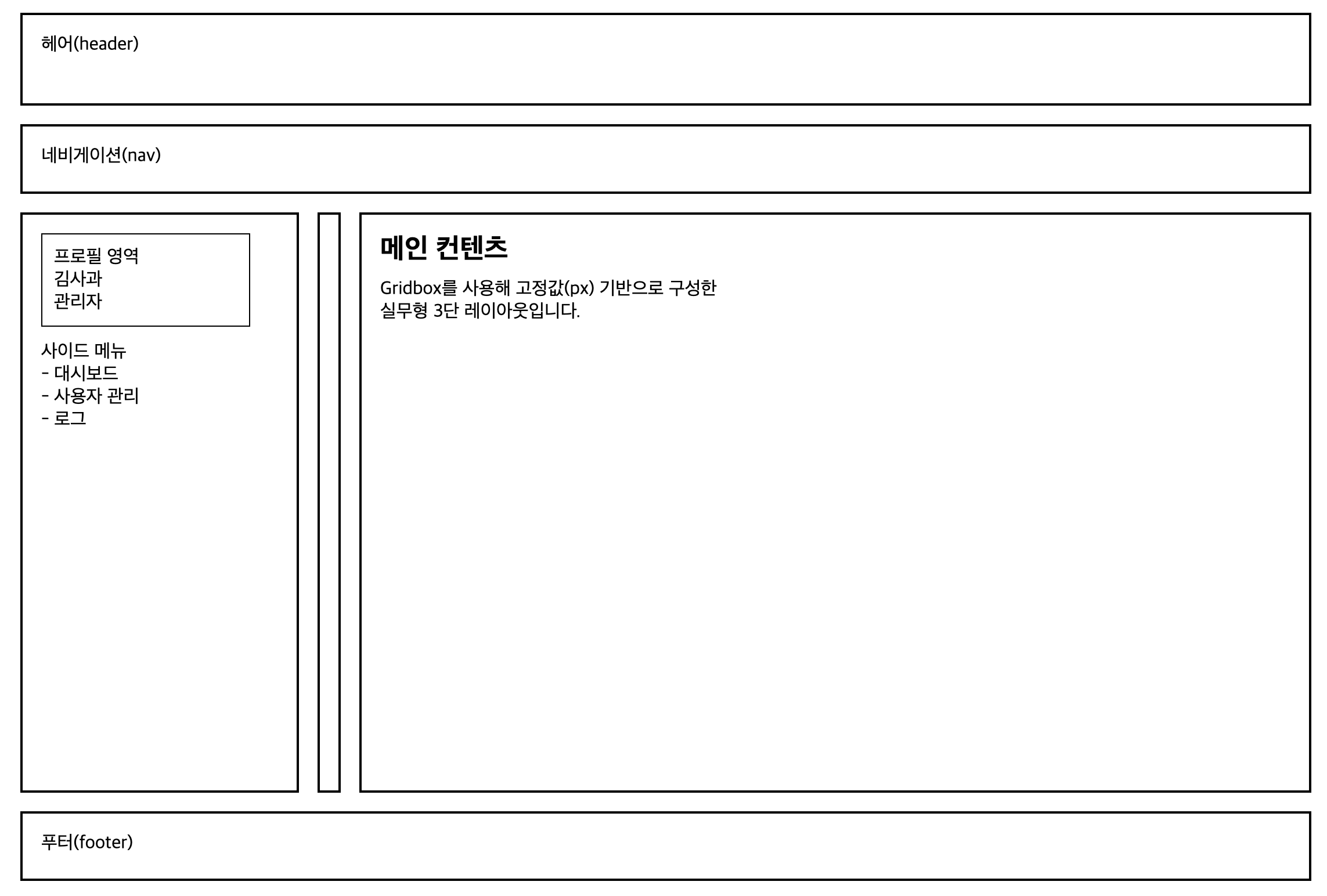
3.19 Grid 레이아웃 예제
<div class="app">
    <header>
        헤더(header)
    </header>

    <nav>
        네비게이션(nav)
    </nav>

    <aside>
        <div class="profile">
            프로필 영역<br>
            김사과<br>
            관리자
        </div>

        <p style="margin-top: 12px;">
            사이드 메뉴<br>
            - 대시보드<br>
            - 사용자 관리<br>
            - 로그
        </p>
    </aside>

    <div class="divider"></div>

    <main>
        <h2>메인 콘텐츠</h2>
        <p style="margin-top: 10px;">
            Gridbox를 사용해 고정값(px) 기반으로 구성한<br>
            3단 레이아웃입니다.
        </p>
    </main>

    <footer>
        푸터(footer)
    </footer>
</div>
.app {
width: 1100px;
margin: 20px auto;
display: grid;
grid-template-columns: 240px 20px 820px;
grid-template-rows: 80px 60px 500px 60px;
gap: 16px;
grid-template-areas:
"header header header"
"nav nav nav"
"sidebar divider main"
"footer footer footer";
justify-content: center;
align-items: stretch;
}
header,
nav,
aside,
main,
footer,
.divider {
border: 2px solid #000;
padding: 16px;
}
header {
grid-area: header;
}
nav {
grid-area: nav;
}
aside {
grid-area: sidebar;
}
main {
grid-area: main;
}
footer {
grid-area: footer;
}
.divider {
grid-area: divider;
padding: 0;
}
.profile {
width: 180px;
padding: 10px;
border: 1px solid #000;
justify-self: start;
align-items: start;
}
4. Flexbox와 Grid 비교
| 구분 | Flexbox | Grid |
|---|---|---|
| 배치 기준 | 한 방향 | 행과 열 |
| 주요 구조 | 주축과 교차축 | 행과 열로 이루어진 셀 |
| 컨테이너 선언 | display: flex | display: grid |
| 간격 | gap | gap, row-gap, column-gap |
| 전체 아이템 정렬 | justify-content, align-items | justify-items, align-items |
| 개별 아이템 정렬 | align-self | justify-self, align-self, place-self |
Flexbox는 가로 또는 세로 중 한 방향을 중심으로 배치하고, Grid는 행과 열을 함께 이용해 배치한다.
5. 반응형
반응형은 화면의 크기, 해상도, 방향에 따라 레이아웃과 요소의 스타일이 자동으로 달라지도록 구성하는 방식이다.
모바일, 태블릿, 데스크톱처럼 서로 다른 화면 크기에서 적절한 화면을 제공할 때 사용한다.
5.1 미디어 쿼리
미디어 쿼리는 화면의 너비, 높이, 해상도, 기기 방향 등의 조건에 따라 다른 CSS를 적용하는 기능이다.
@media (조건) {
    /* 조건을 만족할 때 적용할 CSS */
}
5.2 브레이크 포인트
브레이크 포인트는 화면 크기에 따라 레이아웃이나 스타일이 바뀌는 기준점이다.
| 화면 크기 | 구분 |
|---|---|
480px 이하 | 모바일 |
768px 이하 | 태블릿 |
1024px 이상 | 데스크톱 |
1200px 이상 | 와이드 데스크톱 |
5.3 max-width
지정한 너비 이하에서 스타일을 적용한다.
@media (max-width: 768px) {
    .box {
        font-size: 14px;
    }
}
화면 너비가 768px 이하일 때 적용된다.
5.4 min-width
지정한 너비 이상에서 스타일을 적용한다.
@media (min-width: 1024px) {
    .box {
        font-size: 20px;
    }
}
화면 너비가 1024px 이상일 때 적용된다.
5.5 여러 조건 연결
and를 사용하면 여러 조건을 모두 만족할 때만 스타일을 적용할 수 있다.
@media (min-width: 768px) and (max-width: 1023px) {
    .box {
        font-size: 16px;
    }
}
화면 너비가 768px 이상이고 1023px 이하일 때 적용된다.
쉼표로 조건을 구분하면 여러 조건 중 하나를 만족할 때 적용할 수 있다.
@media (max-width: 480px), (min-width: 1200px) {
    .box {
        font-weight: bold;
    }
}
화면 너비가 480px 이하이거나 1200px 이상일 때 적용된다.
5.6 반응형 예제
<div class="box">
    화면 크기에 따라 색과 글자 크기가 달라집니다.
</div>
body {
margin: 0;
}
.box {
padding: 40px;
text-align: center;
font-size: 20px;
background-color: deepskyblue;
}
@media (max-width: 1024px) {
.box {
background-color: deeppink;
font-size: 16px;
}
}
@media (max-width: 767px) {
.box {
background-color: gold;
font-size: 14px;
}
}| 화면 너비 | 배경색 | 글자 크기 |
|---|---|---|
1024px 초과 | deepskyblue | 20px |
768px부터 1024px | deeppink | 16px |
767px 미만 | gold | 14px |
화면이 767px 이하라면 두 미디어 쿼리의 조건을 모두 만족한다. 뒤에 작성된 767px 이하의 스타일이 최종적으로 적용된다.
- 1024px 초과

- 768px ~ 1024px

- 768px 미만

6. CSS 변수
CSS 변수는 자주 사용하는 스타일 값을 이름으로 정의한 뒤 필요한 위치에서 재사용하는 기능이다.
변수 이름은 --변수이름 형태로 선언하고 var() 함수로 불러온다.
6.1 변수 선언
:root {
    --main-color: #3498db;
    --sub-color: #2ecc71;
    --base-padding: 20px;
    --title-size: 24px;
}:root에 선언한 변수는 문서 전체에서 사용할 수 있다.
6.2 변수 사용
.box {
    border: 2px solid var(--main-color);
    padding: var(--base-padding);
}

h1 {
    font-size: var(--title-size);
    color: var(--main-color);
}

p {
    color: var(--sub-color);
}
변수 선언: --main-color: #3498db;
변수 사용: var(--main-color)6.3 기본값 지정
변수가 정의되지 않았을 때 사용할 기본값을 지정할 수 있다.
p {
    color: var(--sub-color, black);
}
--sub-color 변수가 존재하지 않으면 black이 적용된다.
6.4 범위별 변수
특정 선택자 안에서 변수를 선언하면 해당 요소와 그 하위 요소에서 사용할 수 있다.
.card {
    --card-padding: 12px;
    padding: var(--card-padding);
}
6.5 CSS 변수 예제
<div class="box">
    <h1>CSS 변수 예제</h1>
    <p>
        이 예제는 CSS 변수를 사용해 색상과 여백을 관리합니다.
    </p>
</div>
:root {
--main-color: #3498db;
--sub-color: #2ecc71;
--base-padding: 20px;
--title-size: 24px;
}
body {
font-family: "OngleipParkDahyeon";
margin: 40px;
}
.box {
border: 2px solid var(--main-color);
padding: var(--base-padding);
margin-bottom: 20px;
}
h1 {
font-size: var(--title-size);
color: var(--main-color);
}
p {
color: var(--sub-color);
}
7. CSS 우선순위
하나의 요소에 여러 CSS 규칙이 적용되면 우선순위에 따라 최종 스타일이 결정된다.
예제에서는 태그 선택자, 클래스 선택자, 아이디 선택자, 인라인 스타일, !important의 우선순위를 확인한다.
p {
    color: blue;
}

.text {
    color: green;
}

#target {
    color: red;
}

.text {
    color: purple;
}

.force {
    color: orange !important;
}
7.1 아이디 선택자
<p id="target" class="text">
    1번: 빨강(id 우선)
</p>p, .text, #target의 스타일이 모두 적용될 수 있지만 아이디 선택자인 #target의 우선순위가 더 높으므로 빨간색이 적용된다.
7.2 !important
<p id="target" class="text force">
    2번: 주황(important 우선)
</p>.force에 !important가 지정되어 있으므로 주황색이 적용된다.
7.3 인라인 스타일과 !important
<p
    id="target"
    class="text force"
    style="color: black;"
>
    3번: 주황(important 우선)
</p>
인라인 스타일로 검은색을 지정했지만 .force의 !important가 우선되어 주황색이 적용된다.
7.4 인라인 스타일
<p
    id="target"
    class="text"
    style="color: black;"
>
    4번: 검정(인라인 우선)
</p>!important가 없으므로 인라인 스타일의 검은색이 적용된다.
7.5 같은 선택자의 우선순위
.text {
    color: green;
}

.text {
    color: purple;
}
선택자의 우선순위가 같으면 뒤에 작성된 스타일이 적용된다. 따라서 .text에는 보라색이 적용된다.
7.6 우선순위 정리
!important
    ↓
인라인 스타일
    ↓
아이디 선택자
    ↓
클래스 선택자
    ↓
태그 선택자
같은 우선순위를 가진 규칙끼리는 나중에 작성된 규칙이 적용된다.
8. transition
transition은 요소의 상태가 변경될 때 스타일이 즉시 바뀌지 않고 일정 시간 동안 부드럽게 변화하도록 만든다.
마우스를 올리는 :hover나 클래스 변경 등으로 CSS 속성값이 달라질 때 사용할 수 있다.
선택자 {
    transition: 속성 시간;
}
8.1 transition-property
변화를 적용할 CSS 속성을 지정한다.
.box {
    transition-property: width, background-color;
}
8.2 transition-duration
변화가 진행되는 시간을 지정한다.
.box {
    transition-duration: 0.5s;
}
8.3 transition-timing-function
변화 속도의 흐름을 지정한다.
.box {
    transition-timing-function: ease;
}| 값 | 특징 |
|---|---|
ease | 시작과 끝은 느리고 중간은 빠르다 |
linear | 처음부터 끝까지 같은 속도로 진행한다 |
ease-in | 느리게 시작하고 점점 빨라진다 |
ease-out | 빠르게 시작하고 끝으로 갈수록 느려진다 |
ease-in-out | 시작과 끝은 느리고 중간은 빠르다 |
8.4 transition-delay
변화가 시작되기 전의 대기 시간을 지정한다.
.box {
    transition-delay: 0.2s;
}
8.5 축약 속성
.box {
    transition: background-color 0.8s ease 0s;
}
transition: 속성 시간 타이밍 지연시간8.6 단일 전환
.box {
    width: 200px;
    height: 120px;
    display: flex;
    align-items: center;
    justify-content: center;
    color: white;
    cursor: pointer;
}

.single {
    background-color: deepskyblue;
    transition: background-color 0.8s ease;
}

.single:hover {
    background-color: blue;
}<h2>단일 transition</h2>
<div class="box single">hover 해보세요</div>마우스를 올리면 배경색이 0.8초 동안 부드럽게 변경된다.
8.7 여러 속성 전환
여러 속성에 각각 전환 효과를 지정할 때 쉼표로 구분한다.
.multiple {
    background-color: deeppink;
    transition:
        background-color 0.4s ease,
        transform 0.4s ease,
        box-shadow 0.4s ease;
}

.multiple:hover {
    background-color: pink;
    transform: translateY(-20px) scale(1.1);
    box-shadow: 0 10px 20px rgba(0, 0, 0, 0.4);
}<h2>여러 transition</h2>
<div class="box multiple">hover 해보세요</div>마우스를 올리면 배경색, 위치와 크기, 그림자가 함께 부드럽게 변경된다.
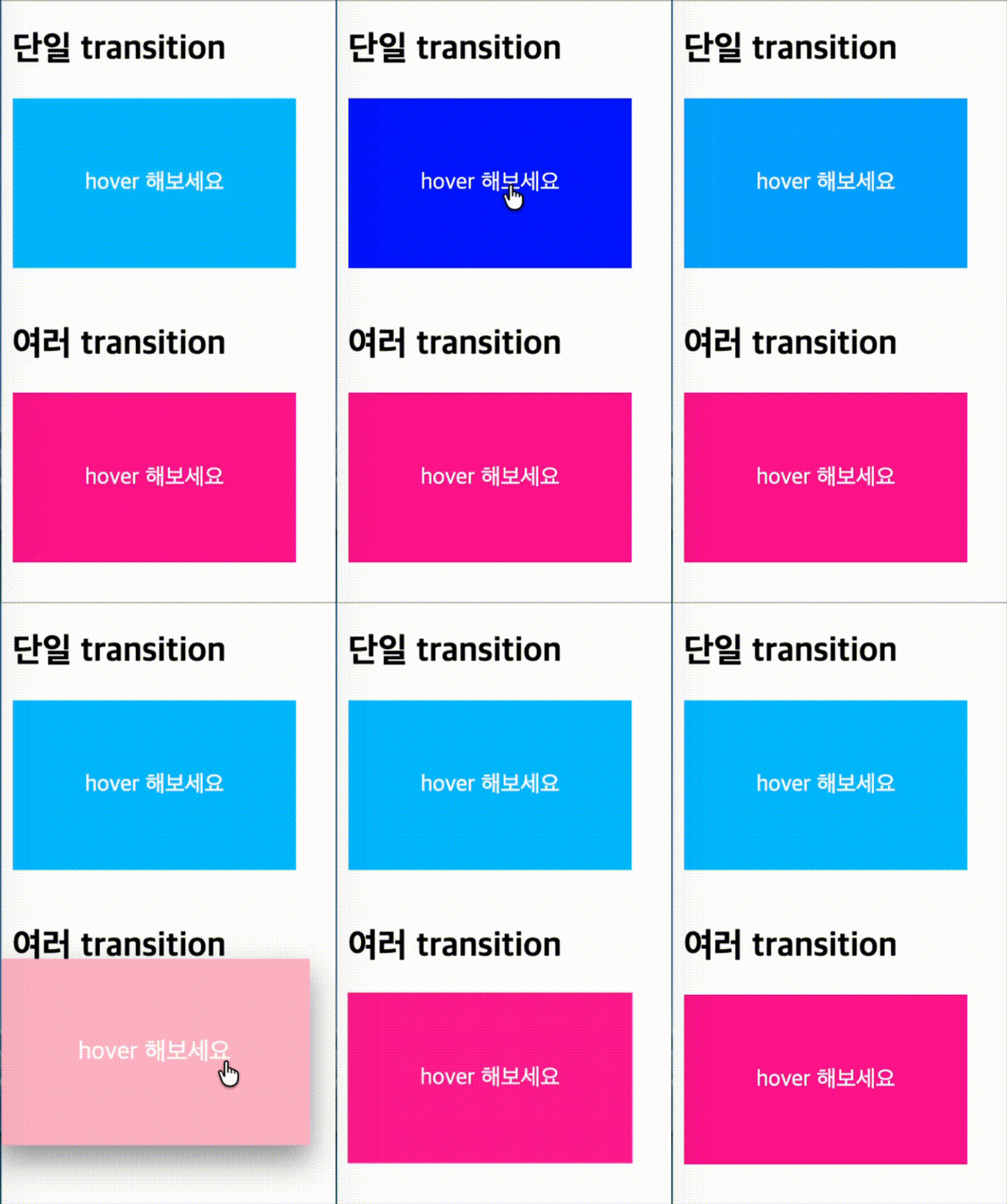
9. transform
transform은 요소의 위치나 형태를 시각적으로 변경하는 속성이다.
요소를 이동하거나, 크기를 바꾸거나, 회전하거나, 기울일 수 있다.
선택자 {
    transform: 변형함수(값);
}transform은 문서의 실제 레이아웃 흐름을 변경하지 않고 화면에 보이는 형태만 바꾼다.
9.1 translate
요소의 위치를 이동한다.
.translate:hover {
    transform: translate(-20px);
}
마우스를 올리면 요소가 가로 방향으로 -20px 이동한다.
9.2 scale
요소의 크기를 변경한다.
.scale:hover {
    transform: scale(1.2);
}1이 원래 크기이며 1.2는 원래 크기의 1.2배를 의미한다.
9.3 rotate
요소를 회전한다.
.rotate:hover {
    transform: rotate(15deg);
}deg는 회전 각도를 나타낸다.
9.4 skew
요소를 기울인다.
.skew:hover {
    transform: skew(10deg, 5deg);
}
첫 번째 값은 가로 방향, 두 번째 값은 세로 방향의 기울기다.
9.5 여러 변형 함께 사용
여러 변형 함수를 공백으로 이어서 작성할 수 있다.
.box:hover {
    transform: translateY(-20px) scale(1.1);
}
요소를 위로 20px 이동하면서 크기를 1.1배로 확대한다.
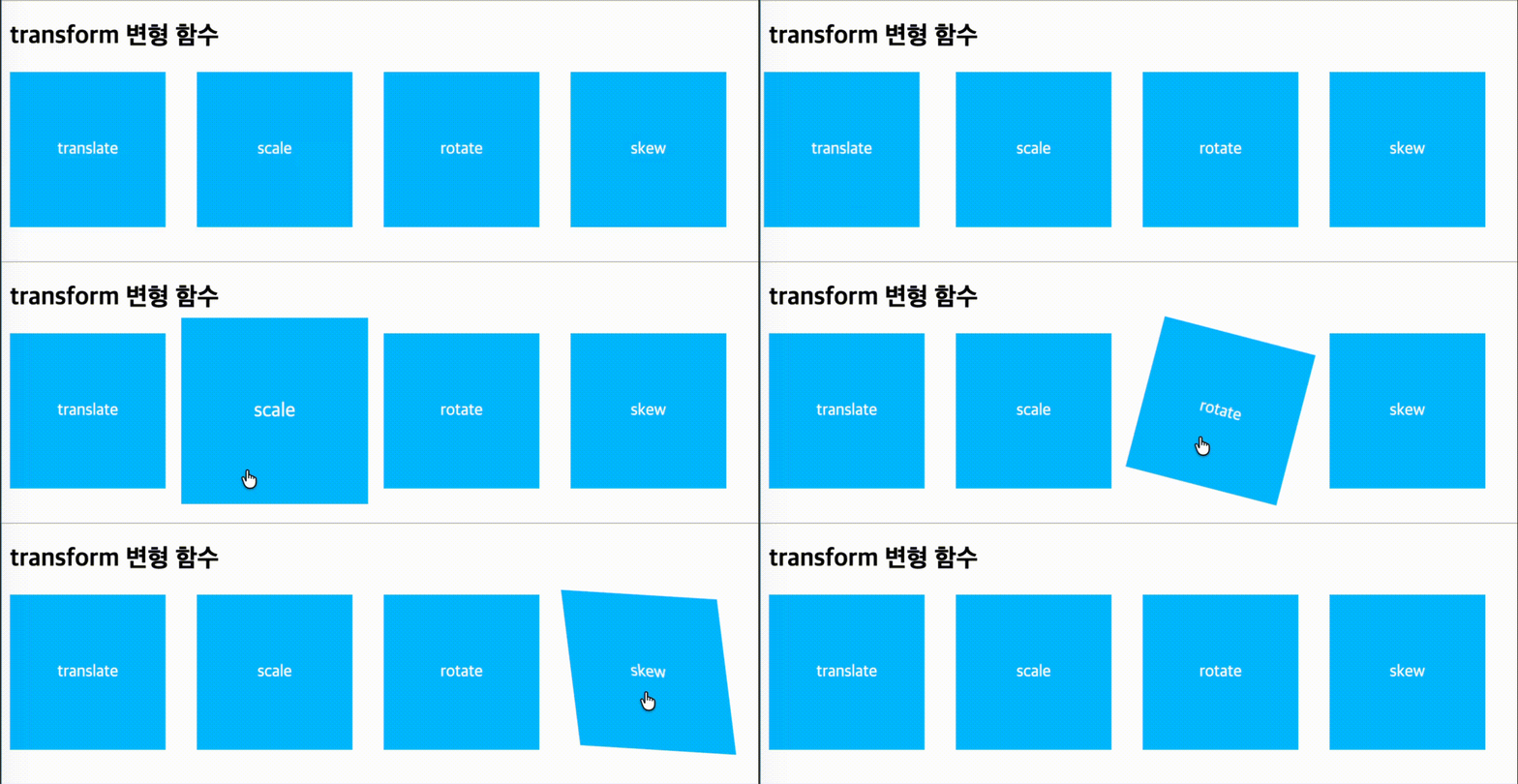
9.6 변형 함수 예제
<h2>transform 변형 함수</h2>

<div class="container">
    <div class="box translate">translate</div>
    <div class="box scale">scale</div>
    <div class="box rotate">rotate</div>
    <div class="box skew">skew</div>
</div>
.container {
display: flex;
gap: 30px;
}
.box {
width: 150px;
height: 150px;
display: flex;
align-items: center;
justify-content: center;
background-color: deepskyblue;
color: white;
cursor: pointer;
transition: transform 0.4s ease;
}
.translate:hover {
transform: translate(-20px);
}
.scale:hover {
transform: scale(1.2);
}
.rotate:hover {
transform: rotate(15deg);
}
.skew:hover {
transform: skew(10deg, 5deg);
}
10. animation
animation은 @keyframes로 여러 단계의 스타일 변화를 정의하고 시간의 흐름에 따라 자동으로 재생하는 기능이다.
transition과 달리 마우스 오버 같은 상태 변화가 없어도 애니메이션을 실행할 수 있다.
10.1 @keyframes
애니메이션의 시작부터 종료까지 각 단계에서 적용할 스타일을 정의한다.
@keyframes 애니메이션이름 {
    0% {
        /* 시작 스타일 */
    }

    100% {
        /* 종료 스타일 */
    }
}0%와 100% 대신 from, to를 사용할 수도 있다.
@keyframes fade {
    from {
        opacity: 0;
    }

    to {
        opacity: 1;
    }
}
여러 중간 단계를 지정할 수도 있다.
@keyframes bounce {
    0% {
        transform: translateY(0);
    }

    25% {
        transform: translateY(-50px);
    }

    50% {
        transform: translateY(-10px);
    }

    75% {
        transform: translateY(20px);
    }

    100% {
        transform: translateY(0);
    }
}
10.2 animation-name
적용할 @keyframes의 이름을 지정한다.
.box {
    animation-name: fade;
}
10.3 animation-duration
애니메이션이 한 번 실행되는 시간을 지정한다.
.box {
    animation-duration: 2s;
}
10.4 animation-timing-function
애니메이션 속도의 변화 방식을 지정한다.
.box {
    animation-timing-function: ease-in-out;
}
10.5 animation-delay
애니메이션이 시작되기 전의 대기 시간을 지정한다.
.box {
    animation-delay: 1s;
}
10.6 animation-iteration-count
애니메이션의 반복 횟수를 지정한다.
.box {
    animation-iteration-count: 3;
}
무한히 반복하려면 infinite를 사용한다.
.box {
    animation-iteration-count: infinite;
}
10.7 animation-direction
애니메이션의 재생 방향을 지정한다.
.box {
    animation-direction: alternate;
}| 값 | 재생 방향 |
|---|---|
normal | 처음부터 끝까지 재생한다 |
reverse | 끝에서 처음 방향으로 재생한다 |
alternate | 정방향과 역방향을 번갈아 재생한다 |
10.8 animation-fill-mode
애니메이션이 시작되기 전이나 끝난 후 적용할 스타일을 지정한다.
.box {
    animation-fill-mode: forwards;
}forwards는 애니메이션이 끝난 뒤 마지막 단계의 스타일을 유지한다.
10.9 animation-play-state
애니메이션의 재생 상태를 지정한다.
.box {
    animation-play-state: paused;
}| 값 | 의미 |
|---|---|
running | 애니메이션을 재생한다 |
paused | 애니메이션을 일시 정지한다 |
10.10 축약 속성
.box {
    animation: fade 2s ease 0s infinite normal none;
}
animation:
이름 실행시간 속도방식 지연시간 반복횟수 재생방향 채움방식11. 토스트 애니메이션
토스트 메시지가 아래에서 위로 이동하면서 나타나는 효과다.
@keyframes toastIn {
    0% {
        transform: translateY(20px);
        opacity: 0;
    }

    100% {
        transform: translateY(0);
        opacity: 1;
    }
}

.toast {
    width: 360px;
    padding: 16px;
    margin-bottom: 30px;
    border: 2px solid #000;

    animation-name: toastIn;
    animation-duration: 0.6s;
    animation-timing-function: ease-out;
    animation-delay: 0.2s;
    animation-fill-mode: forwards;

    opacity: 0;
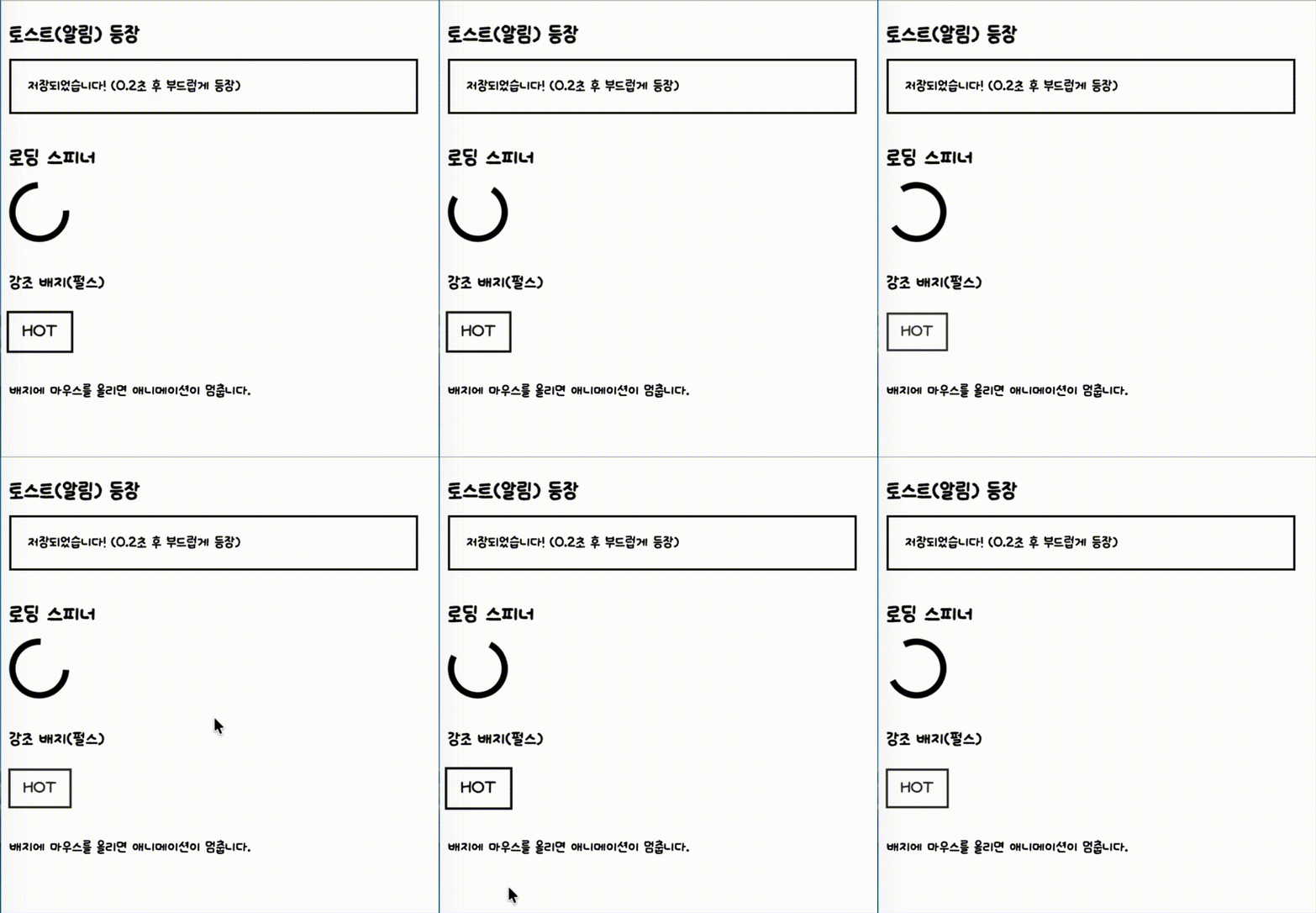
}<h2>토스트(알림) 등장</h2>
<div class="toast">
저장되었습니다! (0.2초 후 부드럽게 등장)
</div>처음에는 opacity: 0으로 보이지 않으며 0.2초 후에 위로 이동하면서 나타난다.
animation-fill-mode: forwards가 적용되어 종료 상태인 opacity: 1을 유지한다.
12. 로딩 스피너
원의 한쪽 테두리를 투명하게 만들고 계속 회전시켜 로딩 스피너를 만든다.
@keyframes spin {
    0% {
        transform: rotate(0deg);
    }

    100% {
        transform: rotate(360deg);
    }
}

.spinner {
    width: 46px;
    height: 46px;
    margin-bottom: 30px;
    border: 6px solid #000;
    border-top-color: transparent;
    border-radius: 50%;

    animation: spin 1s linear 0s infinite normal none;
}<h2>로딩 스피너</h2>
<div class="spinner"></div>| 속성 | 적용 값 |
|---|---|
| 애니메이션 이름 | spin |
| 실행 시간 | 1s |
| 속도 방식 | linear |
| 반복 횟수 | infinite |
| 회전 범위 | 0deg부터 360deg |
13. 펄스 애니메이션
요소의 크기와 투명도를 반복해서 변경해 강조 효과를 만든다.
@keyframes pulse {
    0% {
        transform: scale(1);
        opacity: 0.8;
    }

    100% {
        transform: scale(1.1);
        opacity: 1;
    }
}

.badge {
    display: inline-block;
    padding: 8px 12px;
    margin-bottom: 30px;
    border: 2px solid #000;

    animation: pulse 0.7s ease-in-out 0s infinite alternate none;
}

.badge:hover {
    animation-play-state: paused;
}<h3>강조 배지(펄스)</h3>
<div class="badge">HOT</div>
<div class="pause-hint">
배지에 마우스를 올리면 애니메이션이 멈춥니다.
</div>alternate가 적용되어 확대와 축소를 번갈아 반복한다.
마우스를 올리면 animation-play-state: paused가 적용되어 애니메이션이 멈춘다.
14. transition과 animation 비교
| 구분 | transition | animation |
|---|---|---|
| 실행 조건 | 속성값의 상태 변화가 필요하다 | 상태 변화 없이 자동 실행할 수 있다 |
| 변화 단계 | 시작과 종료 상태를 연결한다 | @keyframes로 여러 단계를 만든다 |
| 반복 | 기본적으로 한 번의 변화를 처리한다 | 반복 횟수를 지정할 수 있다 |
| 주요 속성 | transition-property, duration | animation-name, duration, iteration-count |
transition은 :hover처럼 상태가 바뀔 때 부드러운 변화를 만들고, animation은 정의된 단계에 따라 자동으로 움직이는 효과를 만든다.
15. 핵심 정리
float를 사용하면 여러 요소를 가로로 배치할 수 있으며clear로 영향을 해제한다.- Flexbox는 요소를 한 방향으로 유연하게 배치하는 레이아웃 방식이다.
- Flex 컨테이너는
display: flex로 만들고 아이템의 방향과 정렬을 제어한다. flex는flex-grow,flex-shrink,flex-basis의 축약 속성이다.- Grid는 행과 열을 기준으로 요소를 배치하는 2차원 레이아웃 방식이다.
grid-template-columns와grid-template-rows로 열과 행의 크기를 설정한다.grid-template-areas와grid-area를 사용하면 이름으로 영역을 배치할 수 있다.fr,repeat(),minmax(),auto-fit,auto-fill을 이용해 Grid 크기를 구성한다.- 미디어 쿼리는 화면 조건에 따라 다른 CSS를 적용한다.
max-width는 지정한 너비 이하,min-width는 지정한 너비 이상에서 적용된다.- CSS 변수는
--변수이름으로 선언하고var()함수로 사용한다. - CSS 규칙이 충돌하면 선택자의 우선순위와 작성 순서에 따라 스타일이 결정된다.
!important는 일반 선언과 인라인 스타일보다 우선 적용된다.transition은 속성값이 변할 때 일정 시간 동안 부드럽게 변화시킨다.transform은 요소를 이동, 확대·축소, 회전, 기울이기 할 수 있다.animation은@keyframes로 여러 단계의 변화를 정의해 자동으로 재생한다.animation-play-state: paused를 사용하면 실행 중인 애니메이션을 멈출 수 있다.