1. 영상과 카메라는 프레임의 연속이다
동영상은 시간 순서대로 이어진 이미지, 즉 프레임(frame) 의 집합이다. OpenCV의 cv2.VideoCapture는 동영상 파일이나 카메라에서 프레임을 하나씩 읽는다.
VideoCapture
     ↓
cap.read()
     ↓
ret, frame
     ↓
frame 처리 또는 화면 표시
     ↓
다음 프레임 읽기| 반환값 | 의미 |
|---|---|
ret | 프레임을 정상적으로 읽었는지 나타내는 True/False 값이다. |
frame | 읽은 한 장의 BGR 이미지다. NumPy 배열 형태다. |
ret이 False이면 영상 끝에 도달했거나 입력 장치를 읽는 데 실패한 것이므로 반복을 종료해야 한다.
2. 카메라 입력 받기
import cv2
import sys

# 0은 보통 기본 카메라를 뜻한다.
cap = cv2.VideoCapture(0)

if not cap.isOpened():
    print("카메라를 열 수 없습니다.")
    sys.exit()

width = int(cap.get(cv2.CAP_PROP_FRAME_WIDTH))
height = int(cap.get(cv2.CAP_PROP_FRAME_HEIGHT))
fps = cap.get(cv2.CAP_PROP_FPS)

print(f"카메라 크기: {width} x {height}")
print(f"FPS: {fps}")

while True:
    ret, frame = cap.read()

    if not ret:
        print("카메라 프레임을 읽지 못했습니다.")
        break

    cv2.imshow("camera", frame)

    # 1ms 동안 키 입력을 확인한다. ESC를 누르면 종료한다.
    if cv2.waitKey(1) & 0xFF == 27:
        break

# 입력 장치와 OpenCV 창을 반드시 정리한다.
cap.release()
cv2.destroyAllWindows()
카메라 번호
cv2.VideoCapture(0)의 0은 일반적으로 기본 카메라다. 외장 카메라가 연결된 환경에서는 1, 2처럼 다른 번호를 사용할 수 있지만, 번호는 운영체제와 연결 상태에 따라 달라질 수 있다.
카메라를 열지 못하면 다른 프로그램이 카메라를 사용 중이거나, 운영체제 카메라 권한이 없거나, 잘못된 장치 번호를 사용했을 가능성을 확인한다.
3. 동영상 파일을 읽어 새 파일로 저장하기
cv2.VideoWriter는 프레임을 차례로 받아 동영상 파일로 저장한다.
입력 동영상 또는 카메라
        ↓
VideoCapture.read()
        ↓
프레임 처리
        ↓
VideoWriter.write()
        ↓
출력 동영상 파일
컨테이너와 코덱
동영상 파일의 확장자와 압축 방식은 다르다.
| 구분 | 예시 | 역할 |
|---|---|---|
| 컨테이너 | .mp4, .avi, .mov, .mkv | 영상, 오디오, 자막, 시간 정보 등을 담는 파일 형식이다. |
| 코덱 | H.264, H.265, XVID, MJPG, VP9, AV1 | 영상 프레임을 압축하고 복원하는 방식이다. |
| FourCC | "XVID", "MJPG" 등 | OpenCV에 사용할 영상 코덱을 네 문자로 전달하는 코드다. |
압축되지 않은 BGR 프레임은 매우 크다. 예를 들어 1920 x 1080 크기의 3채널 uint8 프레임 하나는 약 6MB이고, 초당 30프레임을 저장하면 1초에 약 186MB가 필요하다. 코덱은 이 용량을 줄이기 위해 사용한다.
두 동영상을 이어 붙이기
import cv2
import sys

cap1 = cv2.VideoCapture("./movies/232538_tiny.mp4")
cap2 = cv2.VideoCapture("./movies/276624_tiny.mp4")

# isOpened는 메서드이므로 반드시 ()를 붙여 호출한다.
if not cap1.isOpened() or not cap2.isOpened():
    cap1.release()
    cap2.release()
    print("입력 동영상 중 하나 이상을 열 수 없습니다.")
    sys.exit()

width = int(cap1.get(cv2.CAP_PROP_FRAME_WIDTH))
height = int(cap1.get(cv2.CAP_PROP_FRAME_HEIGHT))
fps = cap1.get(cv2.CAP_PROP_FPS)

# FPS를 읽지 못하는 경우를 대비한 기본값이다.
if fps <= 0:
    fps = 30.0

fourcc = cv2.VideoWriter_fourcc(*"XVID")
out = cv2.VideoWriter("mix.avi", fourcc, fps, (width, height))

if not out.isOpened():
    cap1.release()
    cap2.release()
    raise RuntimeError("출력 동영상 파일을 생성할 수 없습니다.")

delay = max(1, round(1000 / fps))
stop = False

for cap in (cap1, cap2):
    while True:
        ret, frame = cap.read()
        if not ret:
            break

        # 출력 VideoWriter와 프레임 크기는 반드시 같아야 한다.
        if frame.shape[1] != width or frame.shape[0] != height:
            frame = cv2.resize(frame, (width, height))

        out.write(frame)
        cv2.imshow("output", frame)

        if cv2.waitKey(delay) & 0xFF == 27:
            stop = True
            break

    if stop:
        break

cap1.release()
cap2.release()
out.release()
cv2.destroyAllWindows()
원본 코드의
if not cap1.isOpened or not cap2.isOpened():는 메서드 자체를 검사하는 형태다. 실제 열림 여부를 확인하려면isOpened()처럼 괄호를 붙여 호출해야 한다.
4. 카메라 화면 녹화하기
카메라 프레임을 읽은 뒤 out.write(frame)으로 저장하면 웹캠 영상을 녹화할 수 있다.
import cv2
import sys

cap = cv2.VideoCapture(0)

if not cap.isOpened():
    print("카메라를 열 수 없습니다.")
    sys.exit()

width = int(cap.get(cv2.CAP_PROP_FRAME_WIDTH))
height = int(cap.get(cv2.CAP_PROP_FRAME_HEIGHT))
fps = cap.get(cv2.CAP_PROP_FPS)

if fps <= 0:
    fps = 30.0

# "XIVD"가 아니라 "XVID"가 올바른 FourCC다.
fourcc = cv2.VideoWriter_fourcc(*"XVID")
out = cv2.VideoWriter("camera.avi", fourcc, fps, (width, height))

if not out.isOpened():
    cap.release()
    raise RuntimeError("출력 동영상 파일을 생성할 수 없습니다.")

print("ESC 키를 누르면 녹화를 종료합니다.")

while True:
    ret, frame = cap.read()
    if not ret:
        break

    out.write(frame)
    cv2.imshow("camera", frame)

    if cv2.waitKey(1) & 0xFF == 27:
        break

cap.release()
out.release()
cv2.destroyAllWindows()VideoWriter를 만들 때 지정한 프레임 크기와 out.write()에 전달하는 프레임의 크기·채널 수가 일치해야 한다. 일치하지 않으면 저장 실패나 깨진 영상이 생길 수 있다.
5. 이미지 산술 연산과 포화 처리
이미지의 각 픽셀은 uint8, 즉 0~255 범위의 정수다. OpenCV의 산술 연산은 일반적으로 범위를 벗어난 값을 제한한다.
import cv2

img_gray = cv2.imread("./images/dog.bmp", cv2.IMREAD_GRAYSCALE)
img_color = cv2.imread("./images/dog.bmp", cv2.IMREAD_COLOR)

# 밝아지게 한다. 255를 넘는 값은 255로 제한된다.
bright_gray = cv2.add(img_gray, 100)
bright_color = cv2.add(img_color, (100, 100, 100))

# 어두워지게 한다. 0보다 작은 값은 0으로 제한된다.
dark_gray = cv2.subtract(img_gray, 100)

multiply_gray = cv2.multiply(img_gray, 2)
divide_gray = cv2.divide(img_gray, 2)| 연산 | 픽셀 값 변화 | 활용 예시 |
|---|---|---|
cv2.add() | min(255, a + b) | 밝기 증가, 이미지 합성 |
cv2.subtract() | max(0, a - b) | 밝기 감소, 배경 차분 |
cv2.multiply() | min(255, a * b) | 대비·강도 변화 |
cv2.divide() | a / b | 밝기 감소, 정규화 과정 |
예를 들어 픽셀 값이 200인 위치에 100을 더하면 OpenCV 결과는 255다. 300을 표현할 수 없으므로 최대값으로 고정하는 방식을 포화(saturation) 라고 한다.
6. NumPy 덧셈과 cv2.add()의 차이
uint8 배열끼리 NumPy의 + 연산을 하면 값이 255를 넘을 때 256을 기준으로 되돌아가는 wrap-around가 발생한다. 반면 cv2.add()는 최대값 255에서 멈춘다.
import numpy as np
import cv2

first = np.array([[200]], dtype=np.uint8)
second = np.array([[100]], dtype=np.uint8)

print(first + second)          # [[44]]  -> 300 % 256
print(cv2.add(first, second))  # [[255]] -> 포화 처리
img1 = cv2.imread("./images/man.jpg")
img2 = cv2.imread("./images/turkey.jpg")
if img1.shape != img2.shape:
raise ValueError("두 이미지의 크기와 채널 수가 같아야 합니다.")
numpy_sum = img1 + img2
opencv_sum = cv2.add(img1, img2)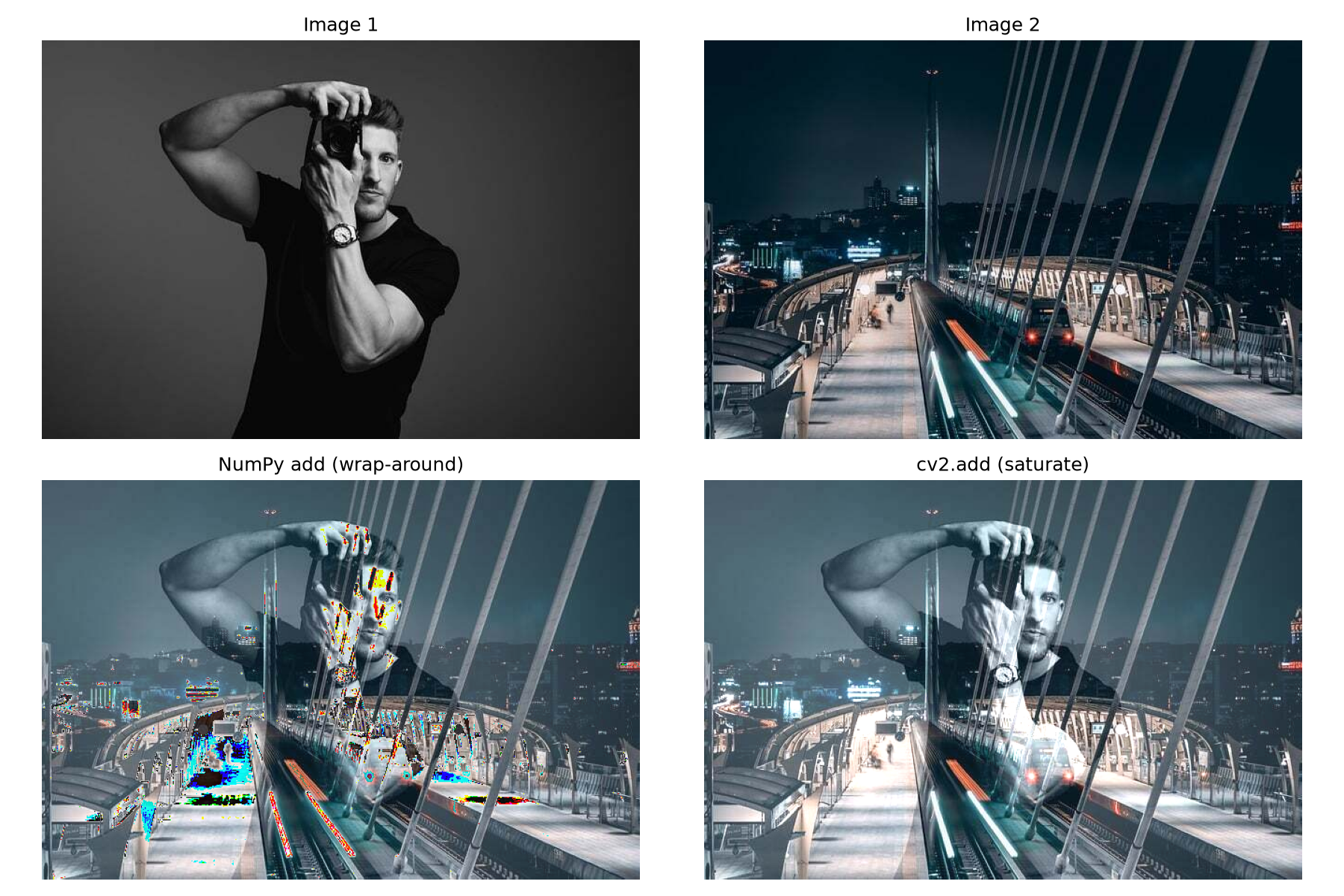
실제 결과에서 NumPy 덧셈은 밝은 영역이 갑자기 어두워지거나 색이 깨질 수 있다. 이미지 밝기 조절이나 합성처럼 값의 범위를 유지해야 하는 작업에는 cv2.add()가 더 안전하다.
7. 가중치 합성, 뺄셈, 절대 차이
두 이미지가 같은 크기와 타입이라면 다양한 픽셀 연산을 적용할 수 있다.
import cv2

img1 = cv2.imread("./images/dog.jpeg")
img2 = cv2.imread("./images/square.bmp")

# 단순 덧셈
dst_add = cv2.add(img1, img2)

# 가중치 합성: img1 * 0.5 + img2 * 0.5 + 0
dst_blend = cv2.addWeighted(img1, 0.5, img2, 0.5, 0)

# 포화 뺄셈
dst_subtract = cv2.subtract(img1, img2)

# 절대 차이: |img1 - img2|
dst_absdiff = cv2.absdiff(img1, img2)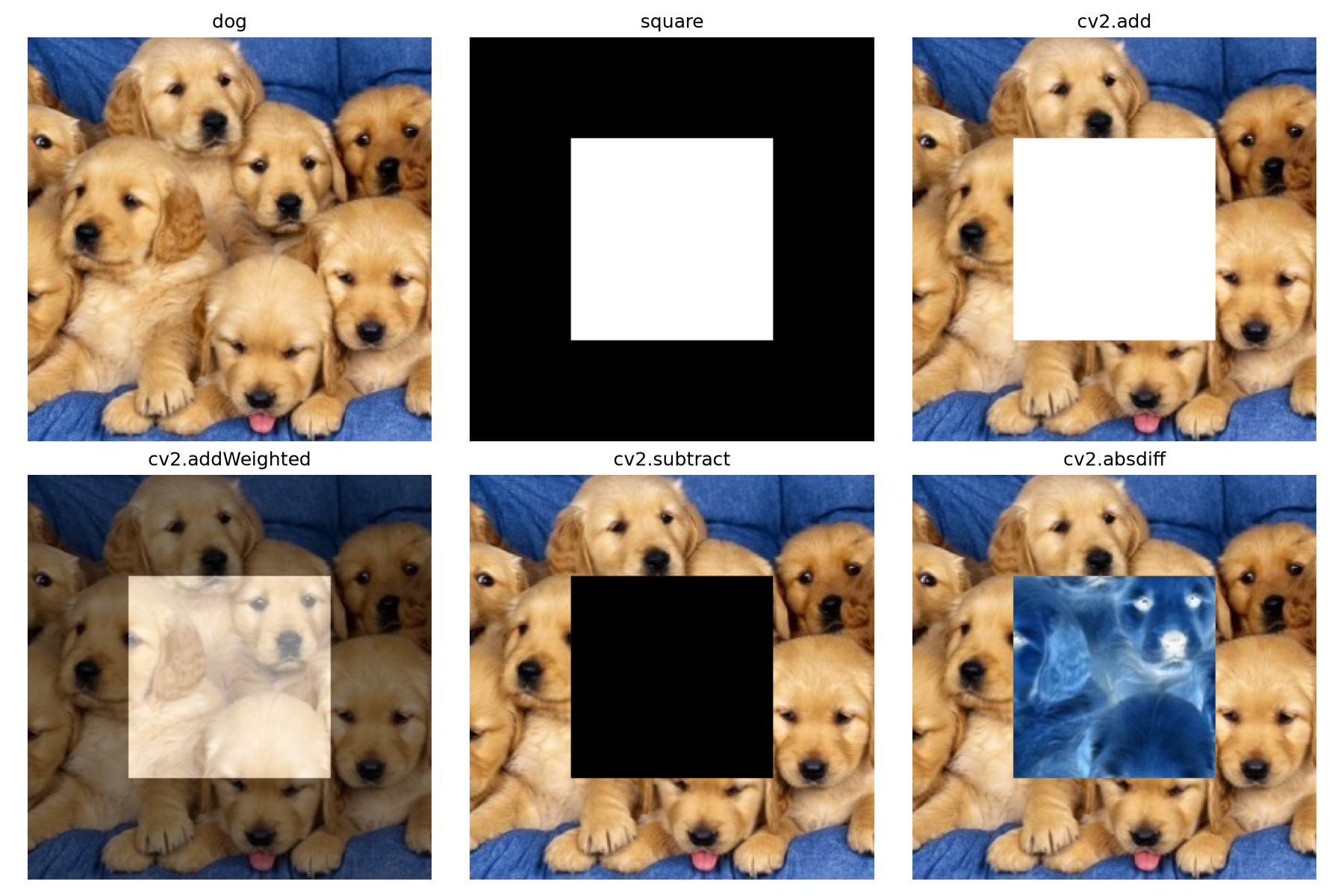
| 함수 | 수식 | 특징과 활용 |
|---|---|---|
cv2.add() | a + b | 두 이미지를 밝게 겹친다. 최대값은 255로 제한한다. |
cv2.addWeighted() | a * α + b * β + γ | 두 장면을 자연스럽게 섞는다. 페이드 전환에 활용한다. |
cv2.subtract() | max(0, a - b) | 한 이미지에서 다른 이미지를 뺀다. |
cv2.absdiff() | ` | a - b |
addWeighted()의 인자
result = cv2.addWeighted(src1, alpha, src2, beta, gamma)src1,src2: 합성할 두 이미지다.alpha,beta: 각 이미지의 비중이다.gamma: 결과 전체에 더하는 보정값이다.
두 비중을 0.5, 0.5로 주면 두 이미지가 절반씩 섞인다. 시간에 따라 alpha를 1에서 0으로, beta를 0에서 1로 조금씩 바꾸면 부드러운 페이드 전환을 만들 수 있다.
8. 히스토그램으로 픽셀 분포 보기
이미지 히스토그램은 각 픽셀 값이 이미지에 몇 번 나타나는지 보여주는 그래프다.
가로축: 픽셀 값 0 ~ 255
세로축: 해당 픽셀 값의 개수

0에 가까움   → 어두운 픽셀
255에 가까움 → 밝은 픽셀
import cv2
import matplotlib.pyplot as plt
img_gray = cv2.imread("./images/candies.png", cv2.IMREAD_GRAYSCALE)
img_color = cv2.imread("./images/candies.png")
# 그레이스케일 이미지의 밝기 분포를 계산한다.
hist_gray = cv2.calcHist([img_gray], [0], None, [256], [0, 256])
plt.plot(hist_gray, color="black")
plt.xlim([0, 256])
plt.xlabel("Pixel value")
plt.ylabel("Count")
plt.show()cv2.calcHist() 인자
hist = cv2.calcHist(
    [img_gray],  # 분석할 이미지 목록
    [0],         # 분석할 채널 번호
    None,        # 마스크: None이면 전체 이미지
    [256],       # 구간(bin) 개수
    [0, 256],    # 분석할 픽셀 값 범위
)
컬러 이미지는 OpenCV의 B, G, R 채널을 각각 따로 계산한다.
channel_names = ["B", "G", "R"]

for channel_index, channel_name in enumerate(channel_names):
    hist = cv2.calcHist([img_color], [channel_index], None, [256], [0, 256])
    plt.plot(hist, label=channel_name)

plt.xlim([0, 256])
plt.legend()
plt.show()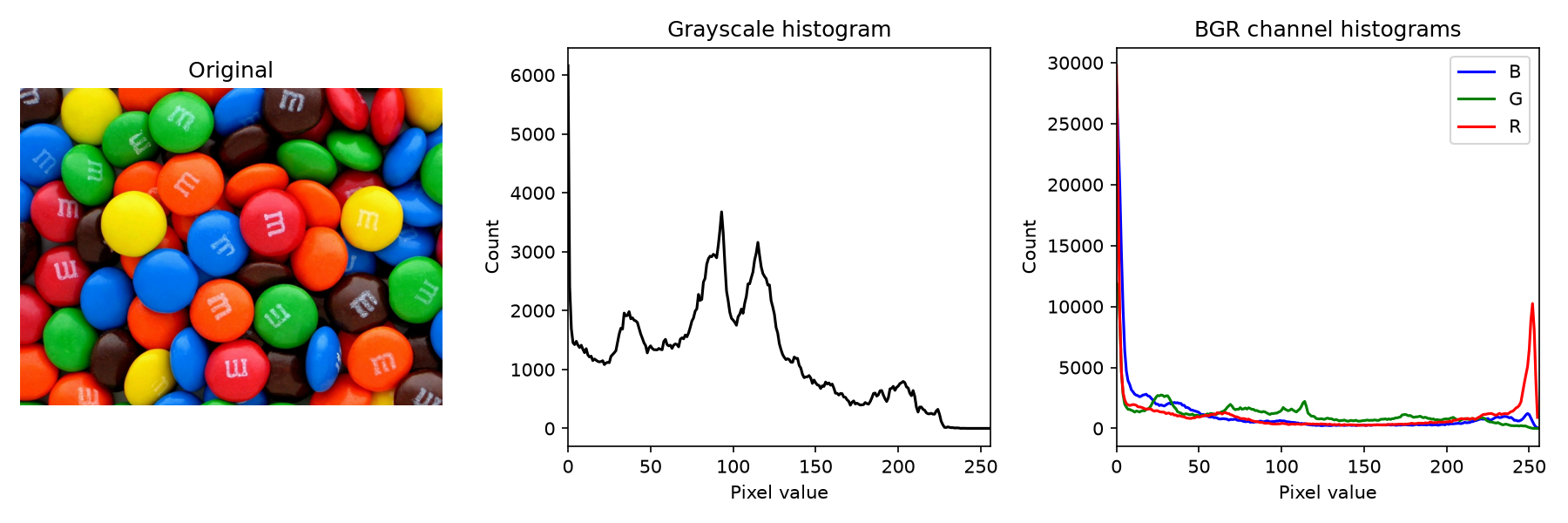
| 히스토그램 모양 | 해석 |
|---|---|
| 왼쪽에 많이 몰림 | 어두운 이미지일 가능성이 크다. |
| 오른쪽에 많이 몰림 | 밝은 이미지일 가능성이 크다. |
| 넓게 퍼짐 | 어두운 영역과 밝은 영역이 함께 있어 대비가 클 수 있다. |
| 특정 채널이 큼 | 해당 색상 성분이 많이 포함됐을 수 있다. |
채널 분리하기
b, g, r = cv2.split(img_color)

cv2.imshow("B Channel", b)
cv2.imshow("G Channel", g)
cv2.imshow("R Channel", r)

cv2.waitKey(0)
cv2.destroyAllWindows()
각 채널을 그레이스케일로 표시하면, 해당 색상 성분이 강한 영역은 밝게 보이고 약한 영역은 어둡게 보인다.
9. 자주 발생하는 문제
| 문제 | 원인 | 해결 방법 |
|---|---|---|
| 영상이 열리지 않음 | 잘못된 파일 경로, 지원하지 않는 코덱 | cap.isOpened()를 호출해 확인하고 경로·코덱을 점검한다. |
| 출력 파일이 생성되지 않음 | 사용할 수 없는 FourCC, 잘못된 크기 | out.isOpened()를 확인하고 입력 프레임과 출력 크기를 맞춘다. |
| 창이 바로 닫힘 | waitKey() 호출이 없음 | cv2.waitKey()로 이벤트와 키 입력을 처리한다. |
| 색이 이상하게 보임 | BGR 이미지를 RGB로 표시함 | Matplotlib에서는 cv2.cvtColor(..., cv2.COLOR_BGR2RGB)를 사용한다. |
| 이미지 합성 색이 깨짐 | NumPy uint8 덧셈의 wrap-around | 포화 연산을 하는 cv2.add()를 사용한다. |
| 파일이 잠기거나 카메라가 계속 점유됨 | release() 누락 | cap.release(), out.release()를 반드시 호출한다. |
마무리
OpenCV의 영상 처리 흐름은 입력을 열고, 프레임을 반복해서 읽고, 필요한 처리를 적용한 뒤, 자원을 해제하는 구조로 정리할 수 있다. 이 흐름을 이해하면 카메라 녹화, 영상 편집, 프레임별 객체 검출 같은 기능으로 확장할 수 있다.
이미지 산술 연산에서는 자료형과 값 범위를 함께 고려해야 한다. 특히 uint8 배열의 NumPy 덧셈은 값이 넘칠 때 되돌아가지만, OpenCV의 cv2.add()는 255에서 포화된다. 히스토그램은 이런 이미지의 밝기와 색상 분포를 수치적으로 해석하는 출발점이 된다.