이미지 전체를 그대로 처리할 필요는 없다. 필요한 부분만 잘라 분석하거나, 밝기 기준으로 대상을 분리하고, 기울어진 문서를 정면처럼 보정할 수 있다. 이번에는 ROI(관심 영역), 이진화, 이동·크기 변경·회전·투시 변환을 다룬다.
1. ROI란 무엇인가
ROI(Region of Interest)는 이미지 전체 중에서 의미 있는 일부 영역만 선택한 것이다. 얼굴 인식에서는 얼굴 부분, 차량 번호판 인식에서는 번호판 부분처럼 관심 영역만 처리하면 불필요한 계산을 줄이고 결과에 집중할 수 있다.
OpenCV 이미지는 NumPy 배열이다. 따라서 이미지의 좌표를 자를 때는 다음 순서를 사용한다.
roi = img[y:y + h, x:x + w]cv2.rectangle()은 (x, y) 좌표를 사용하지만, NumPy 슬라이싱은 배열의 행과 열 순서인 [y, x]를 사용한다. 이 순서를 혼동하면 엉뚱한 영역을 자르게 된다.
| 항목 | 의미 |
|---|---|
x, y | ROI의 왼쪽 위 시작 좌표 |
w, h | ROI의 너비와 높이 |
img[y:y+h, x:x+w] | 시작점부터 높이·너비만큼 잘라낸 영역 |
import cv2

img = cv2.imread("./images/sun.jpg")

x, y, w, h = 183, 22, 120, 110
roi = img[y:y + h, x:x + w]
roi_copy = roi.copy()

# 원본 오른쪽에 ROI를 복사한다.
img[y:y + h, x + w:x + w + w] = roi_copy

cv2.rectangle(img, (x, y), (x + w, y + h), (0, 255, 0), 2)
cv2.rectangle(img, (x + w, y), (x + w + w, y + h), (255, 0, 0), 2)

cv2.imshow("ROI copy", img)
cv2.imshow("ROI", roi)
cv2.waitKey(0)
cv2.destroyAllWindows()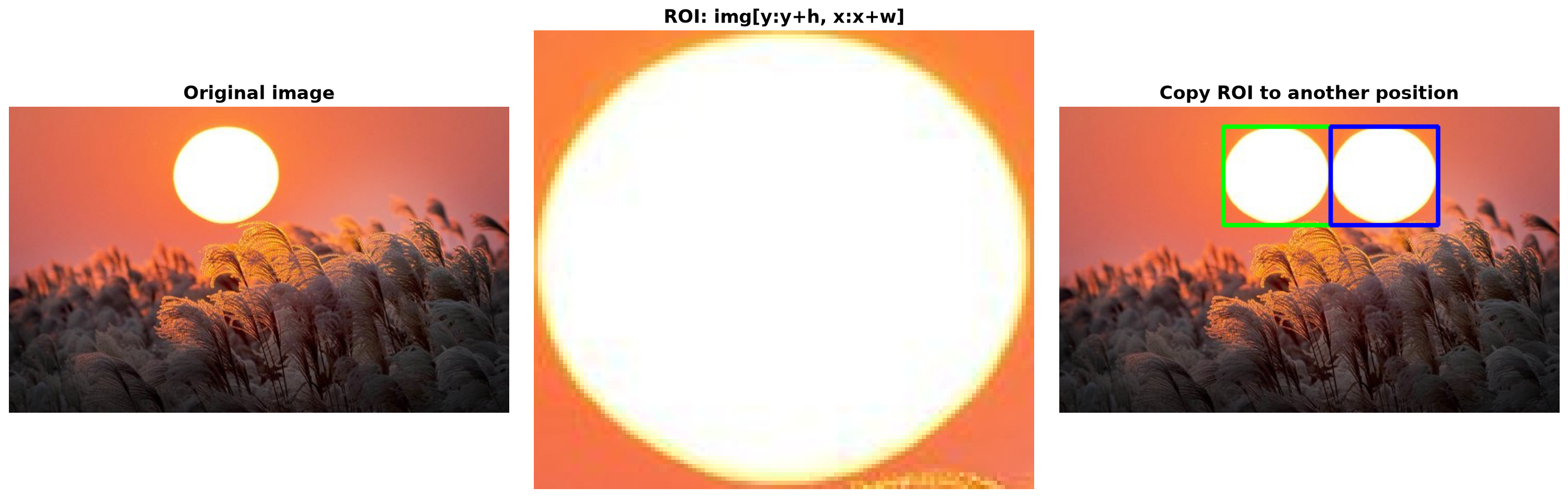
copy()가 필요한 이유
roi = img[...]로 얻은 ROI는 기본적으로 원본 이미지의 일부를 바라보는 뷰(view) 다. 따라서 roi 내부를 수정하면 원본 img도 함께 바뀔 수 있다. 독립된 데이터를 만들어 다른 위치에 붙이거나 별도로 처리하려면 roi.copy()를 사용한다.
마우스로 ROI 선택하기
고정 좌표 대신 사용자가 마우스로 드래그해 영역을 선택할 수도 있다. 콜백 함수는 마우스 이벤트가 발생할 때마다 자동 호출된다.
def on_mouse(event, x, y, flags, param):
    global start_x, start_y, is_dragging

    if event == cv2.EVENT_LBUTTONDOWN:
        is_dragging = True
        start_x, start_y = x, y

    elif event == cv2.EVENT_MOUSEMOVE and is_dragging:
        preview = img.copy()
        x1, x2 = min(start_x, x), max(start_x, x)
        y1, y2 = min(start_y, y), max(start_y, y)
        cv2.rectangle(preview, (x1, y1), (x2, y2), (255, 0, 0), 2)
        cv2.imshow("img", preview)

    elif event == cv2.EVENT_LBUTTONUP and is_dragging:
        is_dragging = False
        x1, x2 = min(start_x, x), max(start_x, x)
        y1, y2 = min(start_y, y), max(start_y, y)
        roi = img[y1:y2, x1:x2]
        cv2.imshow("roi", roi)


img = cv2.imread("./images/sun.jpg")
cv2.imshow("img", img)
cv2.setMouseCallback("img", on_mouse)
cv2.waitKey(0)
cv2.destroyAllWindows()
드래그를 어느 방향으로 하든 올바른 사각형을 만들기 위해 min()과 max()로 시작점과 끝점을 정리한다. 마우스 버튼을 놓았을 때 너비나 높이가 0이면 ROI를 만들지 않도록 검사하는 것도 필요하다.
2. 이진화: 픽셀을 검정과 흰색으로 나누기
이진화(Binarization 또는 Thresholding)는 픽셀 값을 두 그룹으로 나누는 전처리다. 일반적인 8비트 이진 영상에서는 검정을 0, 흰색을 255로 사용한다.
문서 스캔, OCR, 윤곽선 검출, 객체 분리처럼 대상과 배경을 구분해야 하는 작업에서 자주 사용한다.
전역 임계값 이진화
전역 이진화는 이미지 전체에 하나의 임계값을 적용한다.
threshold, binary = cv2.threshold(
    img,
    100,
    255,
    cv2.THRESH_BINARY,
)cv2.THRESH_BINARY의 동작은 다음과 같다.
pixel > threshold  -> 255
pixel <= threshold -> 0cv2.threshold()는 실제 사용한 임계값과 이진화 결과를 함께 반환한다. 사람이 임계값을 넣은 경우 첫 번째 반환값은 입력한 값과 같다.
threshold_100, dst_100 = cv2.threshold(img, 100, 255, cv2.THRESH_BINARY)
threshold_210, dst_210 = cv2.threshold(img, 210, 255, cv2.THRESH_BINARY)
임계값이 낮으면 흰색으로 분류되는 영역이 넓어지고, 임계값이 높으면 더 밝은 픽셀만 흰색이 된다. 따라서 같은 이미지라도 어떤 값을 선택하느냐에 따라 분리 결과가 크게 달라진다.
Otsu 자동 임계값
Otsu 방식은 히스토그램을 바탕으로 두 그룹을 가장 잘 나눌 수 있는 전역 임계값을 자동으로 찾는다. 각 그룹 내부의 분산은 작고, 두 그룹 사이의 차이는 크게 만드는 값을 고른다.
otsu_threshold, dst_otsu = cv2.threshold(
    img,
    0,  # THRESH_OTSU를 쓸 때 직접 정한 값은 사용하지 않는다.
    255,
    cv2.THRESH_BINARY | cv2.THRESH_OTSU,
)

print("Otsu threshold:", otsu_threshold)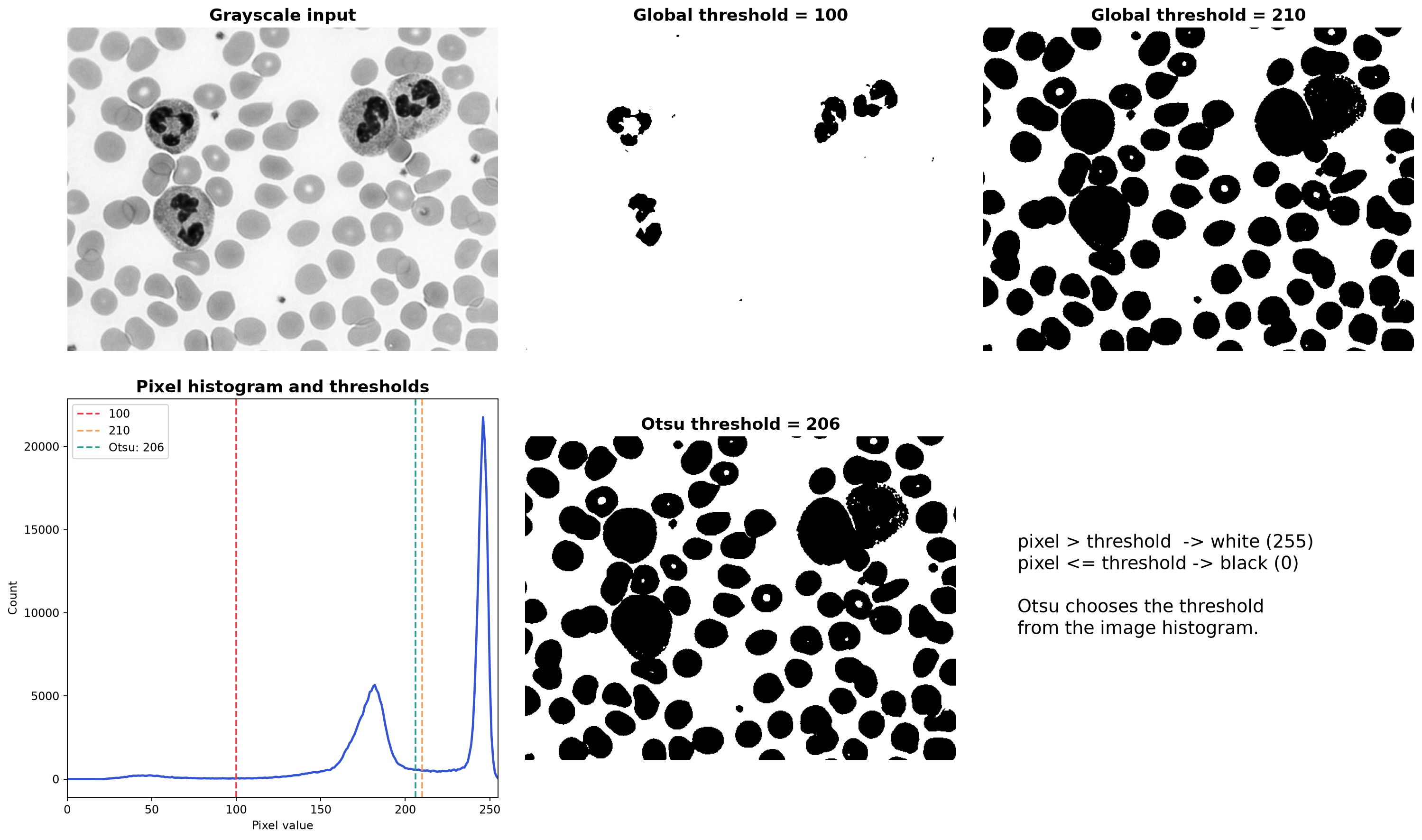
Otsu는 전경과 배경의 밝기 분포가 비교적 뚜렷한 이미지에서 효과적이다. 그러나 그림자나 조명처럼 위치마다 밝기가 크게 달라지는 경우에는 이미지 전체에 하나의 기준을 쓰기 때문에 한계가 있다.
3. 지역 이진화와 적응형 이진화
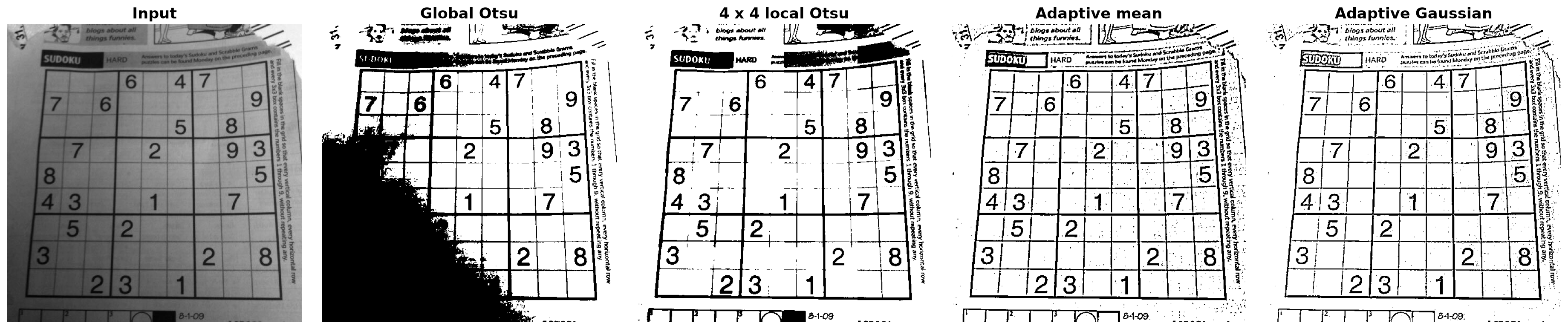
스캔한 문서나 그림자가 진 사진은 왼쪽과 오른쪽의 밝기가 다를 수 있다. 이때 하나의 전역 임계값을 적용하면 어떤 곳은 글자가 사라지고, 다른 곳은 배경 잡음이 남는다.
영역별 Otsu 이진화
이미지를 여러 블록으로 나눈 뒤 블록마다 Otsu 임계값을 계산하는 방식이다. 예제에서는 이미지를 4 x 4 블록으로 나눈다.
import numpy as np

local_otsu = np.zeros_like(img)
rows, cols = 4, 4

y_edges = np.linspace(0, img.shape[0], rows + 1, dtype=int)
x_edges = np.linspace(0, img.shape[1], cols + 1, dtype=int)

for row in range(rows):
    for col in range(cols):
        y1, y2 = y_edges[row], y_edges[row + 1]
        x1, x2 = x_edges[col], x_edges[col + 1]

        block = img[y1:y2, x1:x2]
        _, block_binary = cv2.threshold(
            block,
            0,
            255,
            cv2.THRESH_BINARY | cv2.THRESH_OTSU,
        )
        local_otsu[y1:y2, x1:x2] = block_binary
np.linspace(0, img.shape[0], rows + 1, dtype=int)는 이미지의 시작부터 끝까지를 같은 간격으로 나누는 경계 좌표를 만든다. 블록 크기가 정확히 나누어떨어지지 않아도 마지막 경계까지 포함할 수 있다.
이 방식은 조명 변화에 전역 Otsu보다 강하지만, 블록 경계에서 결과가 갑자기 달라져 이음새가 보일 수 있다.
적응형 이진화
적응형 이진화(Adaptive Thresholding)는 각 픽셀 주변의 밝기를 기준으로 그 픽셀의 임계값을 계산한다. 블록 단위로 같은 임계값을 쓰는 지역 Otsu보다 더 세밀하게 조명 변화에 대응한다.
adaptive_mean = cv2.adaptiveThreshold(
    img,
    255,
    cv2.ADAPTIVE_THRESH_MEAN_C,
    cv2.THRESH_BINARY,
    9,
    5,
)

adaptive_gaussian = cv2.adaptiveThreshold(
    img,
    255,
    cv2.ADAPTIVE_THRESH_GAUSSIAN_C,
    cv2.THRESH_BINARY,
    9,
    5,
)| 인자 | 의미 |
|---|---|
img | 8비트 단일 채널(그레이스케일) 이미지 |
255 | 조건을 만족한 픽셀에 넣을 최대값 |
ADAPTIVE_THRESH_MEAN_C | 주변 픽셀의 단순 평균을 사용 |
ADAPTIVE_THRESH_GAUSSIAN_C | 가까운 픽셀에 더 큰 비중을 주는 가중 평균을 사용 |
9 | 주변 영역 크기인 blockSize, 3 이상의 홀수여야 함 |
5 | 주변 기준값에서 빼는 상수 C |
기본 원리는 다음과 같다.
T = 주변 평균 또는 가중 평균 - CC가 커지면 임계값 T가 낮아진다. THRESH_BINARY에서는 더 많은 픽셀이 흰색이 될 수 있다. 실제 데이터에서는 blockSize와 C를 바꿔 가며 글자와 배경이 가장 잘 분리되는 조합을 찾는다.
4. 아핀 변환: 이동, 크기 변경, 회전
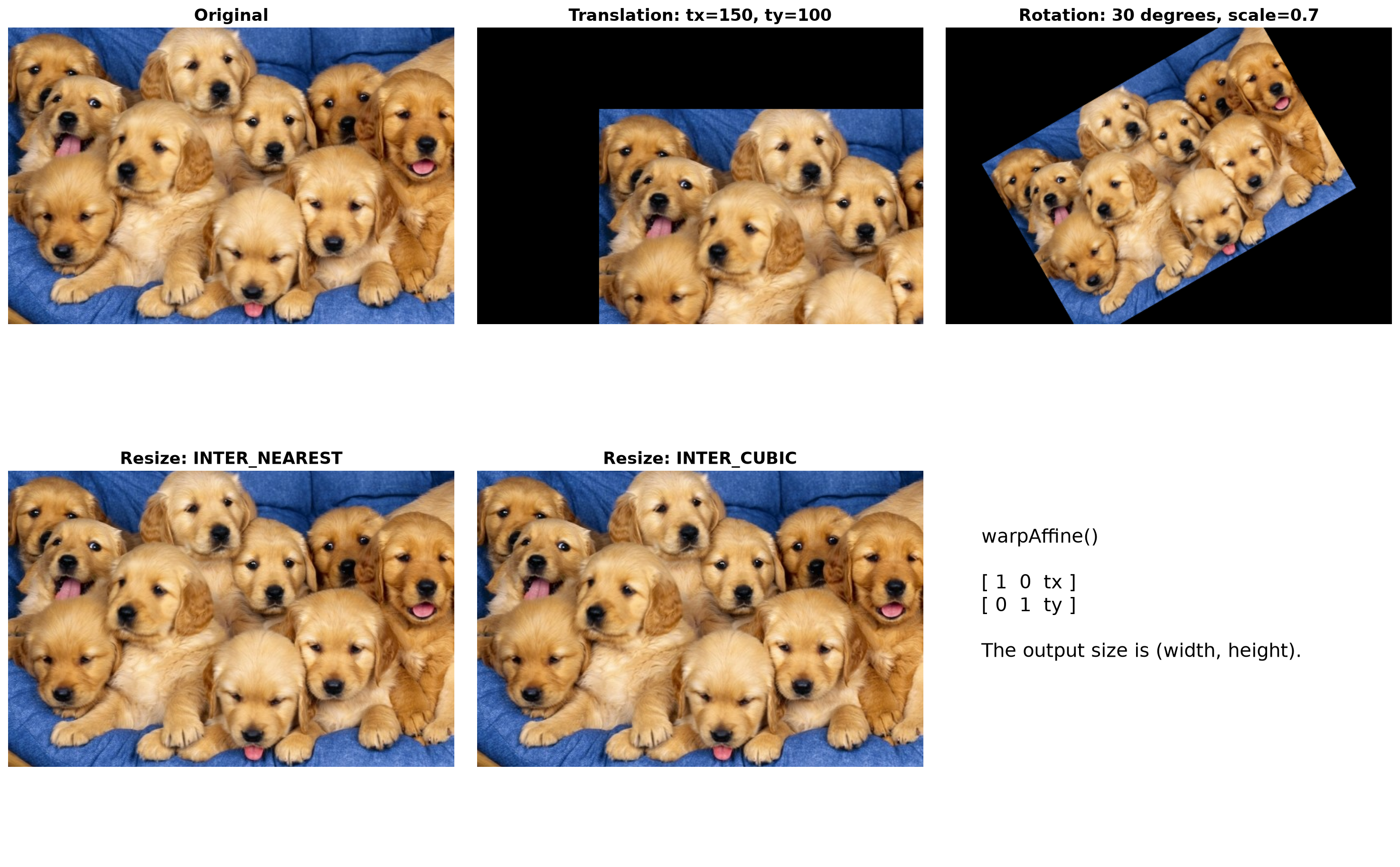
기하 변환은 이미지 안의 픽셀 위치를 새 위치로 옮기는 작업이다. 이동, 회전, 크기 변경처럼 평행선 관계가 유지되는 변환은 아핀 변환(Affine Transform)으로 다룰 수 있다.
이동
tx, ty만큼 x축과 y축 방향으로 픽셀을 옮기려면 2 x 3 변환 행렬을 사용한다.
import cv2
import numpy as np

img = cv2.imread("./images/dog.bmp")
h, w = img.shape[:2]

translation_matrix = np.array([
    [1, 0, 150],
    [0, 1, 100],
], dtype=np.float32)

translated = cv2.warpAffine(img, translation_matrix, (w, h))
[ x' ] [ 1 0 tx ] [ x ]
[ y' ] = [ 0 1 ty ] [ y ]warpAffine()의 마지막 인자는 (width, height) 순서다. 행렬은 x를 150, y를 100만큼 옮기므로 빈 공간은 기본값으로 검정색이 된다.
크기 변경과 보간
이미지를 확대하거나 축소하면 원래 없던 위치의 픽셀값을 계산해야 한다. 이때 주변 픽셀을 참고해 값을 정하는 과정을 보간(Interpolation)이라 한다.
nearest = cv2.resize(img, (1280, 1024), interpolation=cv2.INTER_NEAREST)
cubic = cv2.resize(img, (1280, 1024), interpolation=cv2.INTER_CUBIC)| 방식 | 특징 | 주 사용 상황 |
|---|---|---|
INTER_NEAREST | 가장 가까운 픽셀 하나를 그대로 사용한다. 빠르지만 계단 현상이 생길 수 있다. | 마스크·라벨 이미지 확대 |
INTER_LINEAR | 주변 픽셀을 선형으로 계산한다. OpenCV의 기본값이다. | 일반적인 확대·축소 |
INTER_CUBIC | 더 넓은 주변 픽셀을 활용해 부드럽게 계산한다. | 확대 시 품질을 높이고 싶을 때 |
INTER_AREA | 영역 정보를 이용한다. | 축소할 때 |
회전
회전 중심, 각도, 확대·축소 비율로 회전 행렬을 만들 수 있다.
center = (w / 2, h / 2)
rotation_matrix = cv2.getRotationMatrix2D(center, 30, 0.7)
rotated = cv2.warpAffine(img, rotation_matrix, (w, h))
OpenCV에서 각도가 양수이면 화면 좌표 기준으로 반시계 방향 회전이다. 원본 크기 (w, h)를 그대로 출력 크기로 쓰면 모서리 일부가 잘릴 수 있다. 필요한 경우 더 큰 캔버스 크기를 지정하거나, 변환 행렬의 이동값을 추가해 전체 대상이 들어오게 조정한다.
5. 투시 변환: 기울어진 사각형을 정면으로 펴기
투시 변환(Perspective Transform)은 원근감으로 사다리꼴처럼 보이는 사각형을 정면에서 본 직사각형으로 보정하는 변환이다. 문서 스캔, 명함 보정, 책 페이지 보정에 활용한다.
아핀 변환과 달리 투시 변환은 평행선이 평행으로 유지되지 않아도 된다. 대신 원근감까지 반영하는 3 x 3 변환 행렬을 사용한다.
import cv2
import numpy as np

img = cv2.imread("./images/pic.jpg")
dst_w, dst_h = 600, 400

# 왼쪽 위 -> 오른쪽 위 -> 오른쪽 아래 -> 왼쪽 아래 순서
src_quad = np.array([
    [371, 172],
    [1228, 158],
    [1421, 843],
    [209, 852],
], dtype=np.float32)

dst_quad = np.array([
    [0, 0],
    [dst_w - 1, 0],
    [dst_w - 1, dst_h - 1],
    [0, dst_h - 1],
], dtype=np.float32)

perspective_matrix = cv2.getPerspectiveTransform(src_quad, dst_quad)
dst = cv2.warpPerspective(img, perspective_matrix, (dst_w, dst_h))
네 점의 순서가 중요한 이유
src_quad와 dst_quad의 같은 인덱스끼리 대응한다. 예를 들어 src_quad[0]이 왼쪽 위라면 dst_quad[0]도 왼쪽 위여야 한다. 점의 순서가 섞이면 이미지가 뒤틀리거나 뒤집힌다.
원본의 네 점                  결과의 네 점

왼쪽 위  ────────────────>   (0, 0)
오른쪽 위 ────────────────>   (dst_w - 1, 0)
오른쪽 아래 ──────────────>   (dst_w - 1, dst_h - 1)
왼쪽 아래 ────────────────>   (0, dst_h - 1)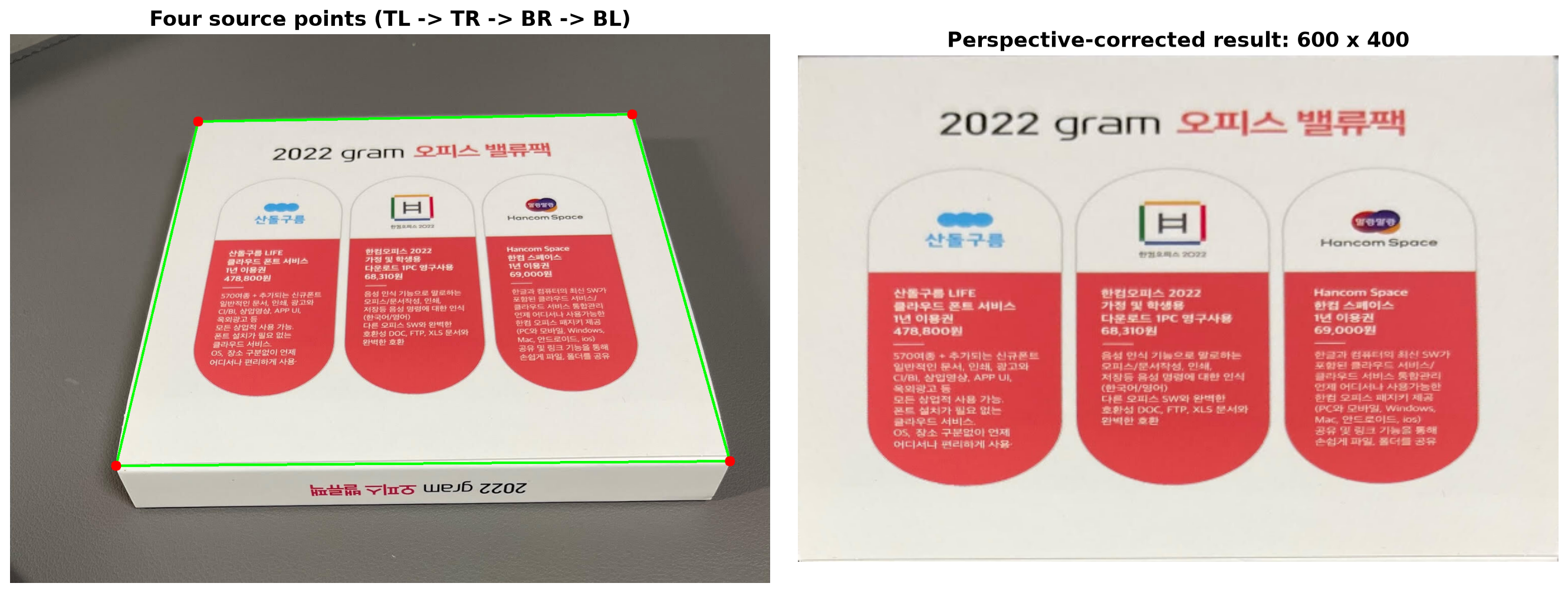
6. warpAffine()와 warpPerspective() 비교
| 구분 | cv2.warpAffine() | cv2.warpPerspective() |
|---|---|---|
| 행렬 크기 | 2 x 3 | 3 x 3 |
| 대표 변환 | 이동, 회전, 크기 변경, 기울이기 | 원근 보정, 사다리꼴 영역 펴기 |
| 점 대응 수 | 보통 3점 | 4점 |
| 예시 | 기울어진 사진 회전 | 비스듬히 찍은 문서 스캔 |
7. 정리
- ROI는 전체 이미지 대신 필요한 영역만 처리하는 방식이며, 슬라이싱 순서는
[y, x]다. roi.copy()는 원본과 독립된 ROI 데이터를 만들 때 사용한다.- 전역 이진화는 하나의 임계값을 쓰고, Otsu는 히스토그램에서 그 값을 자동으로 찾는다.
- 조명이 고르지 않으면 지역 이진화나 적응형 이진화가 더 적합하다.
- 이동·회전·크기 변경은
warpAffine(), 원근 보정은warpPerspective()를 사용한다. - 투시 변환에서는 네 점의 대응 순서를 일관되게 유지하는 것이 가장 중요하다.