Trigger Animation Through Code
애니메이터 메서드 -> [https://docs.unity3d.com/ScriptReference/Animator.html]
ex)
const string hitString = "Hit";

private void OnCollisionEnter(Collision collision)
 {
     animator.SetTrigger("hitString");
 }
Cinemachine CameraControler
아래 코드가 짜여진 방식은 시네머신 카메라를 활용할 때 특히, fov를 변경해 줌인, 아웃 할때 자주 사용되는 방식이라고 한다.
// 시네머신에 부착.

public class CameraControler : MonoBehaviour
{
    [SerializeField] float minFOV = 20f;
    [SerializeField] float maxFOV = 120f;
    [SerializeField] float zoomDuration = 1f;
    [SerializeField] float zoomSpeedModifier = 5f;

    CinemachineCamera cinemachineCamera;

    private void Awake()
    {
        cinemachineCamera = GetComponent<CinemachineCamera>();
    }
    public void ChangeCameraFOV(float speedAmount)
    {
        StopAllCoroutines(); // Unity Built in method which stops all coroutines to make sure coroutines activate only once at a time.
        StartCoroutine(ChangeFOVRoutine(speedAmount));
    }

    IEnumerator ChangeFOVRoutine(float speedAmount)
    {
        float startFOV = cinemachineCamera.Lens.FieldOfView;
        float targetFOV = Mathf.Clamp(startFOV + speedAmount * zoomSpeedModifier, minFOV, maxFOV);

        float elapsedTime = 0f;

        while (elapsedTime < zoomDuration)
        {
            float t = elapsedTime/zoomDuration;
            elapsedTime += Time.deltaTime;

            cinemachineCamera.Lens.FieldOfView = Mathf.Lerp(startFOV, targetFOV, t);
            yield return null;
        }

        cinemachineCamera.Lens.FieldOfView = targetFOV;
    }
}
while (elapsedTime < zoomDuration)루프를 통해 매 프레임마다 현재 시간에 비례하여 FOV를Mathf.Lerp를 사용해 선형 보간(Lerp) 방식으로 변화시킨다.
코루틴을 사용한 이유?
순차적 코드 흐름
별도의 상태 변수나 조건문을 사용하지 않아도 구현 가능하다.자체 멈춤기능 (StopAllCoroutines();)
실행 및 중지하기 편하다.비동기 실행
코루틴은yield return null;을 사용해 프레임 단위로 실행되기 때문에, 메인 스레드를 블록하지 않고 자연스러운 애니메이션을 구현할 수 있다.
이로 인해 다른 게임 로직이나 렌더링 작업에 영향을 주지 않으면서 동작함.간결 & 직관적 코드
따로 타이머나 상태관리를 할 필요없이, 단순한 반복문과 yield 키워드로 시간 기반의 작업을 구현할 수 있어 코드가 훨씬 간결해진다.
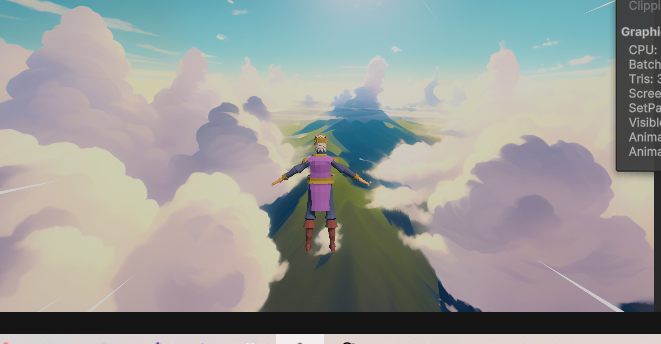
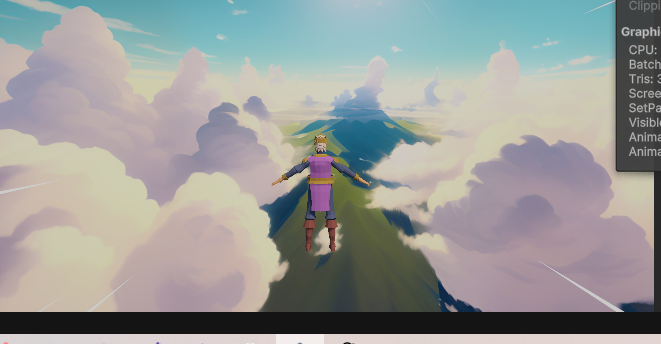
Speed up particle system.
파티클을 사용해 부스팅 이펙트를 만들자.
시네머신 카메라의 자식 오브젝트로 파티클을 만들고, shape - circle로 변경, z 값을 1 정도로 해 카메라에 보이도록 설정. (값은 알아서 조절하자)

새로운 메테리얼을 만들고, 셰이더를 파티클/스탠다드 언릿으로 변경.
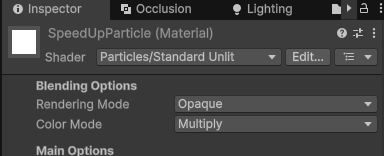
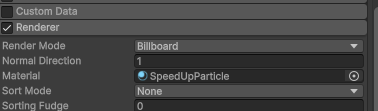
파티클 인스펙터 렌더러에 부착.
메테리얼을 아래 처럼 설정해준다.
이번엔 긴 삼각형을 사용하고 어떤것을 쓸지는 알아서!
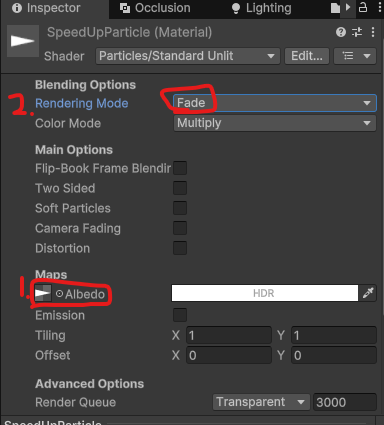
다시 파티클 시스템의 인스펙터 - 렌더러 - 렌더러 모드를 Stretched Billboard
빌보드는 파티클이 항상 카메라를 향하도록 하는 옵션, stretched는 중심에서 바깥으로 당기듯이 연출하는 옵션인듯.
start speed, size, length scale, radius, radius thickness등 만지면, 그럴싸한 이팩트가 나옴.
Emission - Rate over time - 25 이것도 해보니 괜찮네.
헤더와 툴팁
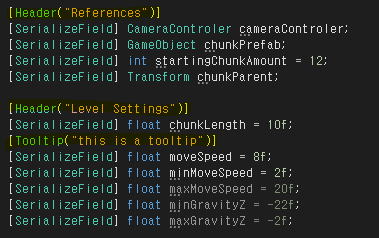
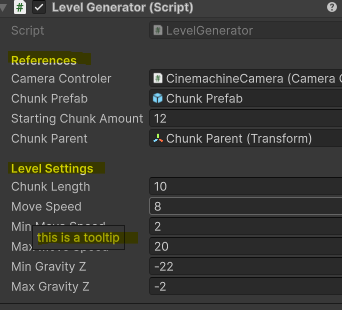
그냥 이런 용도.

크래프톤 6기 정글러