html
1.html image

이미지 파일 경로 내 컴퓨터의 이미지 파일 경로 정하기 \- 절대경로 : "/"시작하는 경로 (유연성이 떨어짐) \- 상대경로 : 현재디렉토리를 기준으로 설정해야한다.(../상위디렉토리 ./현재디렉토리) \- 웹 상의 링크 경로 대체문구 (이미지가 보이지 않
2.html 링크
링크 이동1\. href 이동할 경로에 대한 정보2\. target 웹페이지가 보여질 창(window)의 위치 설정 \-\_self : 현재 창(기본) \-\_blank : 새창 \-\_parent : 부모창 \-\_top : 가장 상위에 있는 창
3.html <form>, <input>, <label>
사용자가 입력할 부분은 주로 <input> 태그를 이용한다.<label> 태그를 라디오, 체크박스에 감싸면 - 텍스트만 클릭해도 체크가된다.라디오 체크박스의 id속성 값 -> 라벨 태그의 for속성과 동일하게 연결
4.html CSS 선택자
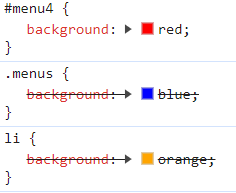
모든 태그 요소를 선택모든 요소의 공통 스타일 적용폰트(글꼴), 문서 여백태그명으로 요소를 선택복수개 선택시단수개 선택시선택자속성명input\[type] : 태그에 type속성이 있는 모든 요소선택자속성명="값"input\[type="text"] : input 태그에
5.html CSS 기초
\* : 모든 태그 요소를 선택1) 설명2) 적용 배제확장자 : 파일명.css태그 속성 - style 속성에 직접 스타일 정의
6.html 글꼴, 텍스트 스타일
font-family : 글꼴명 : 기본 font-family : "맑은 고딕" : 글꼴명에 띄어쓰기가 있을 경우 font-family : "맑은 고딕", AppleGothic : 대체가 필요할 경우시스템 폰트 : OS에 설치된 폰트OS가 달라도 동일한 폰트 적용 가능
7.html css 배경
배경이미지 설정url(이미지경로) : bckground-image : url('images/logo.png');repeat-x : 좌 -> 우 반복repeat-y : 위 -> 아래 반복no-repeat : 반복없음auto : 이미지 원본 그대로 출력contain : 이
8.html CSS 박스 모델
공간 O -> 너비, 높이 지정 O줄개행 Op,h1~h6,div외부여백(margin) : 상하좌우 적용 가능공간 X -> 너비, 높이 지정 X줄개행 Xa,i,u,b,span외부여백(margin) : 좌우 적용 가능콘텐츠 영역의 크기블록레벨 요소를 인라인 레벨 요소로 변
9.html css 테두리, 여백
외부여백margin : 50px : 상하좌우(50)margin : 50px 20px : 상하(50) 좌우(20)margin : 50px 30px 20px : 상(50) 좌우(30) 하(20)margin : 50px 40px 30px 20px : 상(50) 우(40) 하
10.html css 레이아웃
브라우저 화면 안에 각 콘텐츠 영역을 어떻게 배치할지를 결정하는 것.content-box : 기본값, 내용물기준, 내부여백, 경계선 -> 전체크기가 증가border-box : 경계선기준, 내부여백, 경계선 - 내용물의 크기 감소배치left : 왼쪽배치right : 오른
11.html5 시맨틱태그
태그 이름만 보고도 문서 구조에서 어떤 역할을 하는지 쉽게 이해할 수 있는 태그<header> : 사이트상단<nav> : 메뉴<section> : 영역<article> : 영역 안 내용<aside> : 측면<iframe> : 문서 포
12.html 플렉스박스
: flex부모 요소 적용자식 요소의 배치row : 좌 -> 우(기본값)row-reverse : 우 -> 좌column : 상 - > 하column-reverse : 하 -> 상nowrap : 줄개행 X(기본값)wrap : 줄개행 O배치 순서 변경자식 요소에 적용숫자가
13.html 뷰포트
화면에서 실제 내용이 표시되는 영역width : device-widthheight : device-hightuser-scalable : yes -> 축소, 확대 조작가능initial-scale : 처음 로딩시 화면 배율minimum-scale : 축소 가능 배율 예)