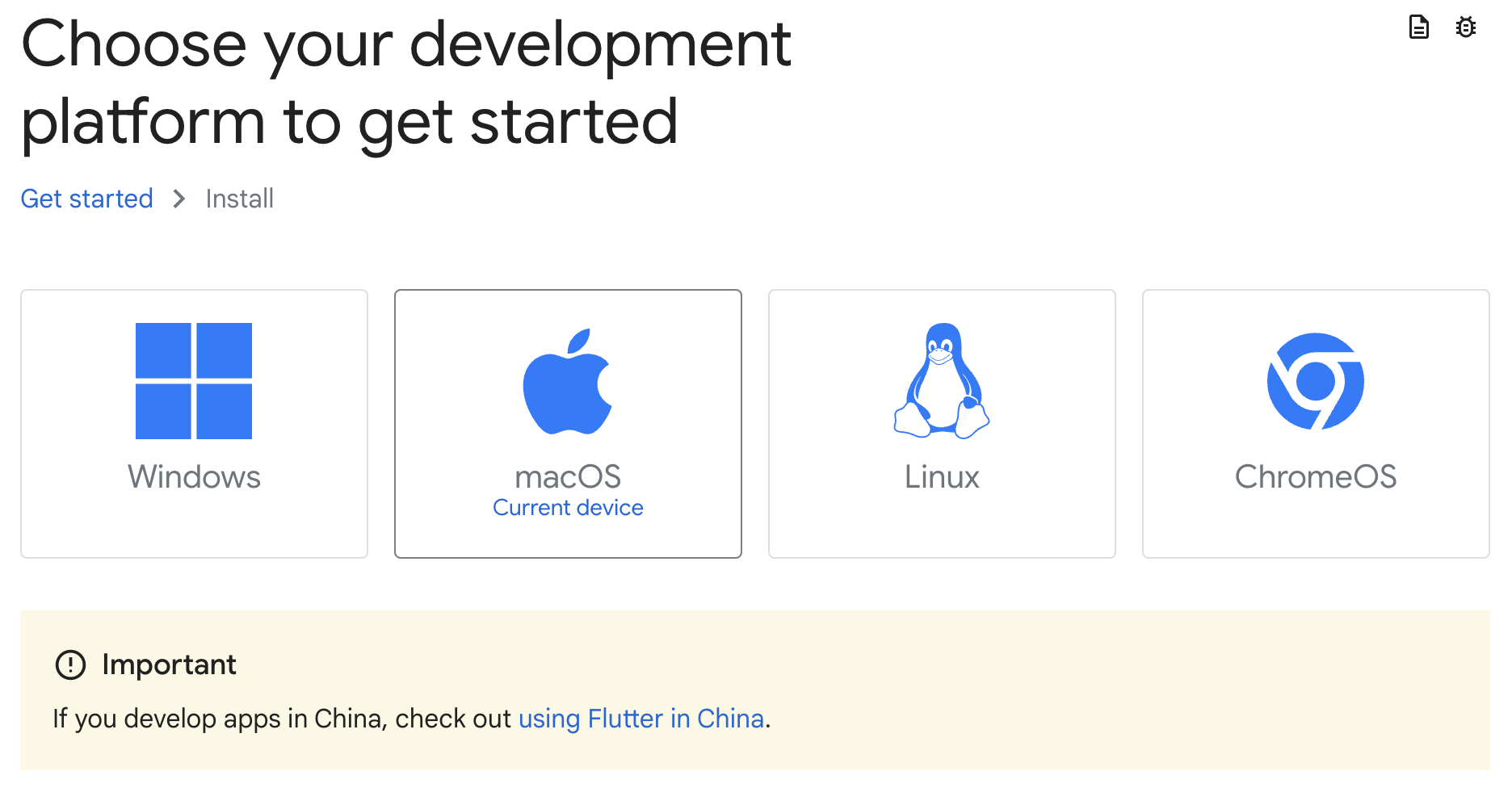
저번 내용
저번에는 플러터의 장점과 단점을 알아보았습니다.
저번시간에 이어 이번에는 플러터 환경설정을 알아보도록 하겠습니다.
보통 플러터 환경설정을 하면 안드로이드 스튜디오를 많이 사용하는데 저는 Vscode를 사용하여
개발환경 설정을 해보도록 하겠습니다.
우선 플러터에서 개발할때 안드로이드 앱을 개발하는지 ios앱을 개발하는지에 따라 환경 설정을
다르게 해야 합니다.
저는 둘 다 하고싶으니 안드로이드 스튜디오와 xcode 를 같이 설치하도록 하겠습니다.
1. Flutter SDK 설치
저는 홈브루를 사용해 설치하는 방식을 알려드리도록 하겠습니다.
혹시 홈브루가 없으신 분들은 홈브루를 다운로드 하신 후 다시 와주시면 감사하겠습니다.
brew install --cask flutter터미널을 열어 해당 명령어를 입력하시면 자동으로 최신버전 플러터가 설치됩니다.
복잡하게 zip파일을 다운로드받고 설정할 필요가 없어 매우 편하고 빠르게 설치할 수 있습니다.
2. 시뮬레이터 설치
Flutter SDK 설치가 끝났으면 시뮬레이터를 설치해야 합니다.
모바일 개발에서는 두가지 선택지가 있습니다.
안드로이드와 ios가 있는데 macOS 사용자라면 ios시뮬레이터 설치가 정말 쉽기때문에
안드로이드 시뮬레이터는 나중에 필요하면 설치해도 늦지 않습니다.
ios시뮬레이터를 다운로드 하려면 xcode를 설치해야 합니다.
앱스토어를 열어 xcode 검색후 다운로드 해주시면 됩니다.
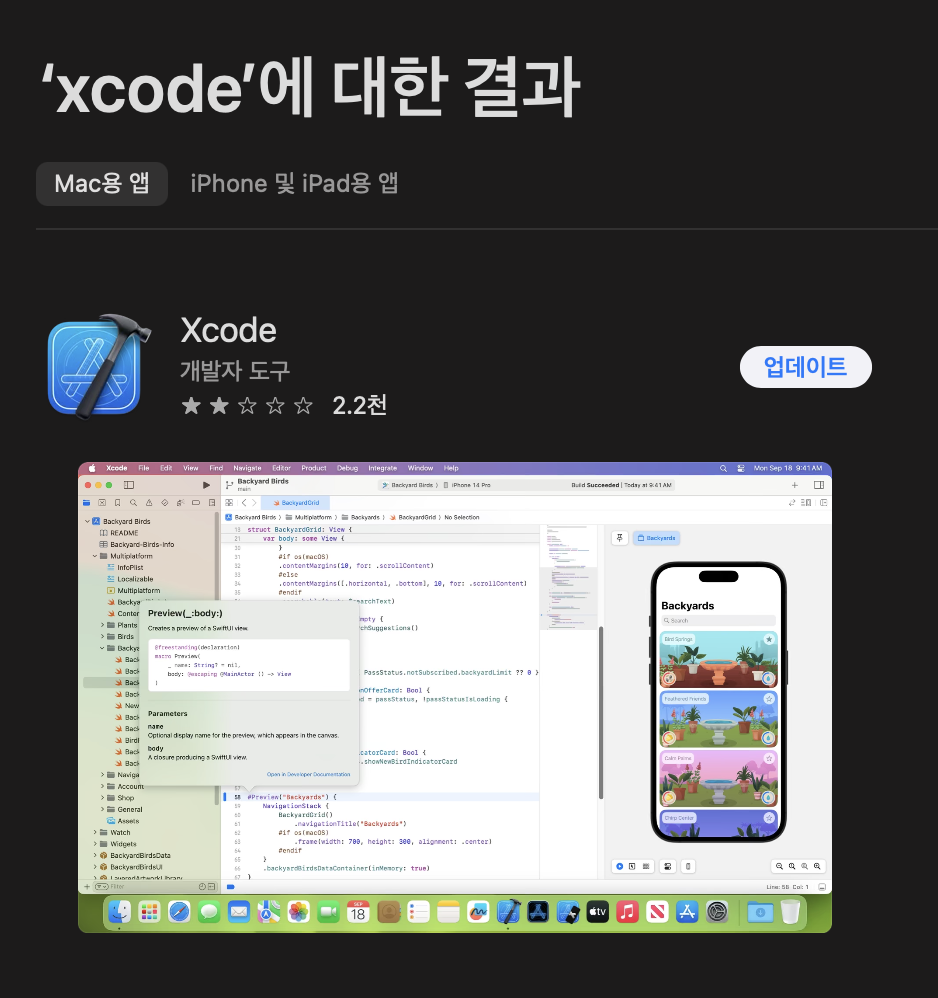
xcode 설치가 끝났으면 터미널에 다음과 같은 명령어를 입력해주세요.
sudo sh -c 'xcode-select -s /Applications/Xcode.app/Contents/Developer && xcodebuild -runFirstLaunch'sudo xcodebuild -license이후 터미널 명령어를 통해 ios시뮬레이터를 다운로드 합니다.
xcodebuild -downloadPlatform iOS시뮬레이터를 시작하려면 아래 명령어를 입력하세요.
open -a Simulator여기까지 완료되었으면 다음단계로 넘어가도록 하겠습니다.
3. Vscode 설치
터미널에 다음과 같은 명령어를 입력하여 홈브루를 이용해 Vscode를 설치하세요.
brew install --cask visual-studio-code여기까지 설치가 끝났다면 Vscode 환경설정과 Flutter 프로젝트 설정은 다음 포스팅에서 이어 하도록 하겠습니다.