가상 환경(Virtual Environments)이란?
가상 환경(Virtual Environment)은 물리적인 하드웨어와 독립적으로 소프트웨어를 실행할 수 있는 격리된 공간을 말한다. 이러한 가상 환경은 여러 가지 형태로 구현될 수 있으며, 주요한 형태로는 가상 머신(Virtual Machine, VM)과 컨테이너(Container)가 있다.
가상 머신(VM)
가상 머신은 물리적인 하드웨어 위에서 독립적으로 운영체제와 애플리케이션을 실행할 수 있도록 하는 소프트웨어다. 가상 머신을 사용하면 하나의 물리적 컴퓨터에서 여러 운영체제를 동시에 실행할 수 있다. 이를 위해 다음과 같은 구성 요소가 필요하다.
- 하이퍼바이저(Hypervisor): 가상 머신을 생성하고 관리하는 소프트웨어. 대표적인 하이퍼바이저로는 VMware, VirtualBox, Hyper-V 등이 있음.
- 게스트 OS(Guest OS): 가상 머신 내에서 실행시킬 운영체제. 지금의 경우에는 가상 환경에서 우분투 운영체제가 게스트 OS에 해당한다.
컨테이너(Container)
컨테이너는 가상 머신과 유사하지만, 보다 경량화된 가상 환경이다. 컨테이너는 운영체제의 커널을 공유하면서 격리된 공간에서 애플리케이션을 실행할 수 있도록 한다. 대표적인 컨테이너 기술로는 Docker가 있다. 컨테이너는 가상 머신보다 빠르고 효율적이며, 다음과 같은 특징을 가지고 있다.
- 이미지(Image): 컨테이너는 이미지를 기반으로 생성. 이미지는 애플리케이션과 그 실행에 필요한 모든 종속성을 포함한다.
- 컨테이너 엔진(Container Engine): 컨테이너를 생성하고 관리하는 소프트웨어. 대표적으로는 Docker가 있다.
가상 환경을 왜 사용하는가?
하나의 물리적 하드웨어에서 가상 머신을 통해 다양한 운영체제를 서로 독립된 환경에서 실행할 수 있어 충돌 없이 테스트 및 개발이 가능하다. 크로스브라우징 테스트와 같이 다양한 웹 브라우저와 운영체제에서 일관되게 작동하는지 확인하는 데에 매우 유용하다.
윈도우에서 VirtualBox를 이용하여 Ubuntu 환경 구축하기
VirtualBox 설치
위 링크에서 자신의 운영체제에 맞게 설치해주면 된다.
Ubuntu 다운로드
위 링크에서 ISO 파일을 다운 받아주면 된다. Ubuntu Desktop도 있고, Ubuntu Server도 있는데 아무거나 다운 받아도 상관 없고, 둘의 차이는 GUI가 있냐 없냐 정도이다. Server의 경우 GUI가 없기 때문에 용량도 적고, 하드웨어 자원이 GUI에 쓰이지 않기 때문에 일을 더 많이 할 수 있다는 장점이 있는 것 같다. 하지만 나의 경우에는 GUI가 있는 게 편할 것 같아서 Desktop을 받았다.
VirtualBox 실행 및 Ubuntu 환경 구축
-
VirtualBox 실행
- 설치 후에 실행하면 다음과 같은 UI가 나오는데 '새로 만들기(N)'를 눌러 설정을 시작해보자.
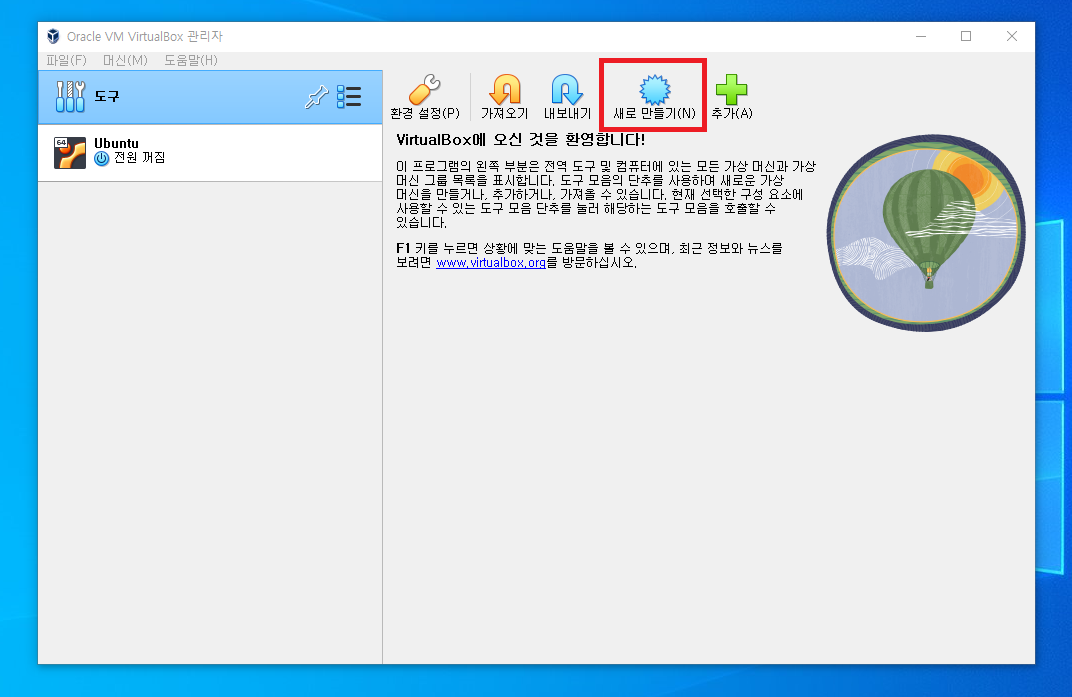
- 설치 후에 실행하면 다음과 같은 UI가 나오는데 '새로 만들기(N)'를 눌러 설정을 시작해보자.
-
가상 머신 이름과 운영 체제
- 이름은 아무렇게나 지어주고, ISO 이미지는 아까 다운받아뒀던 ISO 파일을 선택해주자.
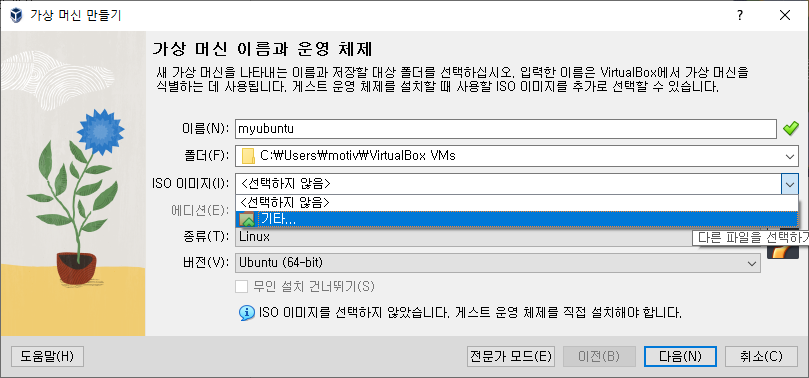
- 트러블 슈팅 과정에서 ISO 파일 버전의 문제인가 싶어 여러 개를 다운 받아서 테스트 해봤는데, 결과적으로 내가 겪은 트러블과 버전은 상관이 없었다. 아무거나 선택해주자!

- 이름은 아무렇게나 지어주고, ISO 이미지는 아까 다운받아뒀던 ISO 파일을 선택해주자.
-
무인 게스트 OS 설치
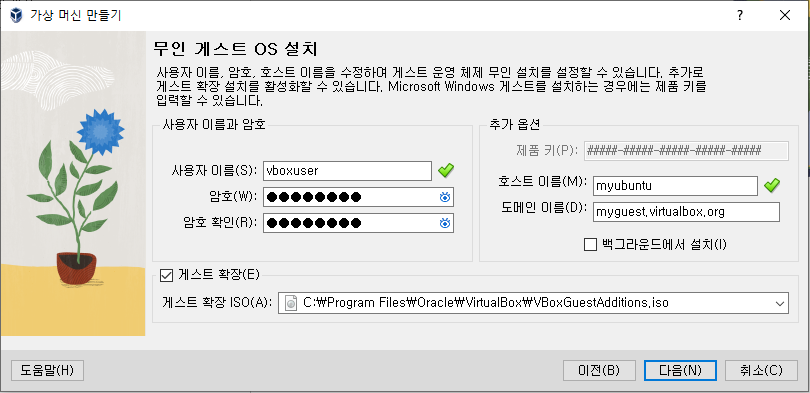
- 여기서 사용자 이름과 암호를 설정 해주자.
- 아래에 '게스트 확장(E)' 이라는 기능이 있는데, 나중에 게스트와 호스트 간에 클립보드를 공유한다거나, 드래그 앤 드롭으로 파일을 복사할 수 있게 해준다거나 유용한 기능들을 위해 필요한 것이니 체크해두자!
-
하드웨어
- '다음'
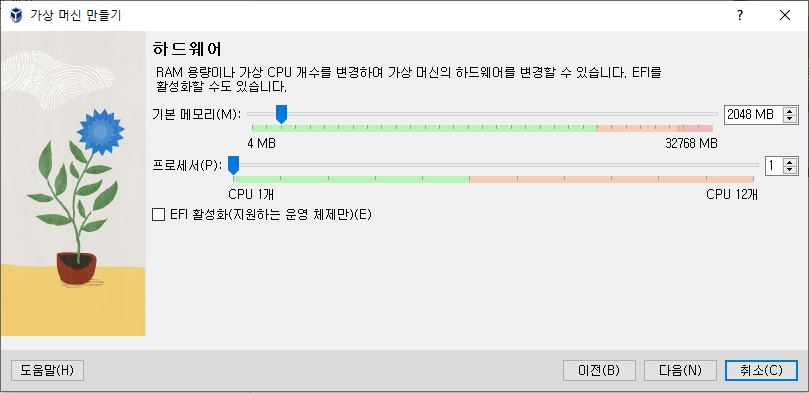
- '다음'
- 가상 하드 디스크
- '다음'
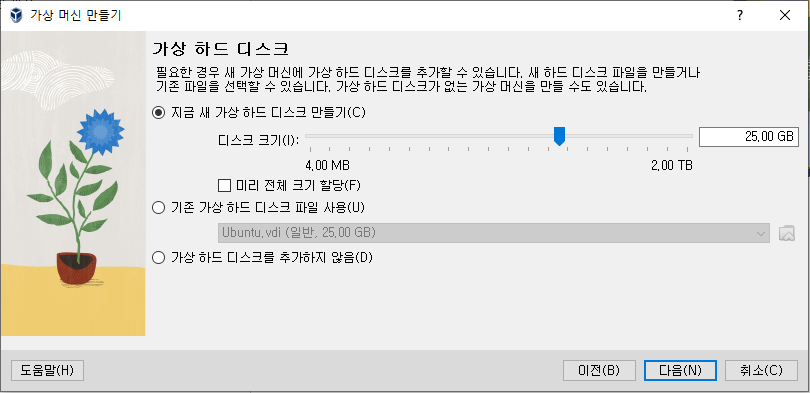
- '다음'
- Ubuntu 실행
- 설정을 완료하면 자동 실행이 되지만, 만약 자동으로 실행되지 않는다면 초기 화면에서 내가 만든 운영체제를 선택한 후 '시작(T)' 버튼을 눌러주자.
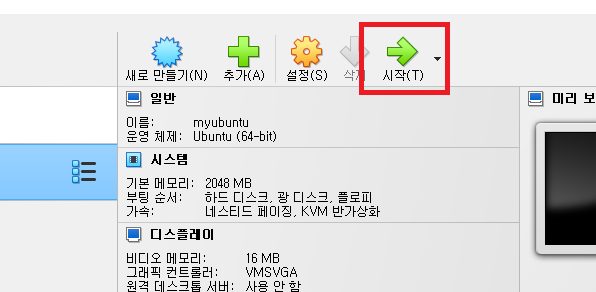
- 그러면 쌍팔년도스러운 화면과 함께 시작이...

- 되어야 하는데...
- 혹시 안 되는 사람 있나요...?
- 처음 VirtualBox를 설치하고 Ubuntu를 다운받아 실행했을 때 아래와 같은 화면에서 더 이상 진행이 되지 않았다.
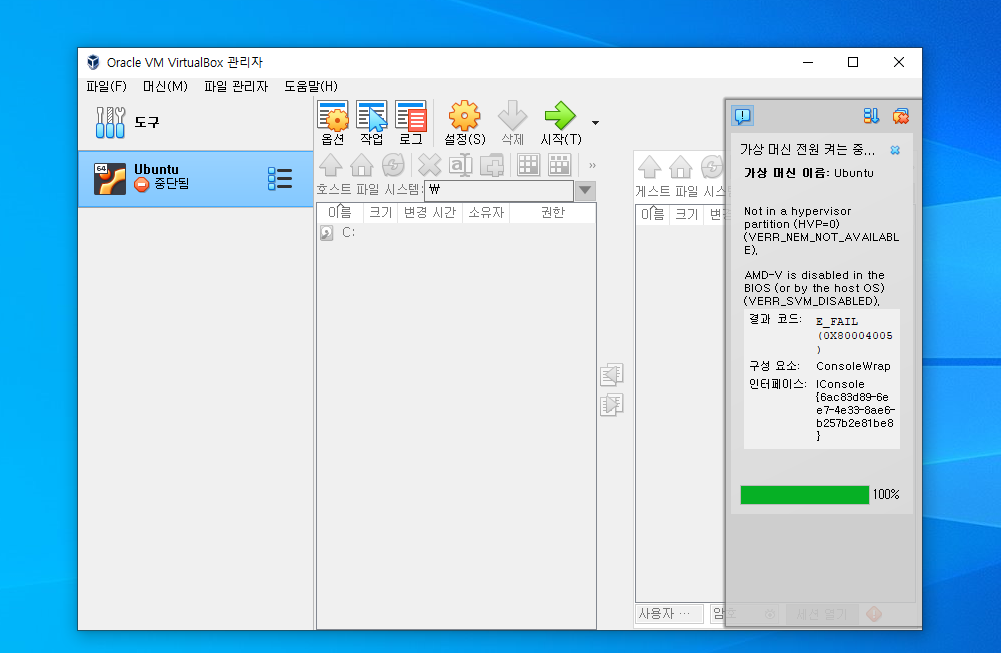
- 지금부터 다룰 내용은 여기서 정상적으로 실행되지 않은 사람들을 위한 나의 트러블슈팅을 정리한 내용이다.
- 설정을 완료하면 자동 실행이 되지만, 만약 자동으로 실행되지 않는다면 초기 화면에서 내가 만든 운영체제를 선택한 후 '시작(T)' 버튼을 눌러주자.
Window 가상화 설정 문제
"Not in a hypervisor partition (HVP=0) (VERR_NEM_NOT_AVAILABLE)."
"AMD-V is disabled in the BIOS (or by the host OS) (VERR_SVM_DISABLED)."
지금 글을 쓰면서 에러 메시지를 타이핑 했는데, 에러메시지가 굉장히 친절했었구나... 하는 생각이 든다. 왜 이걸 헤맸을까... 이를 번역하자면 이런 의미이다.
- 하이퍼바이저 파티션에 있지 않음.(가상화 관리 소프트웨어 내에서 실행되고 있지 않다는 뜻)
- BIOS에서 AMD-V가 비활성화 되어있음.
따라서 해결은 가상화 관리 소프트웨어 내에서 실행될 수 있도록 BIOS에서 AMD-V 설정을 활성화 시켜주면 된다!
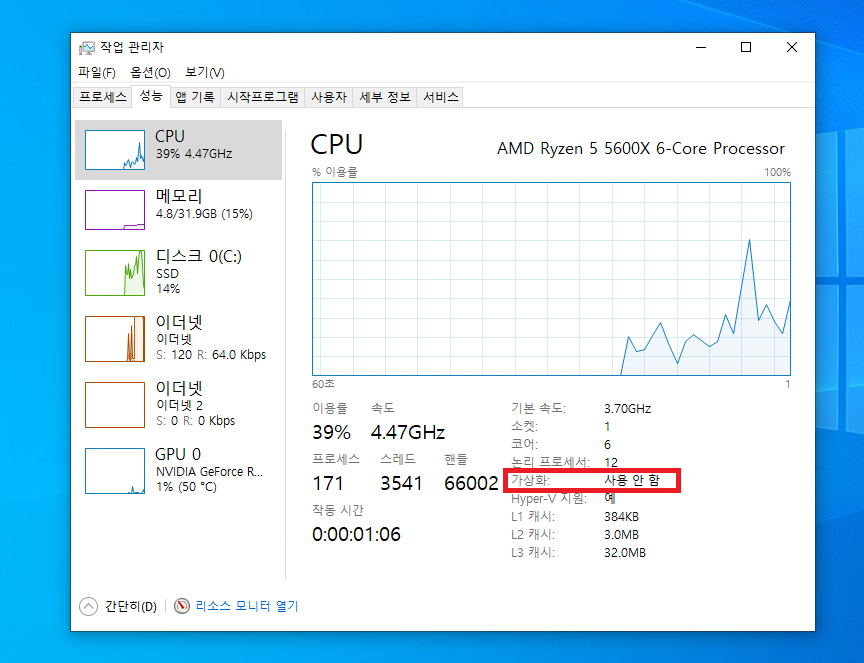
- 가상화 설정 확인
- '작업 관리자'를 실행시켜 '성능'탭에서 확인할 수 있다.
- 현재 상태는 '사용 안함'이었기 때문에 위와 같은 에러가 발생했던 것이다.
-
BIOS 모드 접근 방법
-
BIOS 모드로 부팅하려면, 컴퓨터를 시작할 때 특정 키를 눌러서 BIOS 설정에 들어가야 한다. 일반적으로 사용하는 키는 제조사에 따라 다를 수 있다.
제조사 BIOS 설정 키 Dell F2 또는 Del HP F10 또는 Esc Lenovo F2 또는 Fn + F2 ASUS Del 또는 F2 Acer Del 또는 F2 MSI Del Gigabyte Del 또는 F2 Samsung F2 Toshiba F2 또는 Esc -
윈도우의 경우 Shift 키를 누른 상태로 다시 시작을 클릭하는 방법으로 BIOS 설정에 들어갈 수도 있다.
-
-
BIOS에서 설정 방법
-
이 부분은 어떤 CPU를 사용했는지에 따라 조금 달라질 수도 있고, 잘 정리된 글이 있어서 해당 링크를 첨부하도록 하겠다.
< 참고 링크 : https://fivem.tistory.com/24 >
1) BIOS에서 "Advanced(F7)" 메뉴로 이동
2) Advanced 탭을 선택한 뒤 "CPU Configuration" 혹은 "Chipset Configuration"을 찾아 이동
3) "SVM Mode" 또는 "AMD Virtualization"을 찾아 Enable로 설정
(인텔 CPU의 경우 "Intel Virtualization Technology" 또는 "VT-x" 또는 "Intel 가상화 기술")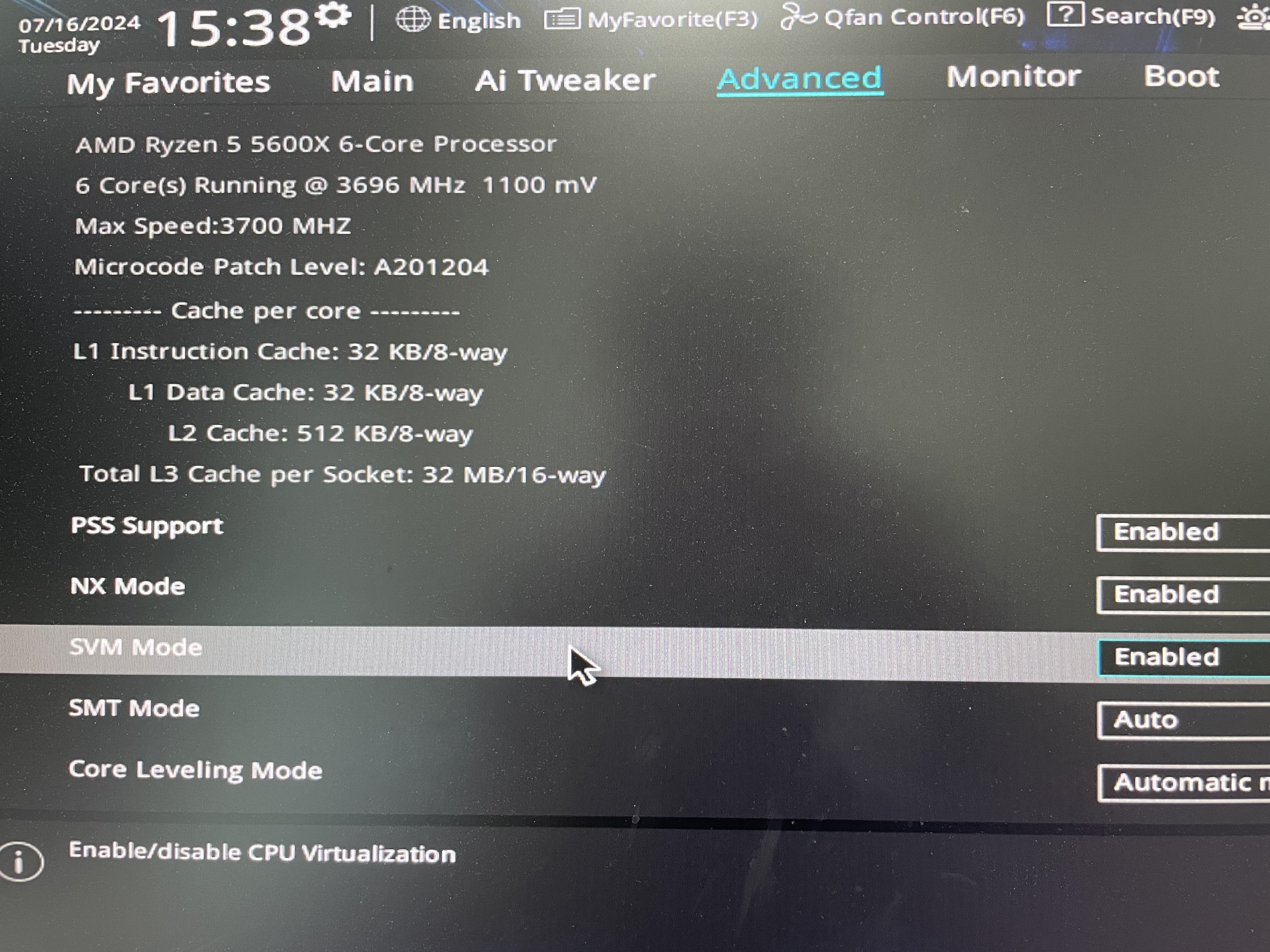
4) 설정을 저장 후 나가기
-
-
가상화 설정 재확인
- 이후에 작업관리자를 확인해보면, 가상화 부분이 '사용'으로 변경된 것을 확인할 수 있다.
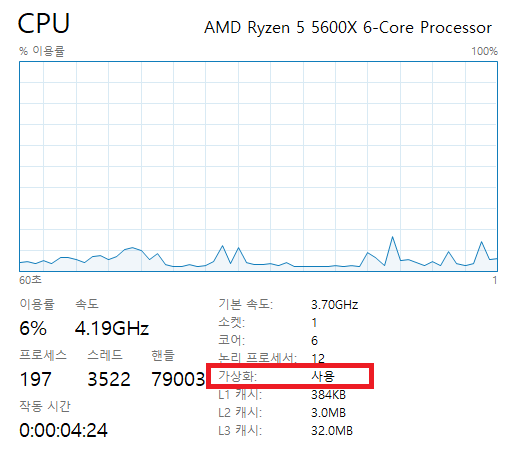
- 이후에 작업관리자를 확인해보면, 가상화 부분이 '사용'으로 변경된 것을 확인할 수 있다.
-
VirtualBox에서 Ubuntu 실행
- 다음 화면과 같이 정상 실행되는 것을 확인할 수 있다!!
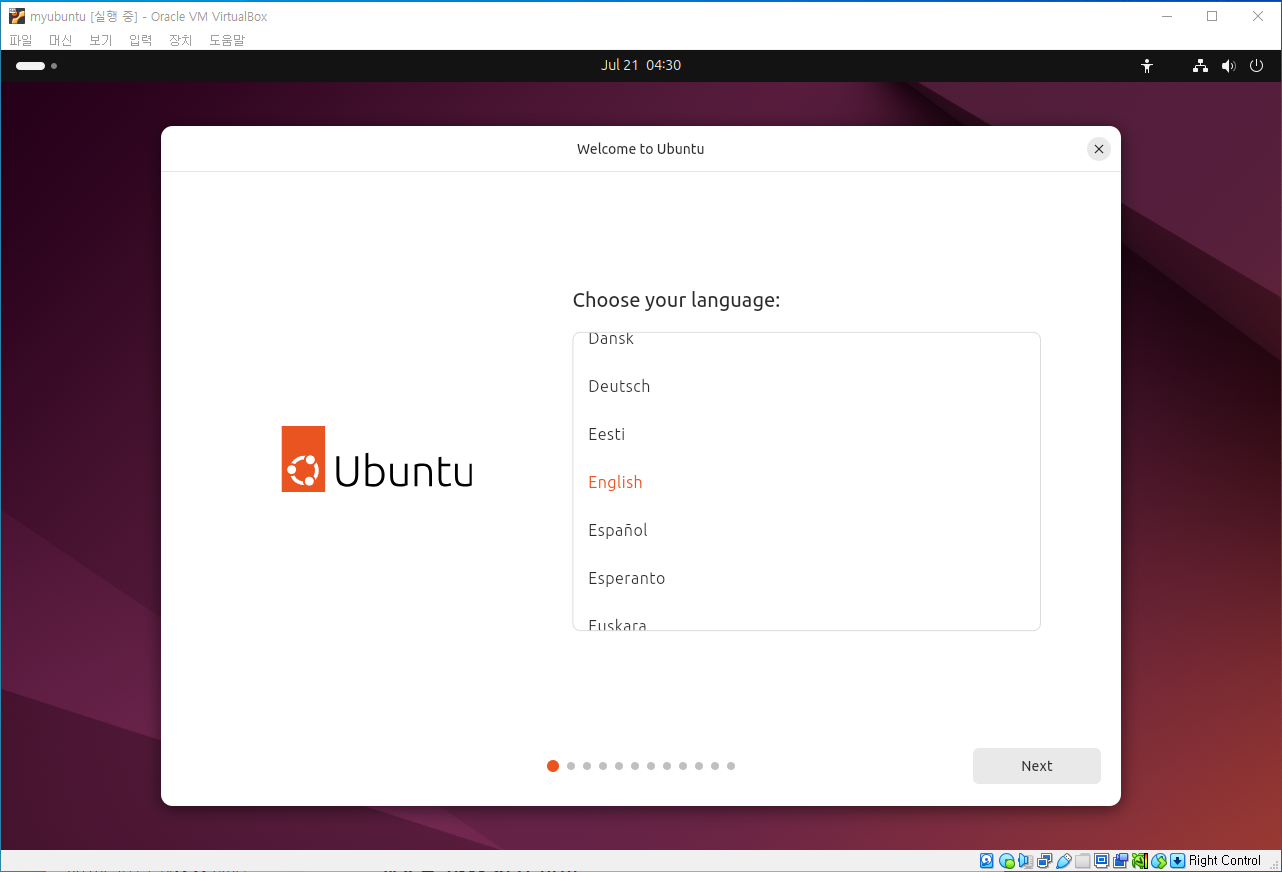
- 다음 화면과 같이 정상 실행되는 것을 확인할 수 있다!!
회고
정리하면서 느꼈지만 정말 간단한 에러이고, 에러 메시지도 친절해서 금방 해결했어야 했는데, 그러지 못했다. 처음 마주했을 때는 도대체 어떤 키워드로 검색해야 해결할 수 있을지 몰라서 이것저것 찾다보니 Hyper-V 설정을 하고 있기도 했다. 자료를 조사하면서 Hyper-V 가 무엇인지 알고나니 헛웃음이 나오기도 했다. 하지만 이러면서 또 한 단계 성장하는 것 아니겠는가...!!! 내일은 좀 더 나은 감자가 되어보자...