Course
App Engine: 3 Ways
Lab
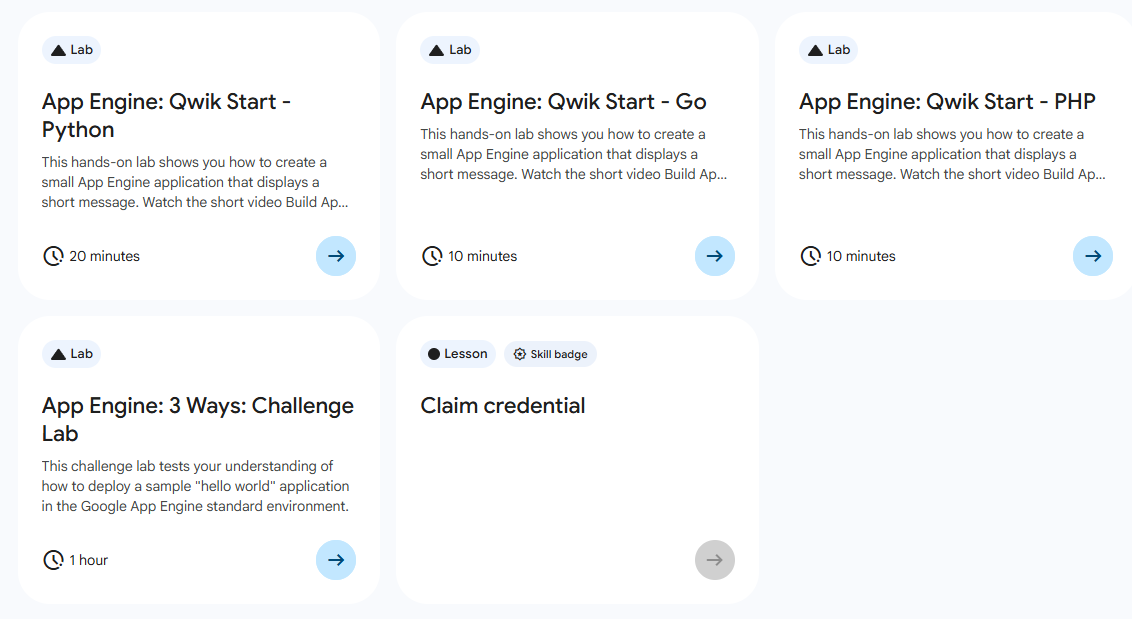
목록
- App Engine: Qwik Start - Python ⬅️ 오늘의 Lab!
- App Engine: Qwik Start - Go
- App Engine: Qwik Start - PHP
- App Engine: 3 Ways: Challenge Lab
🌠 App Engine: Qwik Start - Python
개요
App Engine을 사용하면 서버, 가상 머신, 인스턴스라는 개념이 추상화되어 필요한 모든 컴퓨팅을 제공하기 때문에 개발자는 코드가 실행되는 환경이 아닌 코드 작성이라는 본연의 업무에 집중할 수 있다. 개발자가 앱을 App Engine에 업로드하면 Google Cloud가 나머지 작업을 처리하게 된다.
이번에는 App Engine에 기본 앱을 배포해보자!
실습과정
1. Google App Engine Admin API 사용 설정
(1) 메뉴 접속
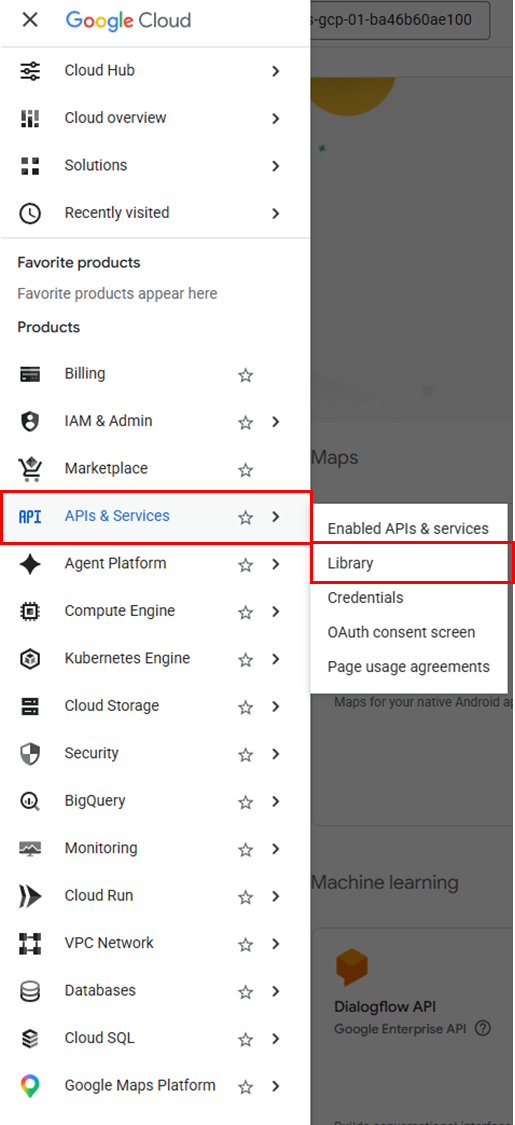
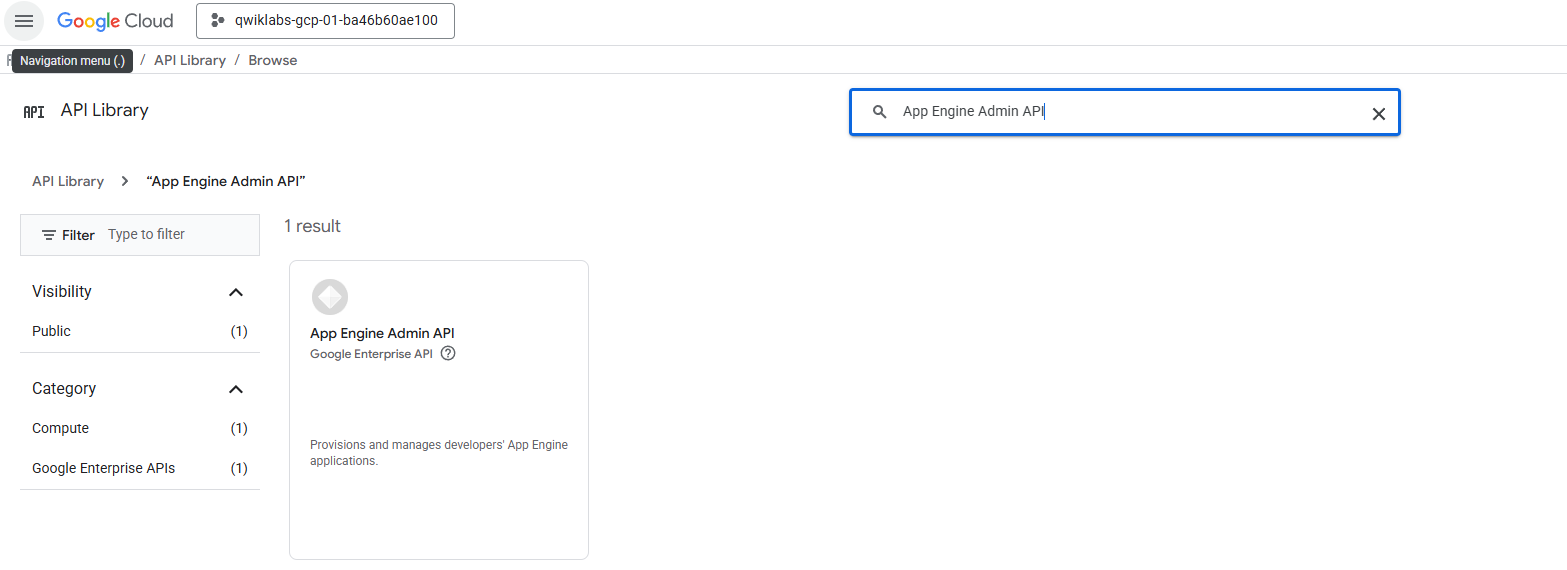
➡️ 네비게이션 메뉴 > APIs & Services > Library > APP Engine Admin API 검색
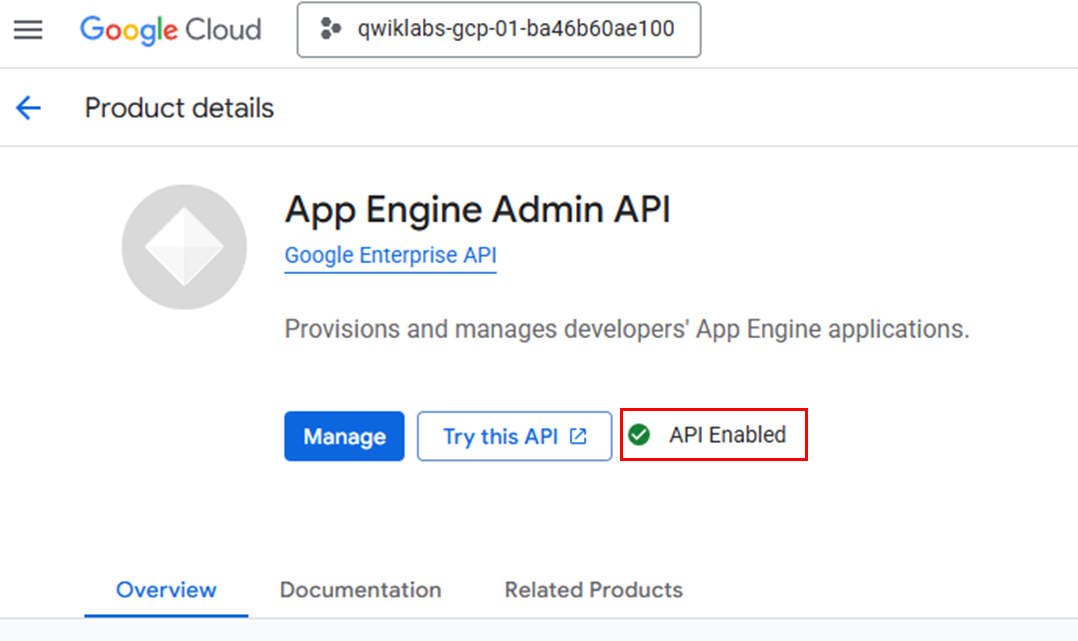
(2) 사용 설정(Enable) 하기
2. Hello World 앱 다운로드
(1) 샘플 앱을 Google Cloud Instance에 복사

git clone https://github.com/GoogleCloudPlatform/python-docs-samples.git(2) 샘플 코드가 있는 디렉터리로 이동

cd python-docs-samples/appengine/standard_python3/hello_world(3) Python 환경 설정


sudo apt update
sudo apt install -y python3-venv
python3 -m venv myenv
source myenv/bin/activate
명령어 분석✨
sudo apt update
- 시스템의 패키지 목록을 최신 상태로 업데이트
sudo apt install -y python3-venv
- 파이썬 가상 환경을 만들 수 있게 해주는
venv도구를 설치python3 -m venv myenv
- 현재 폴더에 myenv라는 이름의 가상 환경 폴더를 생성
source myenv/bin/activate
- 방금 만든 가상 환경을 실제로 사용하겠다고 선언(활성화)하여, 이제부터 설치하는 라이브러리들은 시스템 전체가 아닌 myenv 안에만 설치가 된다.
3. 애플리케이션 테스트
✅ 사전에 설치된 App Engine SDK에 포함된 Google Cloud 개발 서버(
dev_appserver.py)를 사용하여 애플리케이션 테스트 진행!
(1) 개발 서버 실행

flask --app main run➡️ app.yaml 구성 파일이 있는 디렉터리 위치에서 명령어 실행
(2) 실행 확인
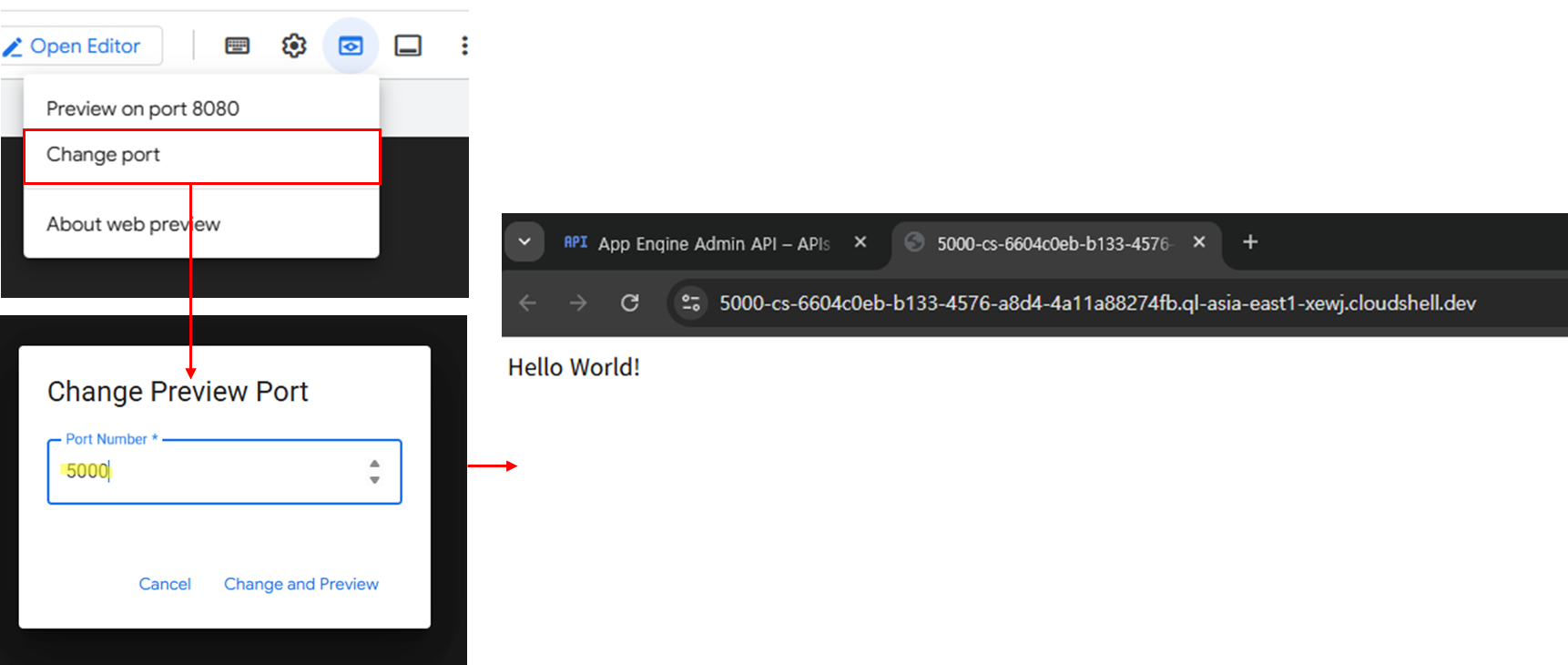
➡️ Cloud Shell 창 상단에 '웹 미리보기' 기능을 사용하여, 포트 번호를 변경한 뒤 애플리케이션이 잘 뜨는 지 확인!
4. 내용 변경 후 실행하기
(1) 내용 변경
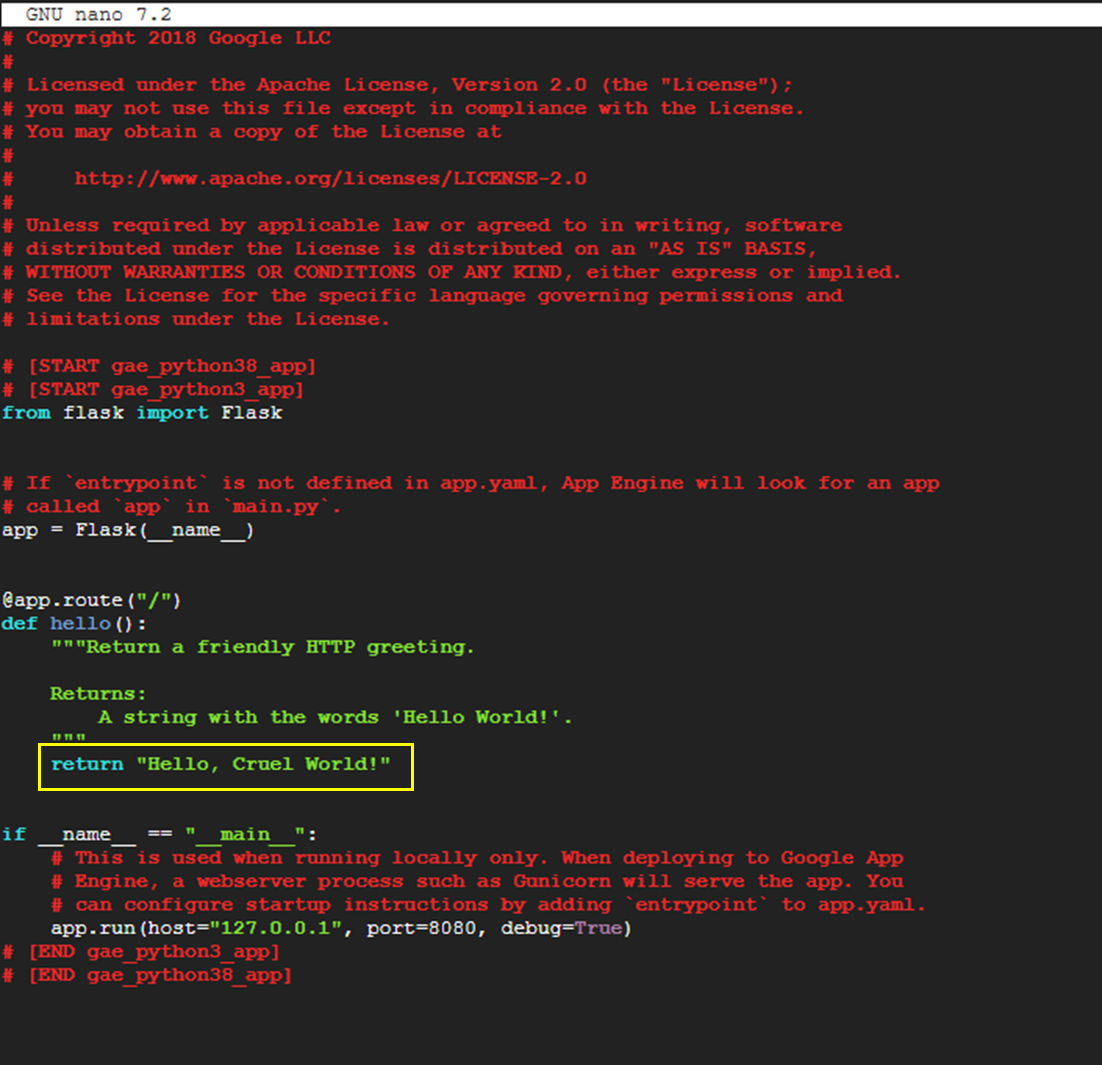
nano main.py➡️ return 값 내용을 원하는 대로 수정 후 저장(Ctrl+S) 후 종료(Ctrl+X)
(2) 개발 서버 실행

flask --app main run(3) 변경 확인
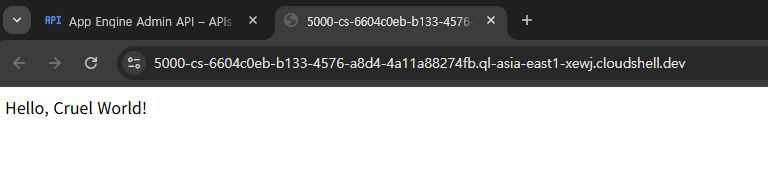
5. 앱 배포
(1) 배포 명령어 입력
gcloud app deploy✅ 명령어는 root 디렉터리에서 진행!
(2) 리전 선택
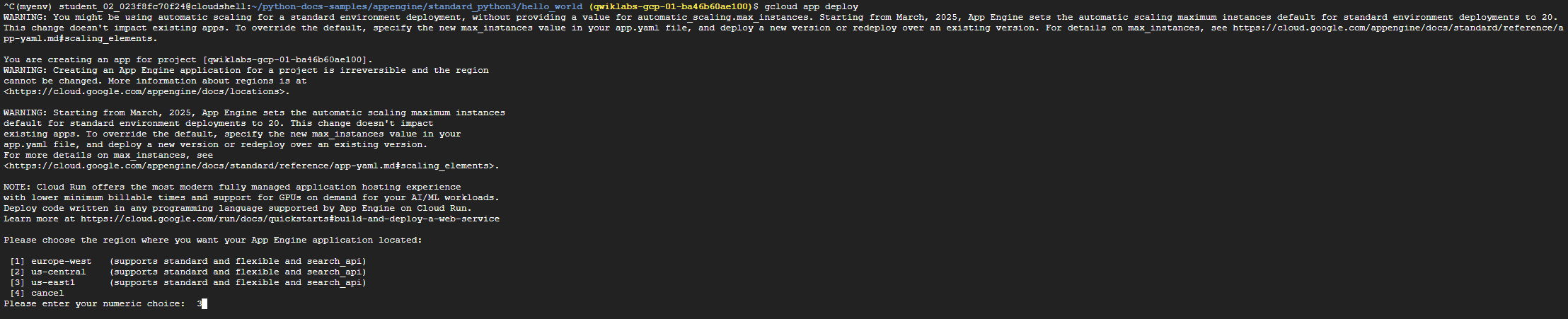
➡️ 실습시에는 Region이 별도로 주어지기 때문에 해당하는 숫자 입력!
(3) Output
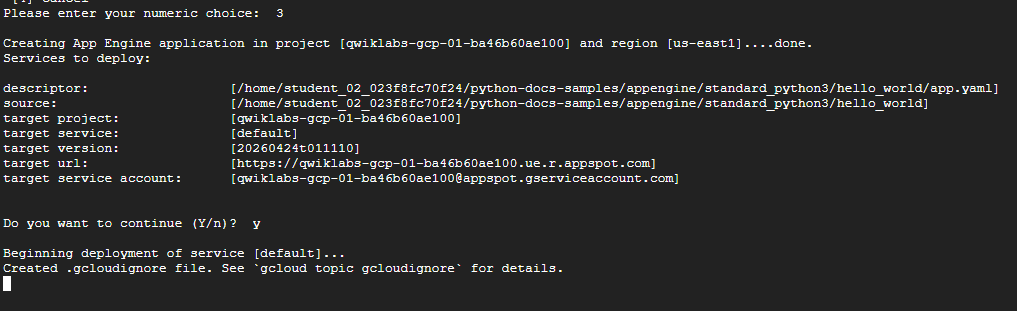
➡️ 중간에 Y/n가 나오면 y를 입력하여 계속 진행

6. 배포 확인
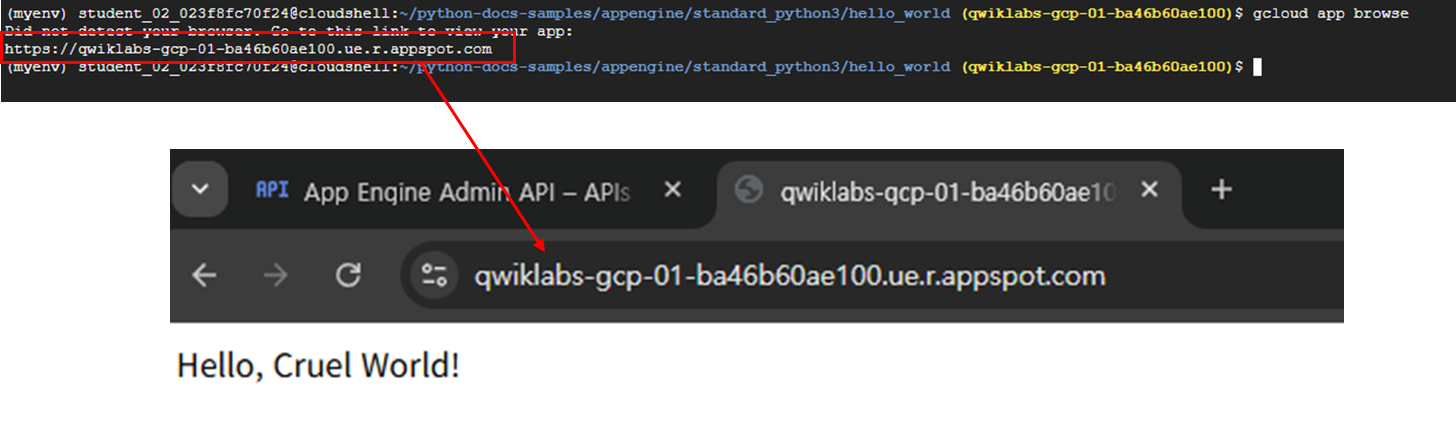
gcloud app browse
새싹 개발자