Course
Use APIs to Work with Cloud Storage
Lab
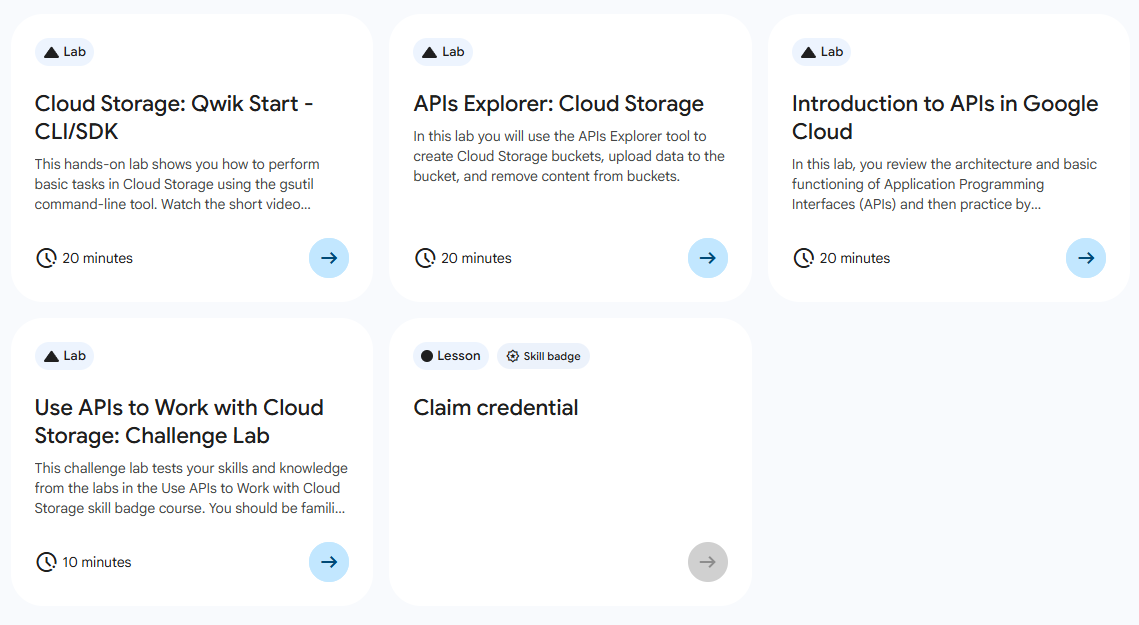
목록
- Cloud Storage: Qwik Start - CLI/SDK
- APIs Explorer: Cloud Storage
- Introduction to APIs in Google Cloud ⬅️ 오늘의 Lab!
- Use APIs to Work with Cloud Storage: Challenge Lab
🌠 Introduction to APIs in Google Cloud
개요
API의 아키텍처와 기본 기능을 살펴보자.
실습과정
1. 프로젝트 리전 설정

# Region 수정 필요
gcloud config set compute/region Region
2. API 라이브러리 사용
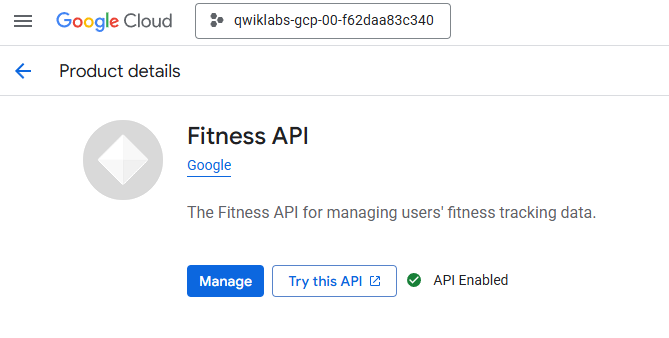
➡️ 네비게이션 메뉴 > APIs & Service > Library
➡️ Fitness API 입력 후 Enabled 설정
3. Cloud 콘솔에서 JSON 파일 만들기

# 파일 생성
nano values.json

# 파일 내용 (name 수정 필요)
{  "name": "Project_ID-bucket",
   "location": "us",
   "storageClass": "multi_regional"
}
4. Cloud Storage JSON/REST API 인증 및 승인
참고
🔗 OAuth 2.0 플레이그라운드에서 아래의 내용을 진행하세요!
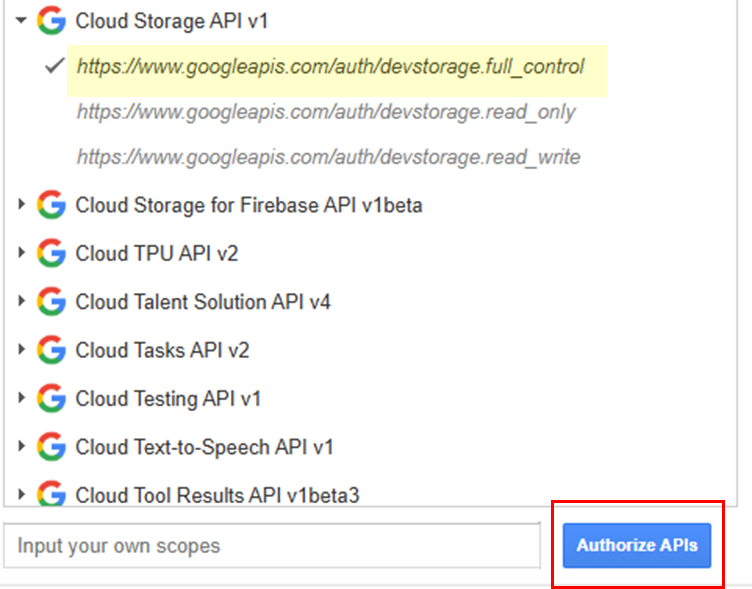
➡️ Cloud Storage API V1 선택 > https://www.googleapis.com/auth/devstorage.full_control 범위 선택 > Authorize APIs 버튼 클릭 > 실습 계정으로 로그인 진행 후 권한 승인
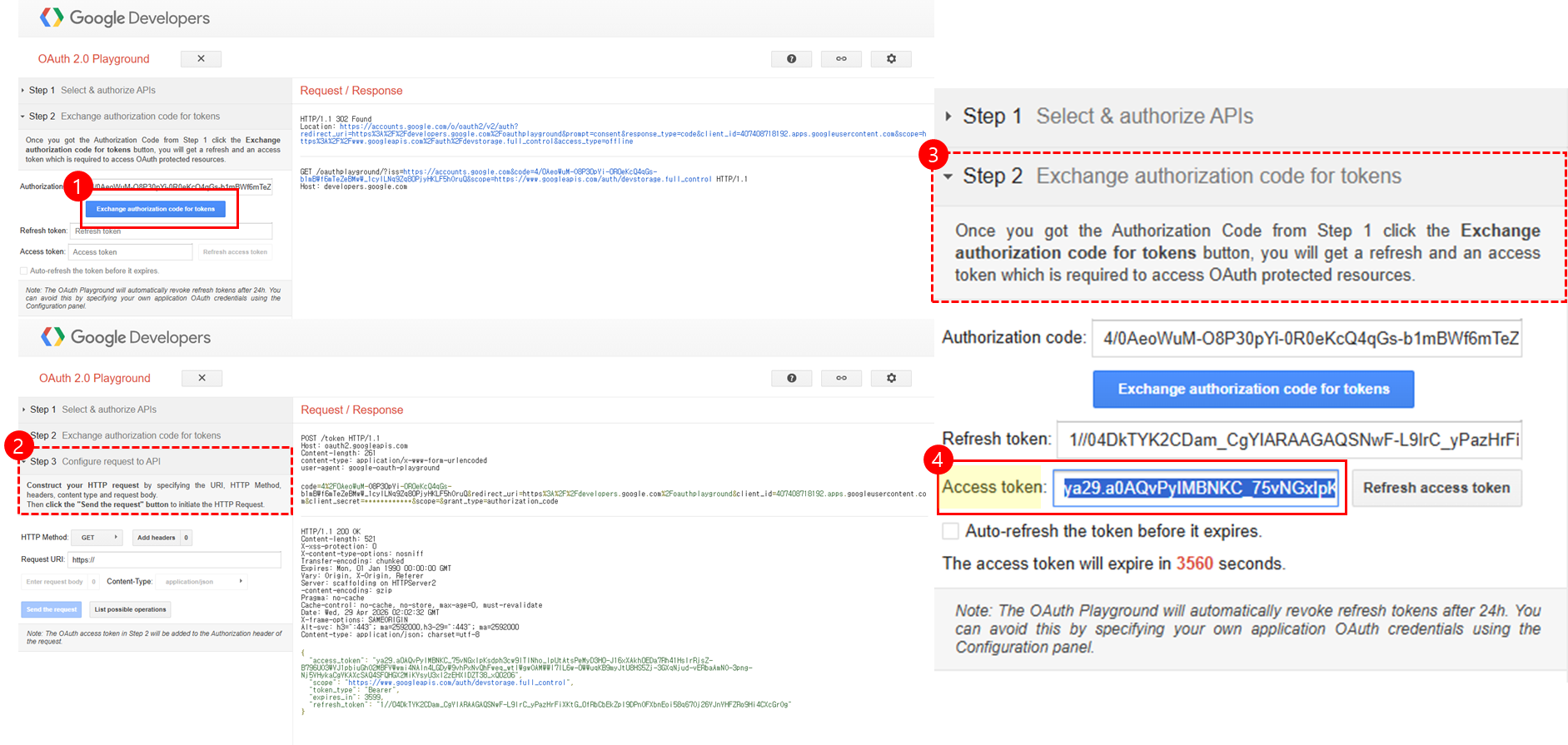
단계 설명
1)
Exchange authorization code for tokens버튼 클릭
2~3) Step 3 단계로 넘어갔을 경우, Step 2단계 클릭
4)Access Token의 값 복사
5. Cloud Storage JSON/REST API로 버킷 만들기
(1) 파일 목록 확인

ls(2) OAuth2 토큰을 환경 변수로 설정

export OAUTH2_TOKEN=<YOUR_TOKEN>(3) 프로젝트 ID를 환경 변수로 설정

export PROJECT_ID=$(gcloud config get-value project)(4) Cloud Storage 버킷 생성
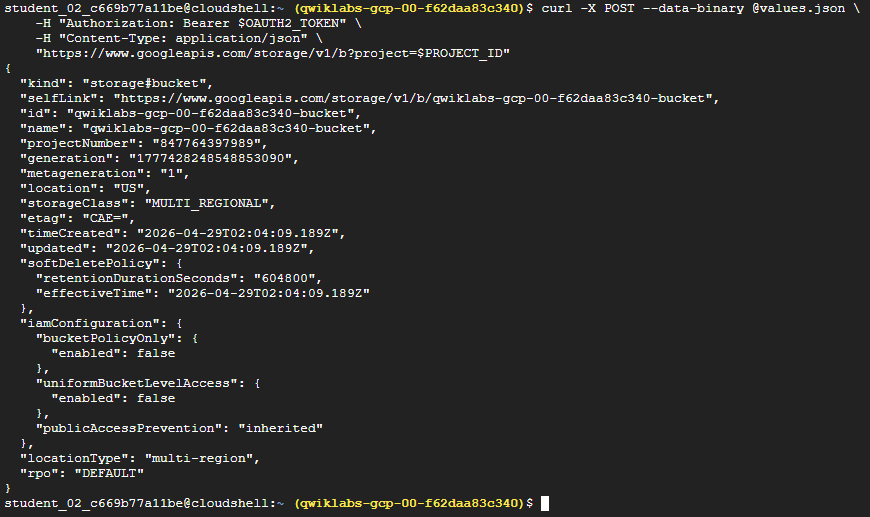
curl -X POST --data-binary @values.json \
    -H "Authorization: Bearer $OAUTH2_TOKEN" \
    -H "Content-Type: application/json" \
    "https://www.googleapis.com/storage/v1/b?project=$PROJECT_ID"
(5) 버킷 생성 확인
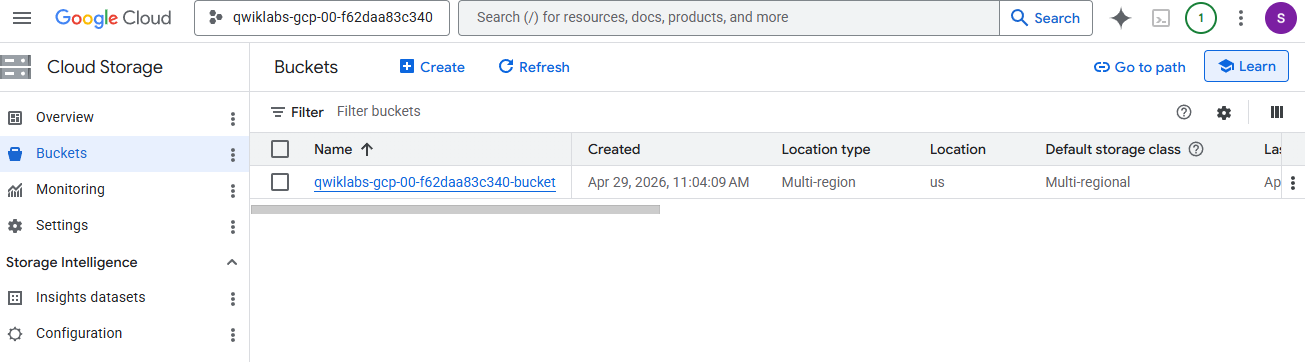
✅ Cloud Storage > Buckets 에서 생성한 버킷이 있는지 확인
6. Cloud Storage JSON/REST API를 사용하여 파일 업로드
(1) 디렉터리에 이미지 추가
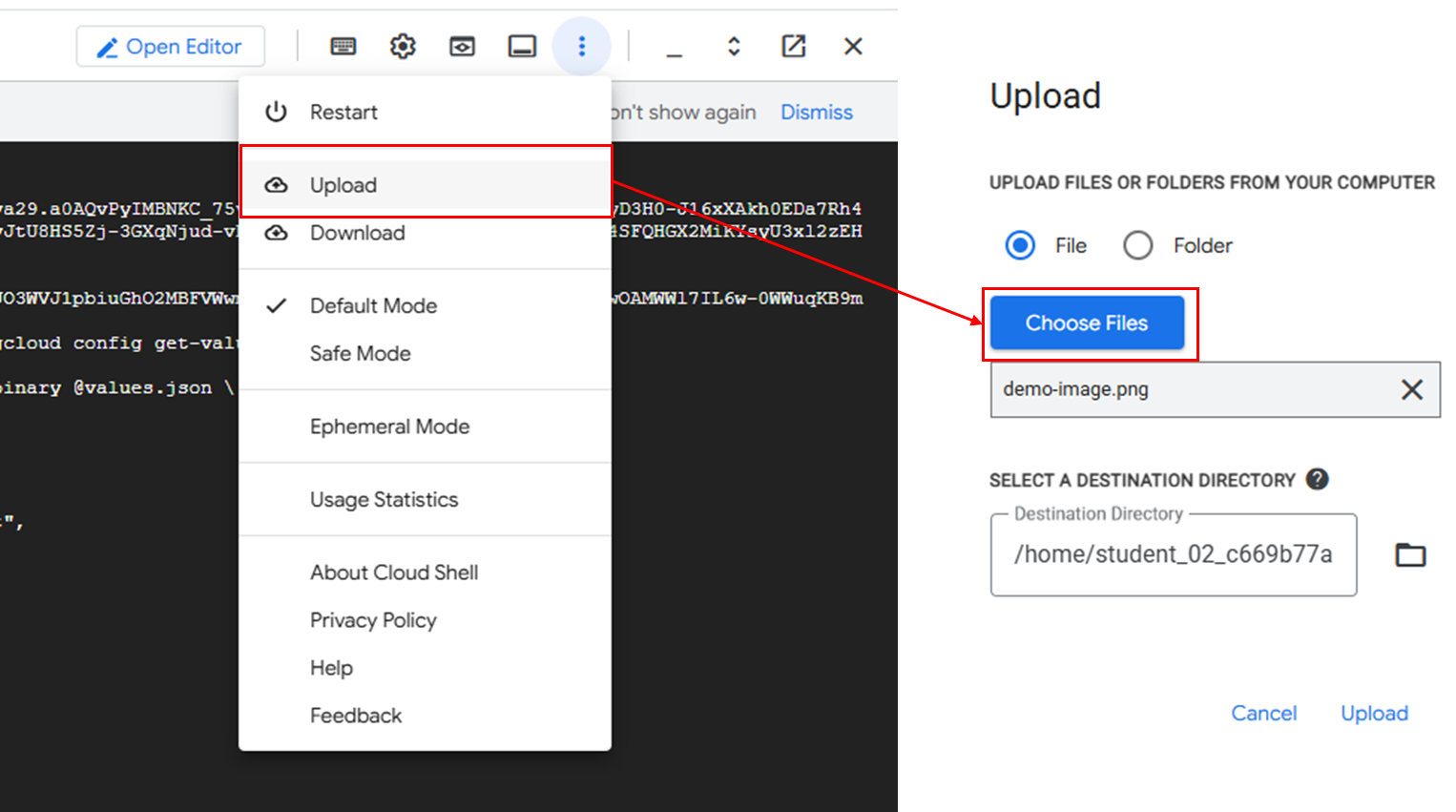
➡️ Cloud Shell 세션의 우측 상단의 점 3개 아이콘 클릭 > Upload > Choose Files 클릭 > demo-image.png 선택
(2) 이미지 파일 경로 확인

realpath demo-image.png(3) 파일 경로를 환경 변수로 설정

export OBJECT=<DEMO_IMAGE_PATH>(4) 버킷 이름을 환경 변수로 설정

export BUCKET_NAME=Project_ID-bucket (5) 이미지를 Cloud Storage에 업로드
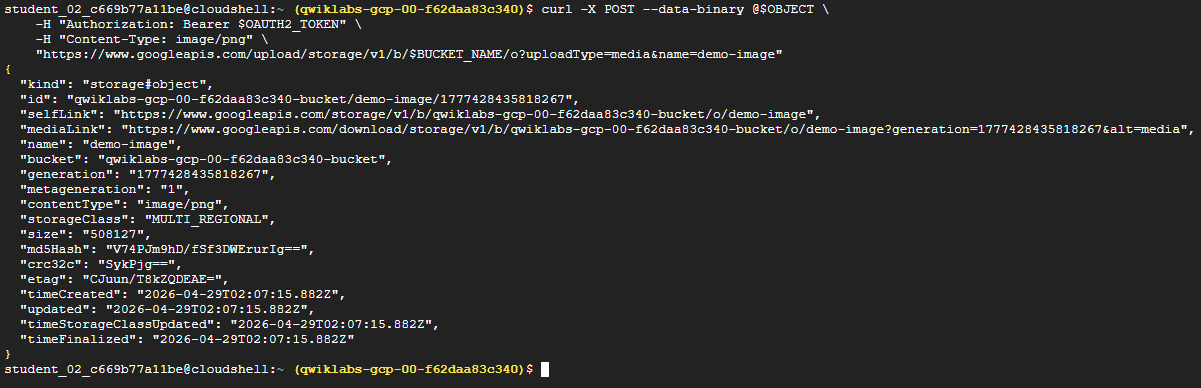
curl -X POST --data-binary @$OBJECT \
    -H "Authorization: Bearer $OAUTH2_TOKEN" \
    -H "Content-Type: image/png" \
    "https://www.googleapis.com/upload/storage/v1/b/$BUCKET_NAME/o?uploadType=media&name=demo-image"
(6) 이미지 업로드 확인
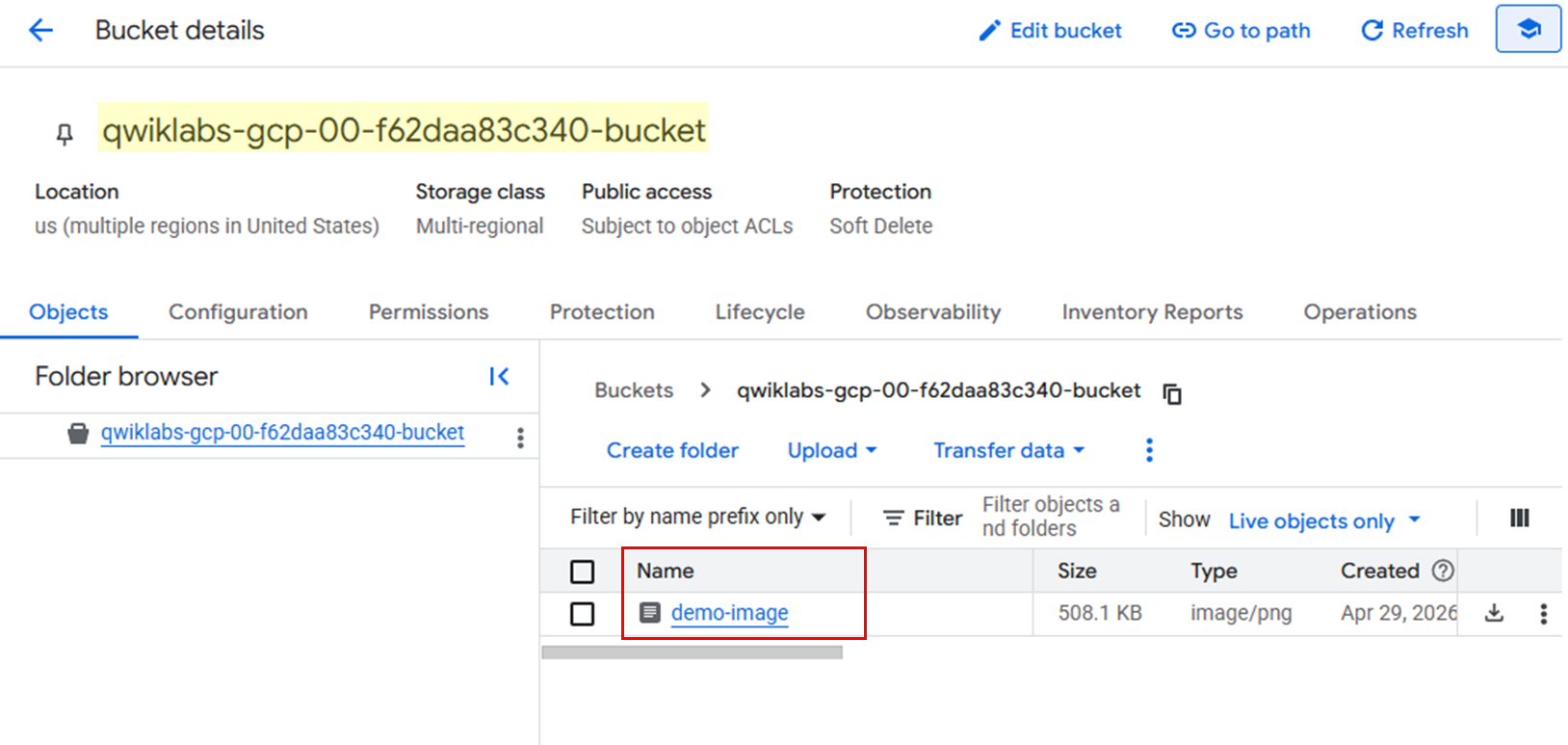
✅ Cloud Storage > Buckets > 만든 버킷 클릭 > 업로드한 이미지 파일이 있는지 확인

새싹 개발자