Course
Use APIs to Work with Cloud Storage
Lab
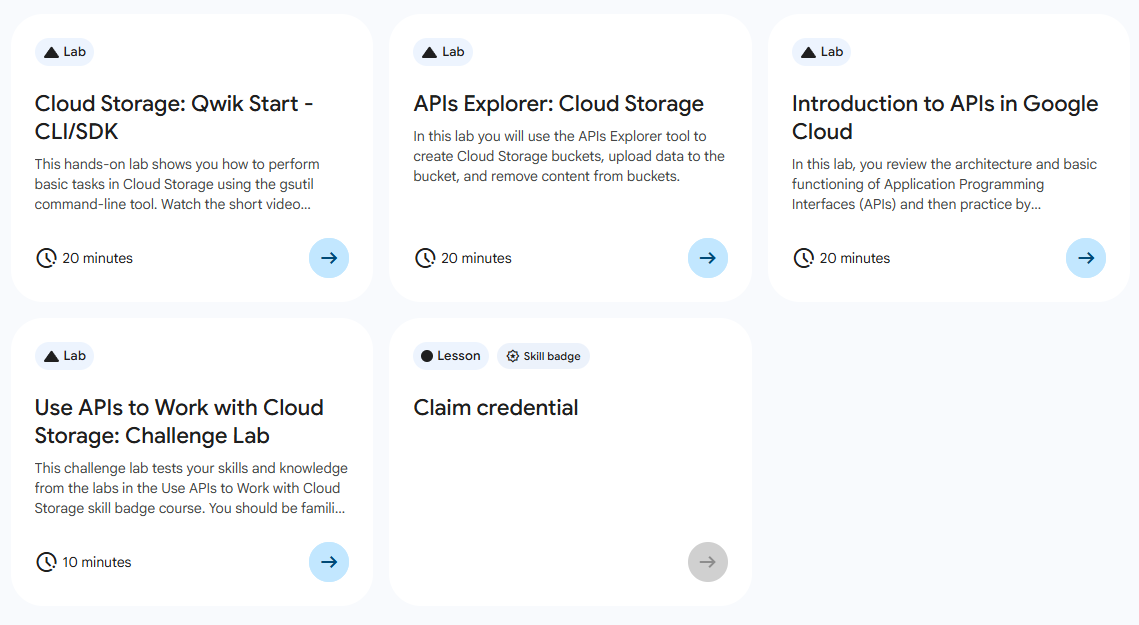
목록
- Cloud Storage: Qwik Start - CLI/SDK
- APIs Explorer: Cloud Storage ⬅️ 오늘의 Lab!
- Introduction to APIs in Google Cloud
- Use APIs to Work with Cloud Storage: Challenge Lab
🌠 APIs Explorer: Cloud Storage
개요
Cloud Storage 버킷을 만들고 삭제하는 Cloud Storage API 요청을 API 탐색기를 사용하여 생성하고, Cloud Storage에서 파일을 복사하고 삭제하는 방법을 알아보자!
실습과정
1. 버킷 만들기
(1) Google Cloud Storage JSON API 허용 설정
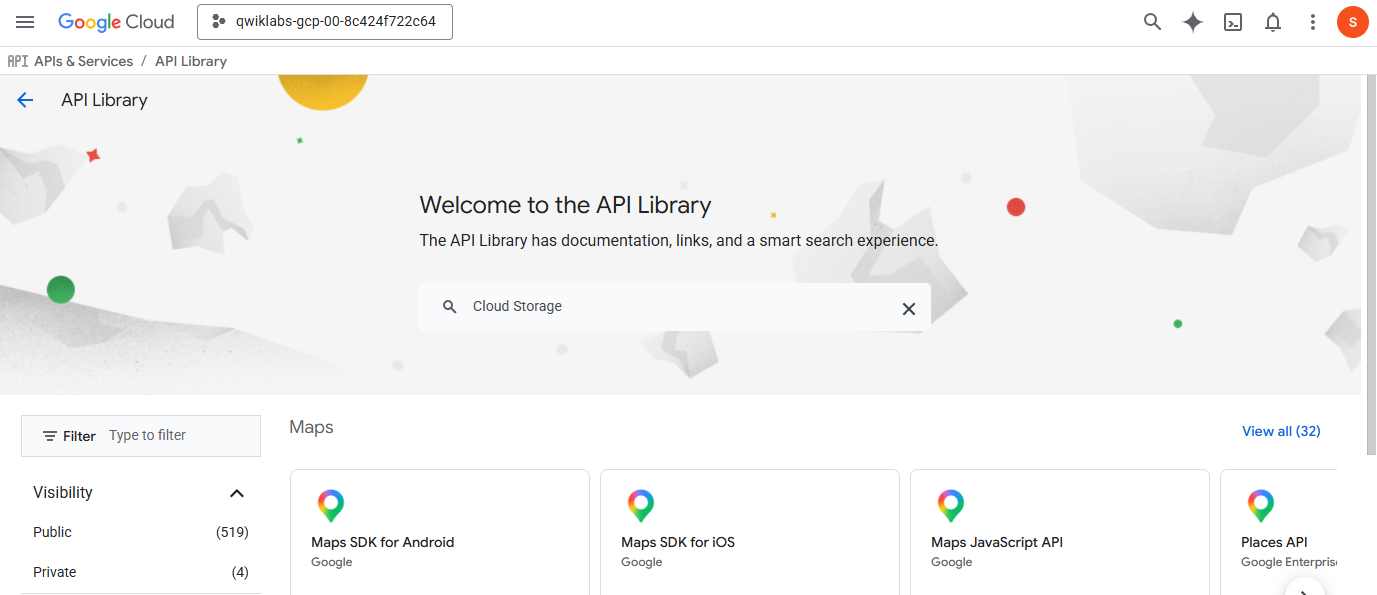
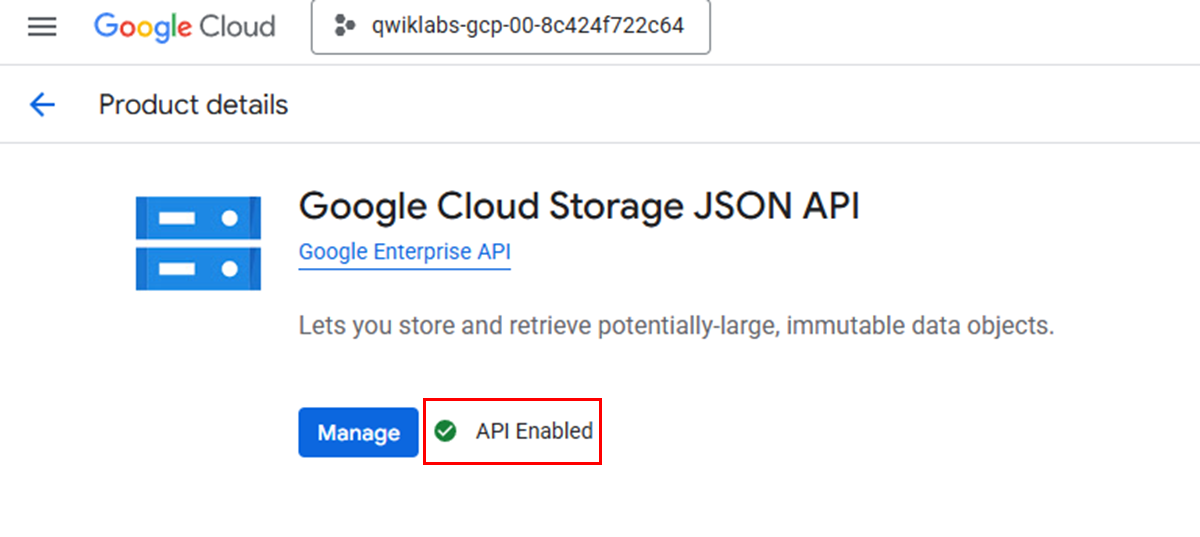
➡️ APIs & Services > Library > Cloud Storage 검색 > Enabled
(2) 첫 번째 버킷 생성하기
참고
🔗 Buckets: insert reference 에서 아래의 작업을 실행하세요!
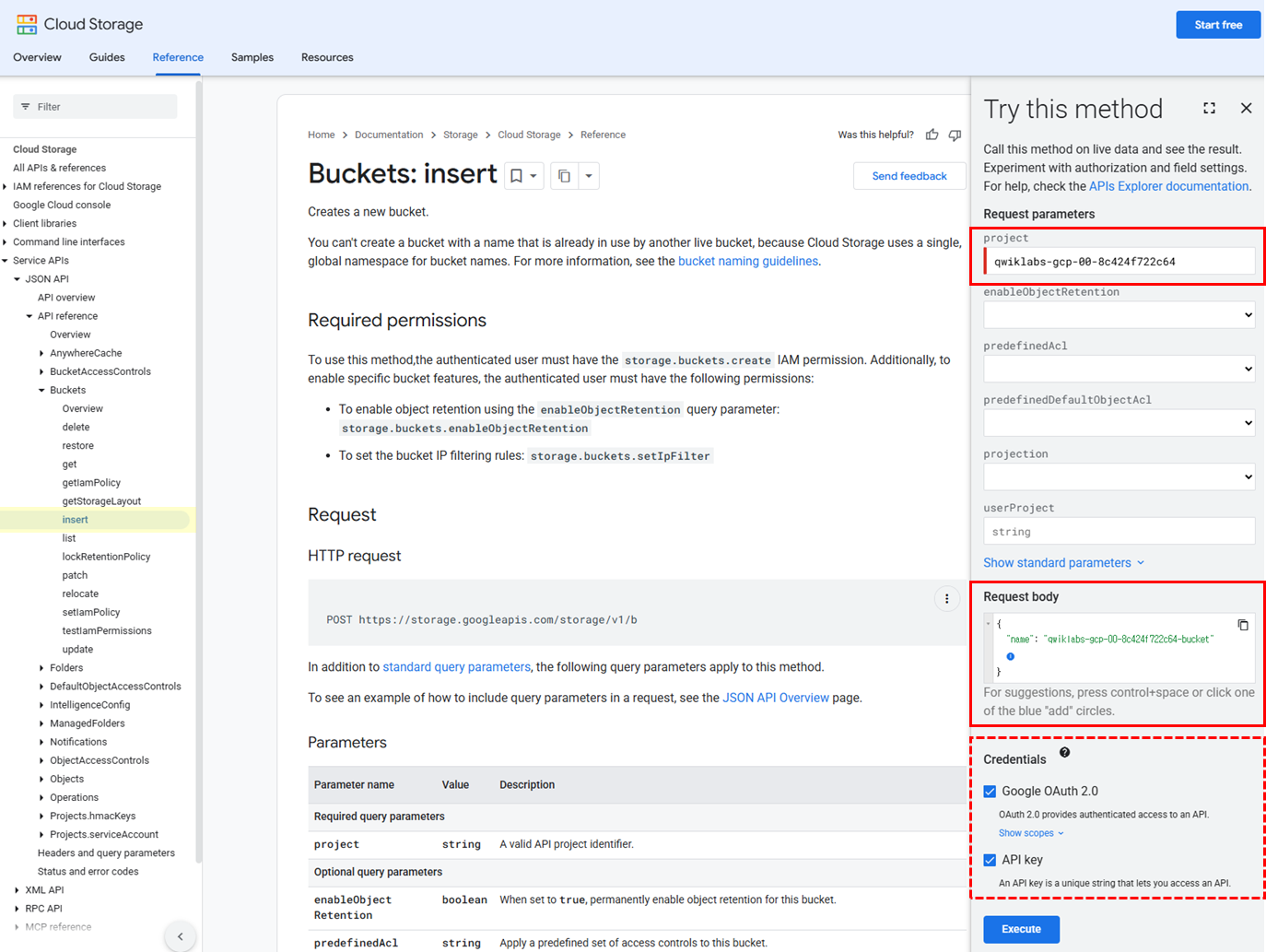
➡️ Project: 프로젝트 ID를 추가 (실습용으로 정해지는 ID 그대로 입력)
➡️ Request Body: 중복되지 않는 버킷 이름 설정
{
  "name": "bucket01"
}
✅ Google OAuth 2.0, API Key는 체크 표시 필수
➡️ Execute 버튼을 눌러 실행 (로그인 계정은 실습용 계정 선택!)
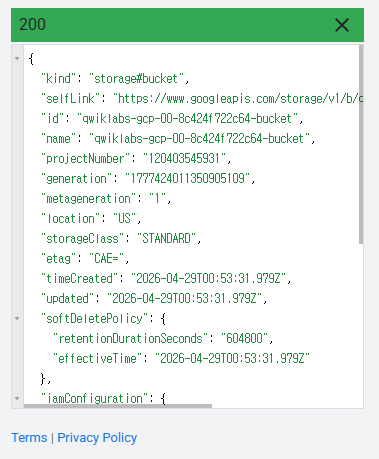
(3) 두 번째 버킷 생성하기
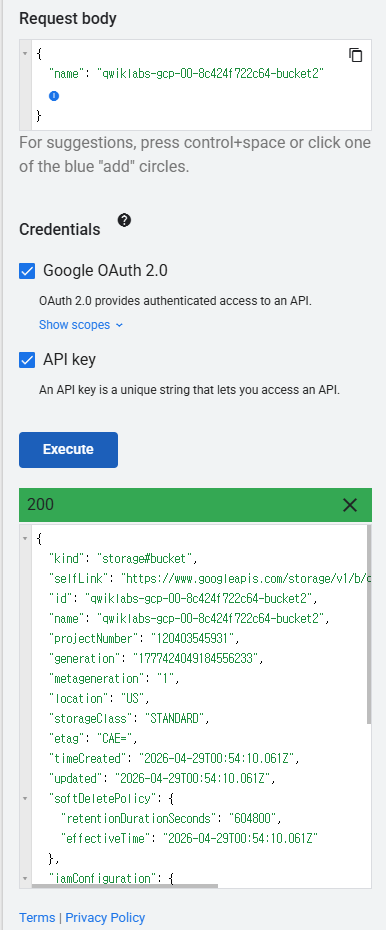
➡️ Request Body 안의 버킷 이름만 수정하고 그대로 실행
(4) 버킷 생성 확인

➡️ Cloud Storage > Buckets 에서 생성한 두 개의 버킷이 있는지 확인
2. 파일 업로드
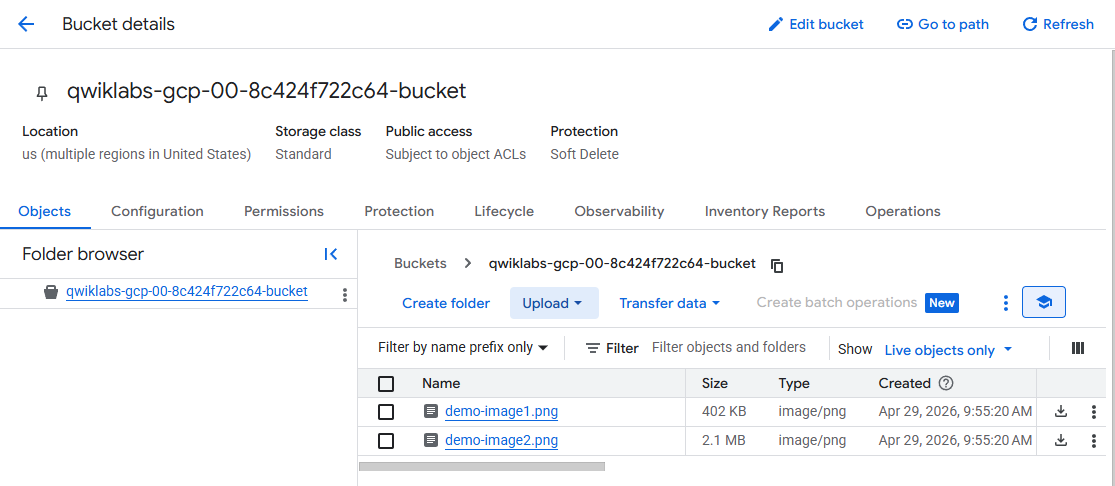
➡️ 실습용으로 제공된 파일 2개를 첫 번째 버킷에 업로드
3. 버킷 간에 파일 복사
참고
🔗 Objects: copy reference 에서 아래의 작업을 실행하세요!
버킷2에 이미지 복사하기
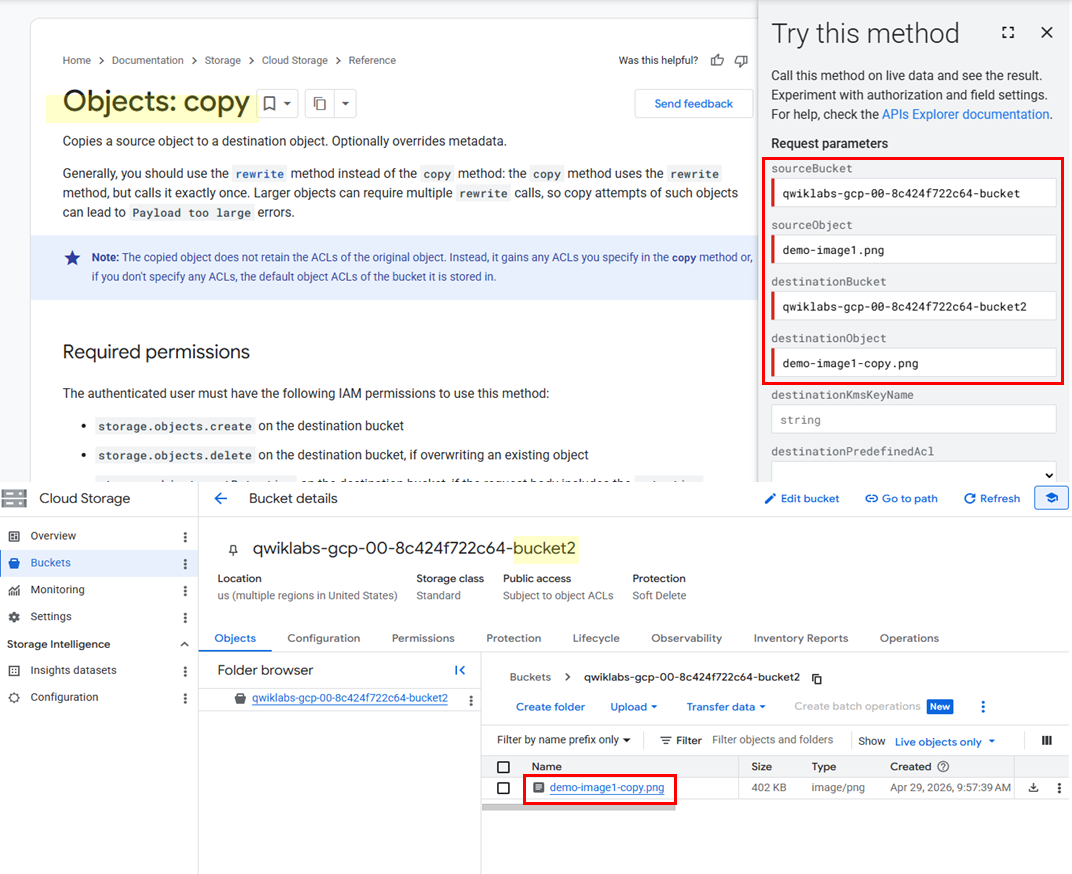
- sourceBucket: 데모 이미지 파일이 포함된 버킷의 이름 입력
- sourceObject: 복사하려는 원본 이미지 이름 입력 (e.g.
image.png) - destinationBucket: 두 번째 (비어 있는) 버킷의 이름 입력
- destinationObject: 복사하여 저장하려는 이미지 이름 입력 (e.g.
image-copy.png)
✅ Google OAuth 2.0, API Key는 체크 표시 필수
✅ Console에서 이미지 복사가 되었는지 확인
4. 버킷에서 파일 삭제
참고
🔗 Objects: delete reference 에서 아래의 작업을 실행하세요!
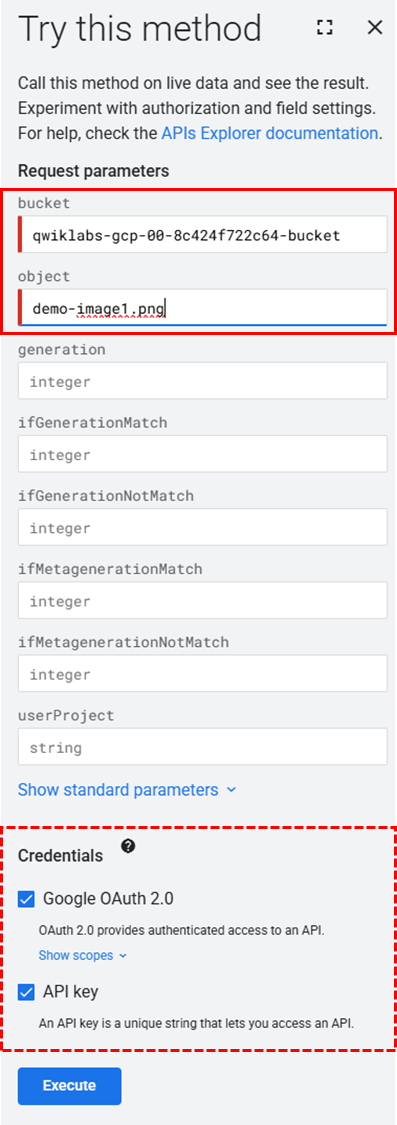
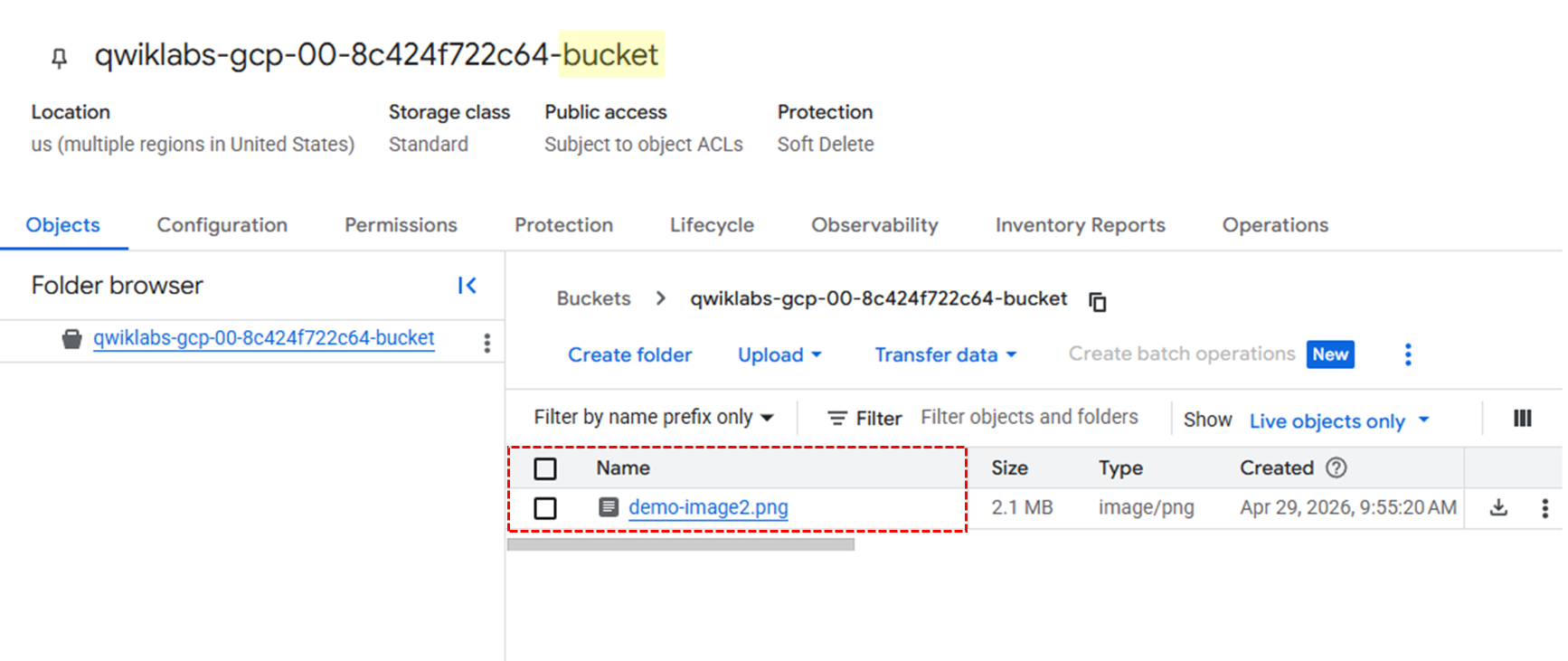
✅ Console에서 이미지가 삭제 되었는지 확인
5. 버킷 삭제
참고
🔗 Buckets: delete reference 에서 아래의 작업을 실행하세요!
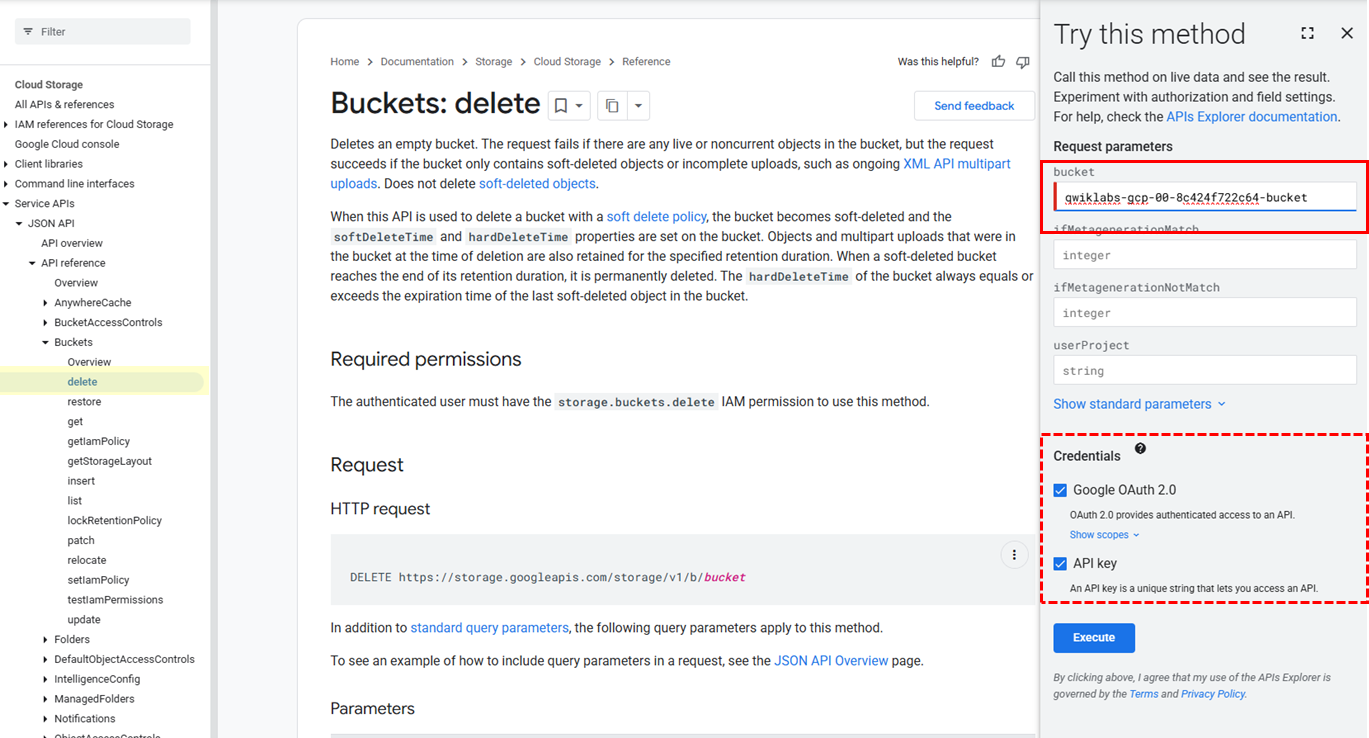

✅ Console에서 첫 번째 버킷이 삭제됨을 확인
