Course
Monitor and Manage Google Cloud Resources
Lab
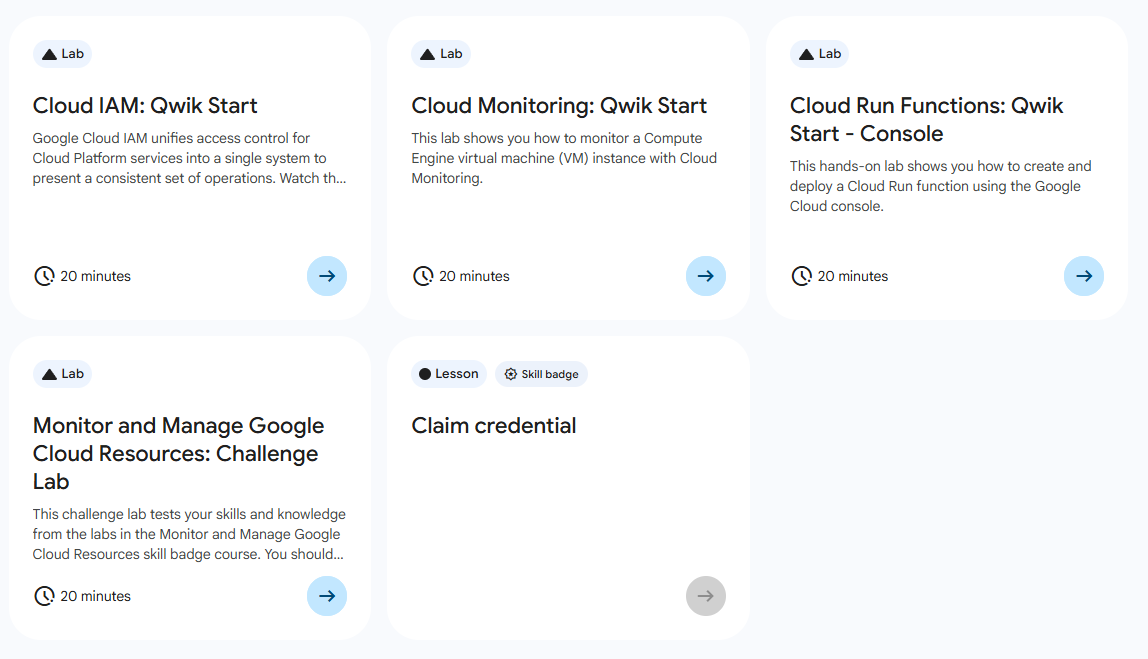
목록
- Cloud IAM: Qwik Start ⬅️ 오늘의 Lab!
- Cloud Monitoring: Qwik Start
- Cloud Run Functions: Qwik Start - Console
- Monitor and Manage Google Cloud Resources: Challenge Lab
🌠 Cloud IAM: Qwik Start
개요
서로 다른 두 가지 사용자 인증 정보로 로그인하여 Google Cloud 프로젝트 소유자 및 뷰어 역할에서 권한을 부여하고 취소해보자
실습과정
1. 두가지 계정으로 로그인
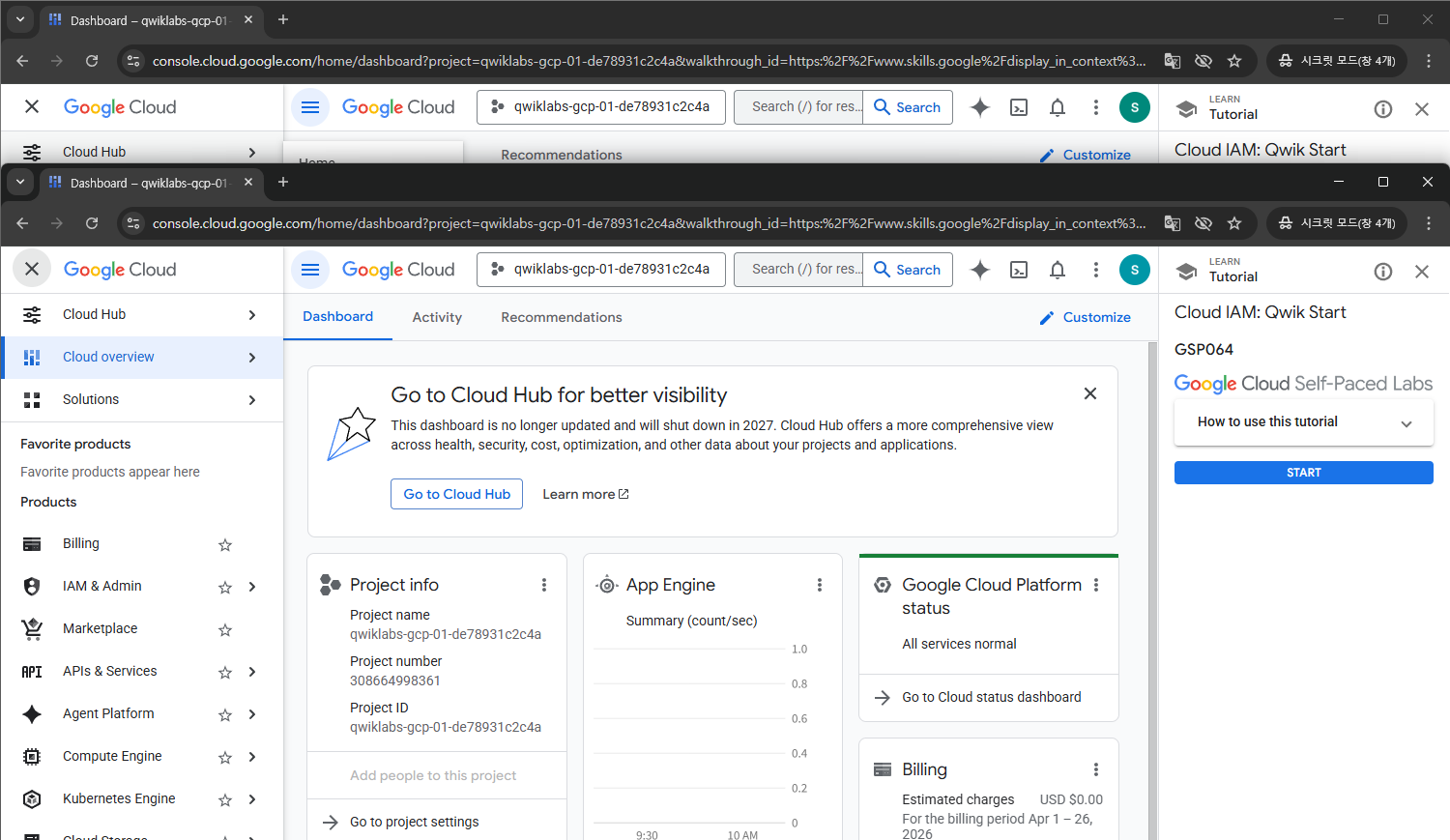
➡️ 실습용으로 받은 username1, 2 각각 다른 탭에서 로그인
2. 권한 확인하기
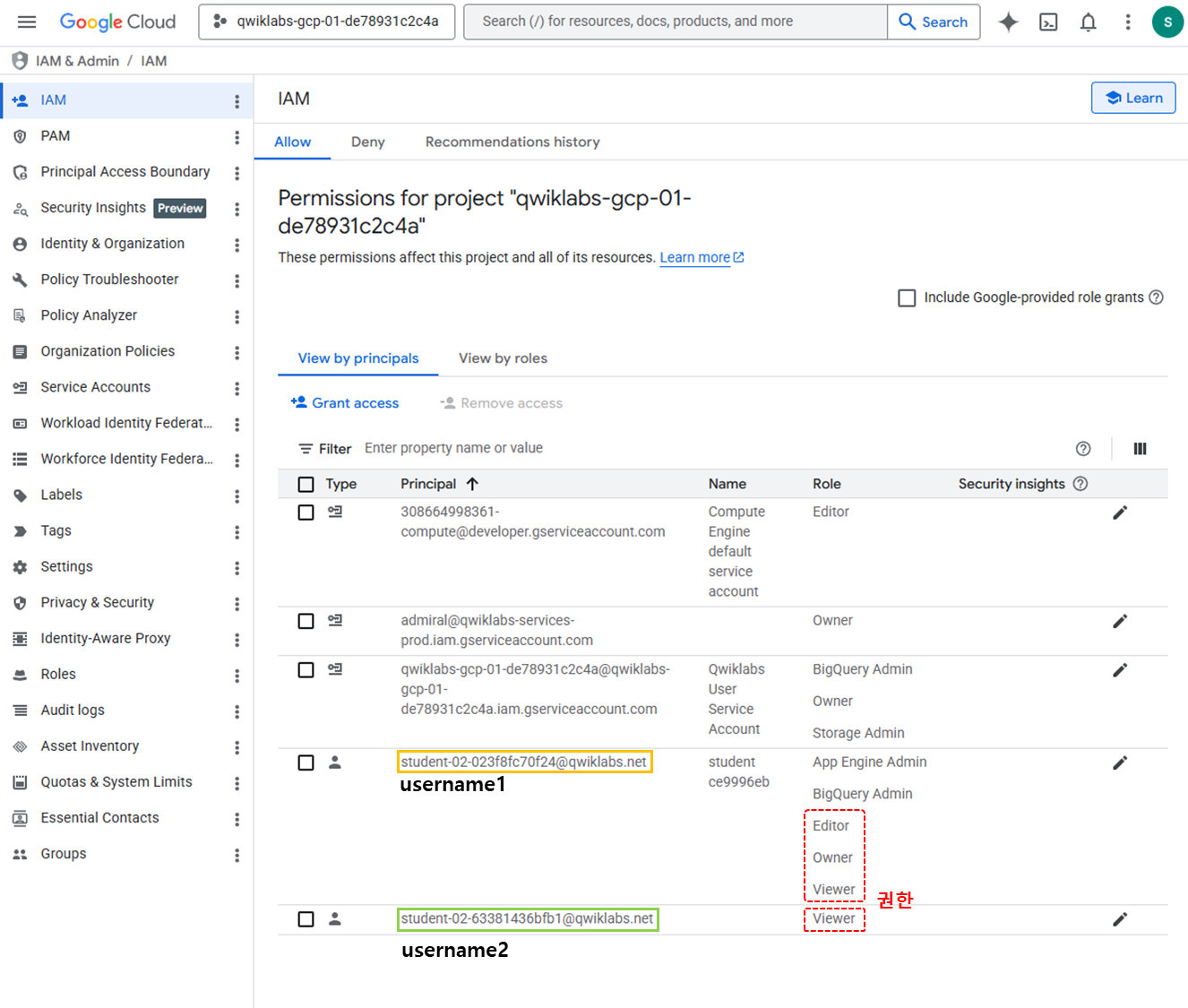
➡️ 네이게이션 메뉴 > IAM & Admin > IAM 메뉴에서 확인 가능
3. 테스트용 버킷 생성
Username1 계정 로그인
(1) 버킷 생성
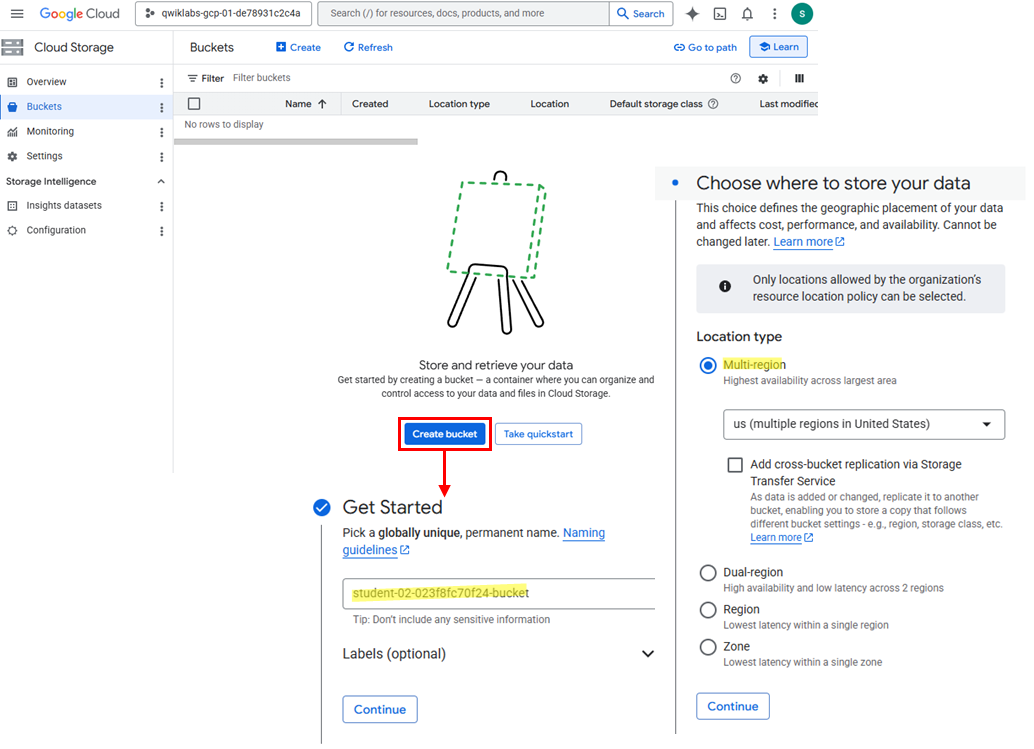
➡️ Cloud Storage > Buckets > Create bucket
➡️ 버킷 이름은 유니크하게 작성하고, Multi-region으로 설정한다.
(2) 파일 업로드
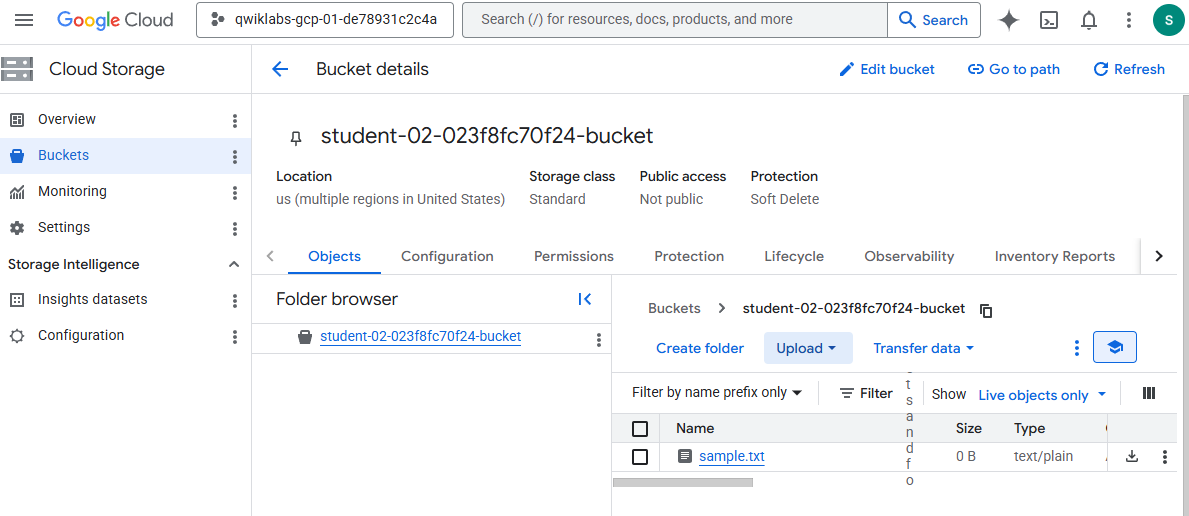
➡️ sample.txt 라는 파일을 생성 후, 버킷에 파일 업로드
4. 버킷 액세스 권한 확인
Username2 계정 로그인
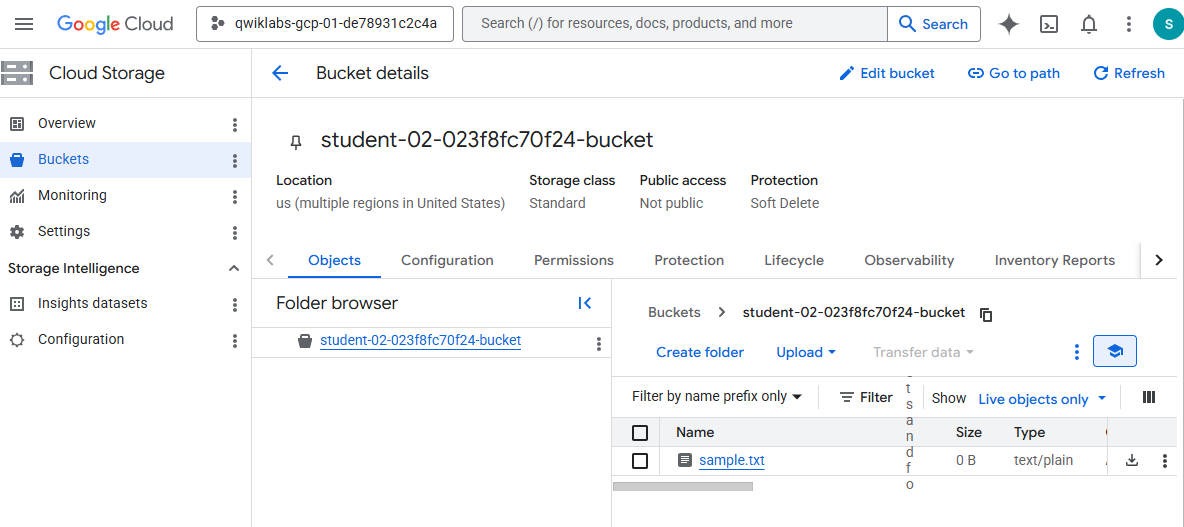
➡️ Cloud Storage > Buckets > 3-1에서 만든 버킷과, 3-2에서 업로드한 파일이 보이는지 확인
5. 프로젝트 액세스 권한 삭제
Username1 계정 로그인
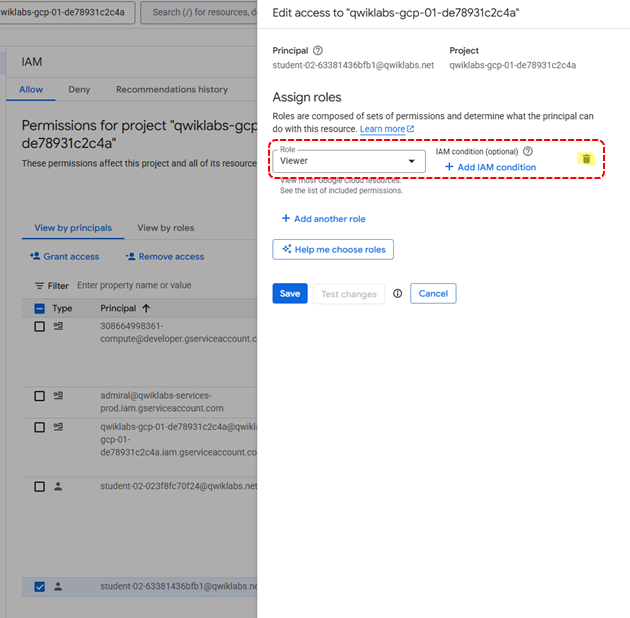
➡️ IAM & Admin > IAM 메뉴에서 Username2의 권한을 삭제(🗑️) 후 저장
6. 프로젝트 액세스 권한 확인
Username2 계정 로그인
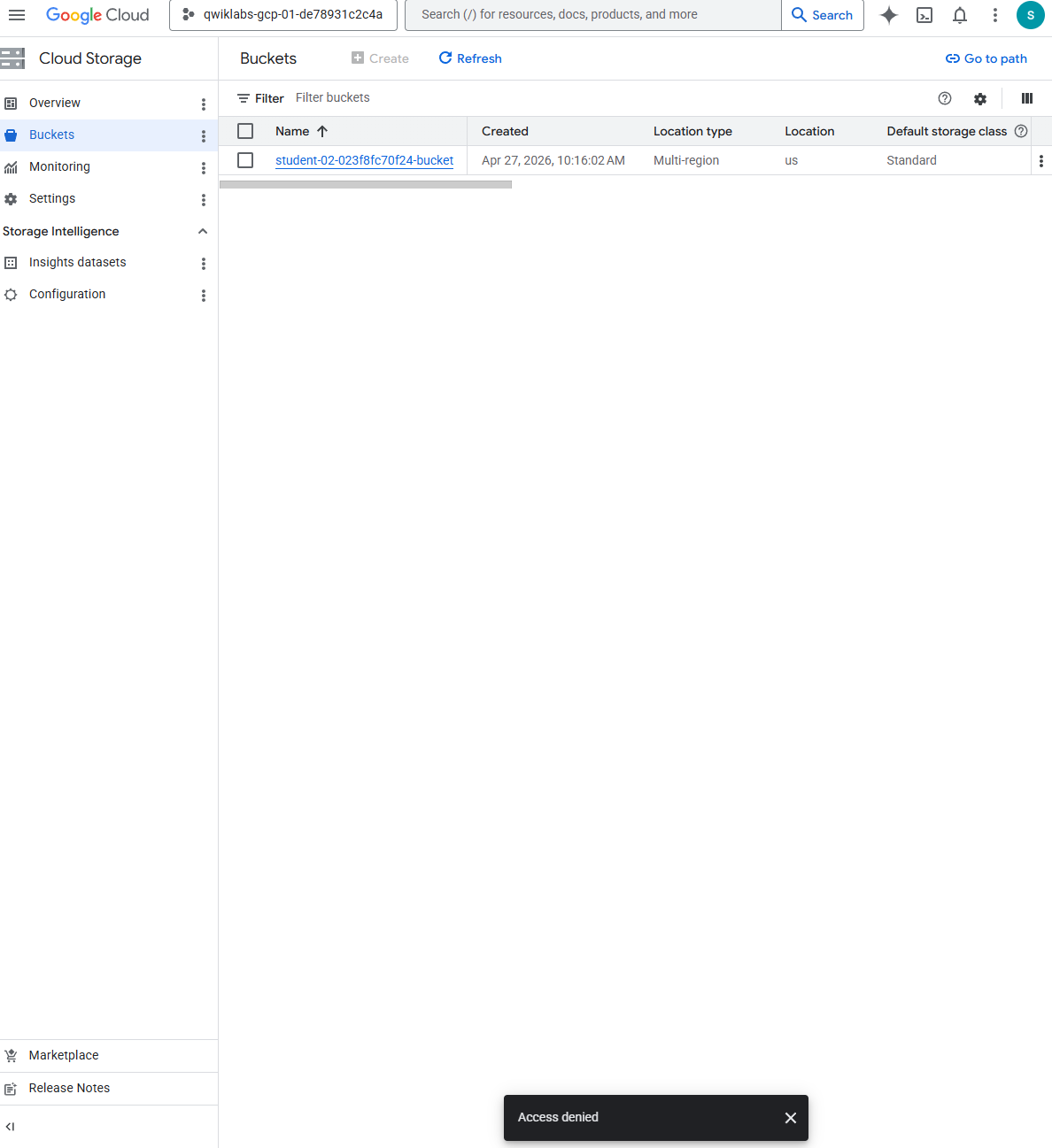
➡️ Cloud Storage > Bucket에서 Access denied 오류 발생
7. Cloud Storage 권한 부여
Username1 계정 로그인
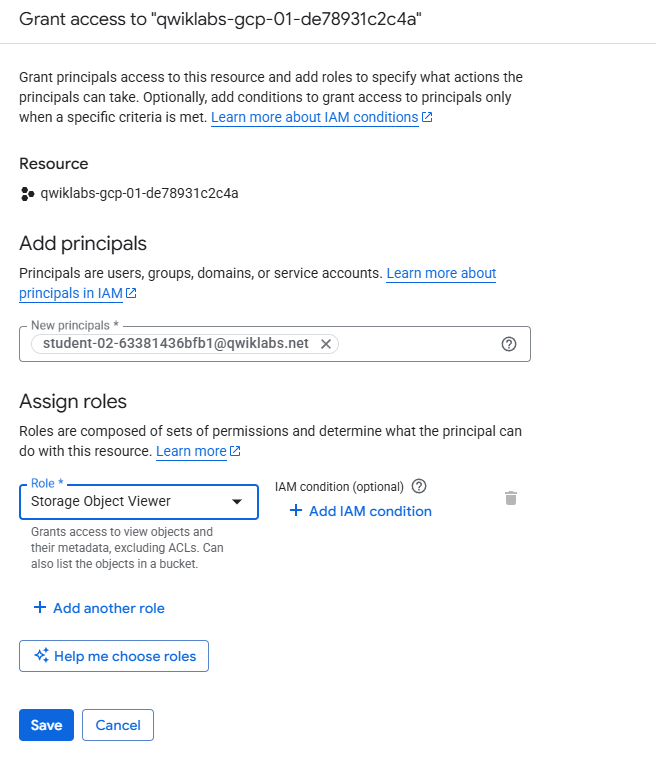
➡️ IAM & Admin > IAM > [+Grant Access]
➡️ New principals에 권한을 받을 사용자 계정(=Username2)을 입력하고, Username2 에게 Storage Object Viewr 권한 부여
8. 액세스 확인
Username2 계정 로그인

gsutil ls gs://[YOUR_BUCKET_NAME]➡️ Cloud Shell > 명령어를 통해 Storage Object Viewer 권한 확인
➡️ gs://[YOUR_BUCKET_NAME]/sample.txt: 버킷 내부의 파일을 목록이다. 권한이 있기 때문에 해당 목록들을 볼 수 있게 되었다.
참고✨
Google recommends using Gcloud storage CLI... instead of gsutil.
- 내용: Google이 기존에 사용하던 gsutil 도구 대신, 최신 도구인 gcloud storage 명령어를 사용 권장
- 이유: 최신
gcloud storage명령어가 기존gsutil보다 속도가 더 빠르고 사용하기 편리하기 때문
