Course
Monitor and Manage Google Cloud Resources
Lab
목록
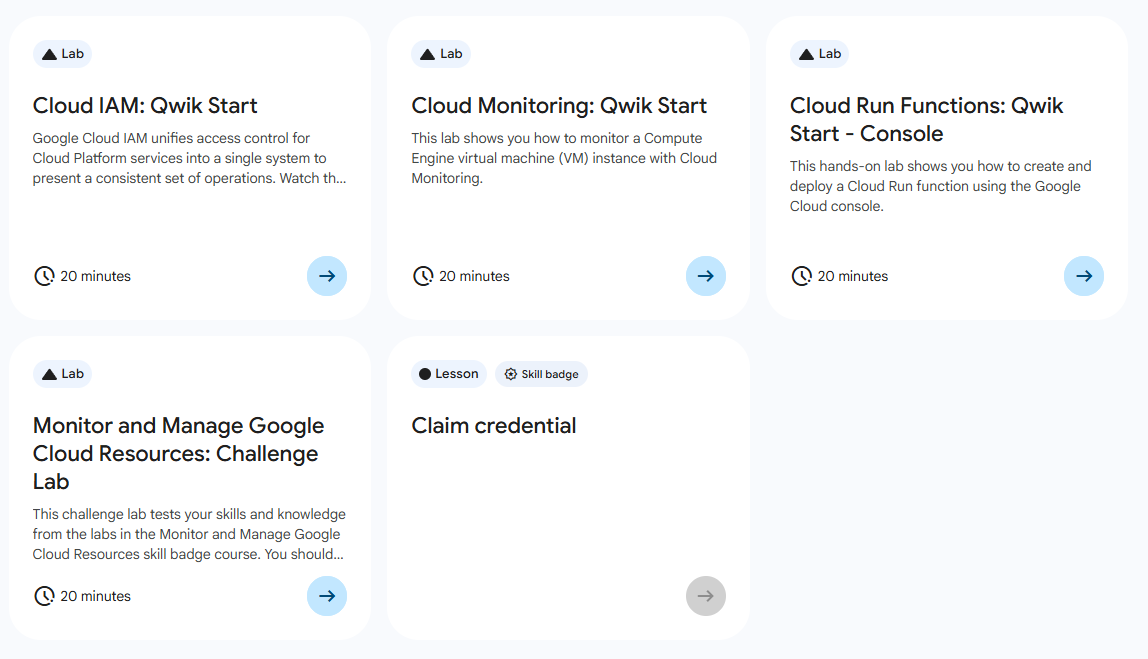
- Cloud IAM: Qwik Start
- Cloud Monitoring: Qwik Start ⬅️ 오늘의 Lab!
- Cloud Run Functions: Qwik Start - Console
- Monitor and Manage Google Cloud Resources: Challenge Lab
🌠 Cloud Monitoring: Qwik Start
개요
Cloud Monitoring으로 Compute Engine 가상 머신(VM) 인스턴스 모니터링하고, VM에 Monitoring 및 Logging 에이전트 설치하기
실습과정
1. 리전 및 영역 설정

gcloud config set compute/zone "ZONE"
export ZONE=$(gcloud config get compute/zone)

gcloud config set compute/region "REGION"
export REGION=$(gcloud config get compute/region)
2. Compute Engine 인스턴스 만들기
(1) VM Instance 만들기
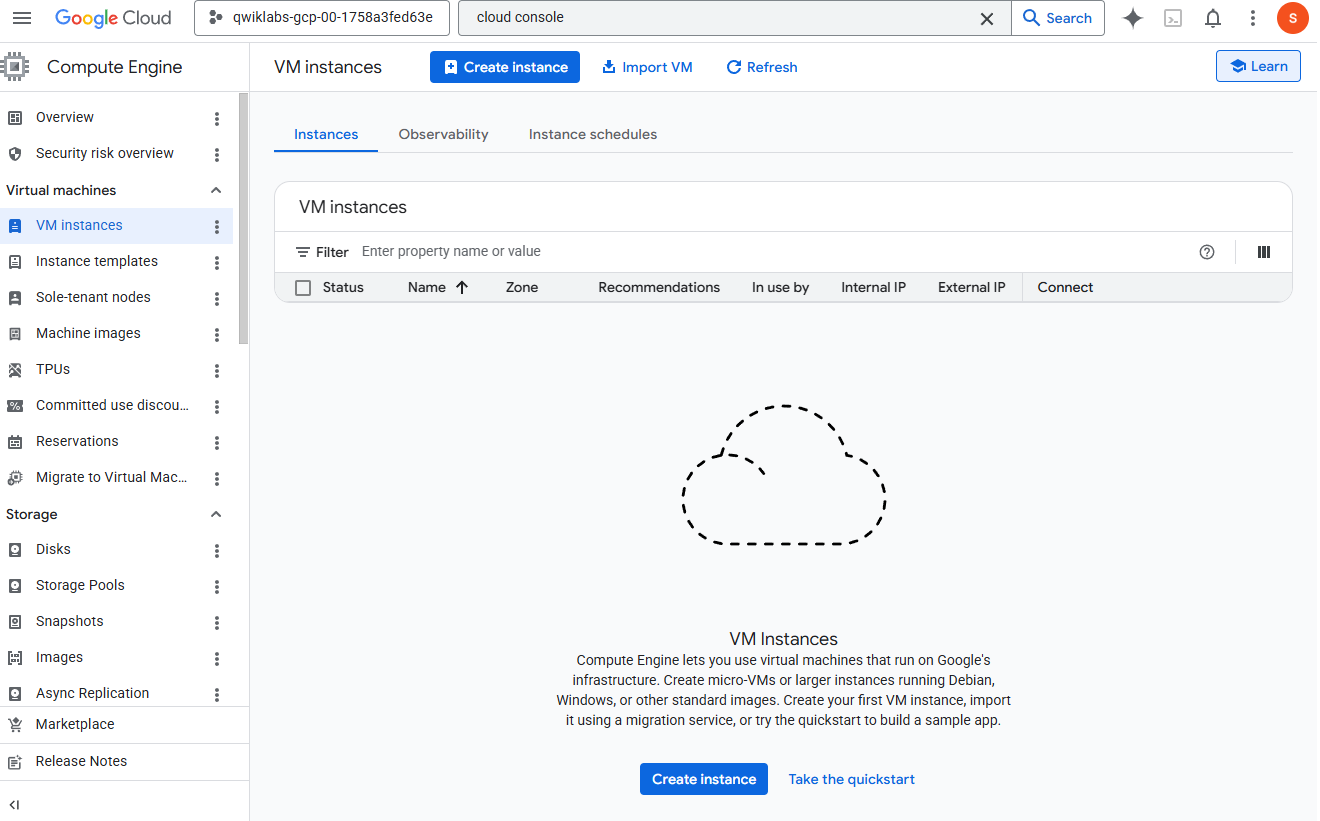
➡️ Compute Engine > VM instance 메뉴에서 Create instance 클릭
(2) Machine configuration 설정
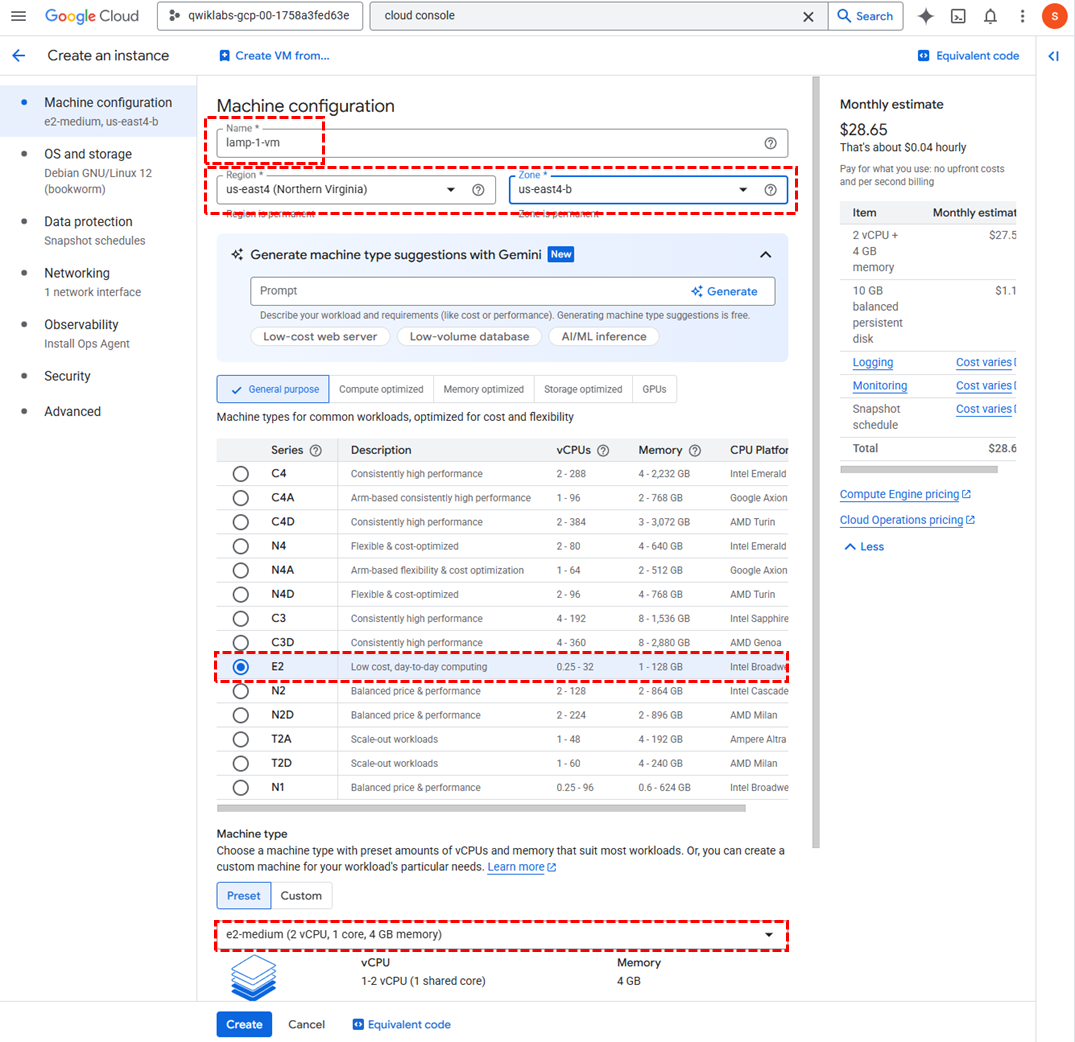
값 세팅하기🤖
- 이름:
lamp-1-vm- 리전 및 영역: 실습용 계정마다 다름
- 시리즈:
E2- 머신:
e2-medium
(3) OS and Storage 설정
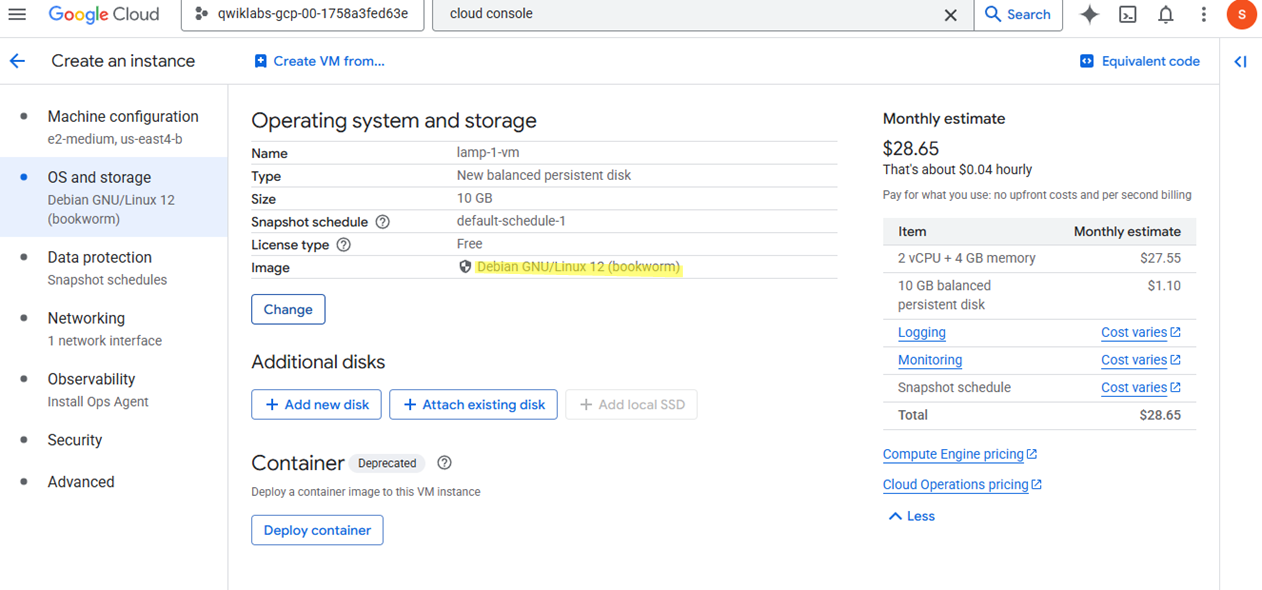
값 세팅하기🤖
- 부팅 디스크: Debian GNU/Linux 12(bookworm)
(4) Network 설정
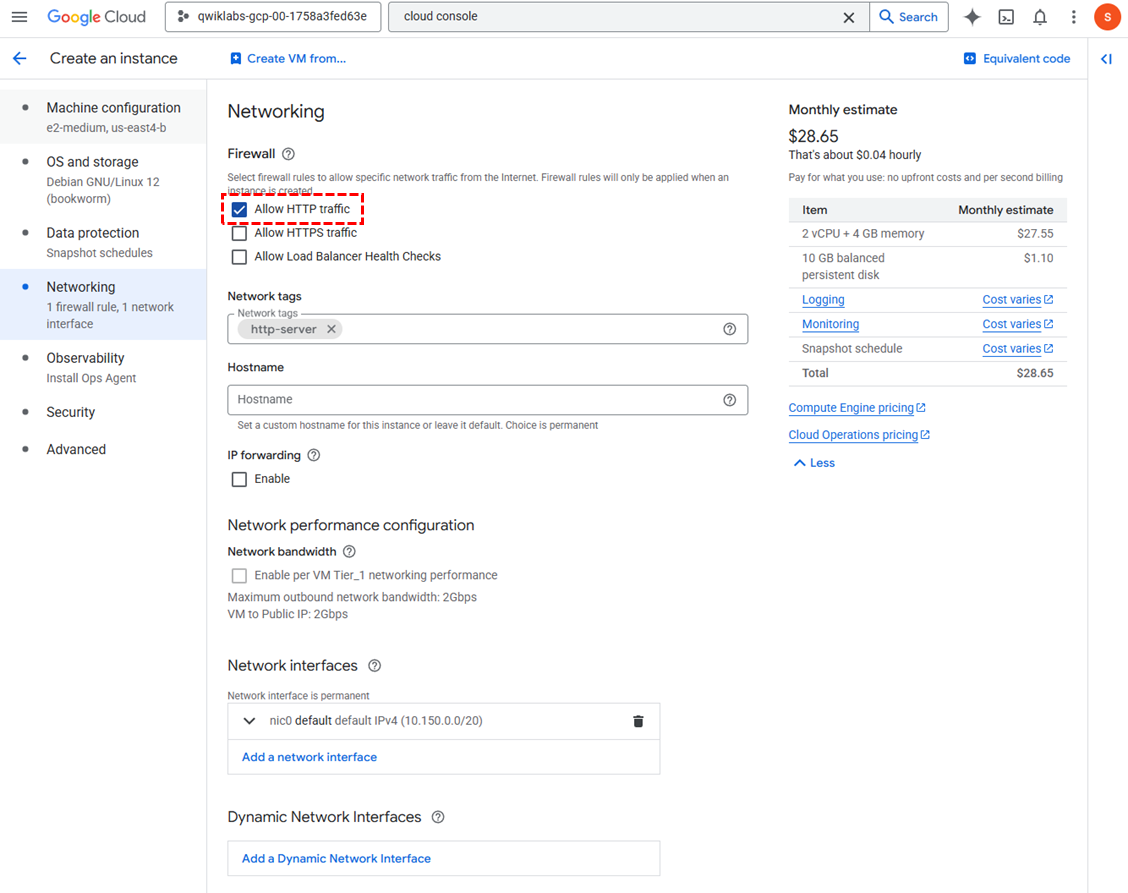
값 세팅하기🤖
- 방화벽(Firewall) : HTTP 트래픽 허용
(5) 생성 완료
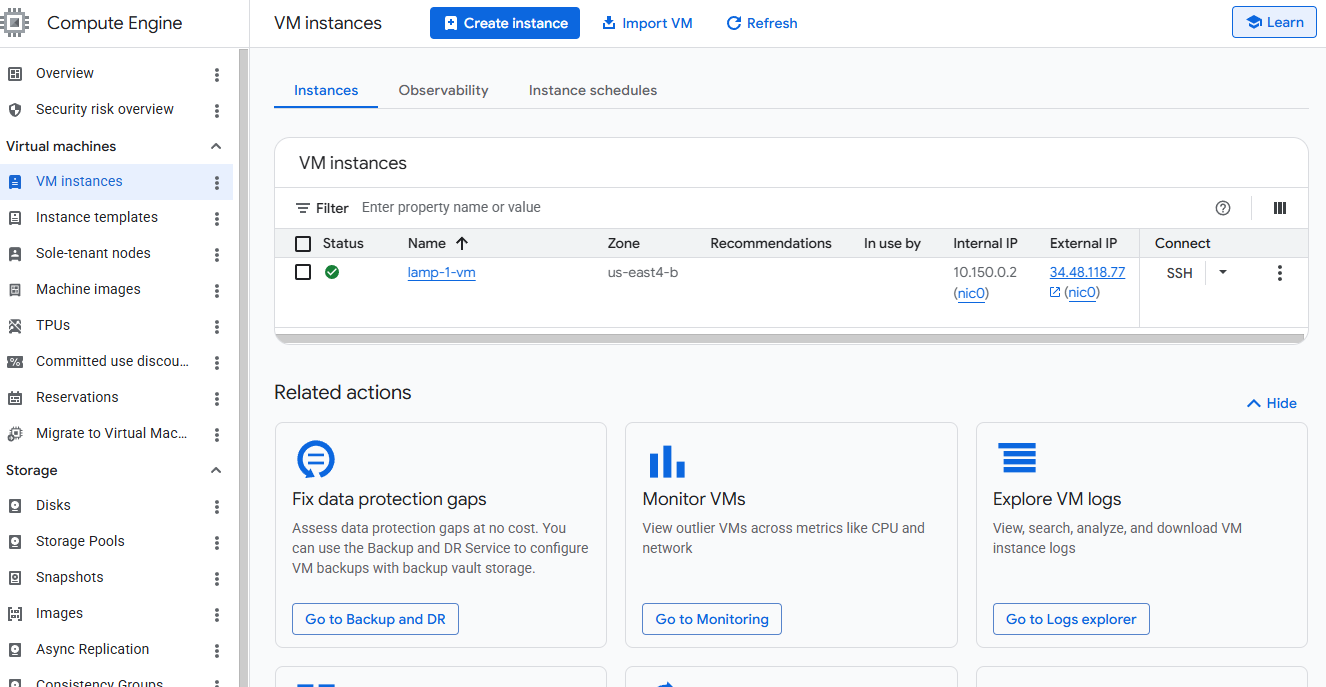
3. 인스턴스에 Apache2 HTTP 서버 추가
(1) Apache2 HTTP 서버 설정
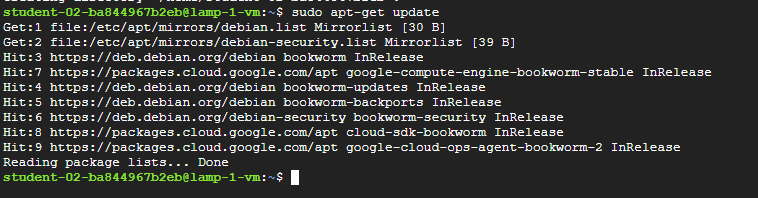
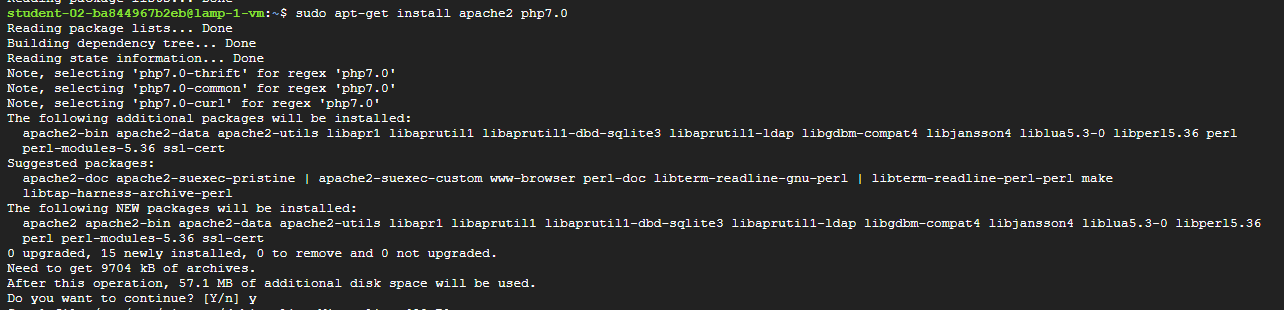
# 설치 가능한 최신 소프트웨어 목록을 업데이트
sudo apt-get update
# 실제로 필요한 프로그램들을 설치
sudo apt-get install apache2 php7.0
(2) apache2 재시작

sudo service apache2 restart(3) VM 인스턴스의 External IP 확인
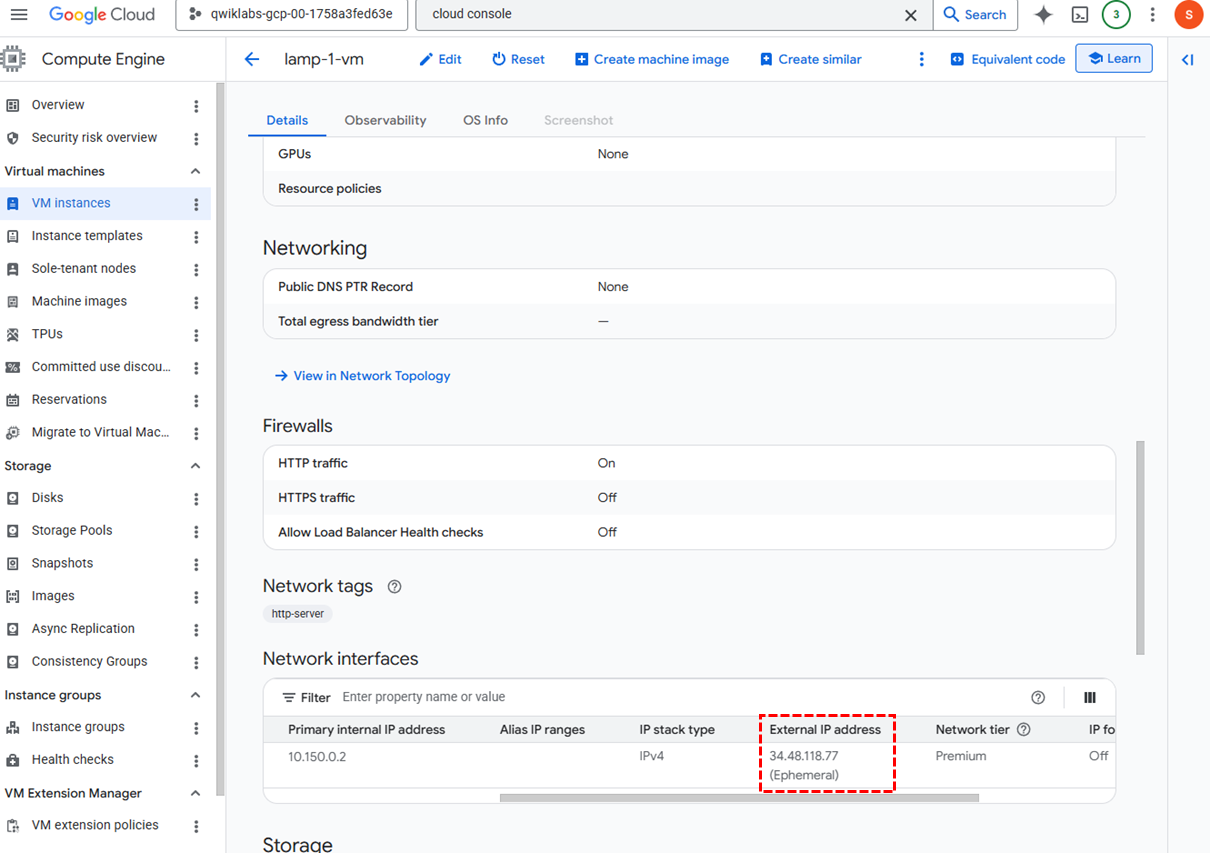
➡️ Compute Engine > VM instances > lamp-1-vm(아까 만든 VM 인스턴스) 클릭 > 하단의 Network interfaces 항목 중 External IP address 확인
4. Monitoring 및 Logging 에이전트 설치
주의✨
해당 명령어는 VM 인스턴스의 SSH 터미널 내에서 실행!
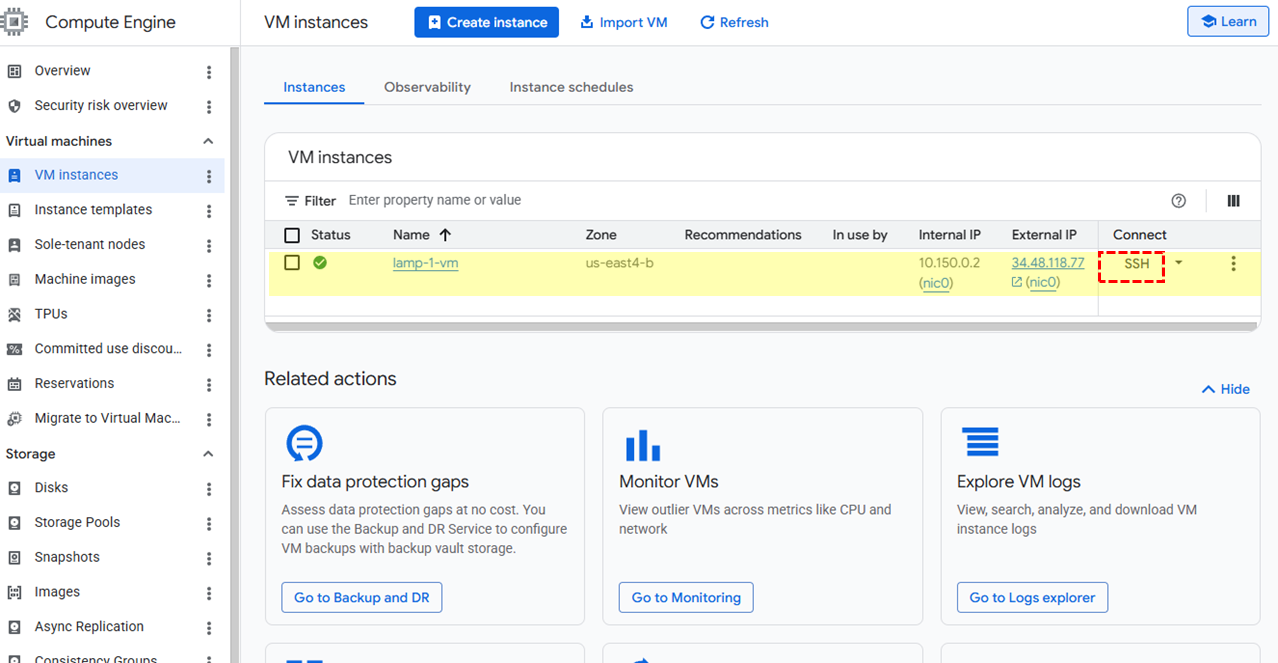
(1) Cloud Monitoring 에이전트 설치
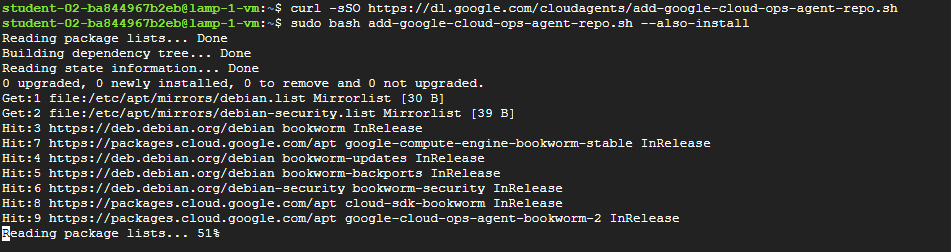
# 인터넷에서 설치 스크립트 파일을 내 VM으로 가져오기
curl -sSO https://dl.google.com/cloudagents/add-google-cloud-ops-agent-repo.sh

# 가져온 스크립트를 실제로 실행하여 에이전트를 설치
sudo bash add-google-cloud-ops-agent-repo.sh --also-install
(2) Logging 에이전트 설치 스크립트 실행
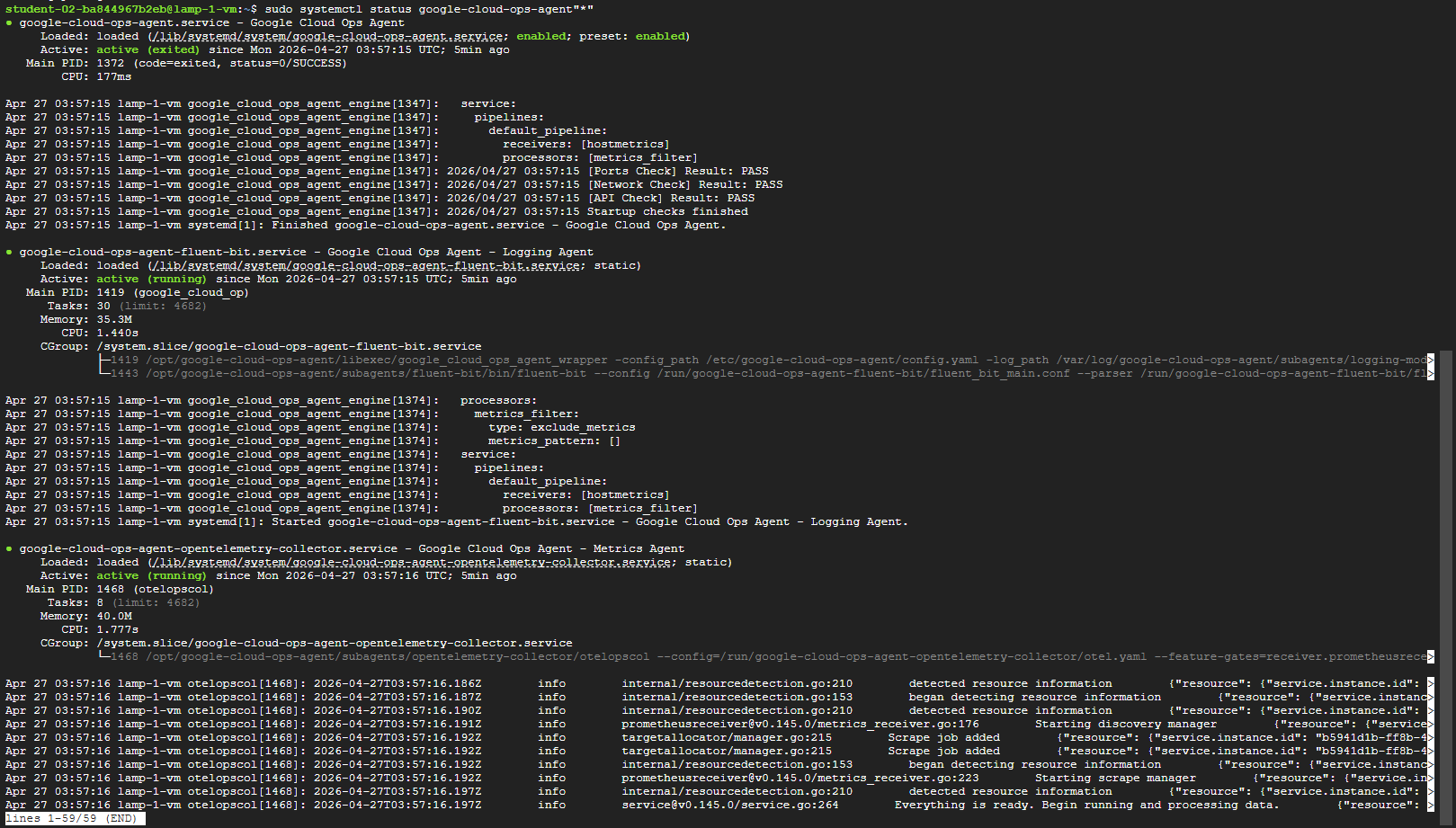
sudo systemctl status google-cloud-ops-agent"*"➡️ 상태 종료 시에는 q 버튼 클릭
(3) 시스템 상태 동기화
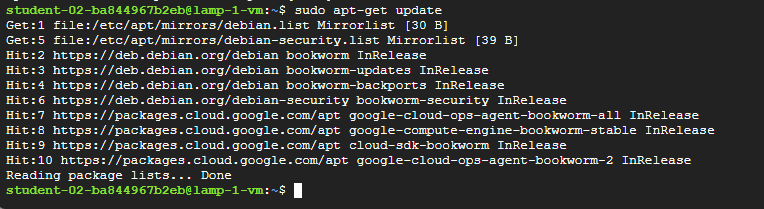
sudo apt-get update5. 업타임 체크 만들기
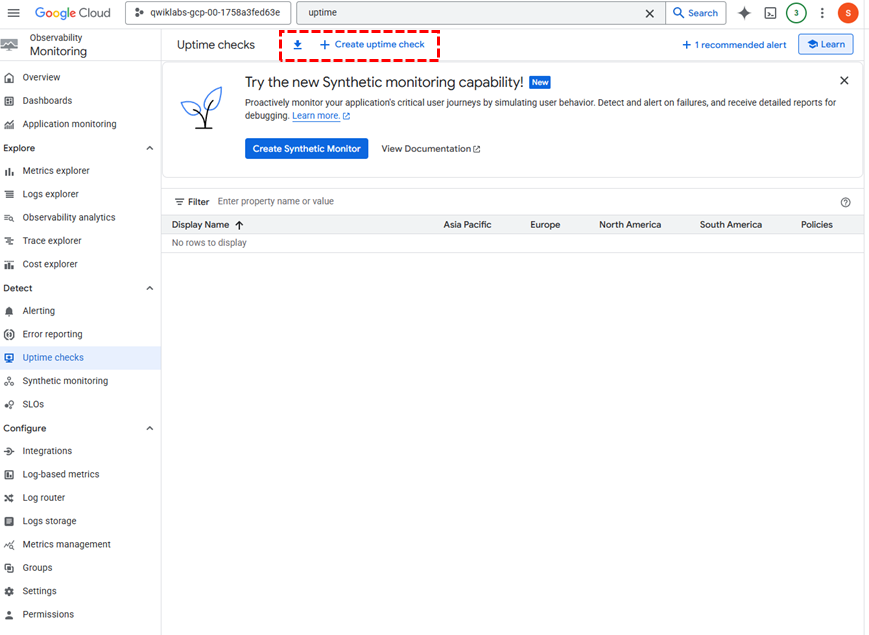
➡️ Observability > Monitoring > Uptime checks
(1) Target 설정
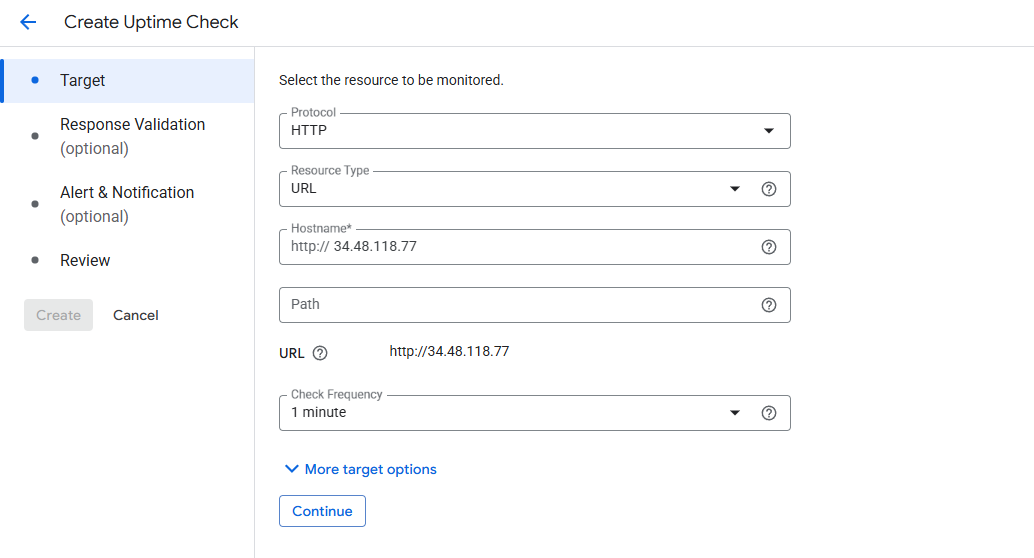
값 세팅하기🤖
- 프로토콜: HTTP
- 리소스 유형: URL
- 호스트 네임:
VM instance의 External IP- 업타임 체크 빈도: 1분
(2) 응답확인, 경고 및 알림은 기본값 유지
(3) Review 설정
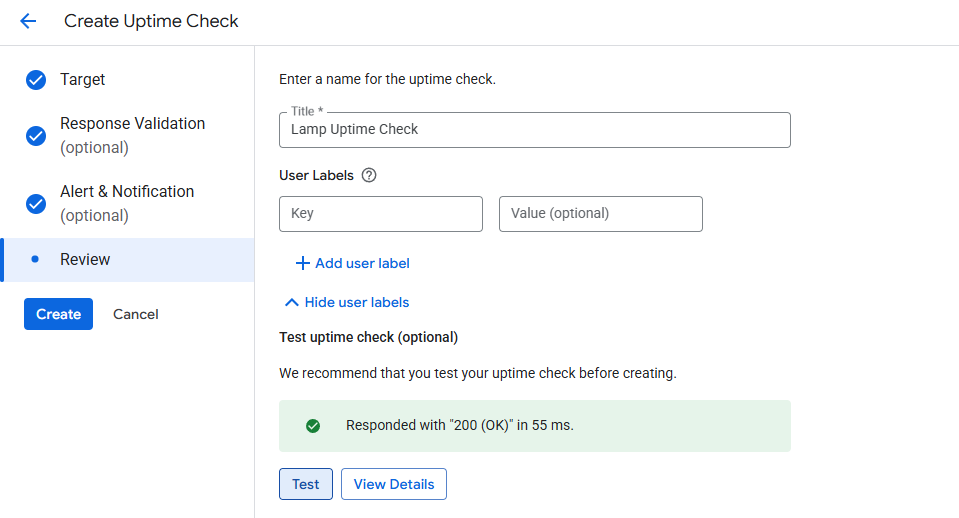
값 세팅하기🤖
- 제목:
Lamp Uptime Check- 테스트 버튼을 통해 업타임 체크에서 리소스에 연결 가능한 지 체크
6. 알림 정책 만들기
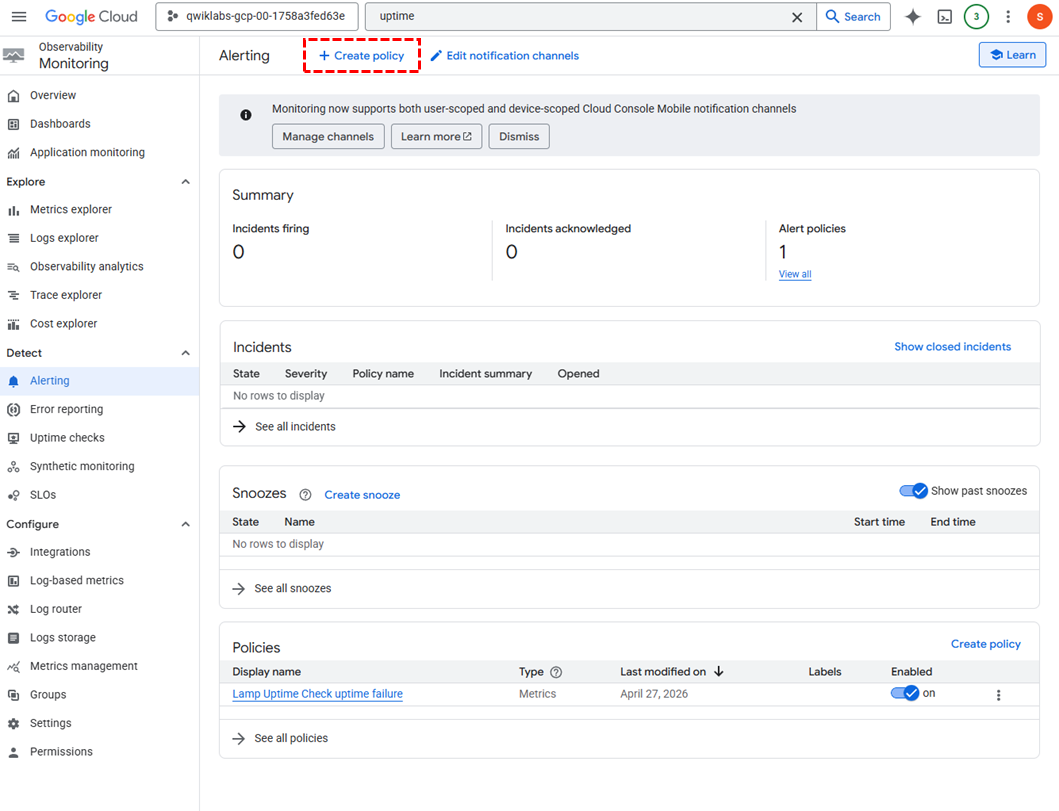
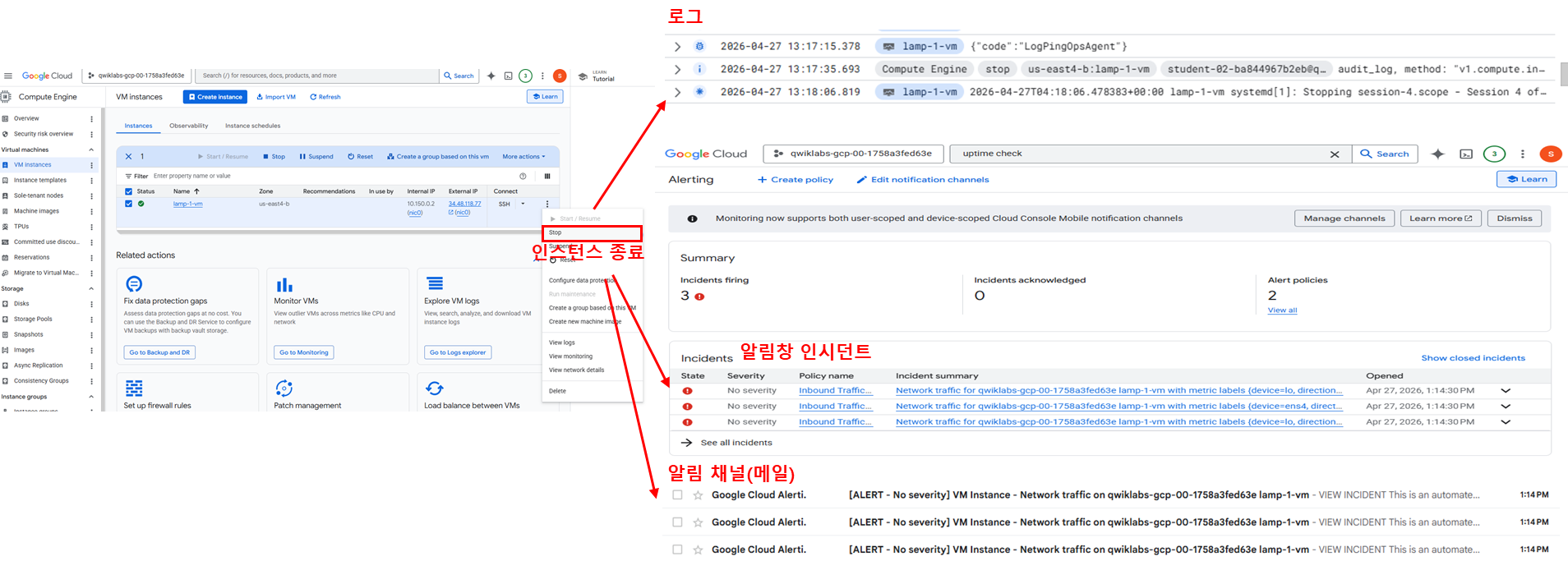
➡️ Observability > Monitoring > Alerting
(1) 측정 항목 선택
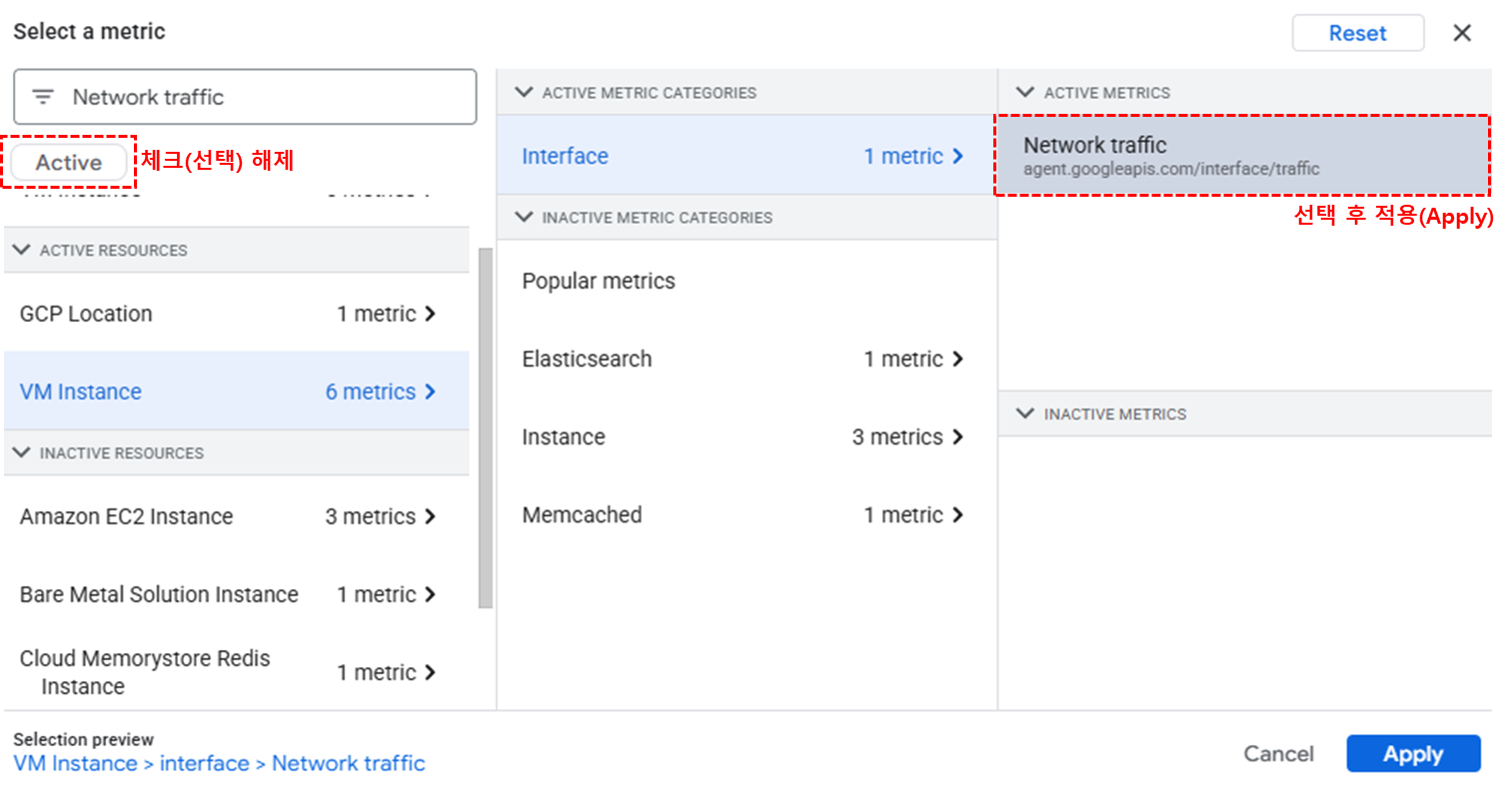
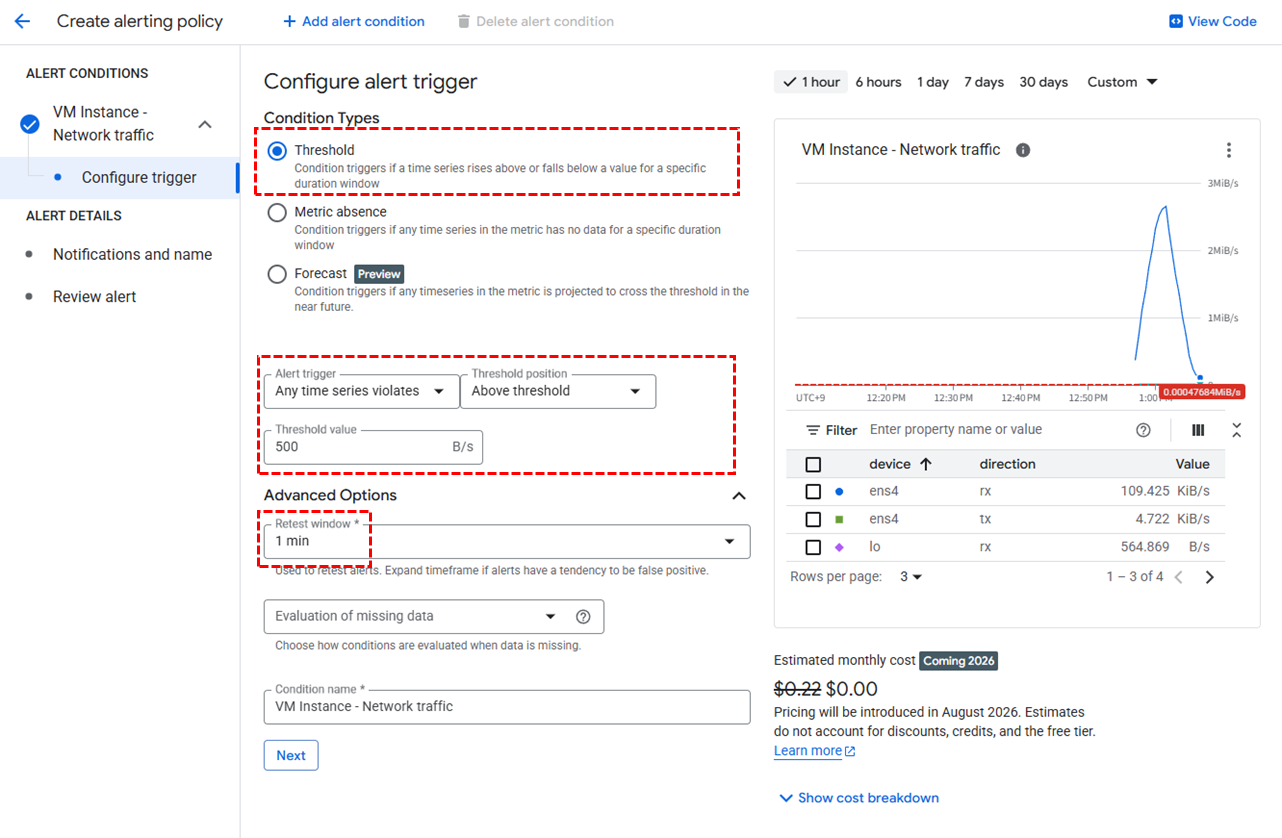
값 세팅하기🤖
Active설정 상태 해제VM instance>interface>Network traffic선택 후 적용(Apply)- 다른 필드는 기본값 유지
- Configure alert trigger 에서 기준 위치를
Above threshold, 기준 값을500, 고급 옵션 > 재테스트 기간을1분으로 선택
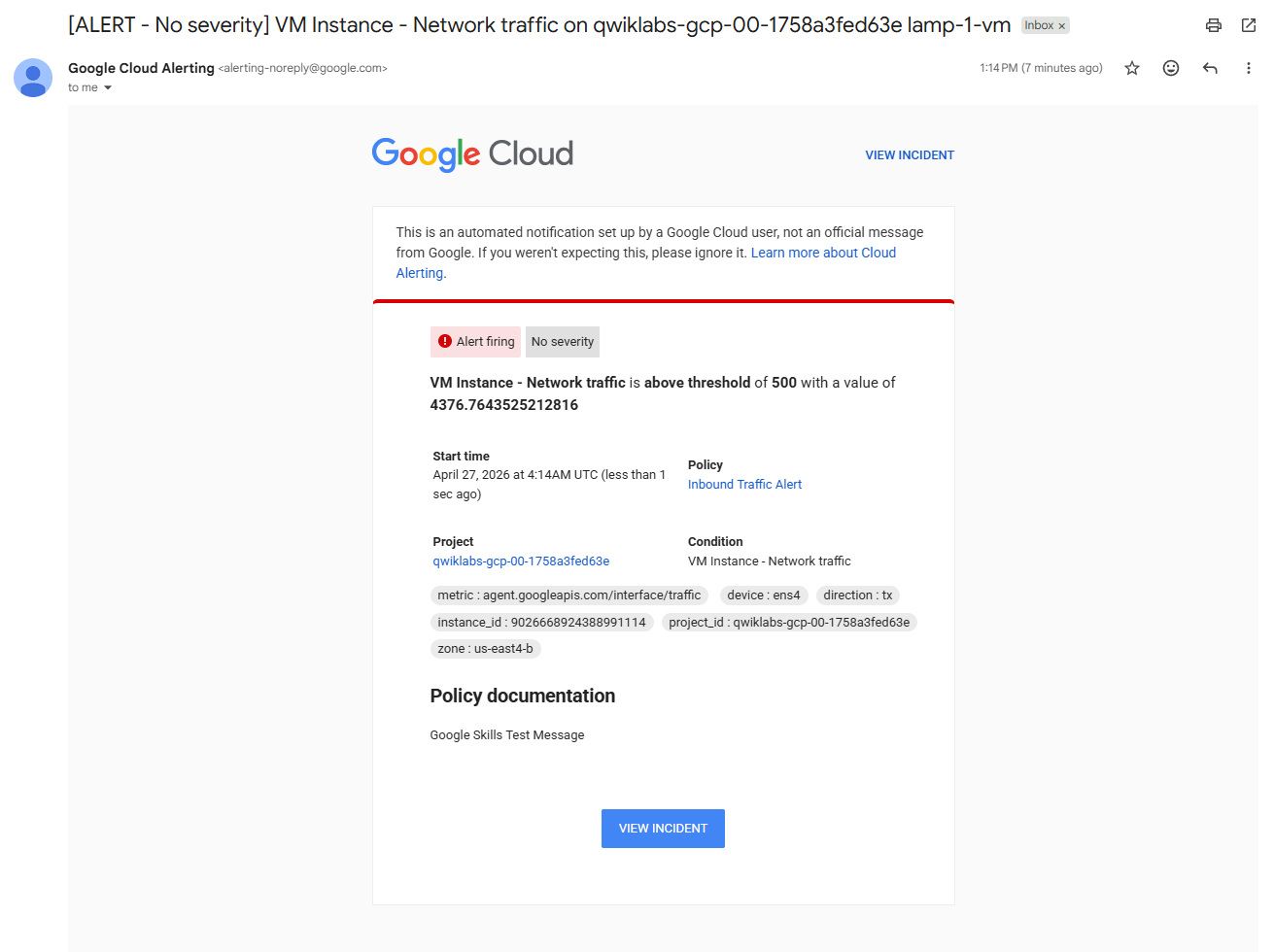
(2) 알림 채널 설정
1) Manage Notification Channels 클릭
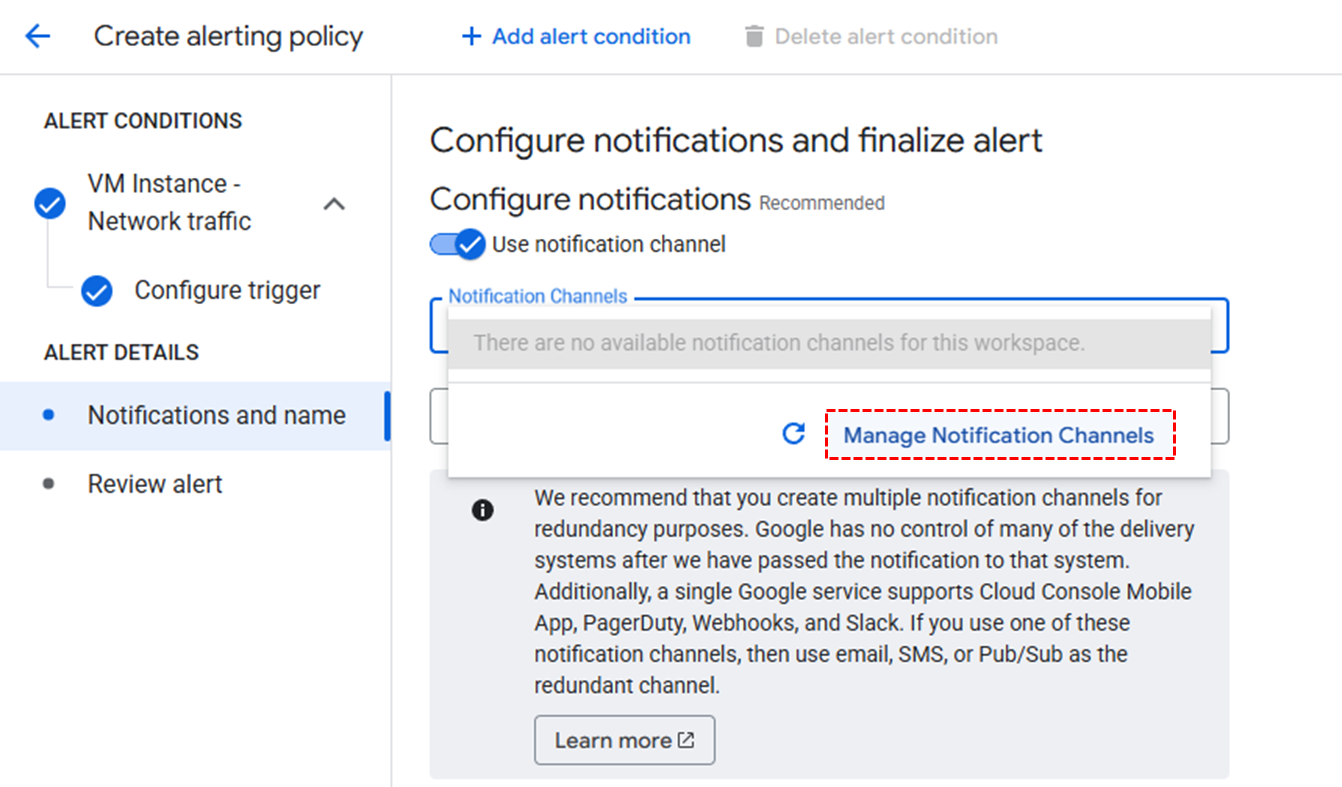
2) 알림 받을 채널 설정
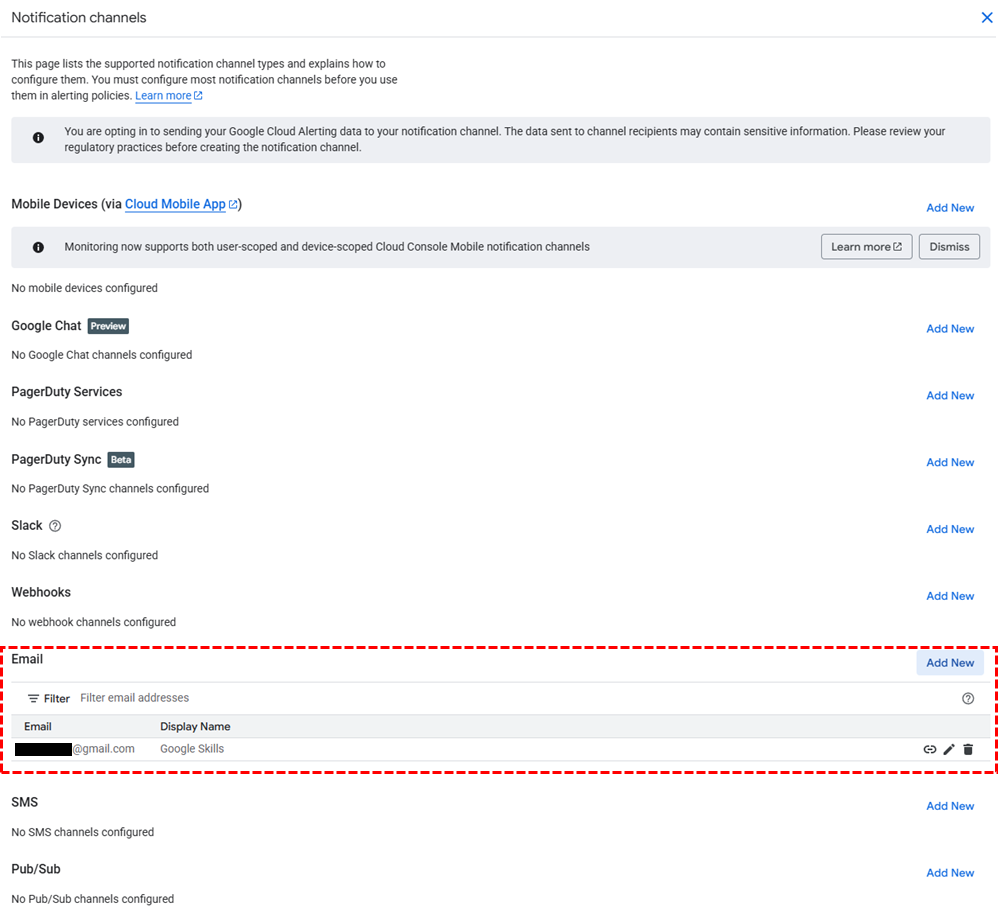
➡️ 모니터링 시 알림을 받을 수단을 Add Now를 통해 설정
3) 알림 채널 선택
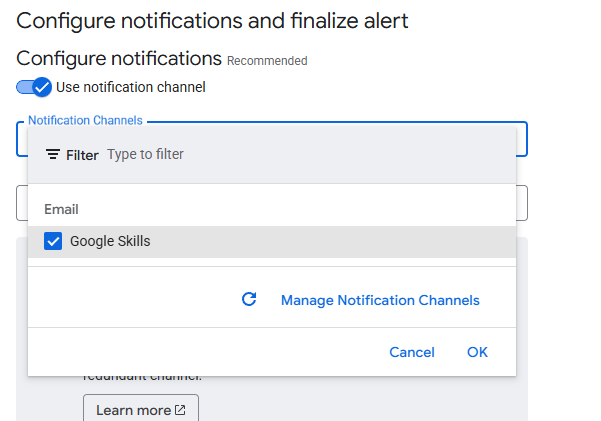
➡️ 2) 에서 만든 표시 이름을 선택하여 알림 채널 선택
4) 알림 이름 설정
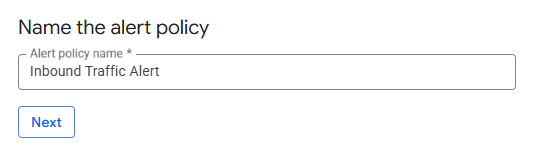
➡️ 하단의 알림 이름은 Inbound Traffic Alert로 입력 후 정책 만들기
7. 대시보드 만들기
(1) 대시보드 생성
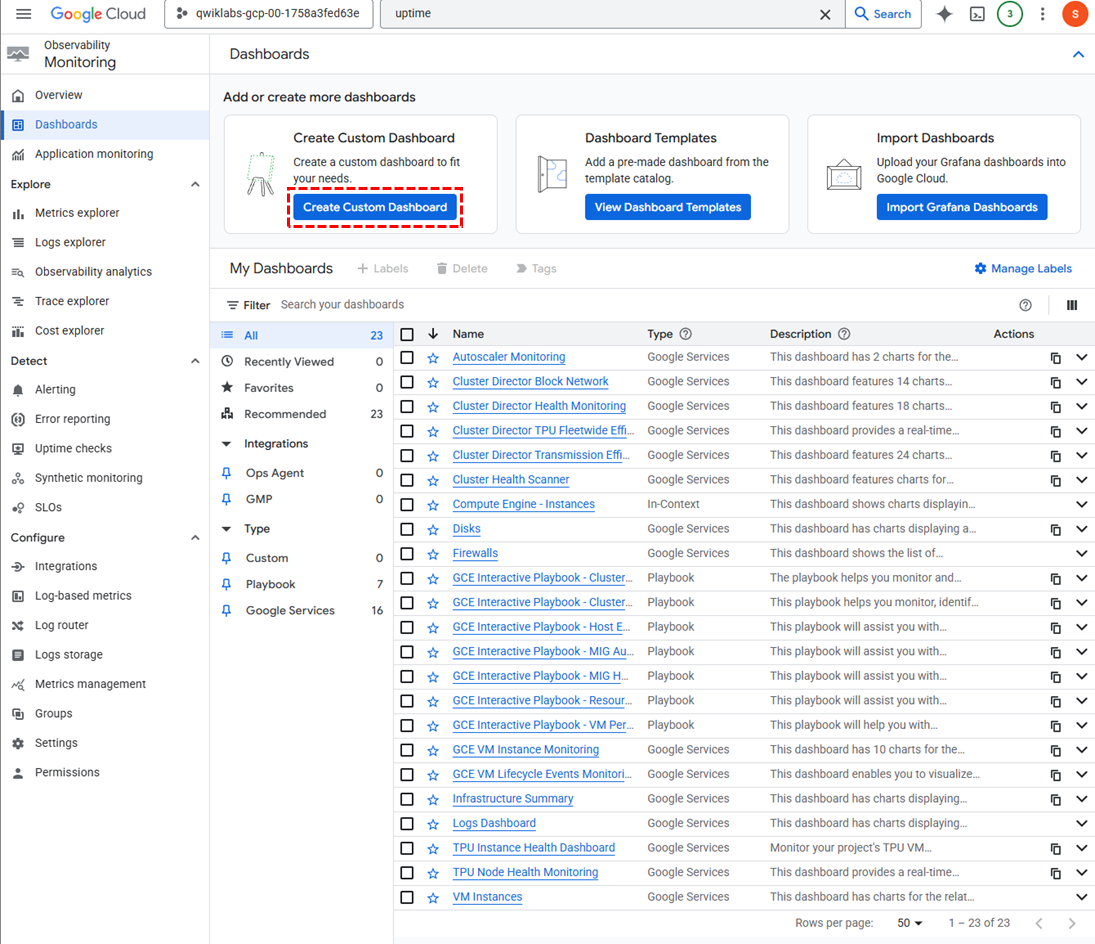
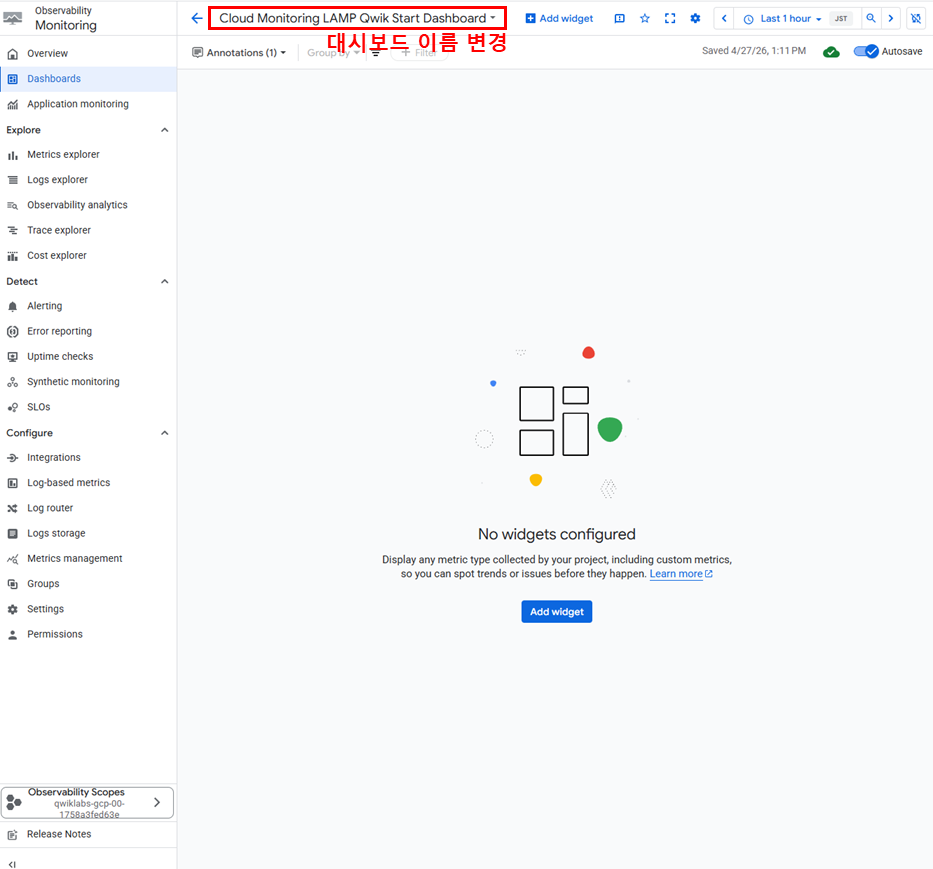
➡️ 네비게이션 메뉴 > Dashboard > Create Custom Dashboard
➡️ 대시보드 이름: Cloud Monitoring LAMP Qwik Start Dashboard
(2) CPU 차트 추가하기
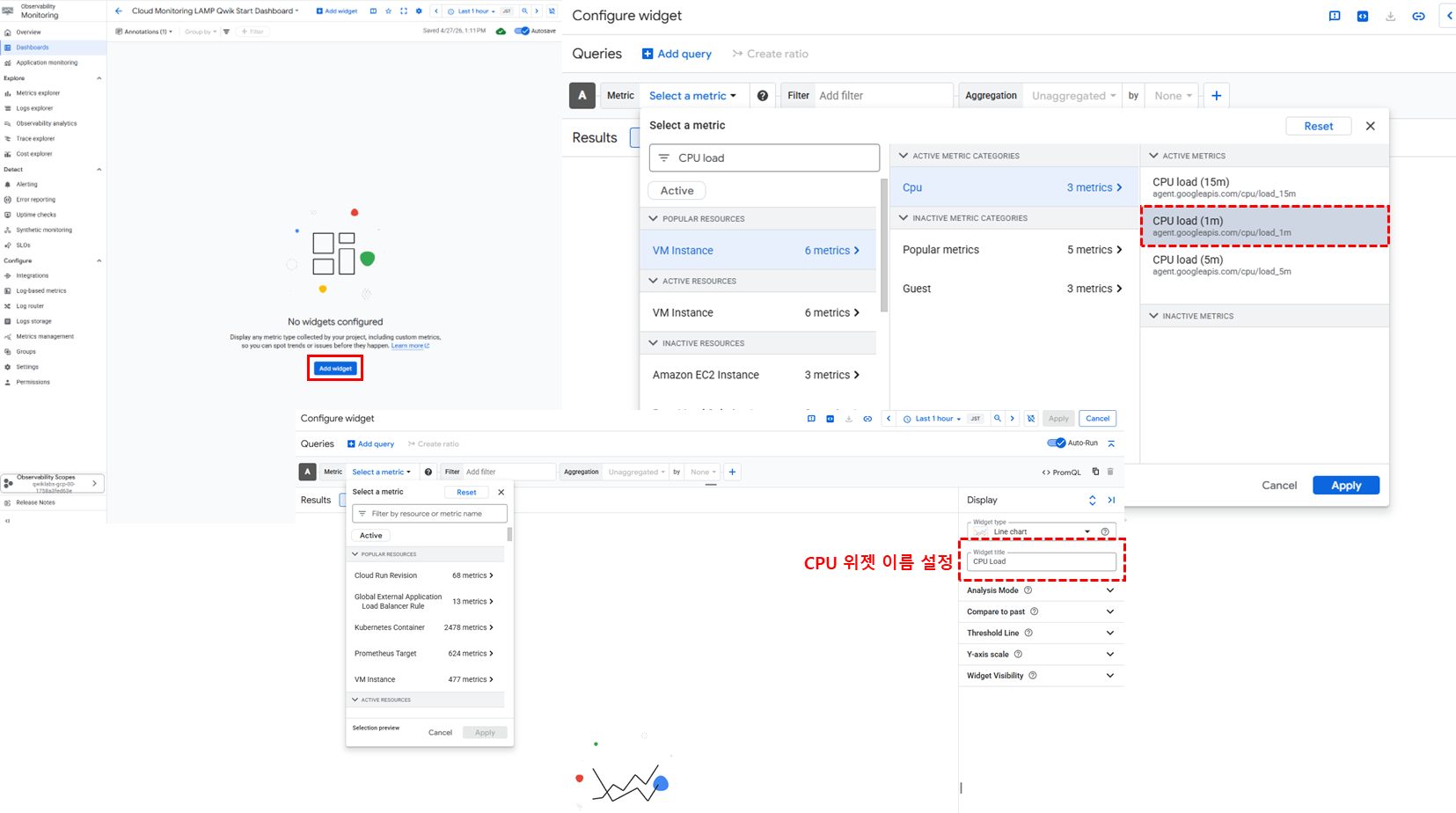
➡️ CPU 위젯 이름: CPU Load
(3) Received Packets 차트 추가하기
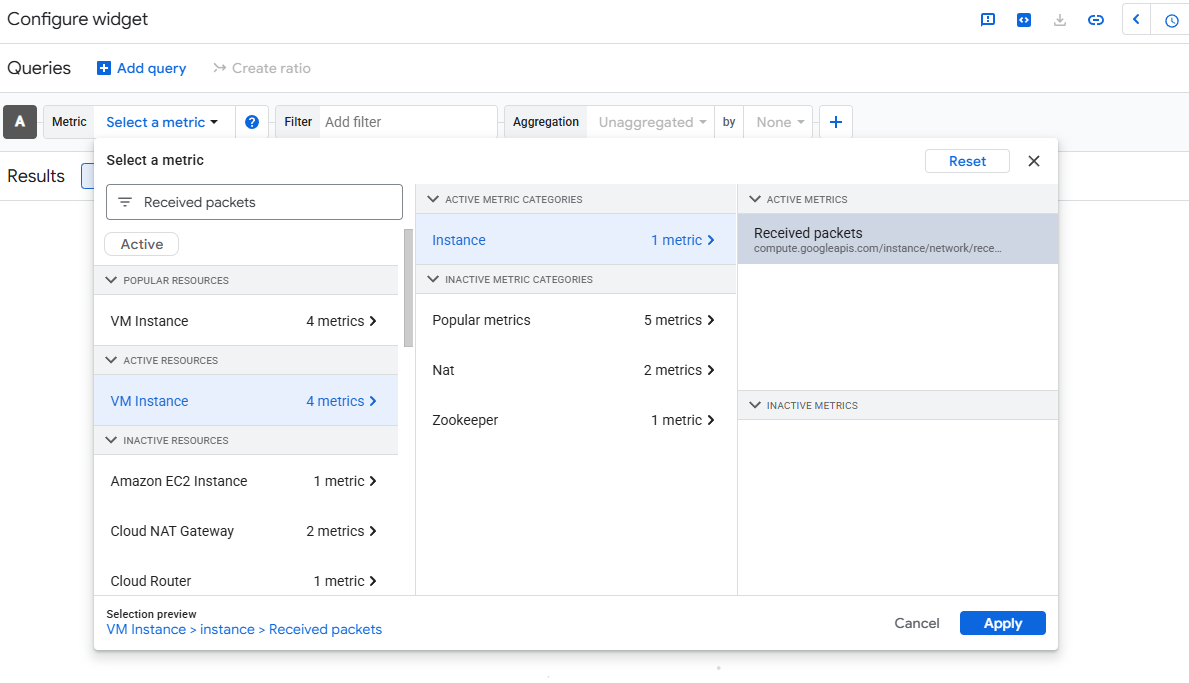
➡️ CPU 위젯 이름: Received Packets
8. 로그 보기
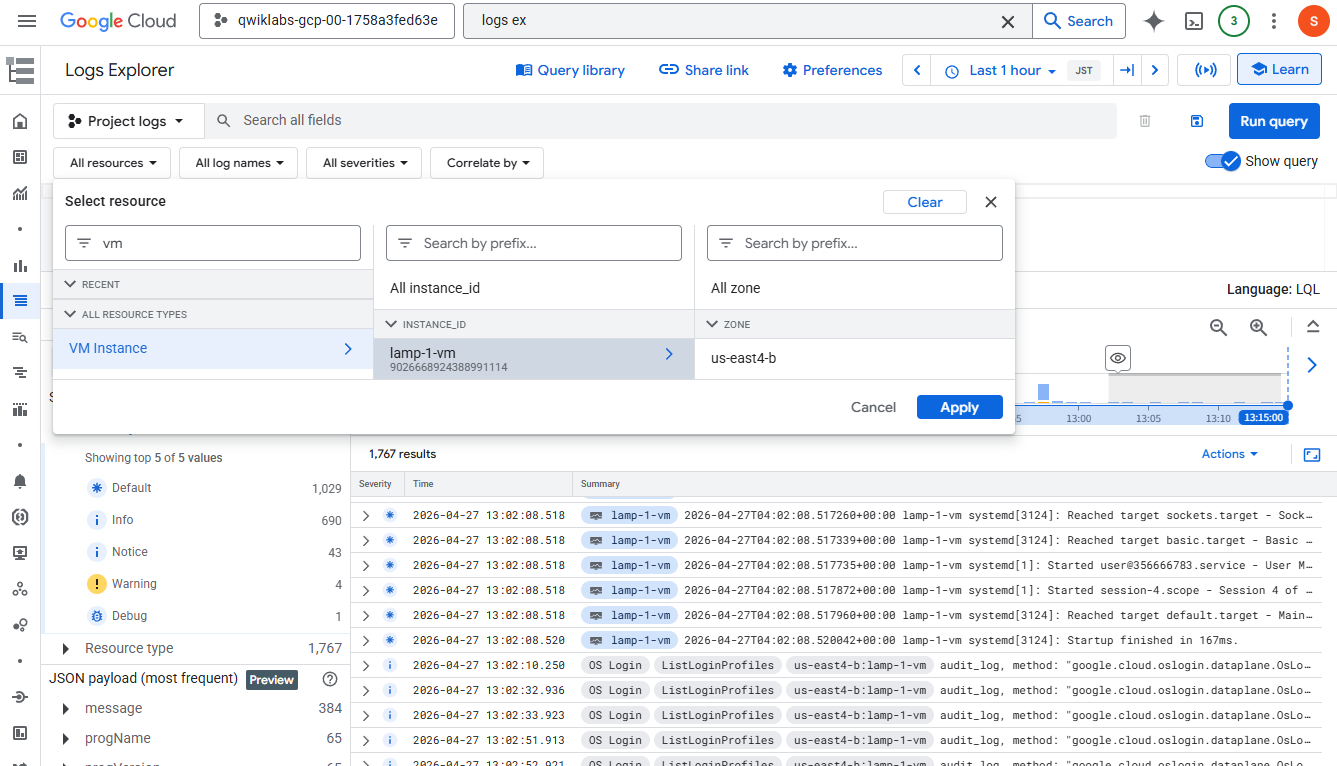
➡️ 네비게이션 메뉴 > Logging > Logs Explorer
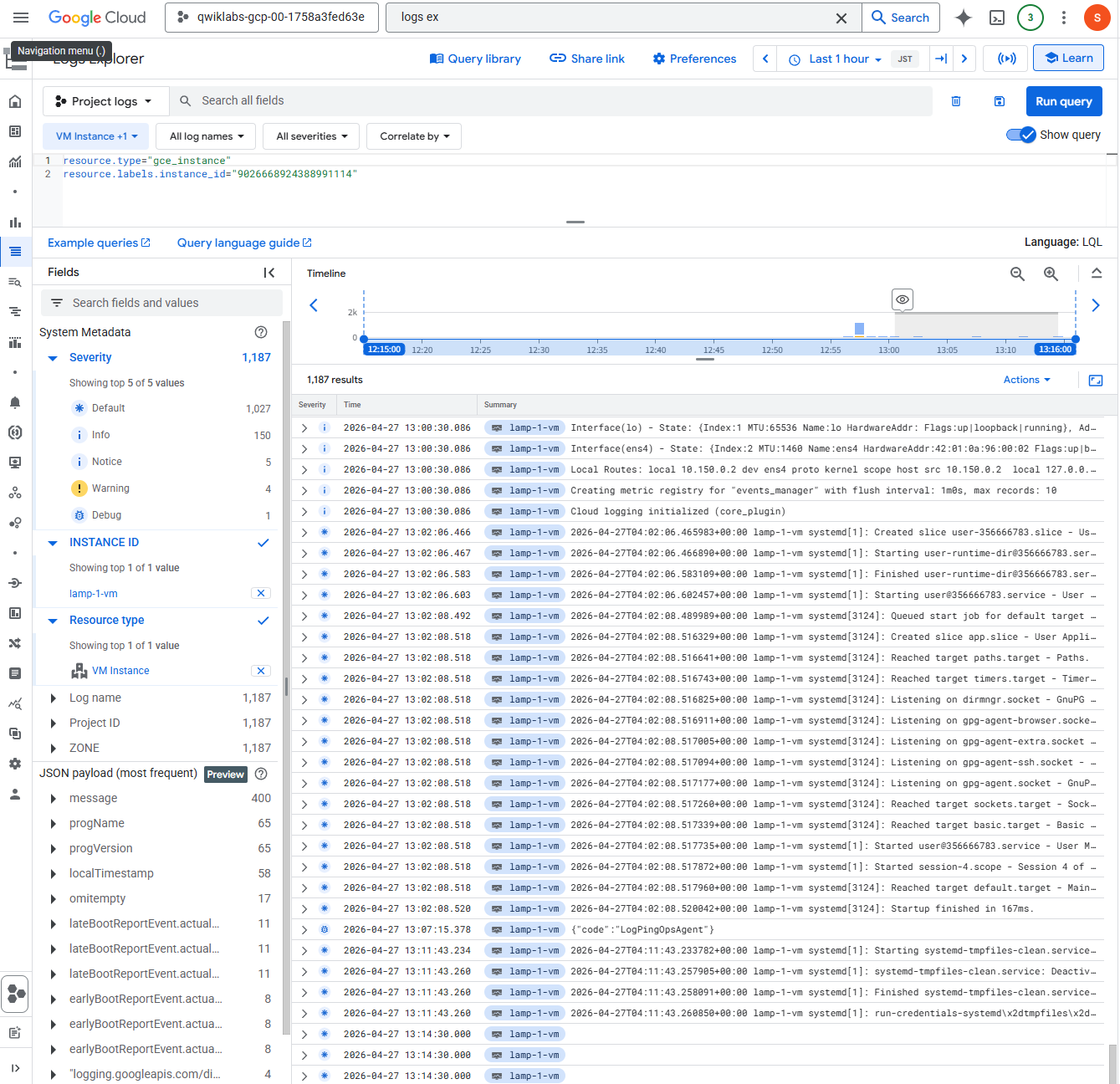
➡️ 특정 인스턴스에 대한 로그만 보고 싶을 때는, All Resource 클릭하여 내가 원하는 리소스를 선택하고 적용하면 된다.
9. 모니터링 테스트