목표
- Substance Painter의 톤매핑을 Unreal Engine 5와 비슷하게 세팅하여 섭페에서 확인하던 재질감을 유지하며 언리얼로 옮깁니다.
주요 사용 툴
- UE5(5.44)
- Substance Painter
- 사용하고싶은 ColorLut 파일
ColorLut를 적용하기 앞서..
언리얼에 불러온 텍스처의 SRGB를 체크 여부를 비교 하여 좀 더 나은 색감을 고르는 식의 간단한 방법도 있습니다.
엔진의 환경맵과 라이팅 영향이 크기 때문에 두 툴의 세팅을 똑같이 맞추지 않는 한, 달라 보일 수 있습니다.
UE4의 경우 유튜브에 좋은 영상이 있습니다.
UE4를 위한 ColorLut
적용법 - How to Fix the Substance Painter Viewport to Match Unreal's
제작자 ArtStation - ACES LUT for Substance Painter, Brian Leleux
UE5를 위한 ColorLut
Alexandre Alves의 ColorLut 제작 과정과 설명
설명글 - How to match Substance Painter viewport with UE5 ?
세팅 순서
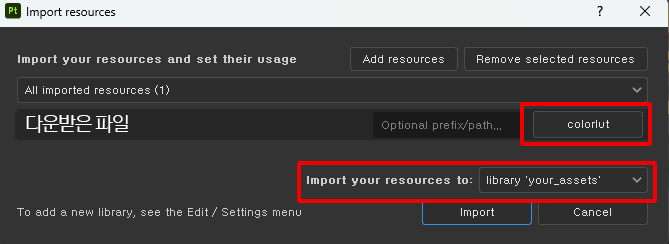
1. 원하는 버전의 ColorLut를 다운받아 섭페에 불러옵니다.
UE5를 위한 ColorLut <Gumroad - UE5 LUT for Substance Painter>
다운받으면 폴더와 같은이름의 파일인 Ue5_lut가 들어있습니다.
※파일을 불러올 때 ‘현재 세션’ 말고 ‘라이브러리’에 저장하여 매번 세팅하지말고 편하게 저장된 값으로 작업하면 좋습니다.
2. 프로젝트 세팅값
UE5_Lut를 적용하려면 프로젝트 세팅값을 변경해야 합니다.
새 프로젝트를 시작할 때 Color Management에서 OpenColorIO로 바꾸면 됩니다. 만약 이미 진행 하고 있는 프로젝트라면 Edit의 Project Configuration에서 같은 항목을 찾아 변경하면 됩니다.
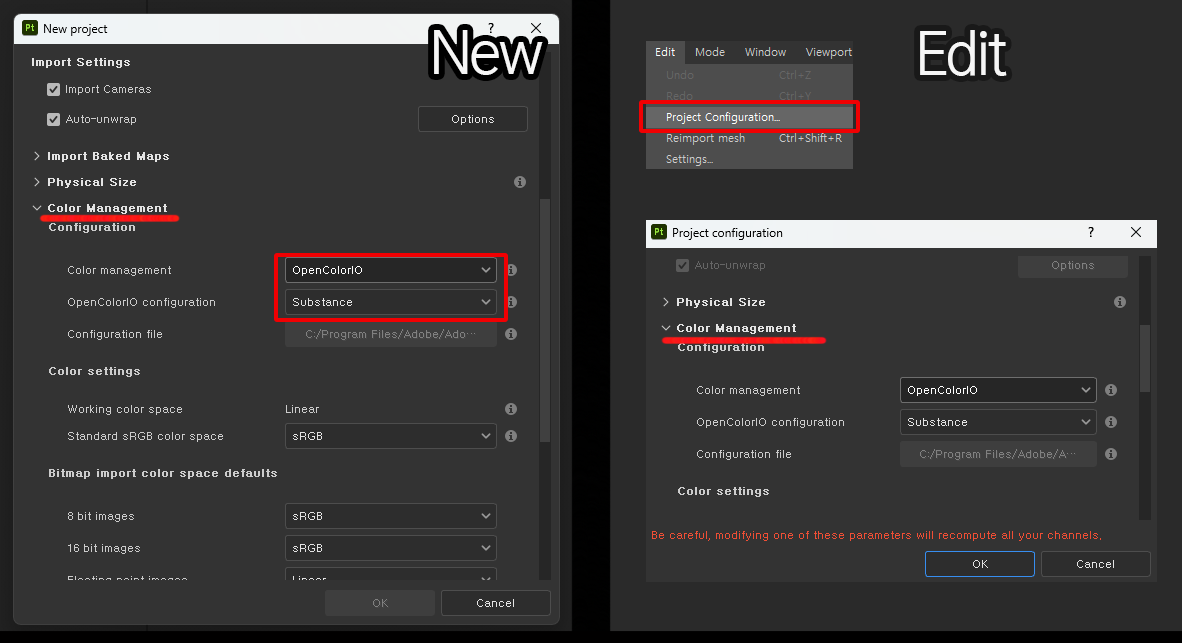
OpenColorIO로 변경 적용하면 뷰 포트에 토글창이 하나 추가되며 sRGB로 변경해주면 됩니다.
제작자 코멘트를 번역하면 “Lut를 사용하지 않는 보통의 경우 ACES sRGB가 엔진과 비슷하지만, UE5_Lut를 사용하고 sRGB 로 변경한게 더 비슷하다”라고 합니다.

3. 디스플레이 세팅 값
디스플레이 세팅에서 Activate Color Profiles를 활성화 하고 받아둔 Lut를 적용합니다.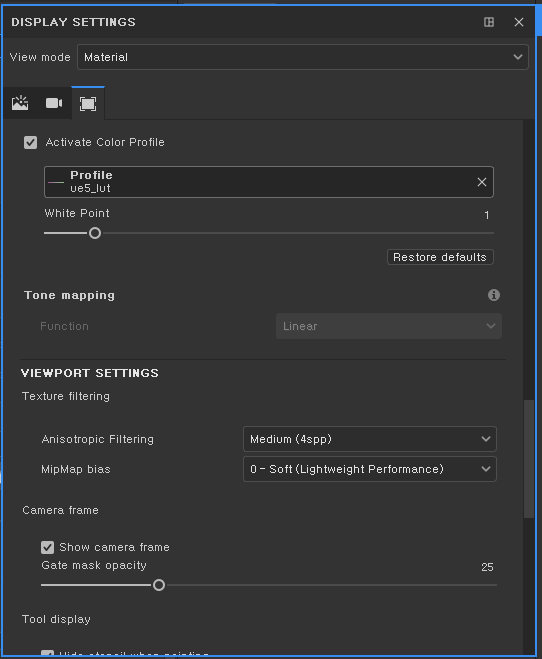
마치며
텍스처맵에는 영향을 주지 않고 언리얼 뷰 포트와 섭페 뷰 포트에서 보는 방식을 최대한 비슷하게 보정하는 것이기 때문에 라이팅이나 환경맵의 세팅도 크게 영향을 받습니다.
정말 정교하게 세팅하고 싶다면 사용할 환경맵과 라이팅도 섭페에 비슷하게 세팅해주는게 좋습니다. Lut제작자의 조언에서도 환경과 라이팅 세팅 값을 맞추는 것이 효과적이라고 합니다.