들어가며
유니티 입문 책으로 공부하며 게임을 만들어보면서, 기록해두면 좋을 것 같은 부분을 정리하려고 한다.
오늘은 책에 나와있는 아주 간단한 게임을 만들었는데, 이를 안드로이드로 빌드한 과정 정리가 주제이다.
현재
간단한 게임인 룰렛을 만든 상태이고,
이를 "안드로이드"로 빌드하려고 하는 과정이다.
먼저, 유니티의 File -> Build Profiles 을 선택한다.
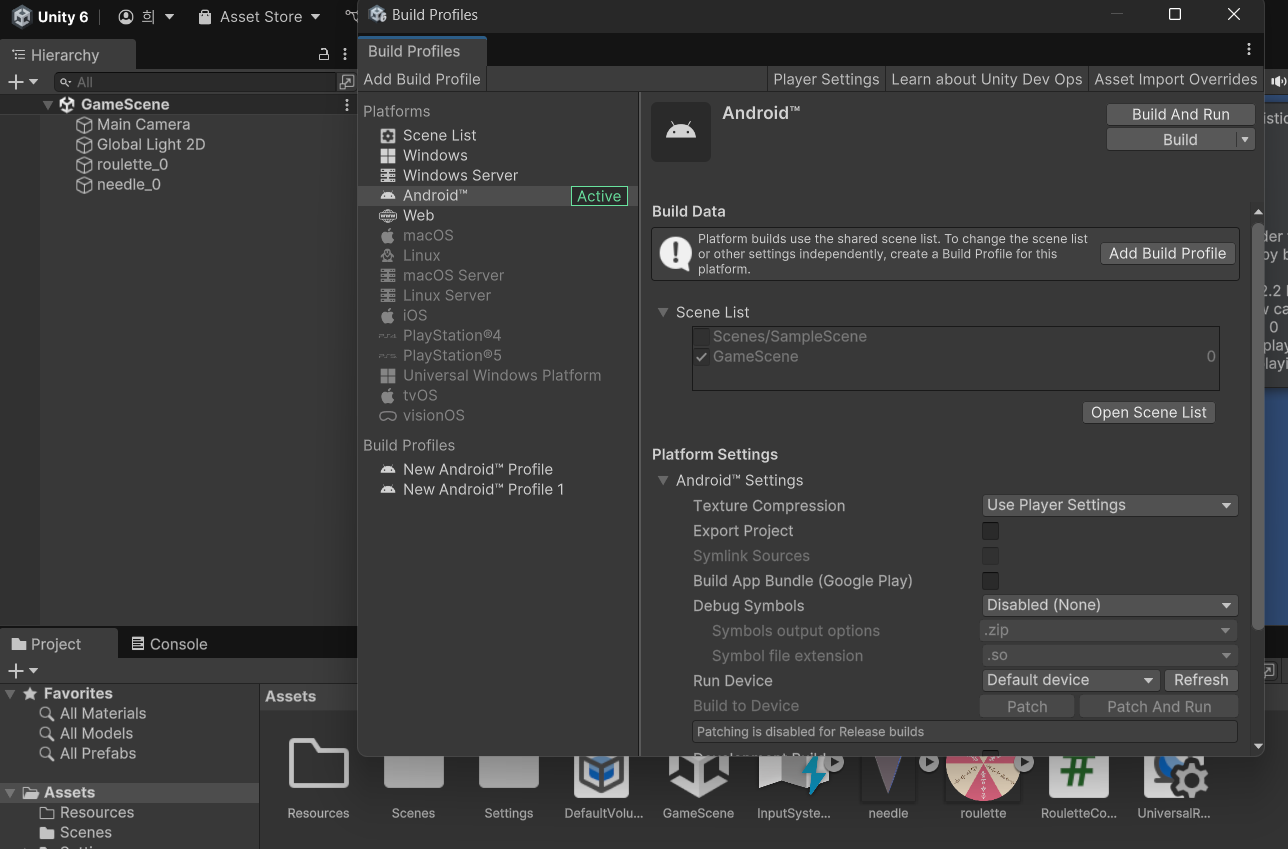
다음과 같은 창이 뜰텐데, 우선 Build Profiles창 위쪽에 있는 player settings 버튼을 클릭해준다.

이 창에서 Company Name을 지정해주는데, 이는 프로젝트 이름과 합쳐져 com.(Company name).(Product Name) 과 같은 id가 앱에 붙게 해준다.
다 입력한 후 다시 build profiles의 안드로이드로 돌아와서, 이번엔 open Scene List를 클릭해준다.
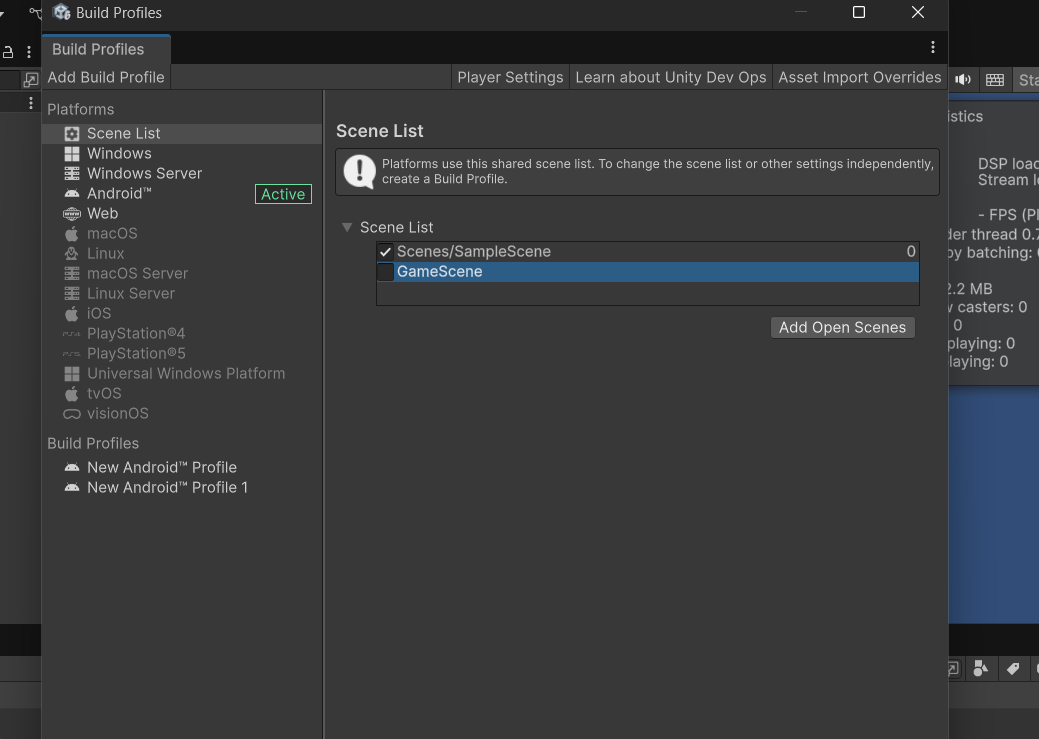
기존에는 위 사진처럼 Scenes/SampleScene에 체크가 되어있고, 다른 scene은 존재하지 않을텐데,
Scenes/SampleScene의 체크를 풀고, "Add Open Scenes"를 눌러서, 현재 실행중인, 내가 만든 게임의 파일이름 (GameScene)을 추가해준다.
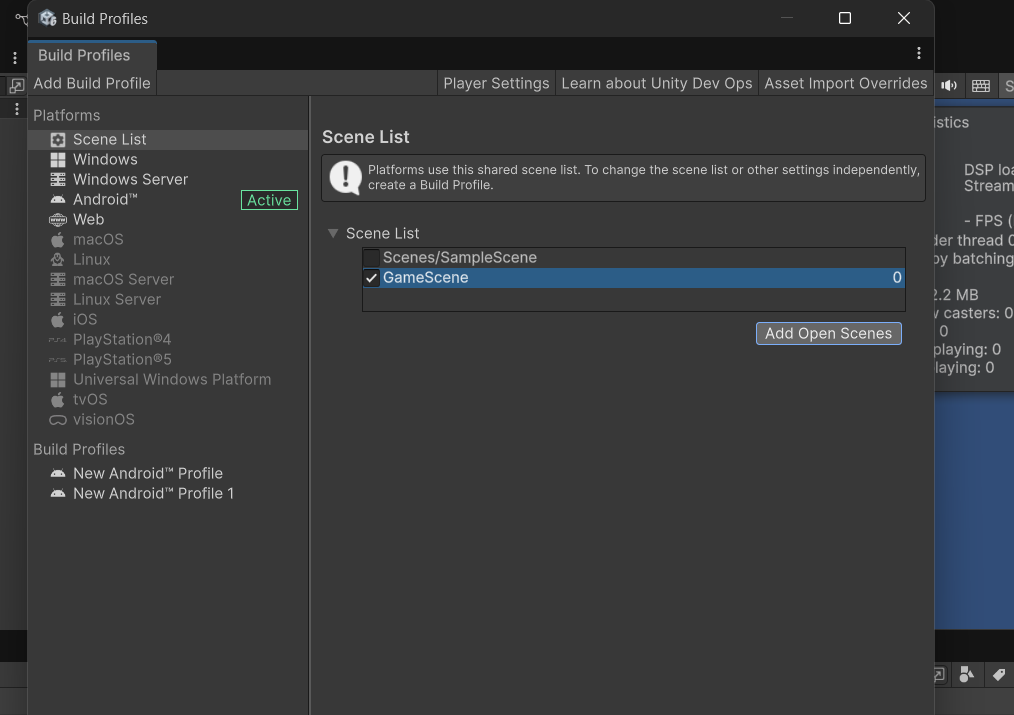
추가하고 위처럼 체크해준 뒤 창을 닫는다.
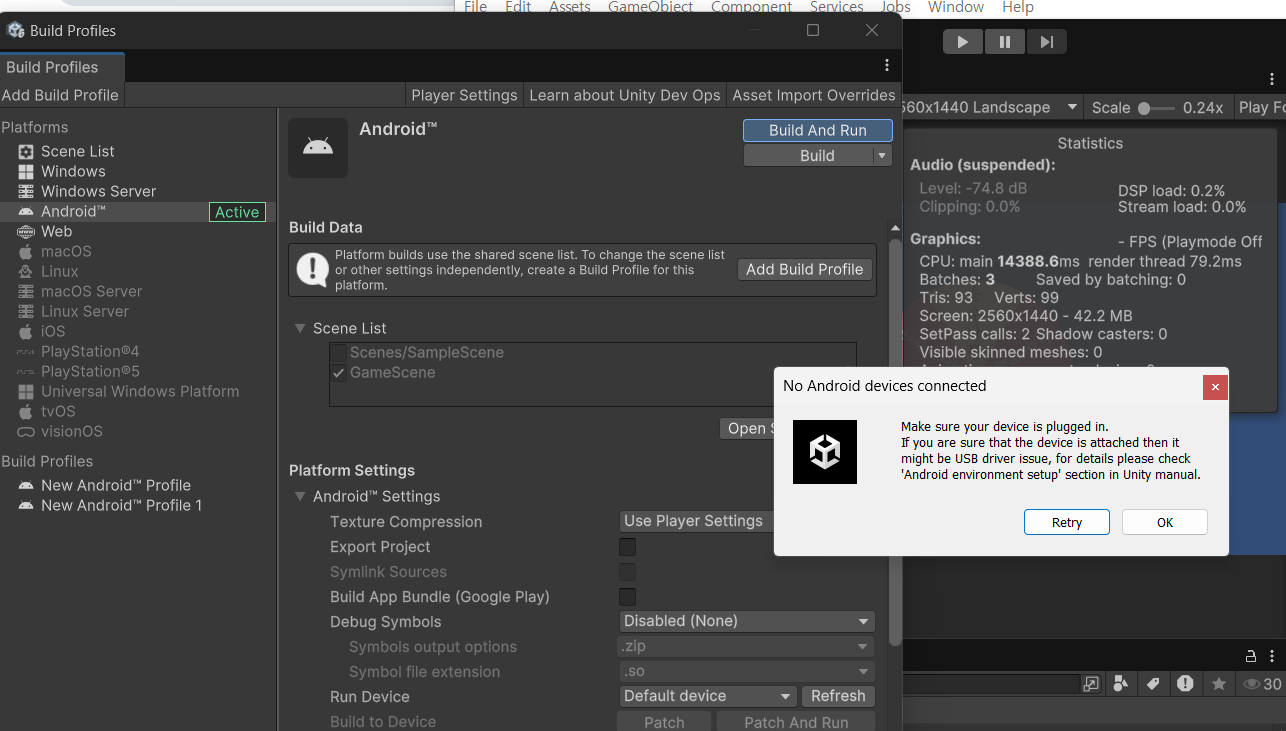
이제 "Build And Run"을 클릭해서 빌드해주면되는데, 만약 다음과 같이 안드로이드 장치를 찾을 수 없다고 뜬다면,
1. 핸드폰 기기를 PC에 연결한다.
2. 핸드폰 설정에 있는 개발자 옵션을 ON 해준다.
3. USB 디버깅을 ON 으로 한다.
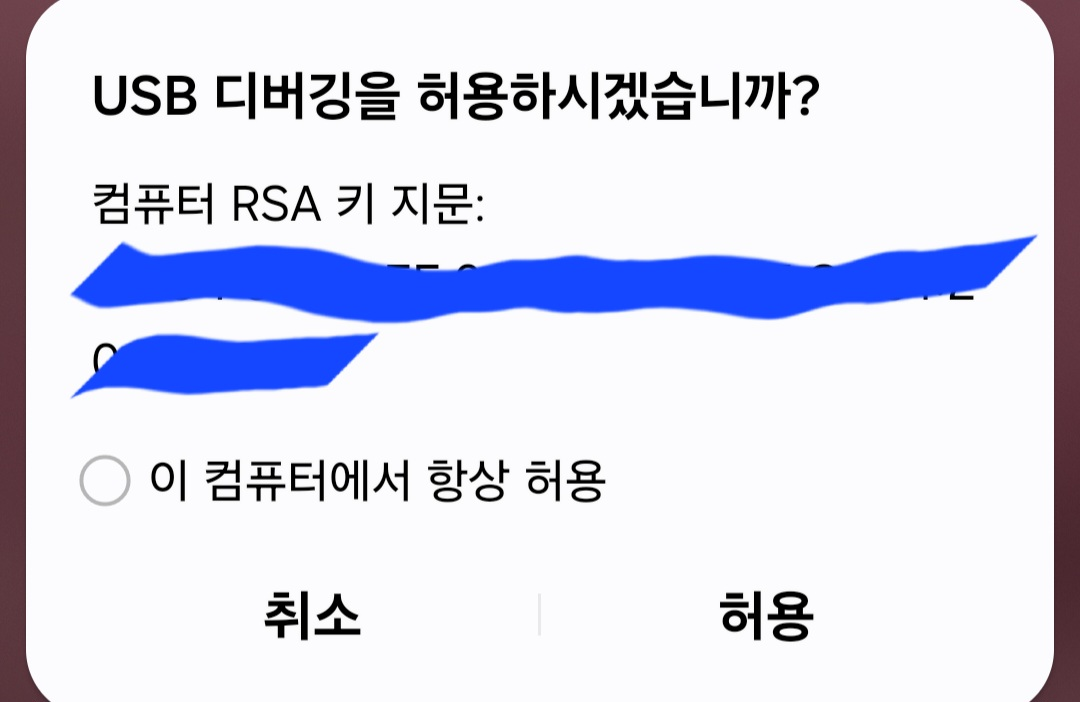
만약 핸드폰 연결이 정상적으로 되었다면, 핸드폰 화면에 위와 같이 허용여부 창이 뜬다.
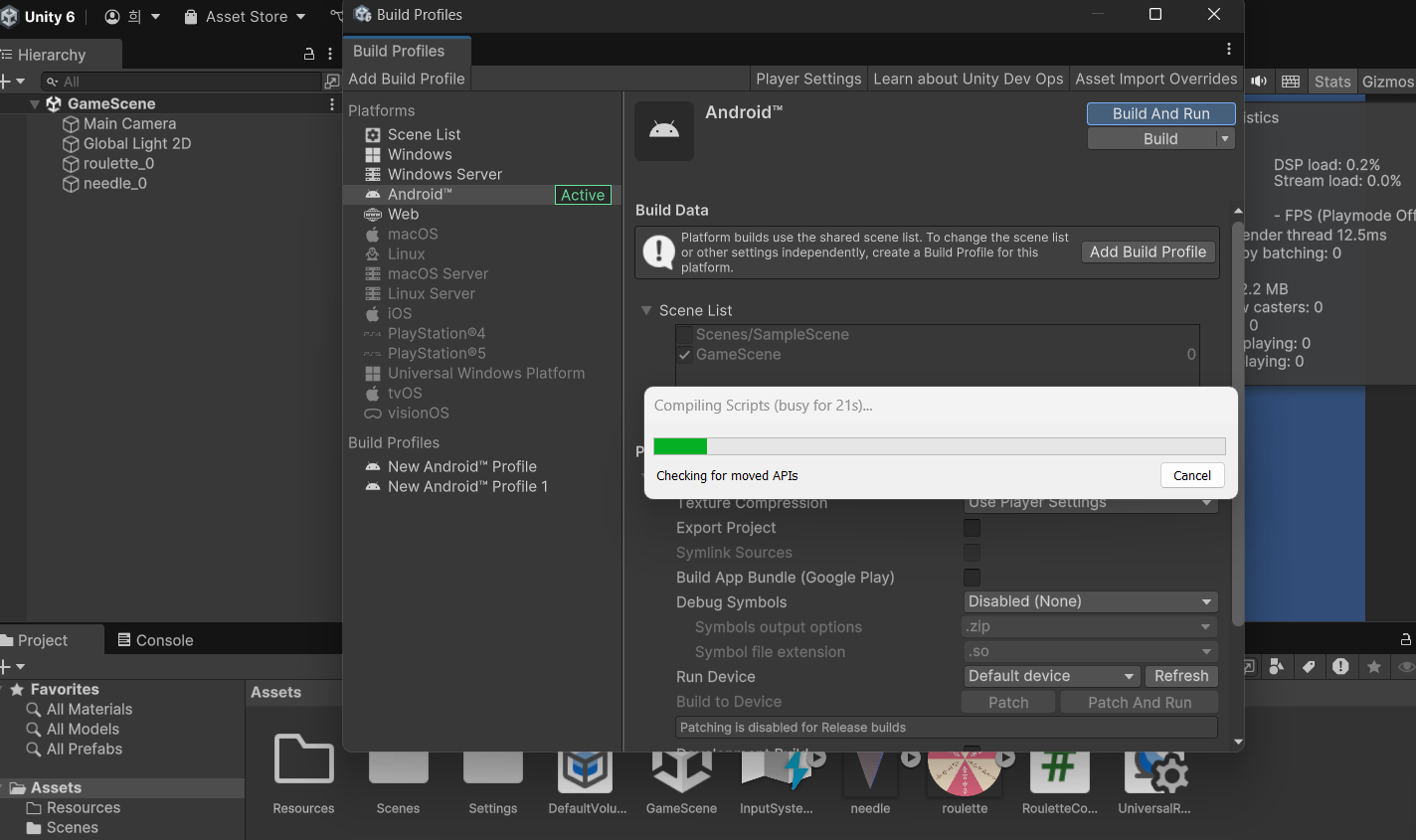
내 폰과 연결이 완료되면, 유니티에 다음과 같은 컴파일 창이 뜬다.
엄~청 간단한 게임이었는데도 빌드하는데 10분 가까이 걸렸다
빌드가 완료되면 핸드폰 화면에 바로 내가 빌드한 프로그램이 실행되면서 화면이 뜬다

위와 같은 화면으로 시작하고
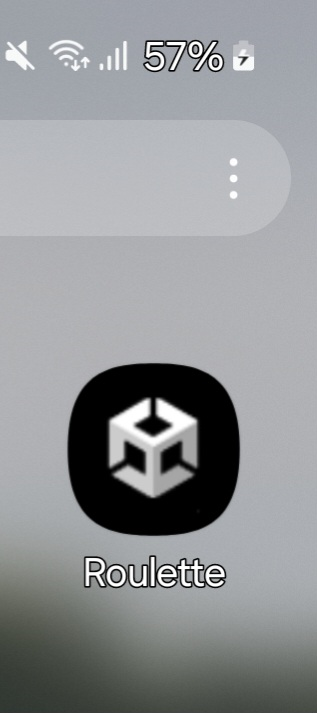
앱은 이렇게 저장되고,
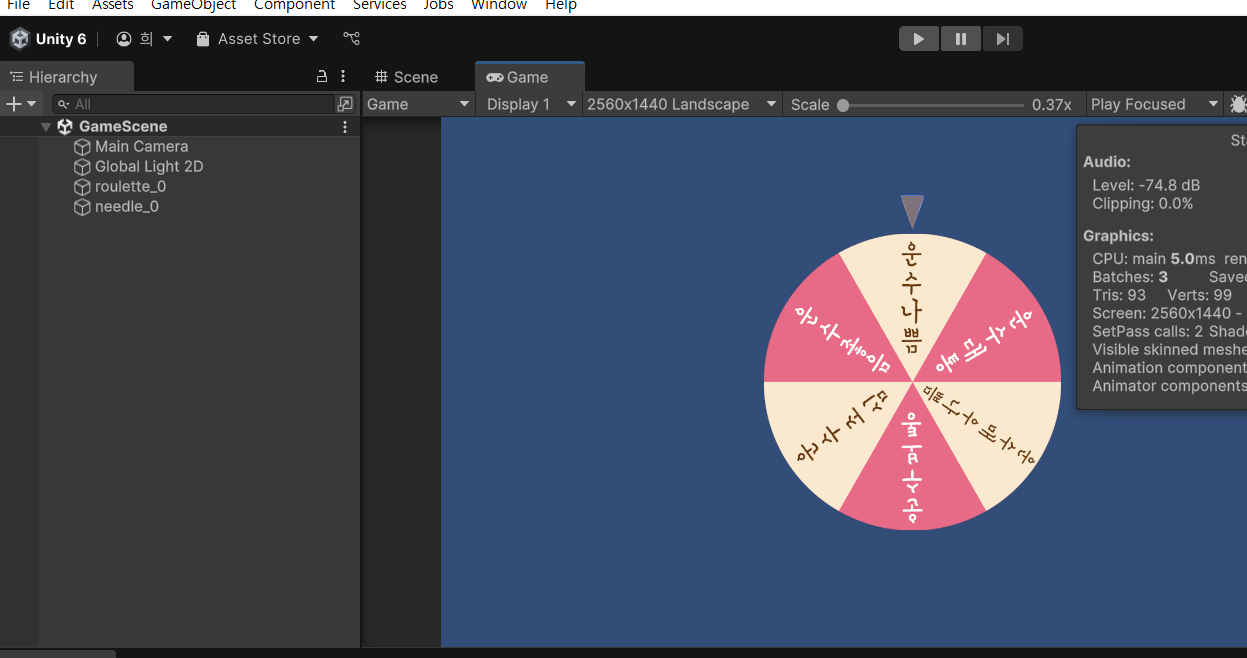
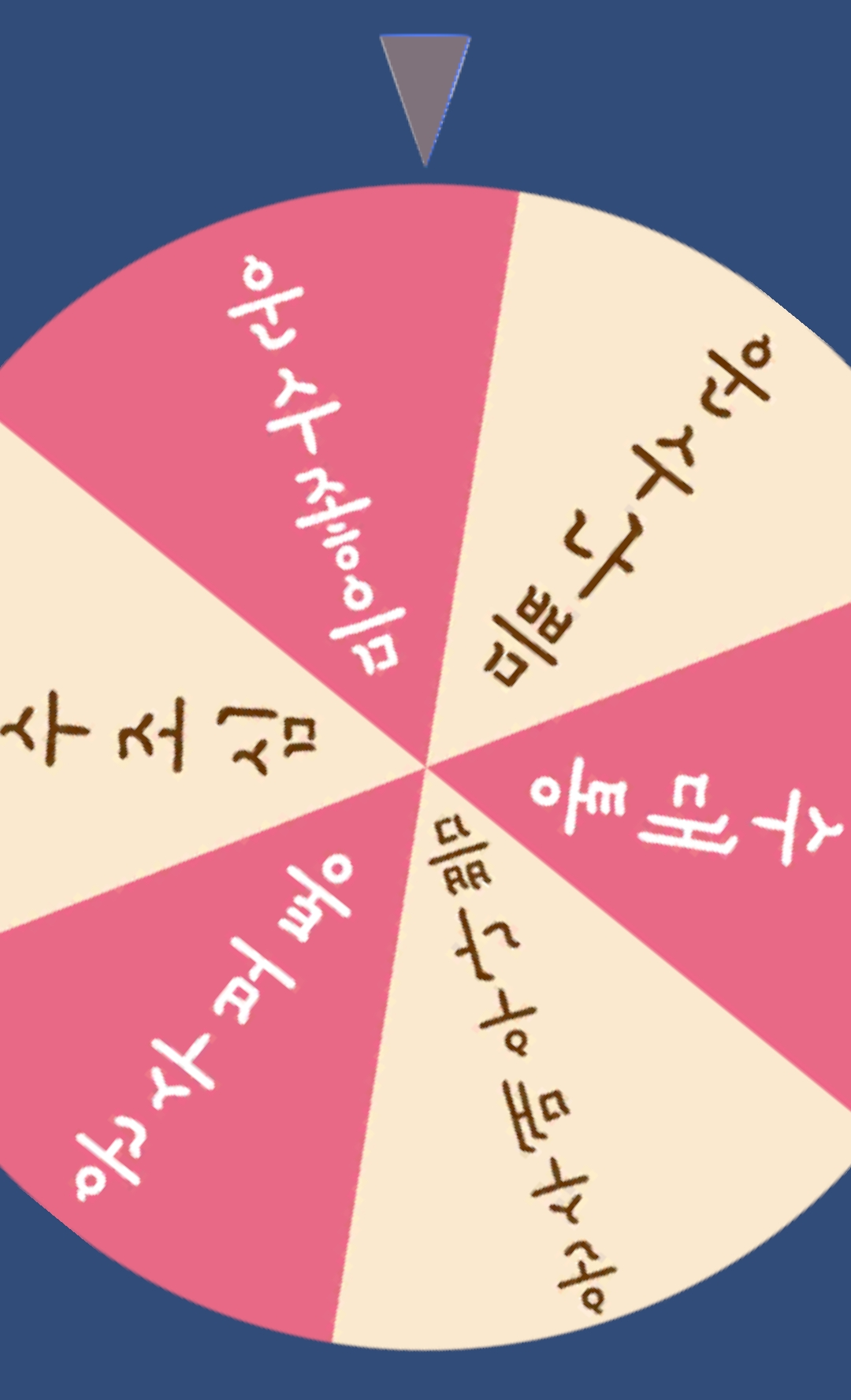
내가 유니티에서 만든 게임과 동일하게, 핸드폰에서 실행할 수 있다.
나는 핸드폰 화면비율을 맞추려고햇는데,, z플립은 비율이 어떥지 몰라서 얼추 비슷한걸로 했드만 화면 ui가 맞지 않았다 ...!!
다음번엔 맞춰서 해야할 듯하다 .
