오늘 한 일
- Unity Animation 팁
- 유니티 심화 프로젝트 게임 선택 및 역할분배
- Animator
Animator란?
애니메이션 상태(State)를 관리하고 전환(Transition)을 제어하는 유니티의 애니메이션 상태
머신(State Machine) 시스템
기존 Unity Animator 만드는 정석 순서 부터 보겠습니다.
- 애니메이션 클립 준비
Idle, Walk, Run, Attack 같은 Animation Clip들을 만든다
(FBX에서 가져오거나, 직접 Animation 창에서 만들거나)
- Animator Controller 생성
Project 창에서
Right Click → Create → Animator Controller
- Animator에 상태(State) 추가
Animator Controller 더블클릭해서 열기
Idle, Walk, Run 등 각 Animation Clip을 드래그해서 상태로 만든다
이때 Default State(시작 상태) 지정
- 파라미터(Parameter) 추가
Animator 창 → Parameters 탭
→ Bool / Float / Int / Trigger 생성
💡 보통 파라미터를 먼저 만들고
상태 전환(Transitions)을 만들 때 그 파라미터를 사용함.
- 상태(State) 간 전환(Transition) 만들기
Idle → Walk, Walk → Run 같은 Transition 생성
Transition 조건(Conditions)에 파라미터를 사용
(예: Speed > 0.1이면 Idle → Walk)
이런식으로 작동을 합니다.
하지만 MakeTransition 계속 만들기 귀찮기 때문에 있는 기능 블랜더 트리를 알려드리겠습니다.
블랜더 트리란?
하나의 파라미터 값을 기준으로 여러 애니메이션을 자연스럽게 혼합해 전환하는 시스템
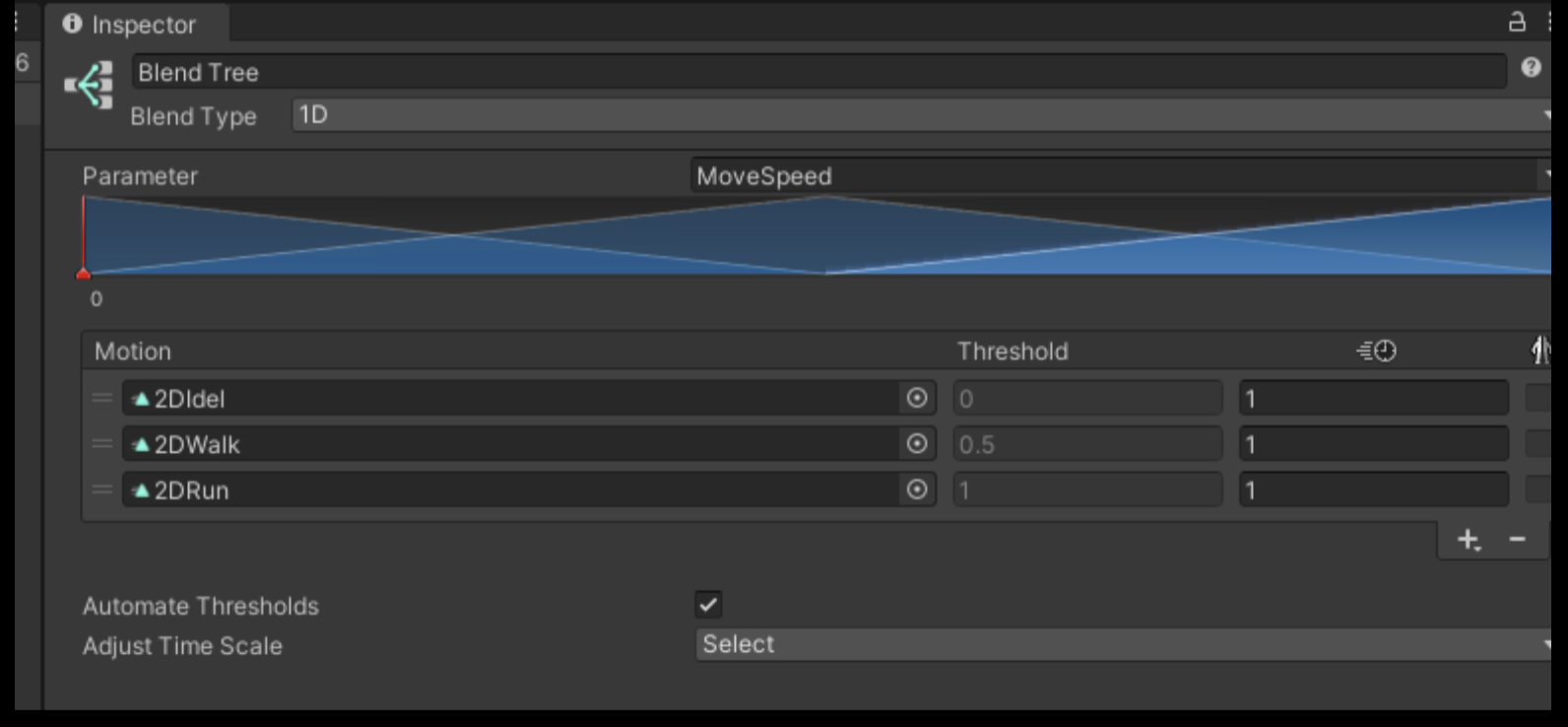
그래서 하나의 파라미터 값을 정하면 이렇게 한꺼번에 관리를 할 수 있습니다.
레이어에 대해서도 알아봅시다.
레이어란?
여러 애니메이션 상태머신을 병렬로 실행하여 상체·하체처럼 특정 부위만 따로 애니메이션을 적용할 수 있도록 하는 시스템
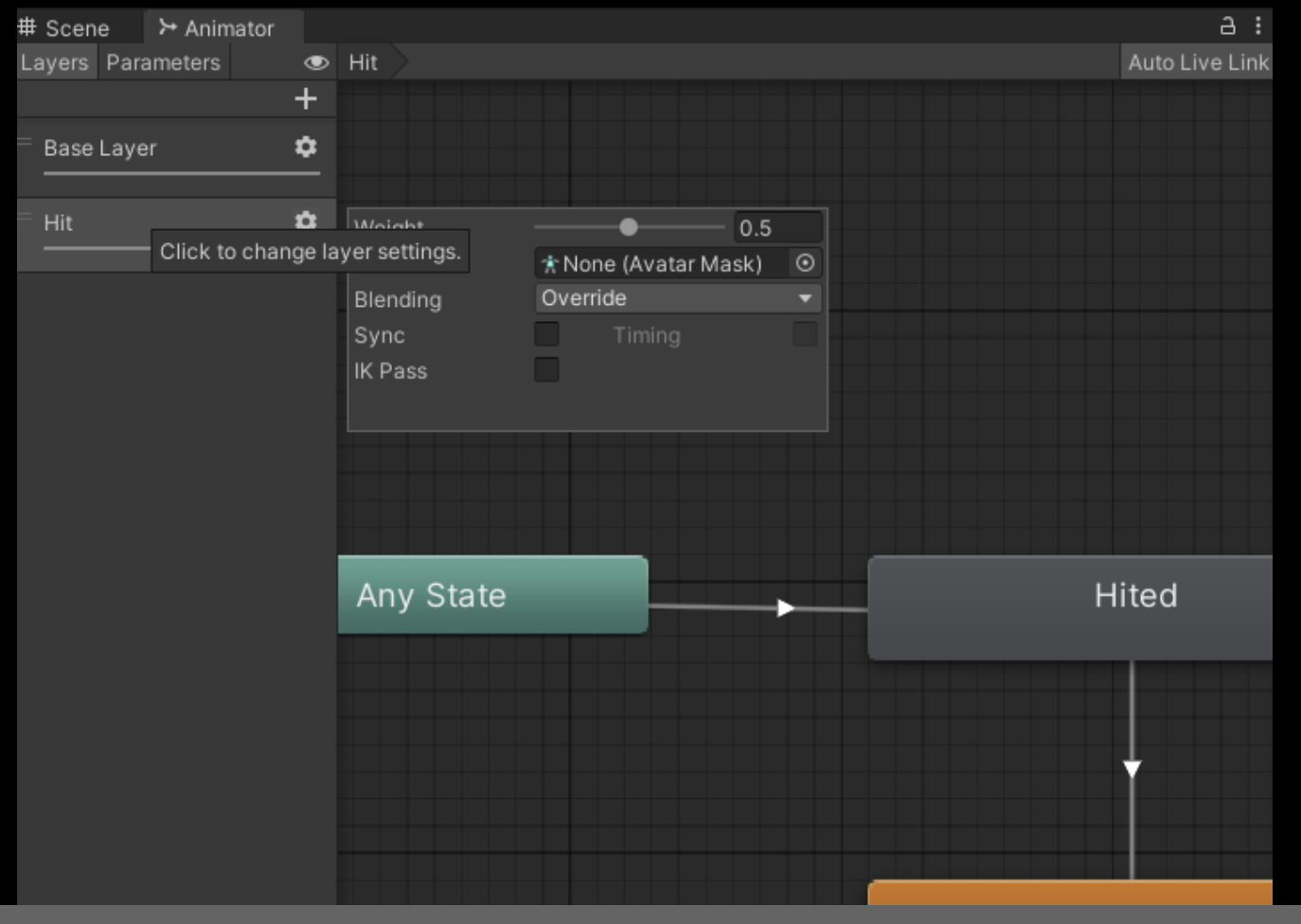
이렇게 하면 3D Animations는 상체 하체로 분류해서 따로 애니메이션을 적용할 수 있다는 장점이 있습니다.
- 유니티 심화 프로젝트 게임 선택 및 역할분배
1. 프로젝트 개요
- 장르: 탑뷰 2D 슈팅 액션 서브컬쳐 로그라이크
- 엔진: Unity 2D
맵, 아이템, 사운드, 통합/버그 담당
다른 개발자들의 작업을 통합하고 빠르게 버그를 해결하는 역할
- 맵 1종 제작
- 카메라 세팅
- 사운드 삽입
- 코드 병합
- 프리팹 정리
- 빌드 테스트
- 긴급 버그 핫픽스
- 파티클 간단한 연출 추가
- 애니메이션 적용(가능한 범위) 후 순위
게임 장르와 저의 역할 입니다.
정리하고 통합, 버그를 담당하며 전체적인 게임이기 전에 거쳐가는 문지기라고 생각하시면 되겠습니다.
주말까지의 목표
- c#문법 강의 2회독
- tile 맵 미리 만들어 두기
오늘 하루도 파이팅!