배경
Player의 움직임에 맞게 Camera를 이동하는 방식으로 채택 가능한 방법은 대표적으로 2가지가 있다. Main Camera의 position을 직접 조정해주는 방법과 Cinemachine을 이용하는 방식이다.
Unity에서 제공하는 Cinemachine은 용어에서 알 수 있듯이 "영화처럼 촬영한 scene을 제공"하는 기능이다.

Cinemachine Brain은 Scene 안에 있는 모든 Virtual Camera (가상 카메라)를 모니터링하고 관리하는 Object로, Main Camera의 Component로 붙여 사용하는 것이 일반적이다. (Cinemachine을 사용하면 Main Camera에 자동으로 Cinemachine Brain이 부착됨)
Brain이라는 이름 답게, 모든 Virtual Camera 중 실제 게임 화면에 비출 Camera를 선정하며 우선순위 등을 설정하여 게임 화면에 비출 Camera를 설정할 수 있다.
사용법
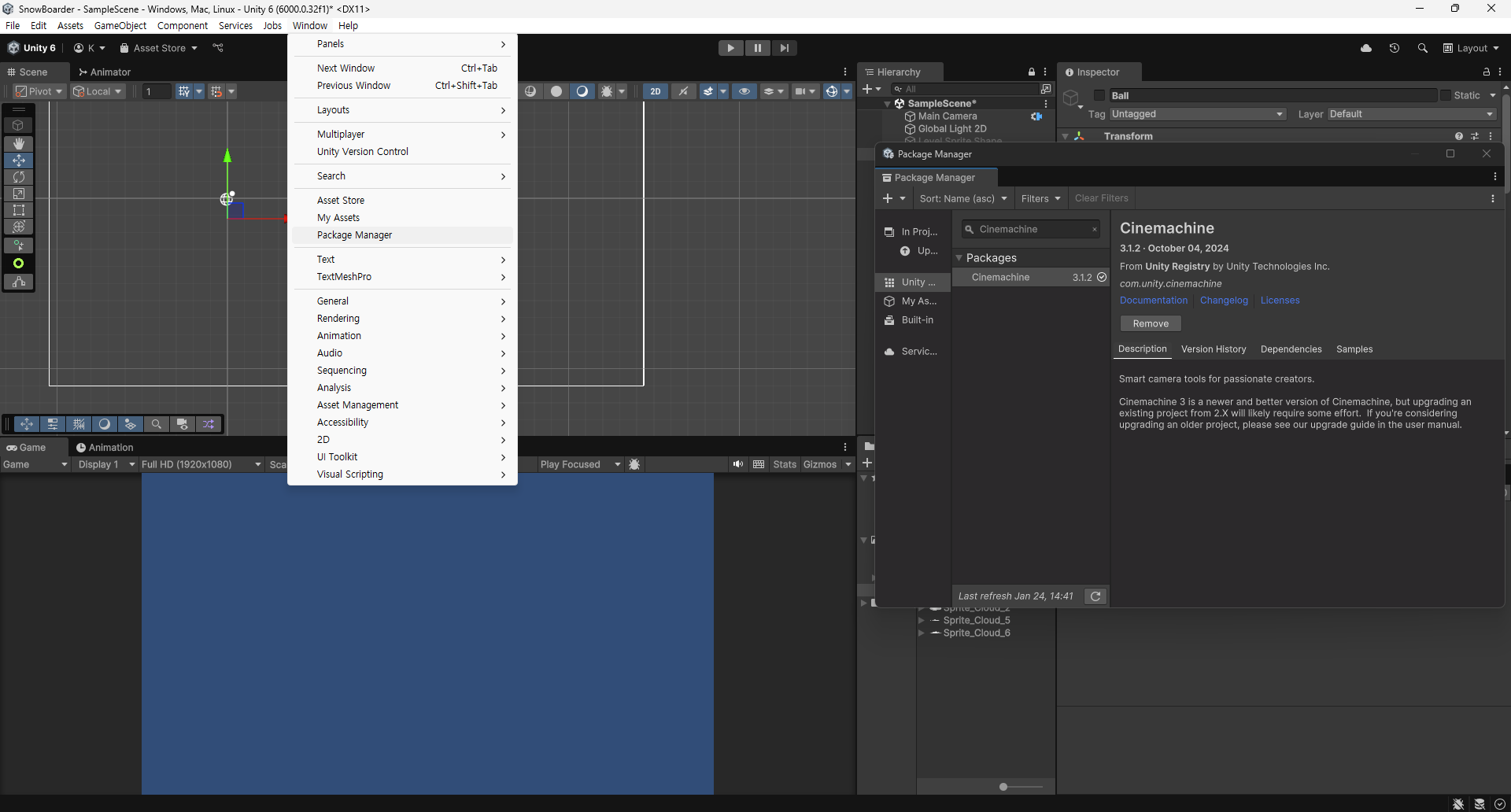
Project > Window > Package Manager > Unity Registry > Cinemachine 설치
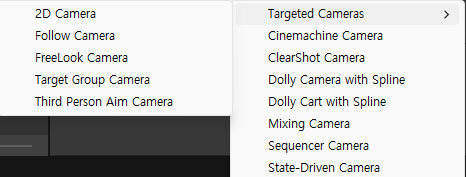
- Cinemachine 종류
- Cinemachine Camera
: 가장 기본적인 카메라로 Component의 속성을 조정하여 원하는대로 수정 가능 - ClearShot Camera
: Player의 충돌 및 trigger 상태에 따라 활성화/비활성화 가능 - Dolly Camera
: track을 깔고 track을 따라 움직이는 카메라. (Dolly Track과 함께 사용) - Mixing Camera
: Child Camera weight를 기준으로 Child Camera 활성화/비활성화 가능 - Sequencer Camera
: Child Camera를 지정된 시간동안 유지 후 다음 Child Camera로 전환 - State-Driven Camera
: Animated-Target 설정 후 animation 상태 별 활성화/비활성화 가능 - Targeted Cameras
: Camera가 비출 target object를 설정 후 해당 target을 어떻게 따라갈 것인지에 따라 구분
게임 플레이 시 유저가 움직이는 Player와 함께 Camera가 움직여줘야 게임 플레이 화면에서 Player 캐릭터가 벗어나는 오류를 방지할 수 있다. Main Camera의 움직임을 script의 code로 직접 조정해주어 Player의 움직임을 따라가도록 하는 방법과 Cinemachine을 사용하는 방법이 있다.
-
Main Camera의 움직임 코드로 직접 조정 ( Update(), LateUpdate() )
아래의 링크를 통해 Main Camera GameObject를 찾아 Main Camera의 움직임을 직접 조정해주는 과정을 살펴볼 수 있다.
https://velog.io/@khkim09/Unity-Player%EC%97%90-%EC%B9%B4%EB%A9%94%EB%9D%BC-%EC%8B%9C%EC%A0%90-%EA%B3%A0%EC%A0%95 -
Cinemachine 사용

Create > Cinemachine > Cinemachine Camera
Cinemachine Camera > Tracking Target / Position Control / Composition > Screen Position 조정
Cinemachine Camera를 생성하고 Player를 따라가야 하므로, Tracking Target > Player Object를 선택해주어야 한다. 이 과정으로 코드를 통해 Main Camera가 Player의 움직임을 따라가도록 지속 update 해주는 과정과 동일한 기능이 생성된다.
Player의 앞 쪽 환경을 더 보여주고 싶다면, Procedural Components > Position Control > Position Composer, 이후 Cinemachine Position Composer > Composition > Screen Position 값을 조정하여 원하는 정도의 게임 플레이 화면을 설정할 수 있다.