PostgreSQL?
관계형 데이터베이스 시스템의 일종으로 오픈소스 프로그램이며, 완전 무료 소프트웨어이다.
- 대부분의 OS를 지원한다.
PostgreSQL 설치
우리가 다운 받는 것은 서버임을 잊지 말자.
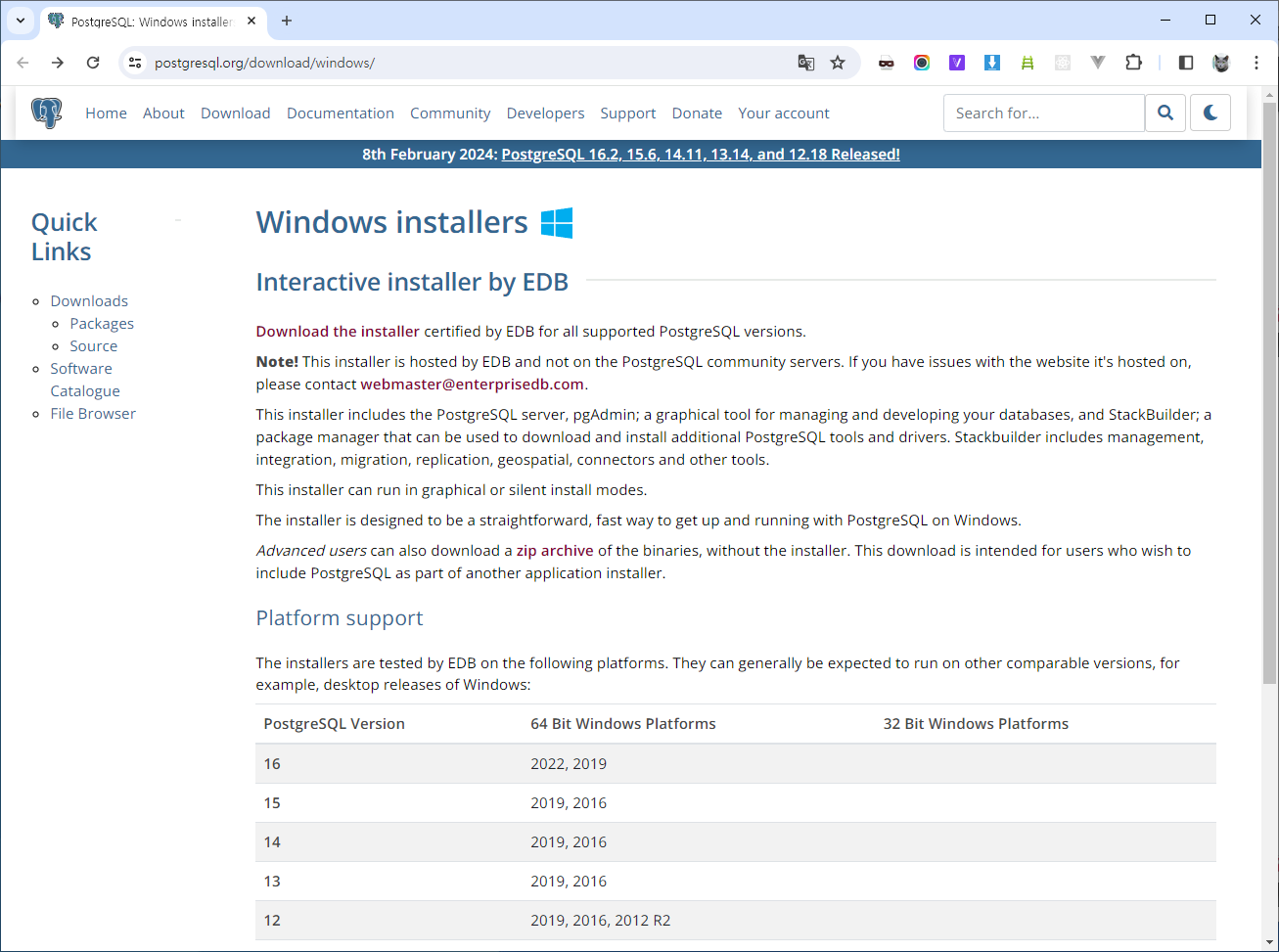
- postgresql.org에 접속해서 다운로드 하도록 하자.
Download the installer글자를 클릭하면 아래와 같이 화면이 바뀐다.
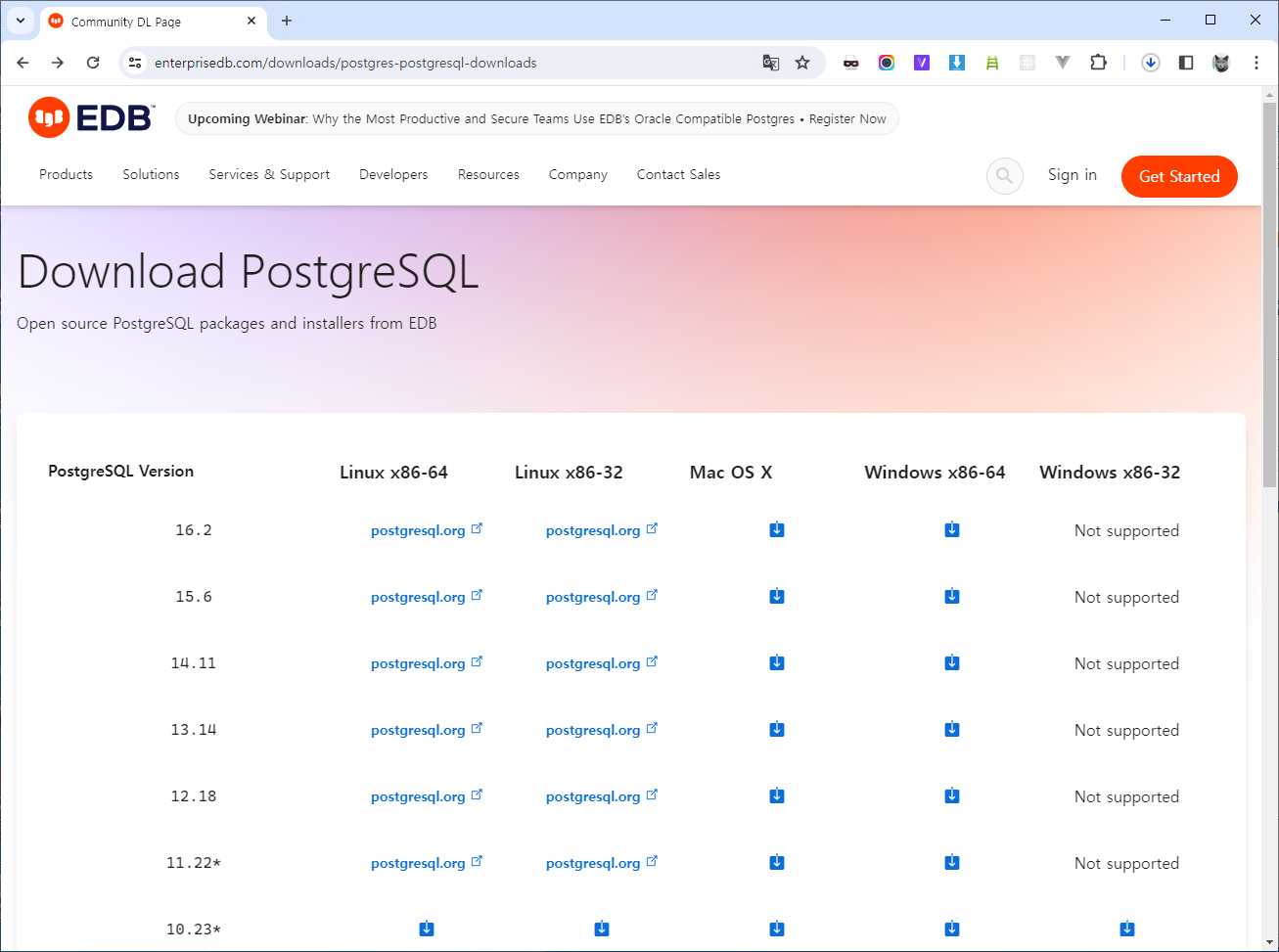
- 해당 화면에서 각자에게 맞는 OS, 버전을 설치하자. 나는 Windows의 12.18버전을 설치했다.
- 다운로드 버튼을 누르면 다음 화면으로 넘어가게 된다.
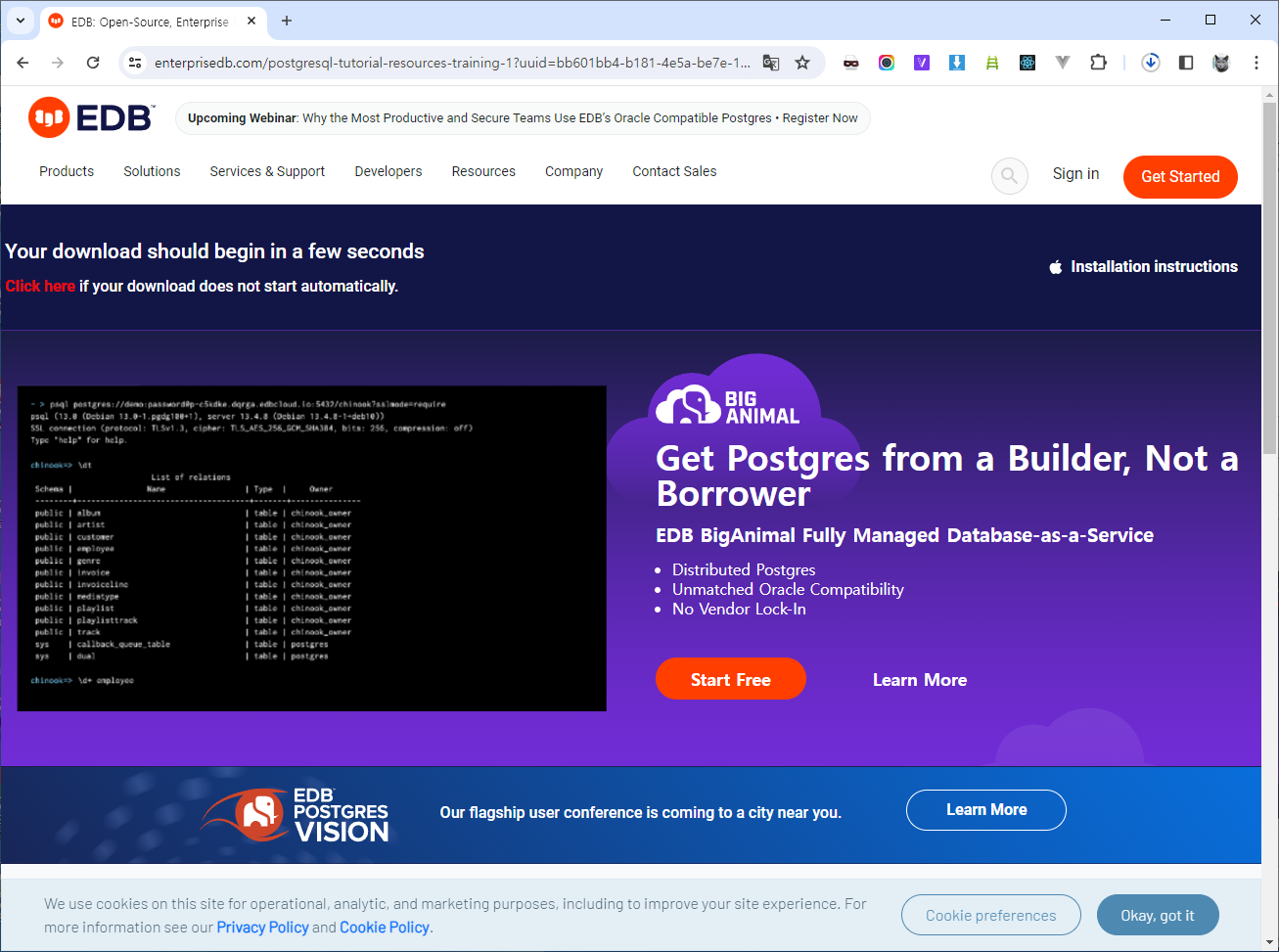
- 기다리면 다음과 같은 파일이 설치된다.
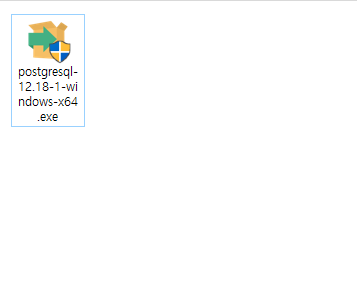
- 실행해주자.
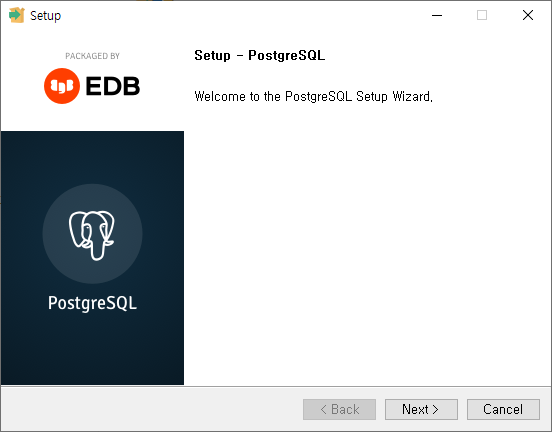
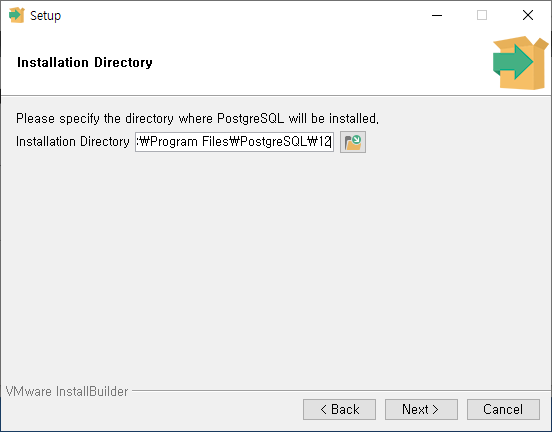
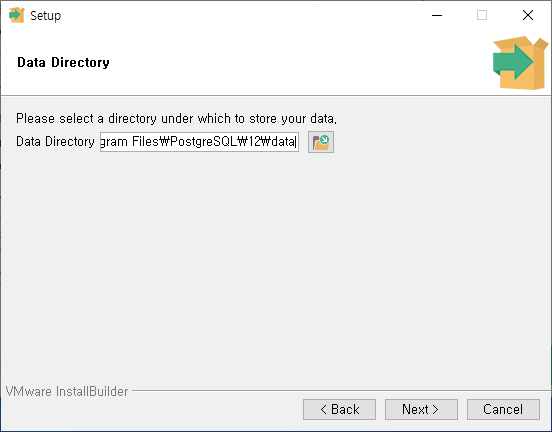
- 인스톨 위치를 정해주자. 나는 그대로 사용했다.
- 아래에서 pgAdmin 4가 관리용 프로그램인데 그렇게 사용성이 좋지는 않다고...
- 다른 범용성 프로그램이 더 나은 듯 하다.
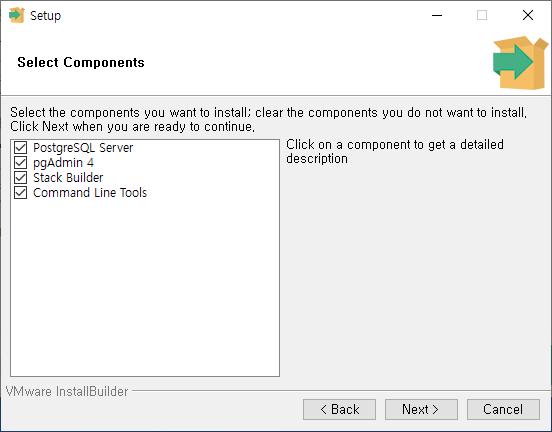
- 다른 범용성 프로그램이 더 나은 듯 하다.
- next 눌러서 넘어가주자.
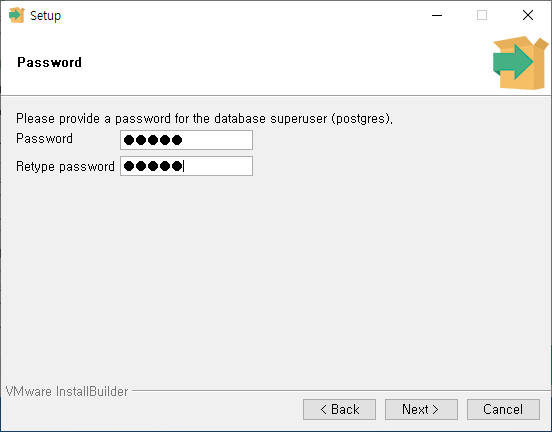
- 비밀번호를 넣어주자.
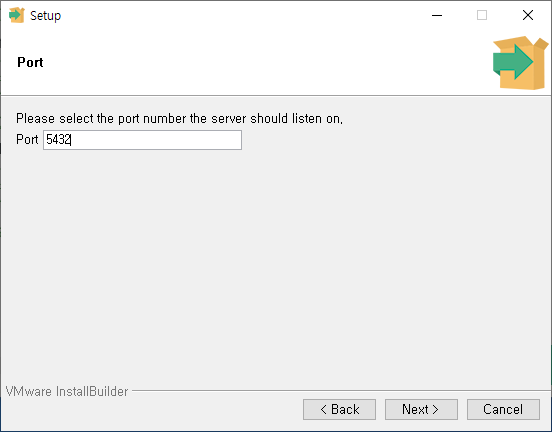
- 포트를 볼 수 있다.
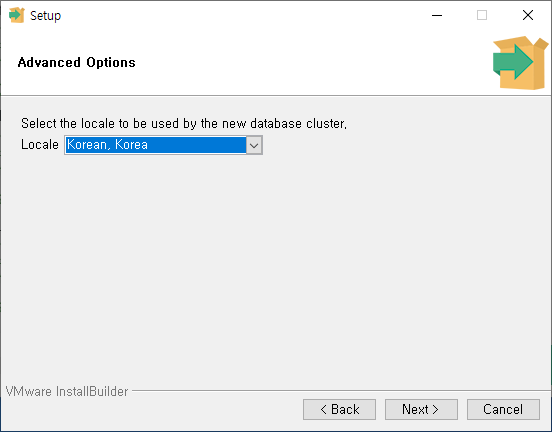
- 언어를 선택할 수 있는데 default로 두어도 해당 운영체제의 언어를 따라간다. 나는 그래도 Korean, korea로 변경해주었다.
- 그 뒤로 쭉 next를 눌러주면 된다.
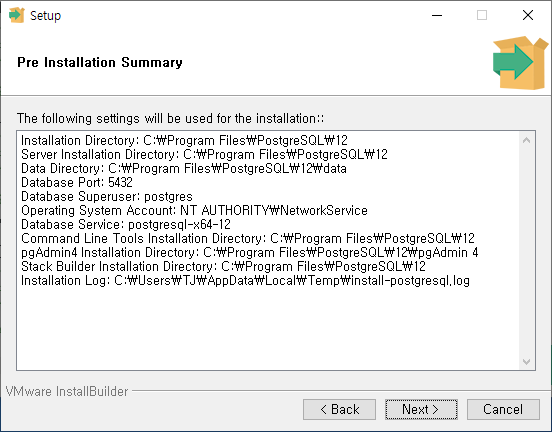
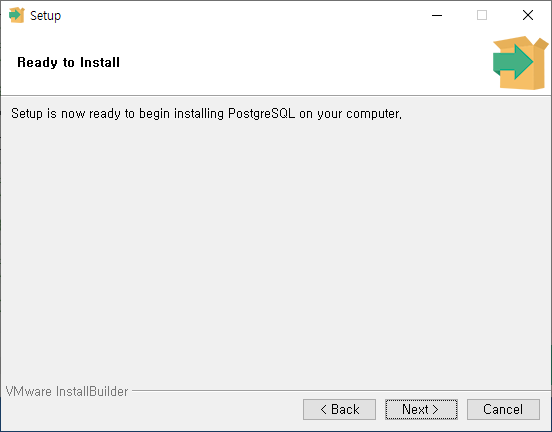
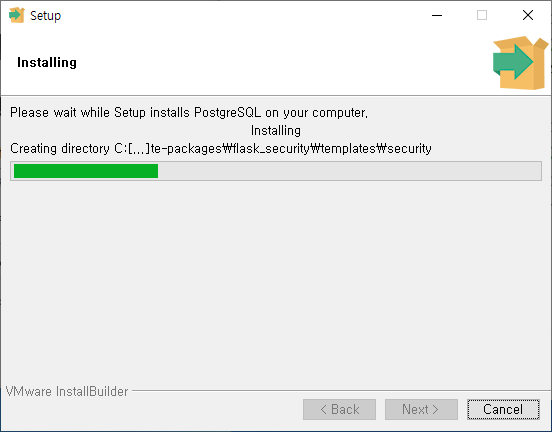
- 그럼 설치가 진행된다.
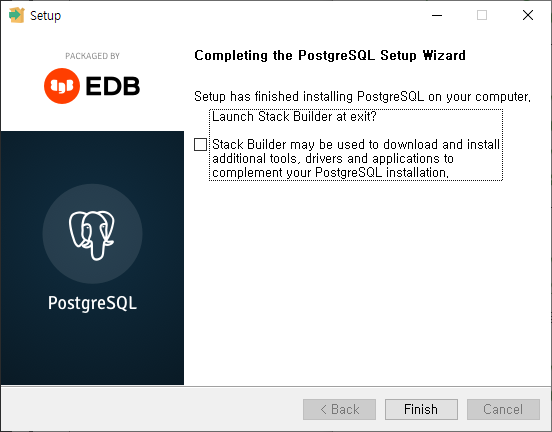
- 곧 아래와 같이 설치가 완료된다. 꼭 필요한 것은 아니니 체크박스는 해제해주자.
PostgreSQL 실행하기
- 아래 프로그램을 실행하자.

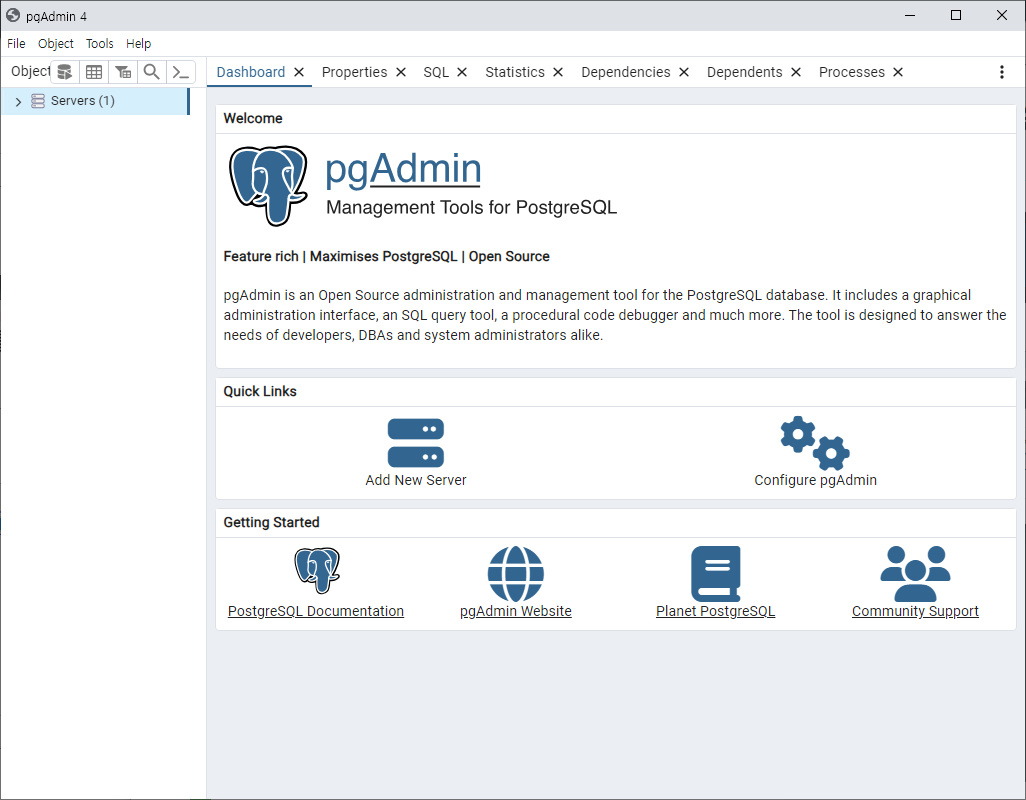
- 켜지면 다음과 같은 화면을 확인할 수 있고, 여기서
Server를 더블클릭 해주자.
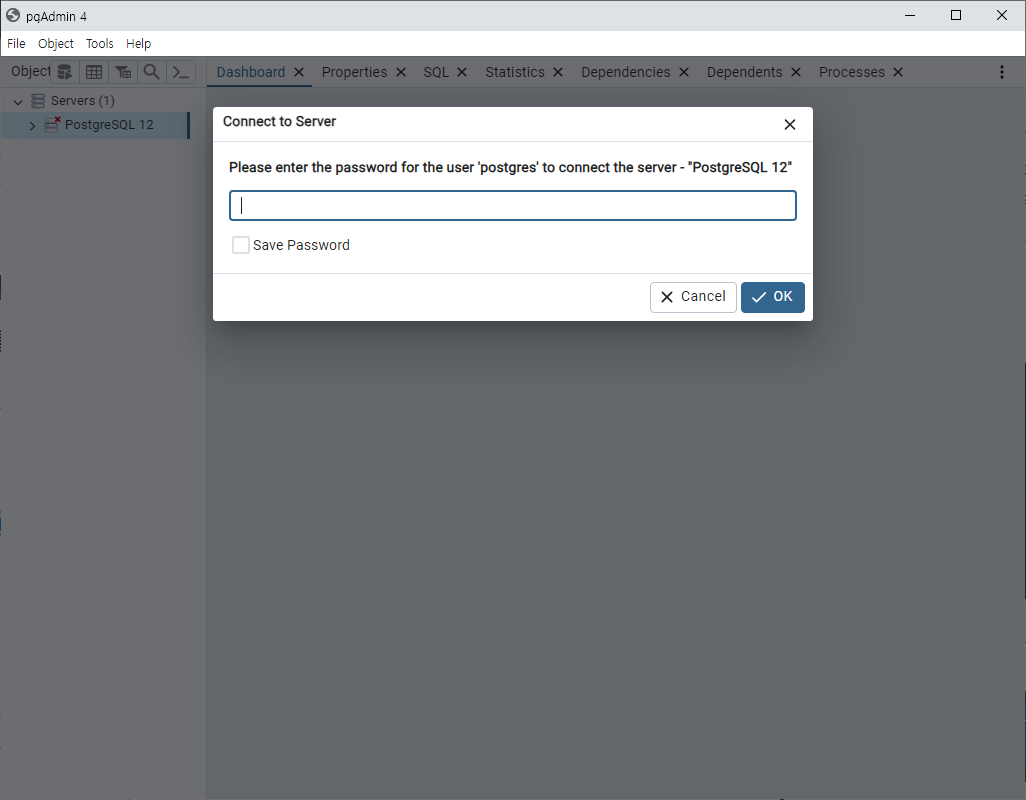
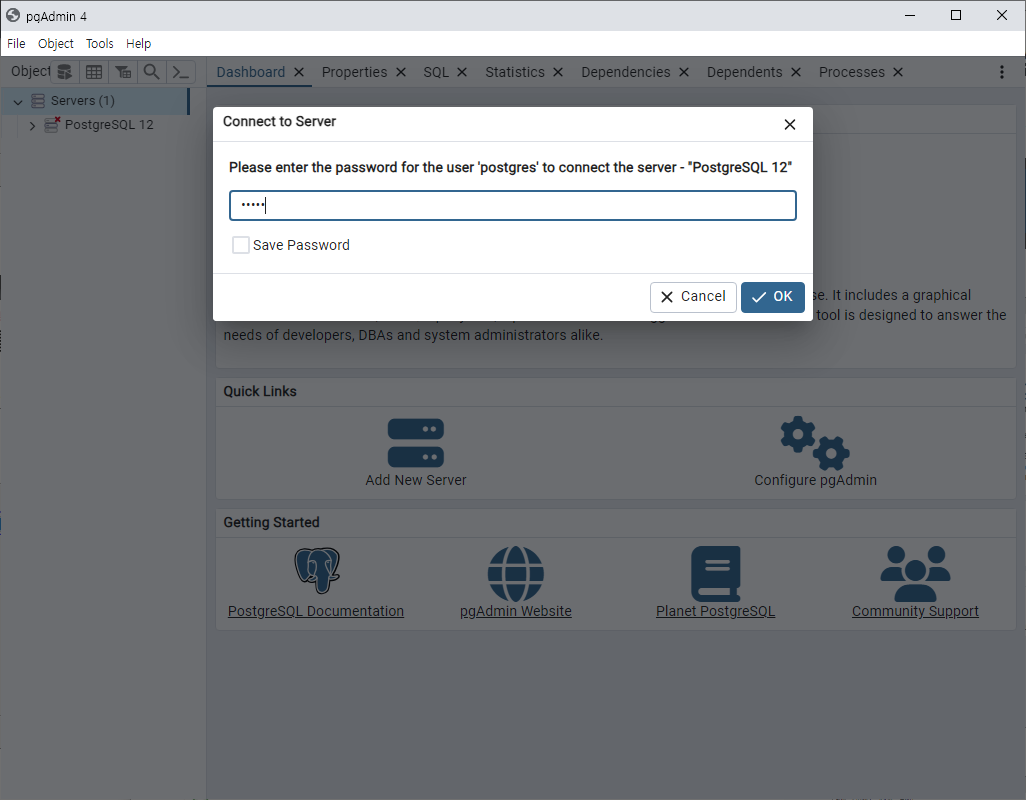
- 다음과 같은 화면이 뜨니 내가 정한 비밀번호를 입력하자.
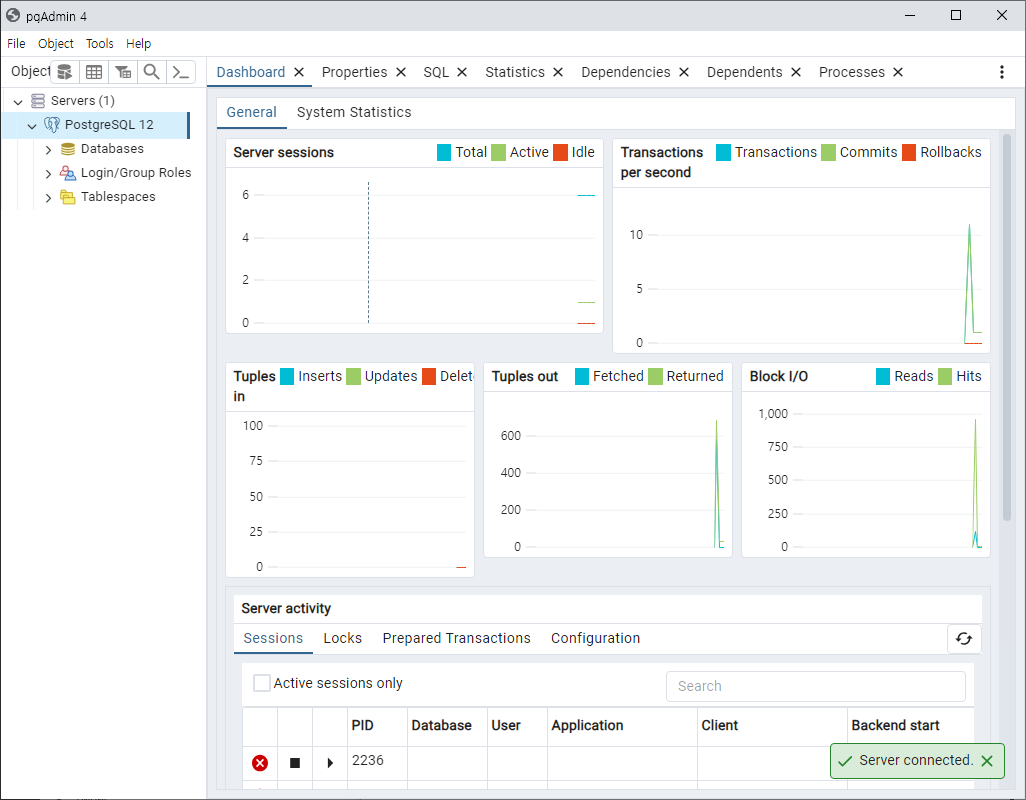
- 성공적으로 로그인 했다면 다음과 같은 화면이 나온다.
PostgreSQL 사용해보기
- 테이블이 제법 안쪽에 숨겨져 있으니 잘 찾아보자.
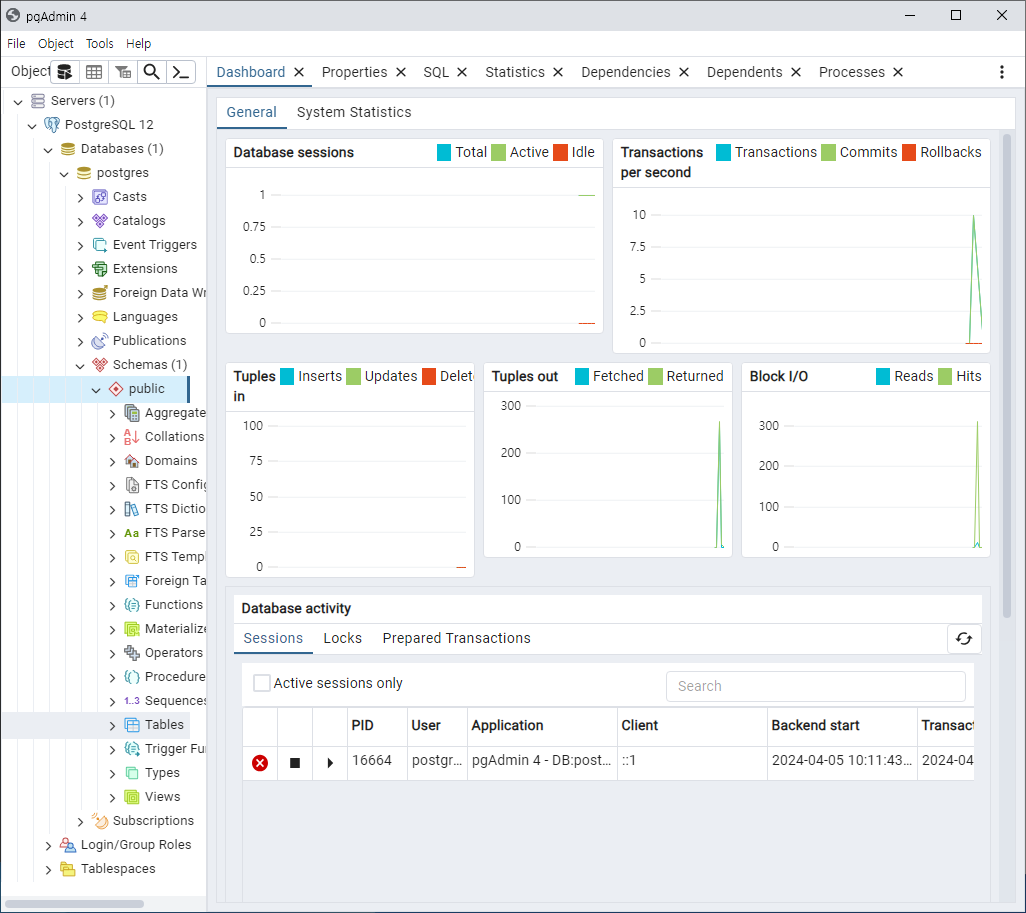
- 하지만 이건 내 db가 아니니까 새로 데이터베이스를 만들자.
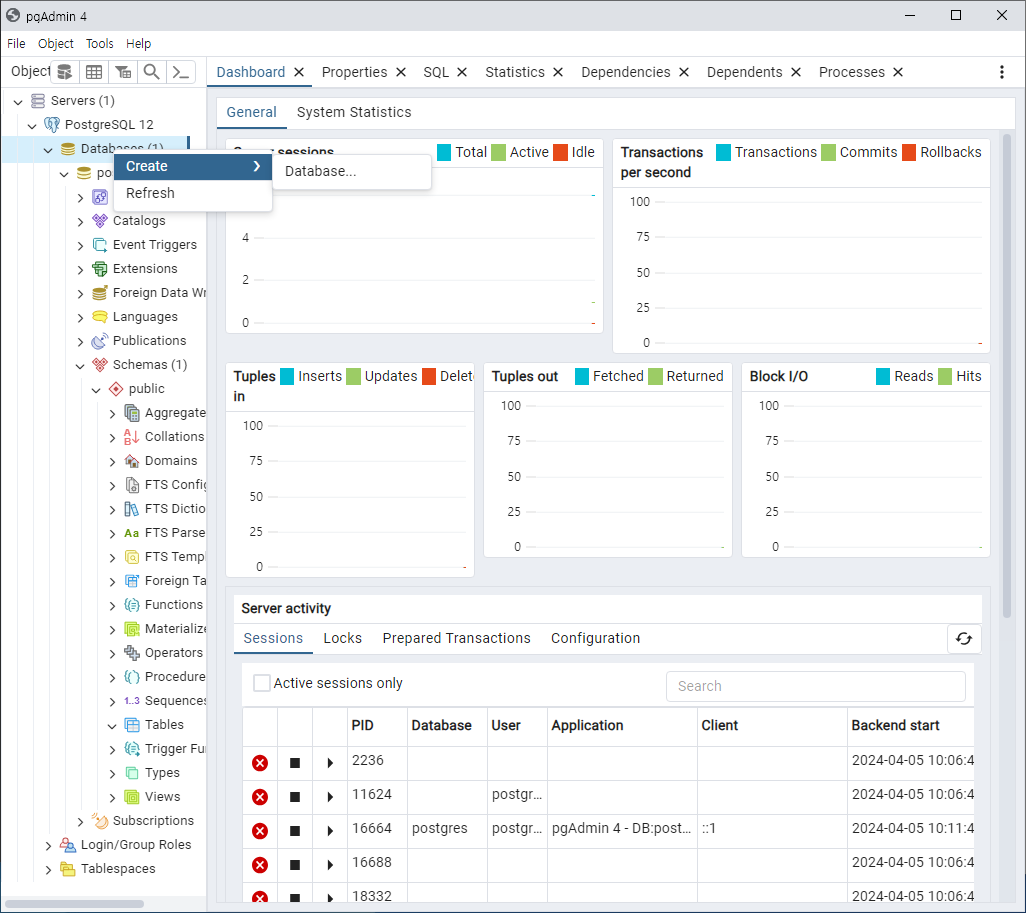
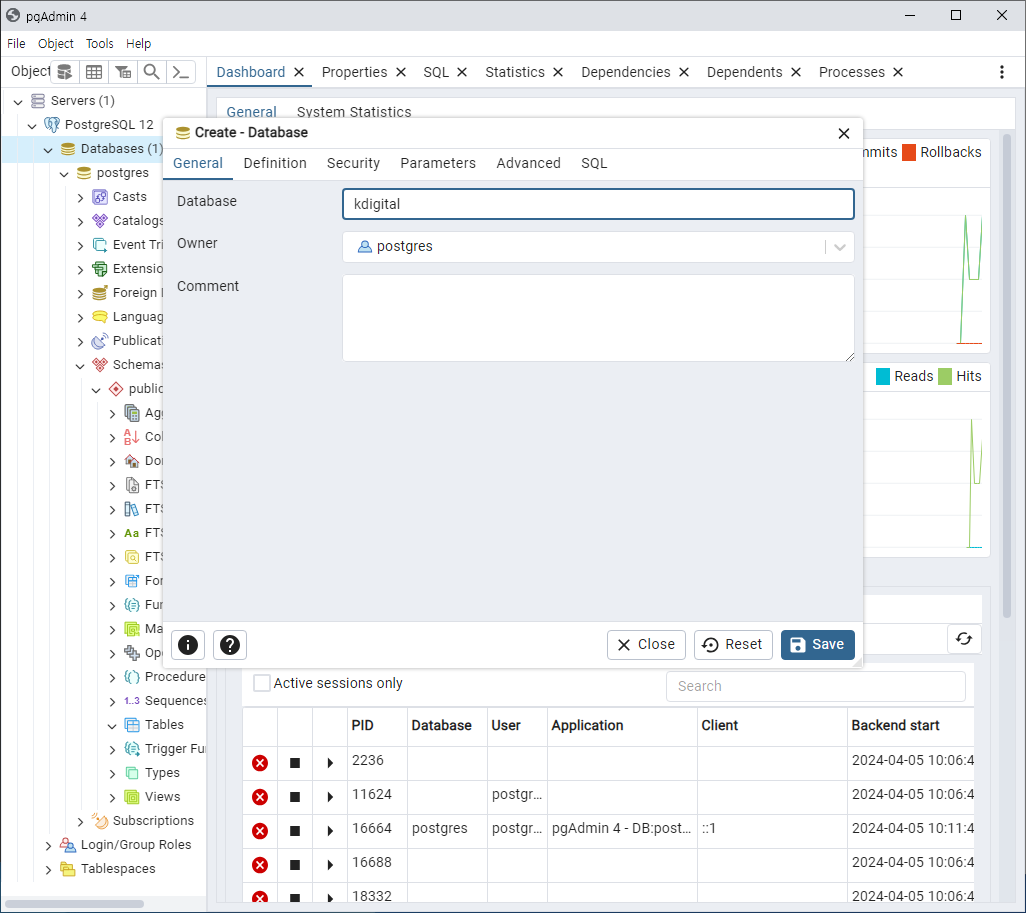
- 새 db를 만들어주자. 이름 입력이 필요하다.
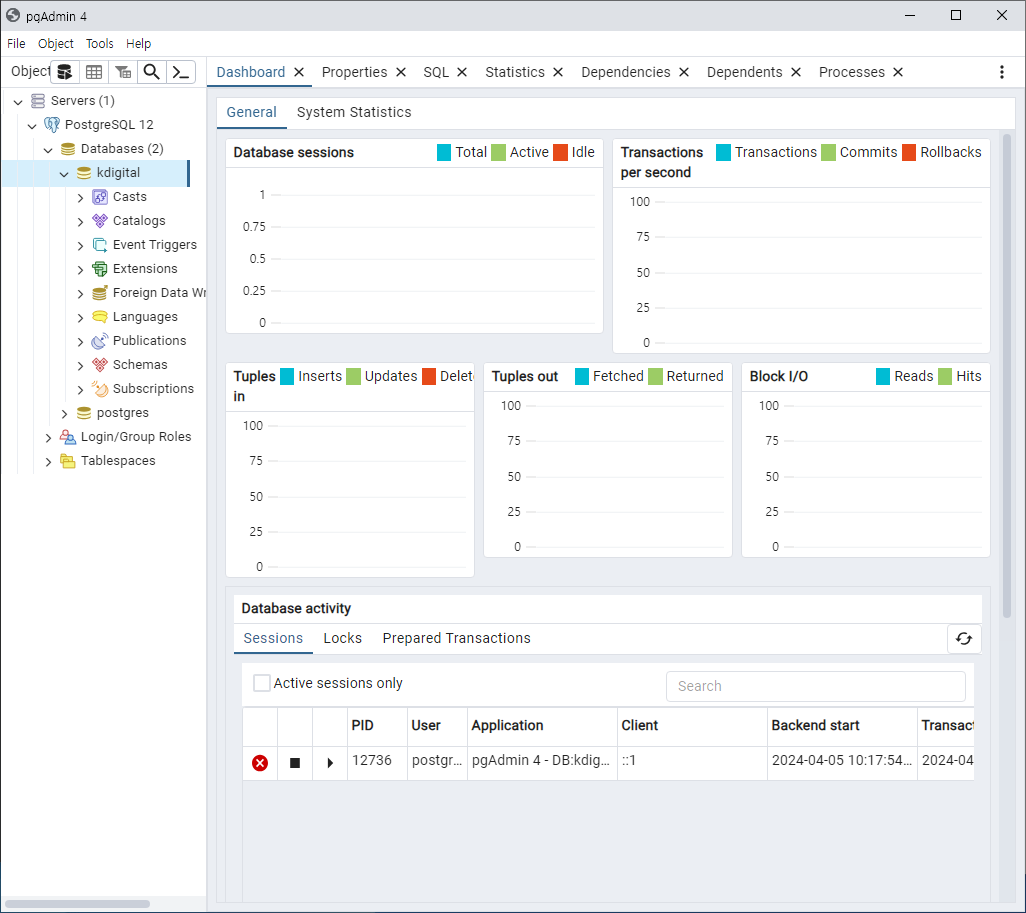
- 다음과 같이 db가 만들어진다.
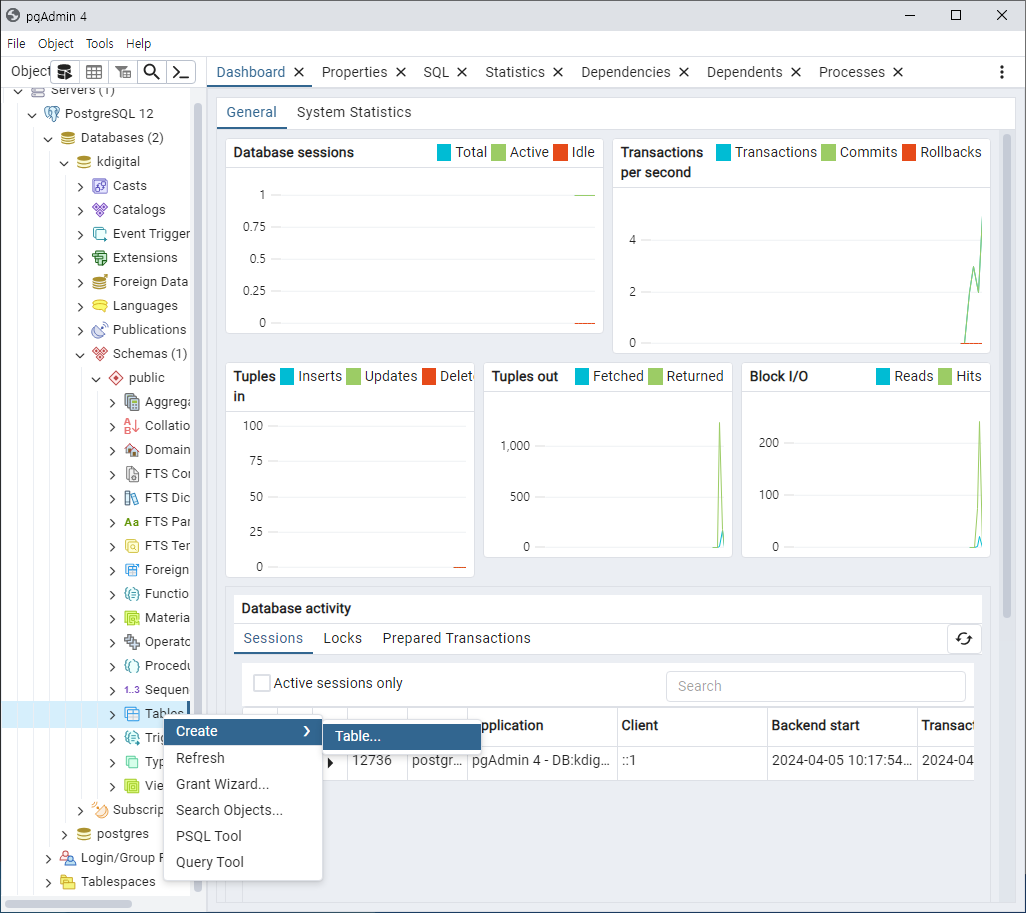
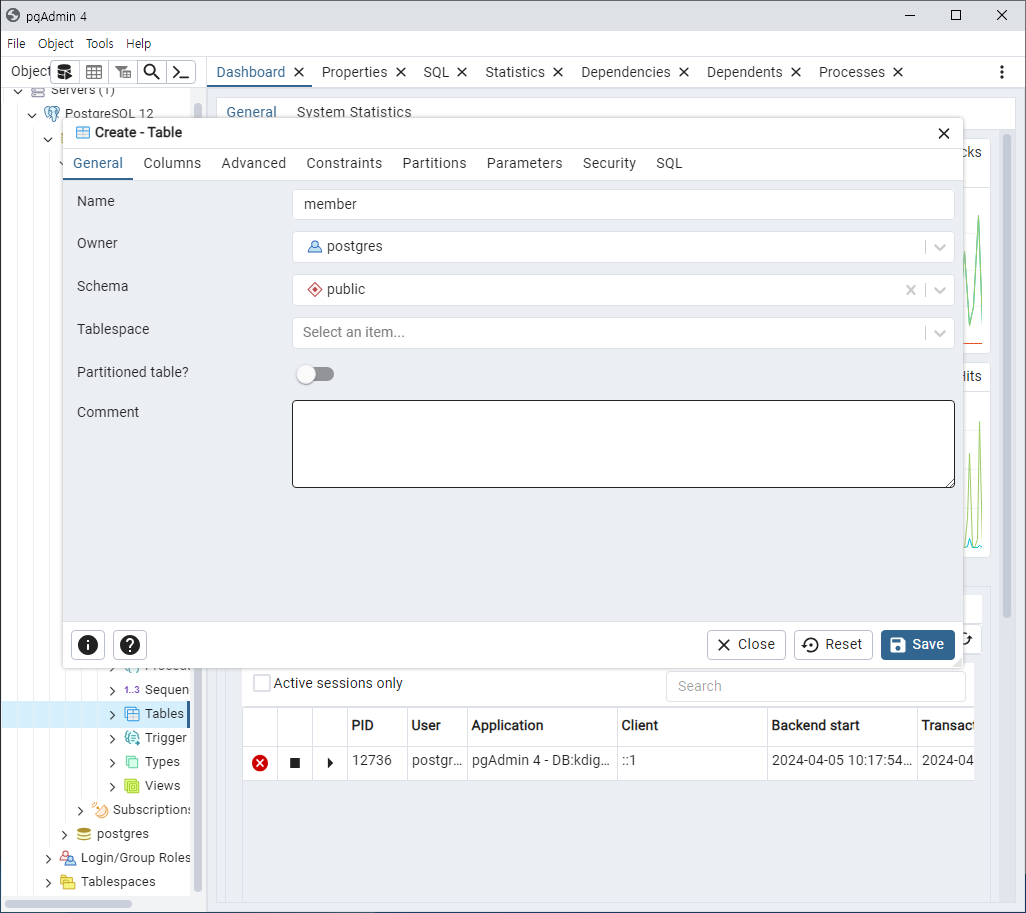
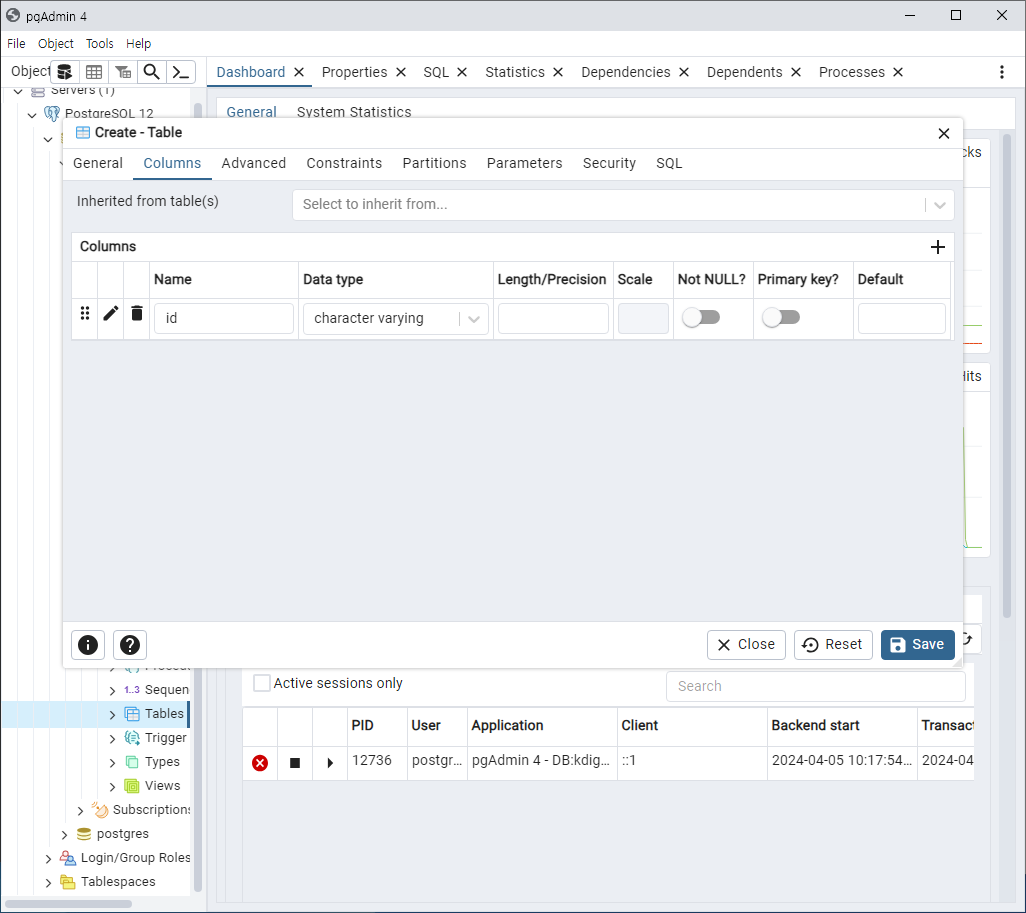
- 테이블을 만들어주자.
샘플 DB 다운로드
- DVD Rental로 들어가주자.
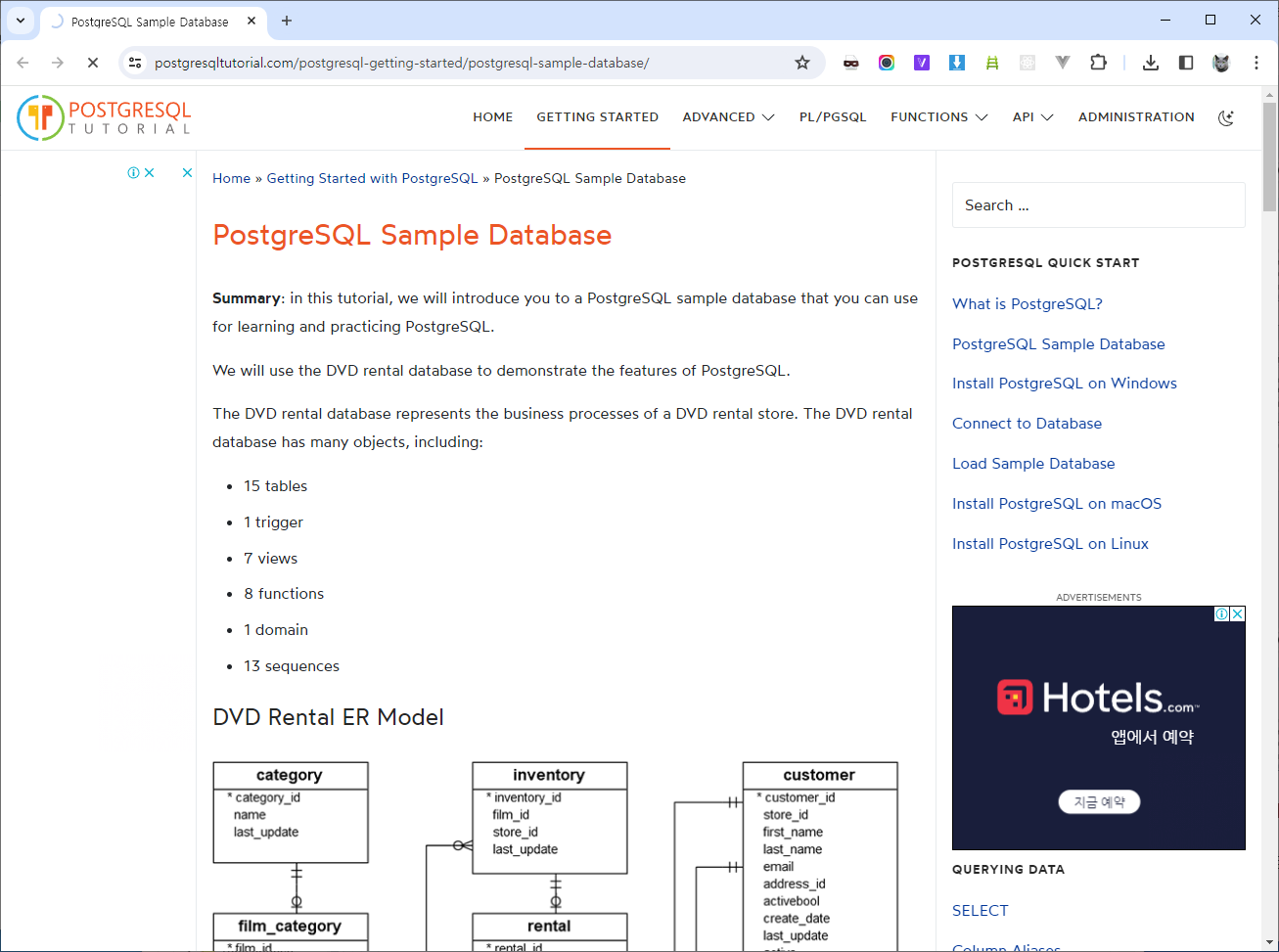
- 스크롤을 내려 다운로드 받아주도록 하자.
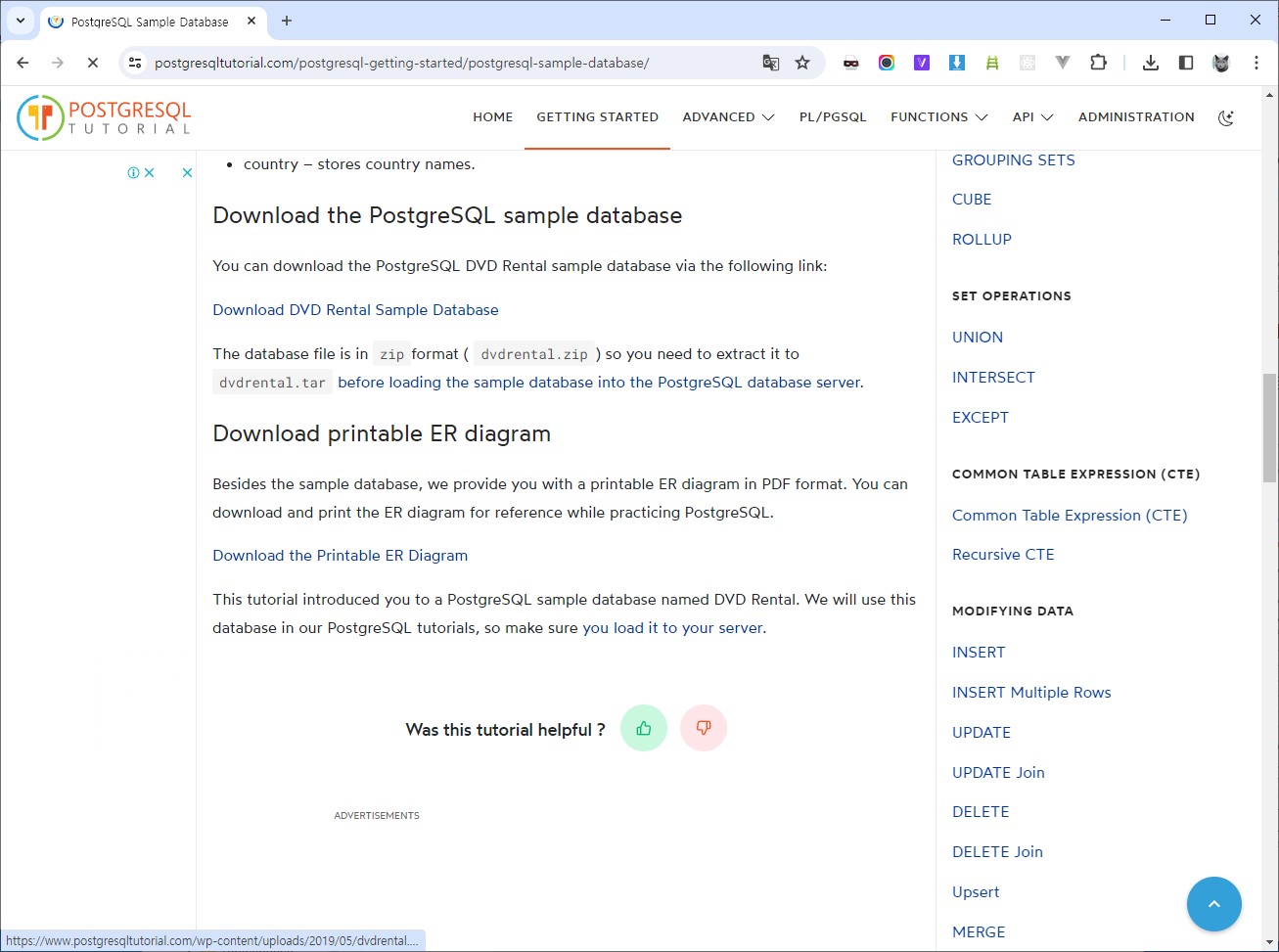
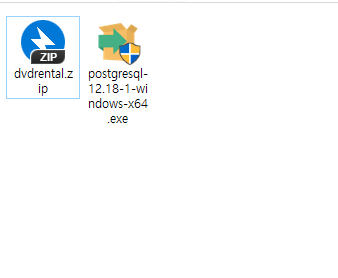
- 그럼 다음과 같이 다운로드 할 수 있다. 압축도 풀어주자.
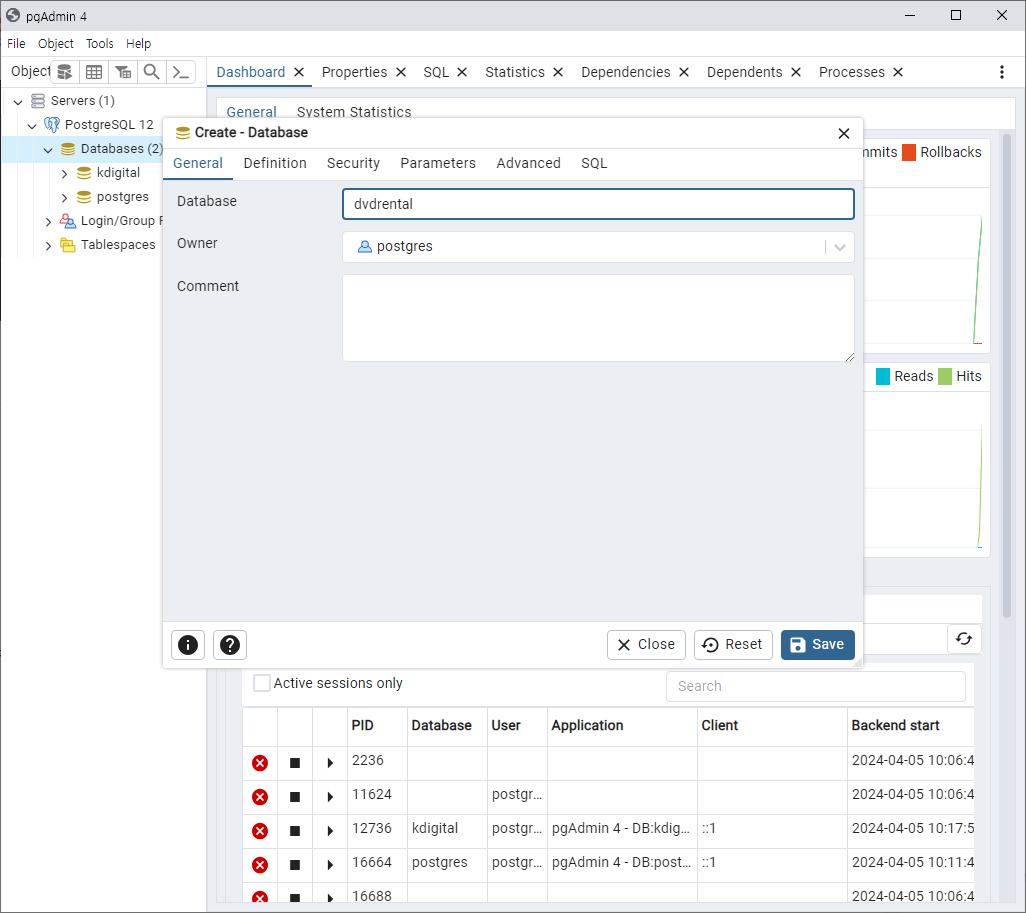
- 샘플데이터를 넣을 DB를 만들어두자.
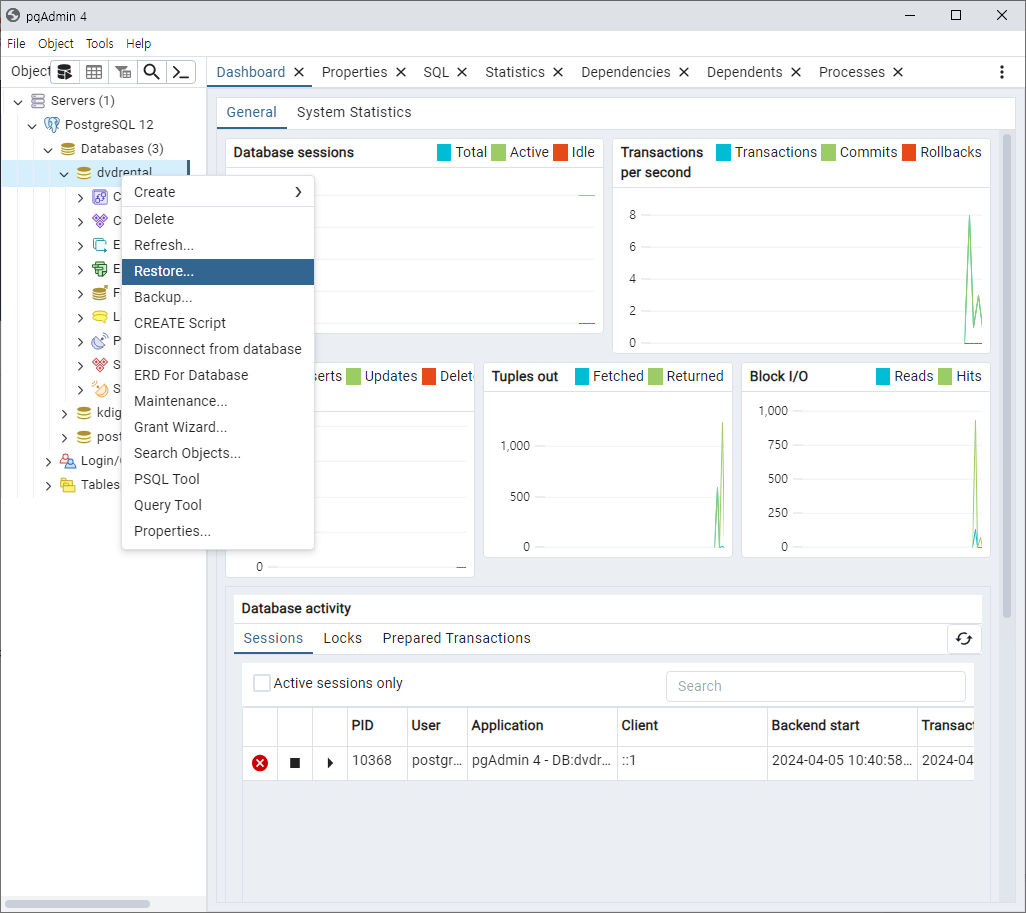
- 해당 DB에 우클릭 해서 Restore를 누르자.
- 우리가 받은 파일은 tar 파일이다. 파일 아이콘을 눌러서 찾도록 하자.
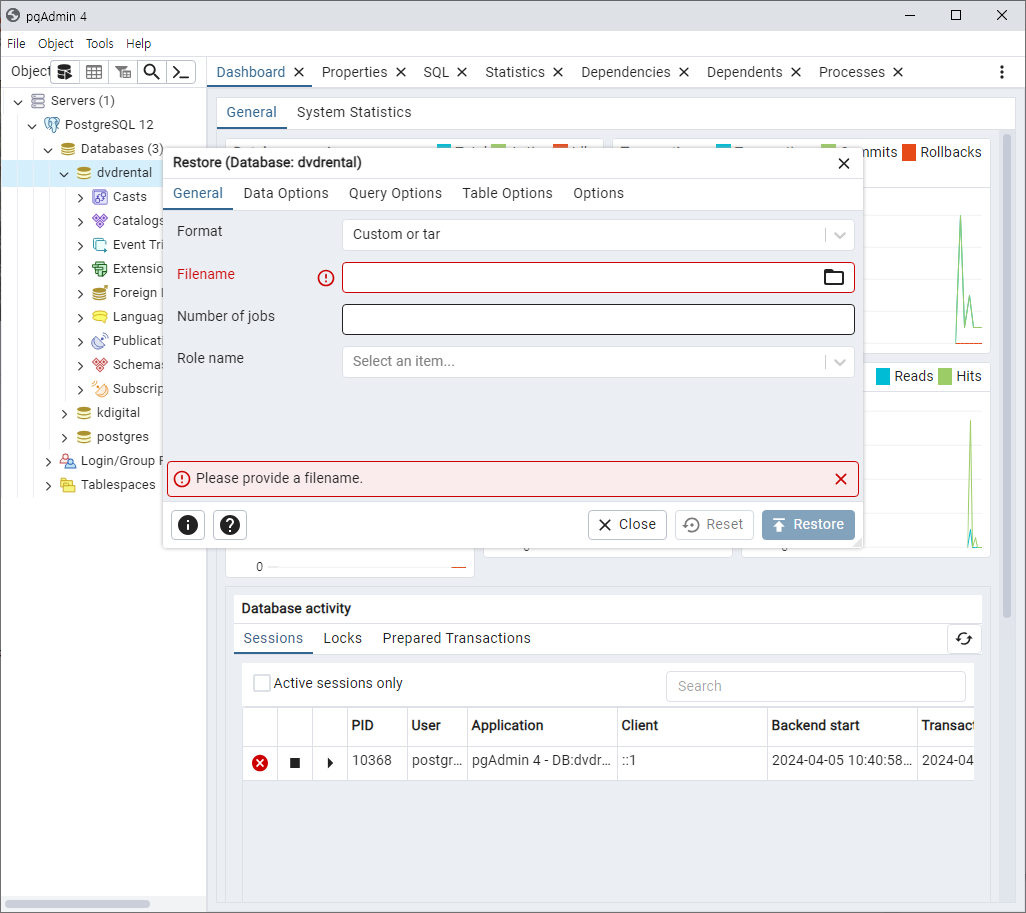
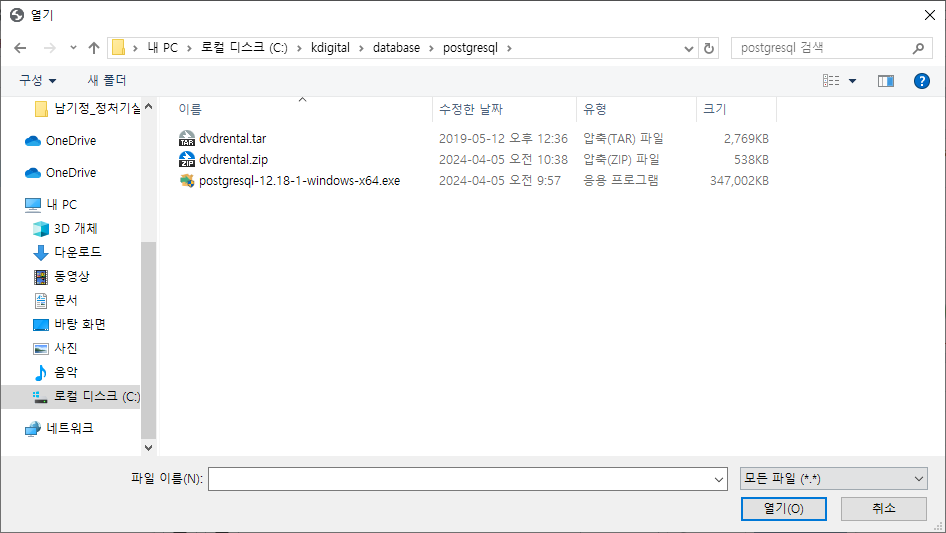
- 여기서 처음에는 보이지 않을텐데 모든 파일로 바꿔주어야 한다.
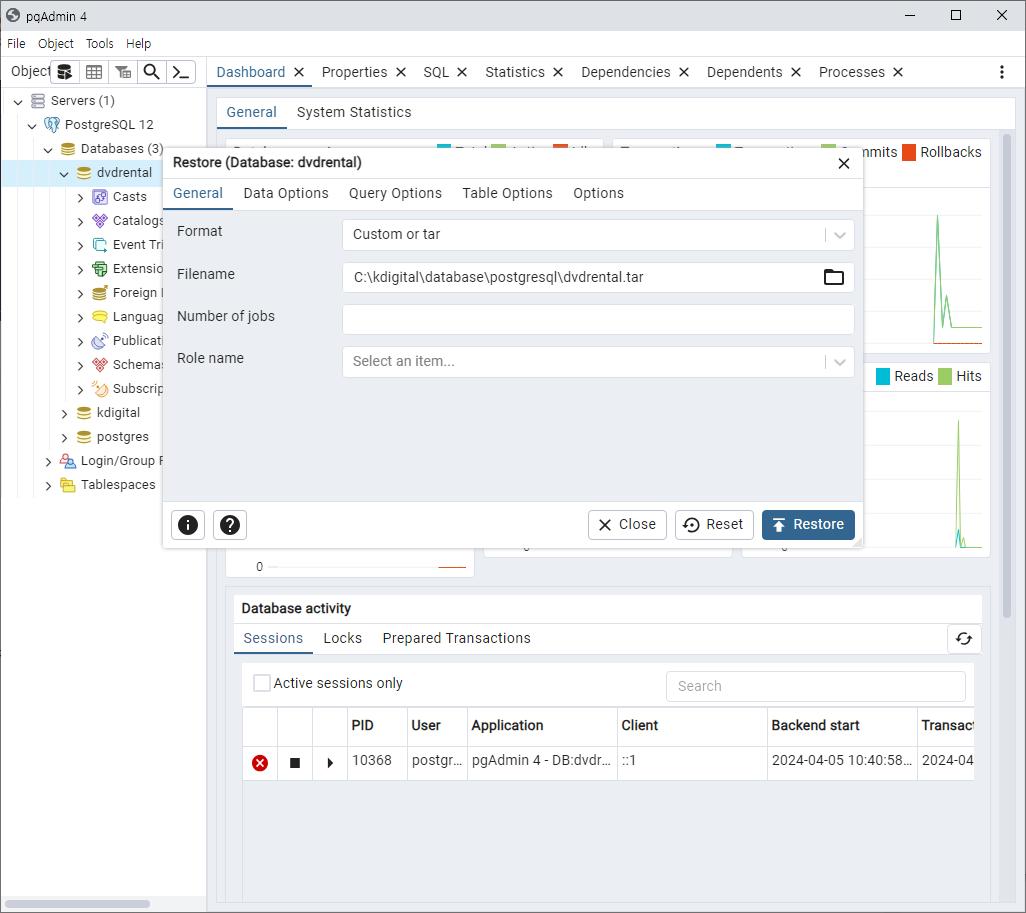
- 제대로 파일이 선택되었다면 다음과 같을 것이다. restore를 눌러주자.
- 조금만 기다리면 금방 완료되는 것을 확인할 수 있다.
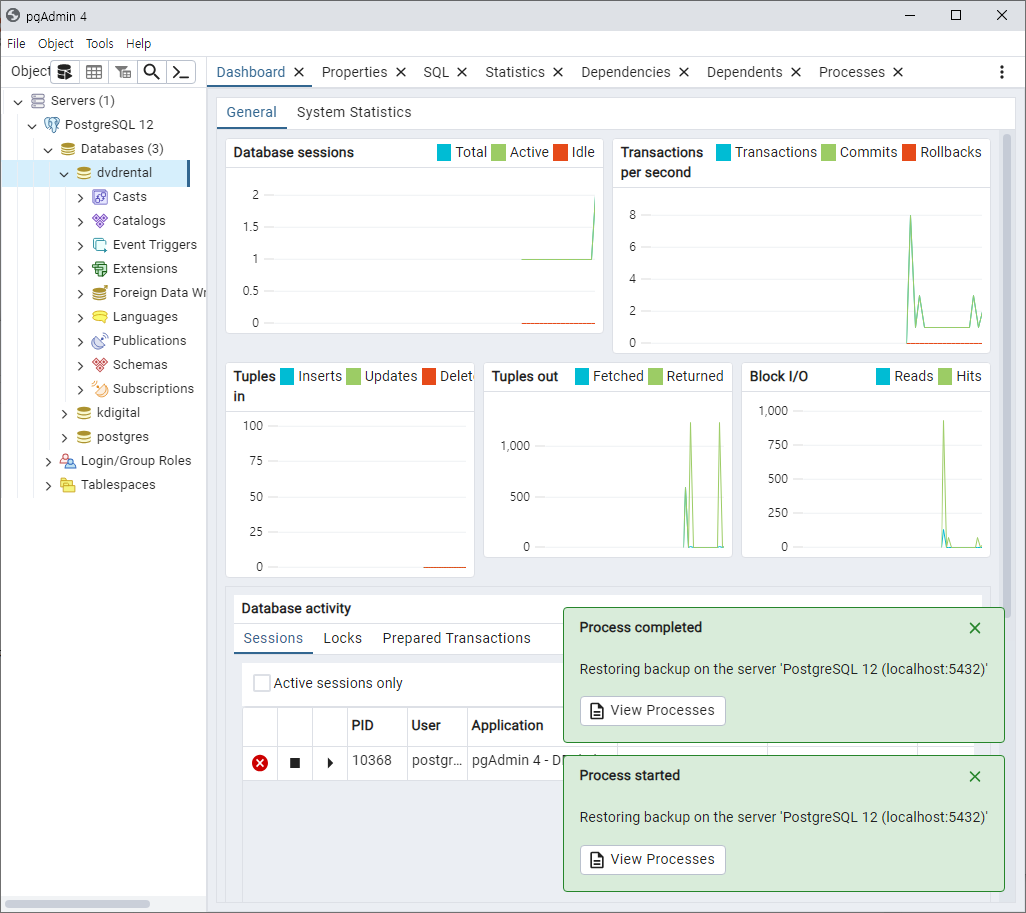
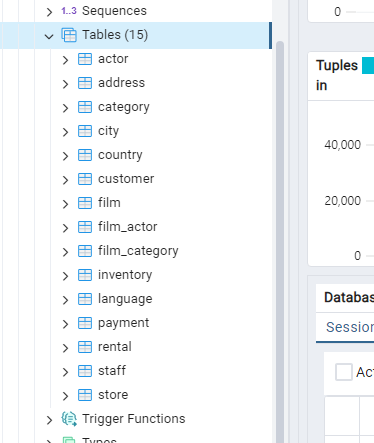
- 테이블을 확인해보면 테이블에 샘플 데이터가 들어간 것을 볼 수 있다.
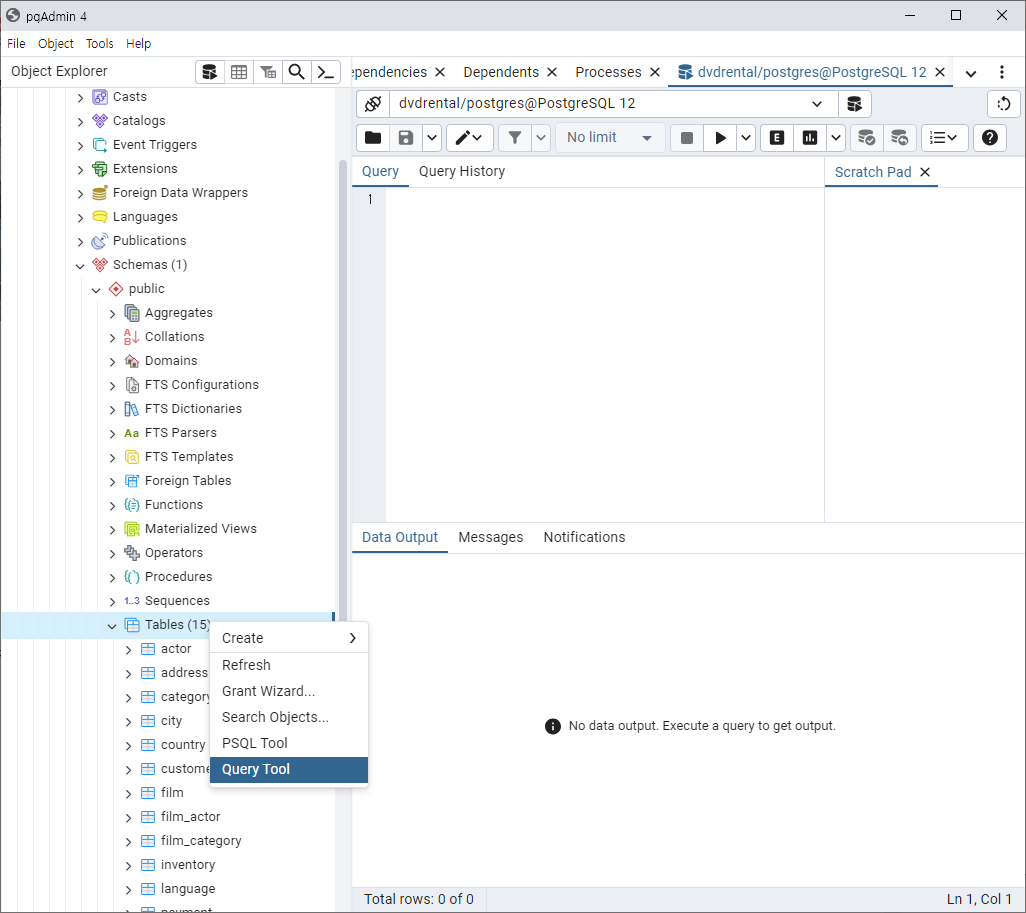
- 테이블에 우클릭 해서 Query Tool을 누르면 쿼리문을 입력할 수 있는 창을 확인할 수 있다.
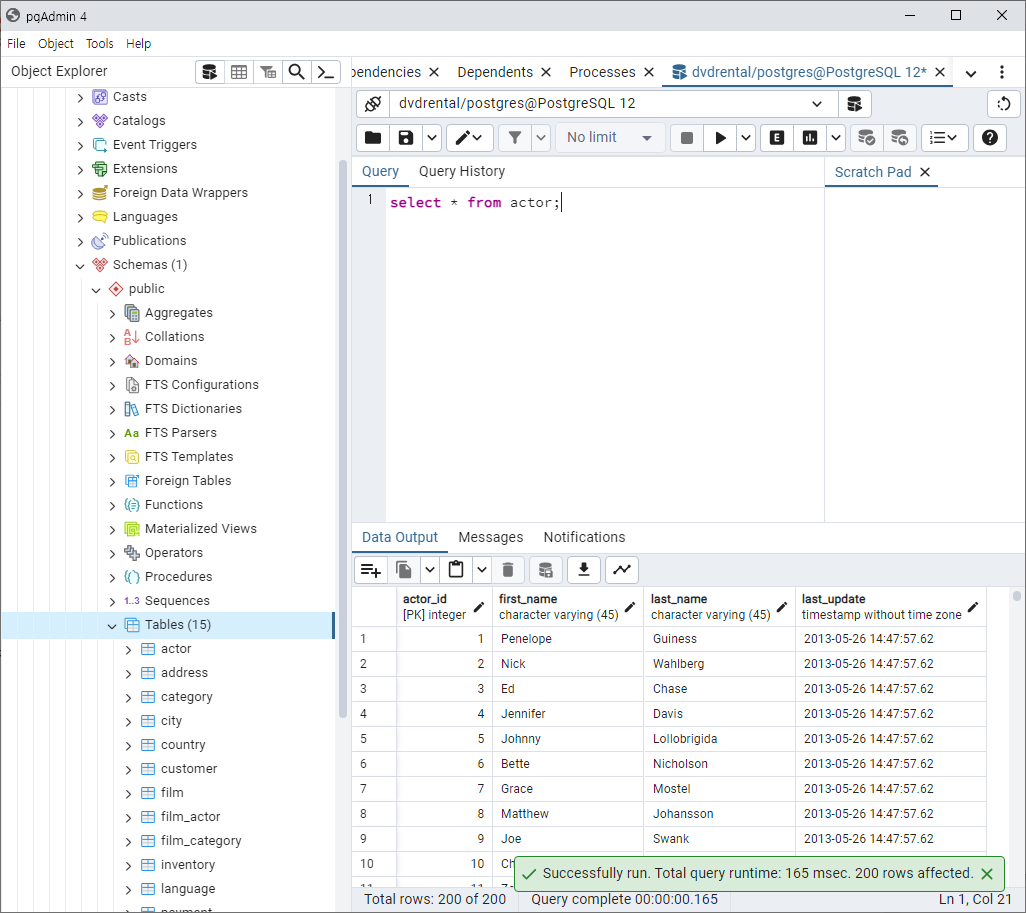
- select문으로 확인해본 결과 잘 나오는 것을 알 수 있다.