언리얼 엔진은 메뉴나 기능, 설정이 워낙 방대해서 초반에 제대로 정리해두는 게 중요하다고 느꼈다. 그래서 Unreal 게임개발 종합반 강의와 에픽게임즈에서 제공하는 Unreal Editor 기본 강의를 함께 들으면서 하나씩 정리해나가기로 했다.
- Unreal 게임개발 종합반 강의
➡ 실습 위주로 따라하고, 중요 개념이나 실습 팁은 따로 메모하기 - 에픽게임즈 Unreal Editor 기본 강의
➡ 기본 조작, 에디터 사용법, 용어 등을 정확히 기억하고 넘어가기
1. 메뉴바

- 파일
- 일반적인 파일 액션, 프로젝트를 열거나 닫고 에셋에 저장한다.
- 편집
- 복사, 붙여넣기, 실행 취소 기능이 있고 개인설정, 셋팅, 플러그인 옵션이 있다.
- 창
- 레이아웃을 불러오거나 저장할 수 있고 에디터에서 사용할 수 있는 모든 창에 접근 가능하다.
- 툴
- 엔진의 일반 툴에 빠르게 접근할 수 있고 디버깅도 할 수 있다.
- 빌드
- 라이팅이나 내비게이션 같이 다양한 것들이 있다.
- 선택
- 항목들은 타입에 따라 쉽게 선택 가능하다
- 액터
- 상황에 따라 달라지는 메뉴이다. 월드에서 액터를 선택해서 옵션을 선택해야 한다.
- 도움말
- 도움이 필요할 때 러닝 커뮤니티와 포럼을 포함해 언리얼 엔진 문서 및 C++ API 레퍼런스에 연결되는 링크를 제공가 제공된다.
- 도움이 필요할 때 러닝 커뮤니티와 포럼을 포함해 언리얼 엔진 문서 및 C++ API 레퍼런스에 연결되는 링크를 제공가 제공된다.
2. 레이아웃
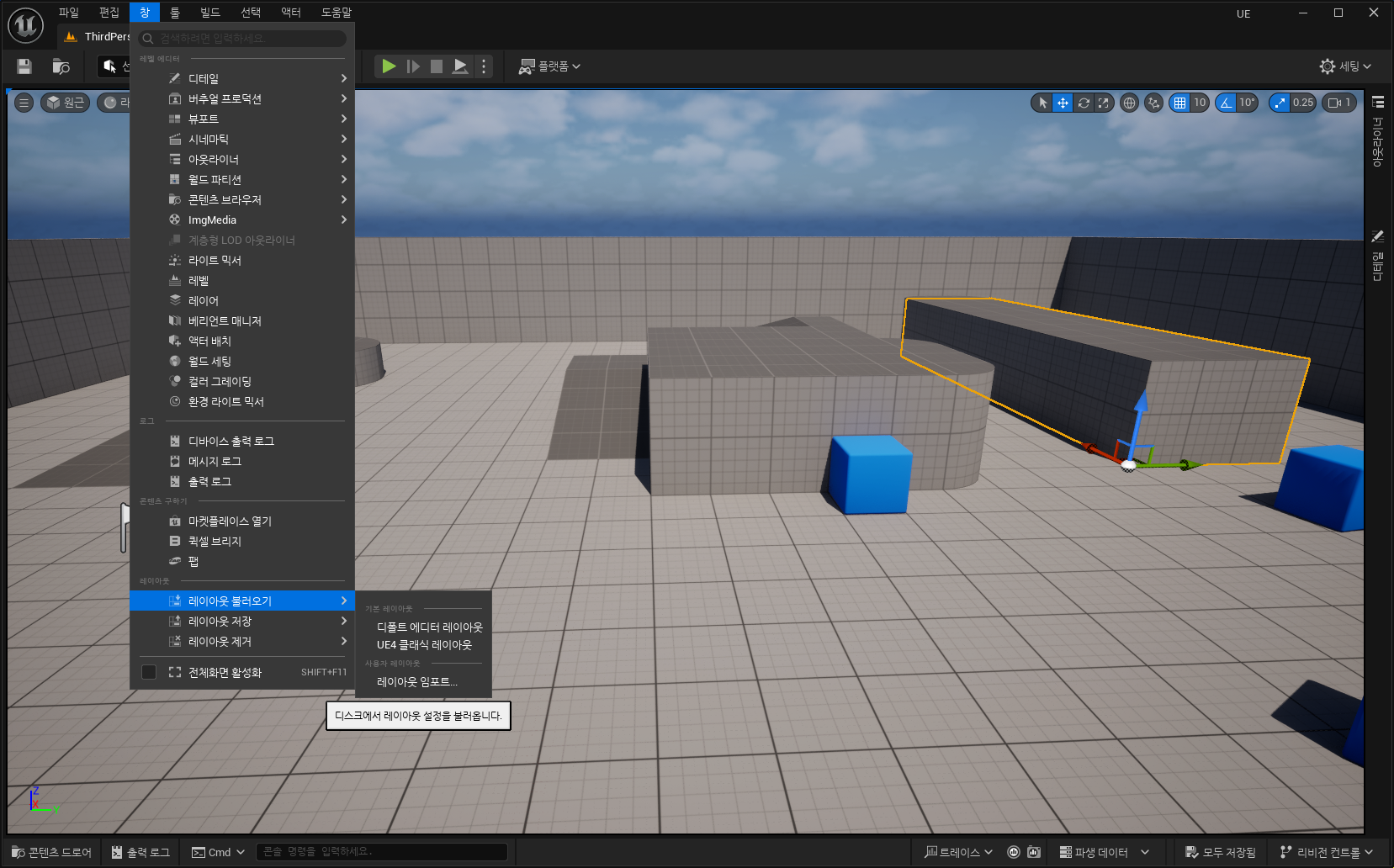
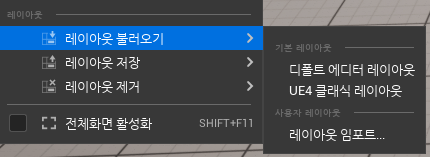
창 > 레이아웃
레이아웃 불러오기 >
UE5의 디폴트 레이아웃이나 UE4 클래식 레이아웃으로 변경할 수 있다.
레이아웃 저장 >
개수 제한 없이 레이아웃을 저장할 수 있다.
레이아웃 제거 >
필요 없는 레이아웃을 제거할 수 있다.
3. 뷰포트
뷰포트를 통해 월드를 볼 수 있으며 레벨에서 볼 수 있는 액터의 메인 인터페이스이다.
레벨을 살펴보고 액터를 확인할 수 있다.
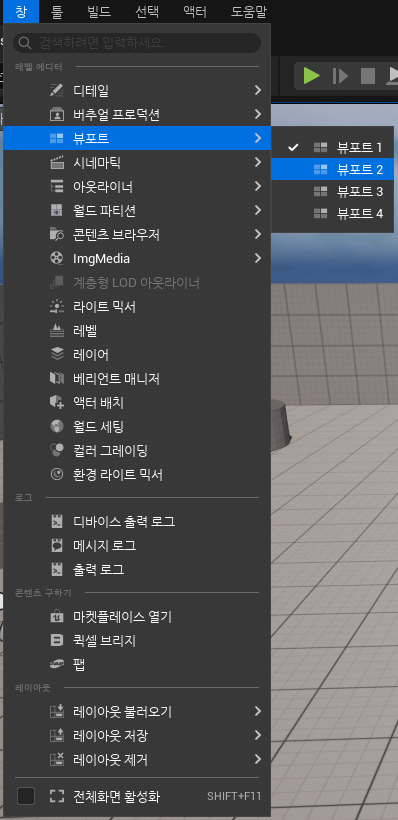
창 > 뷰포트
뷰포트를 추가할 수 있다.
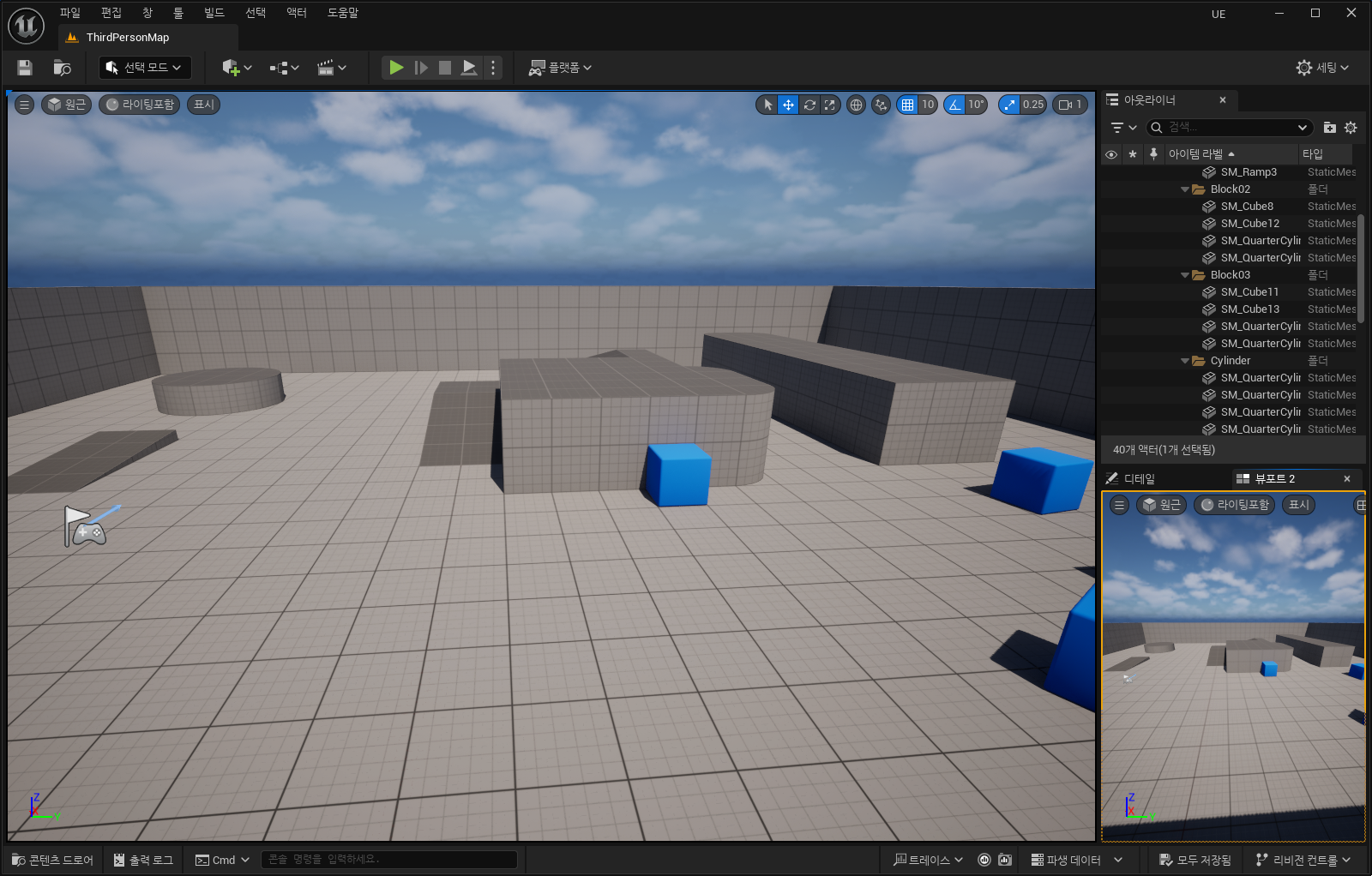
추가한 뷰포트는 패널에 원하는 곳에 고정 가능하다.
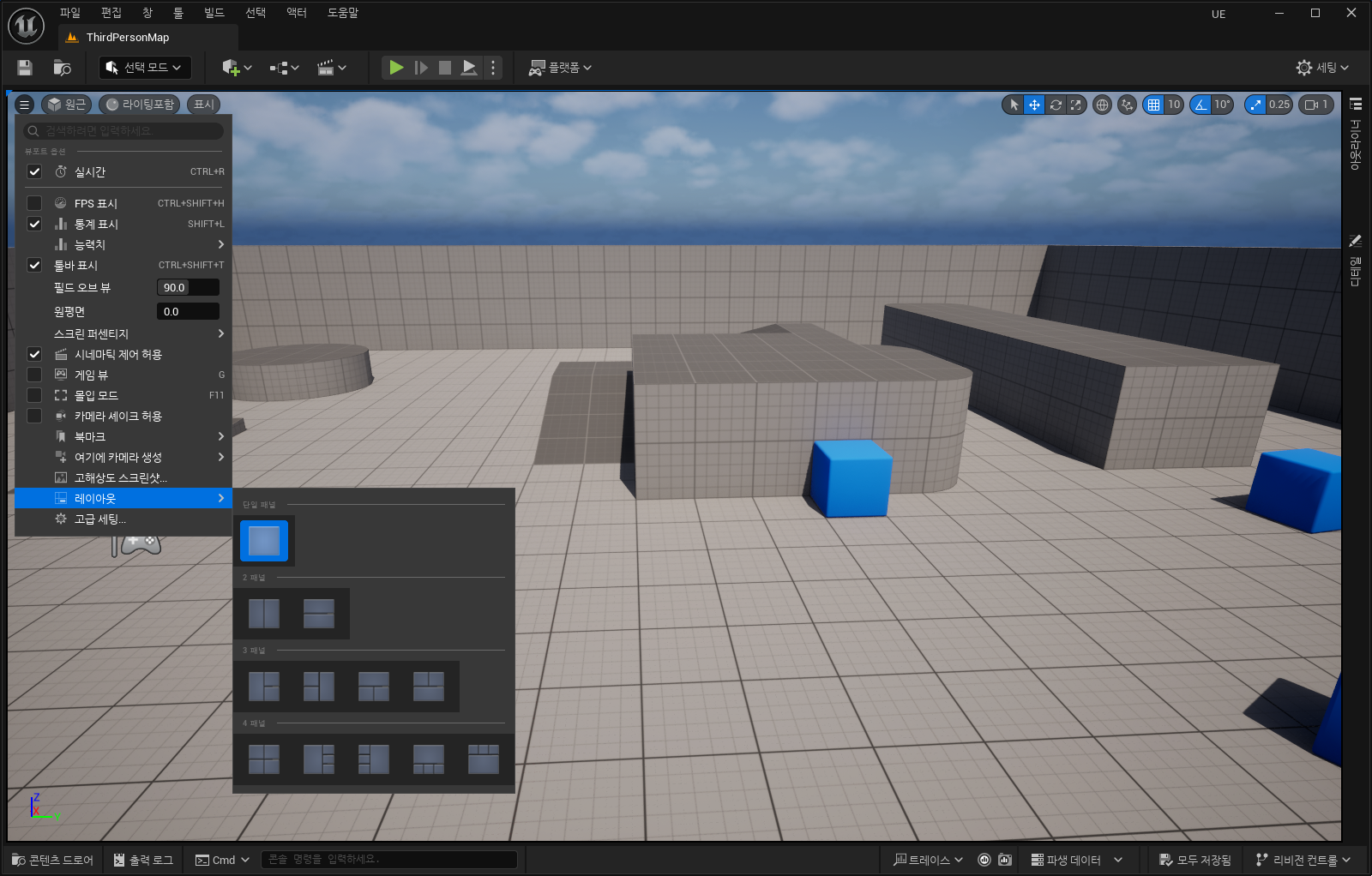
뷰포트의 좌측 상단에 있는 3줄 모양 아이콘을 누르면 현재 작업중인 뷰포트의 옵션을 볼 수 있다.
레이아웃을 통해 단일 패널, 2패널, 3패널, 4패널 등 다양한 크기로 변경 가능하다.
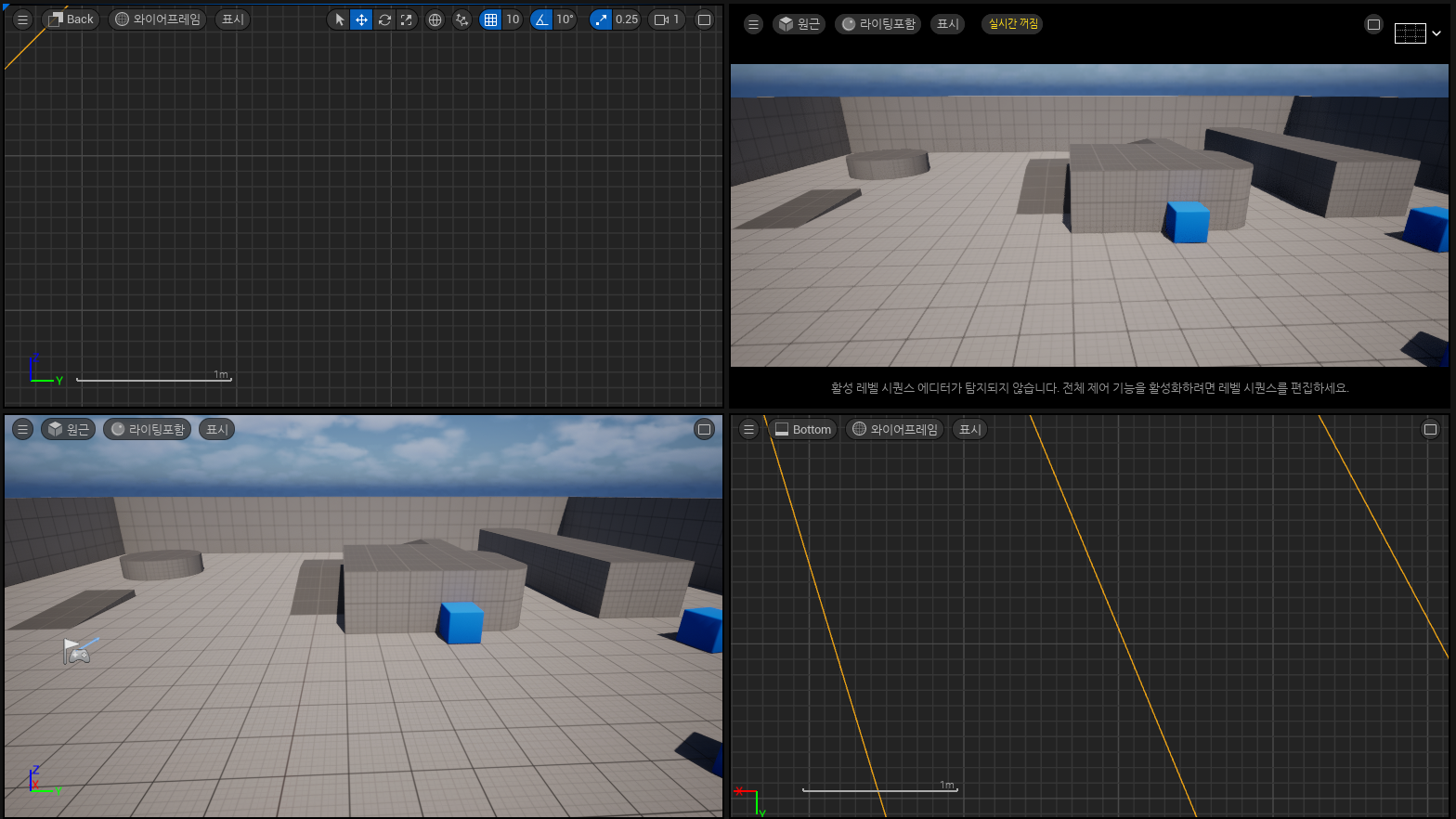 여러 직교 뷰나 시네마틱 뷰포트 등 다양한 화면을 한 눈에 볼 수 있다.
💡 원하는 뷰포트 최대화 하는 방법
✔ 각 뷰포트 오른쪽 상단에 있는 버튼을 누르기
✔ 3줄 모양 아이콘 > 레이아웃 > 단일 패턴
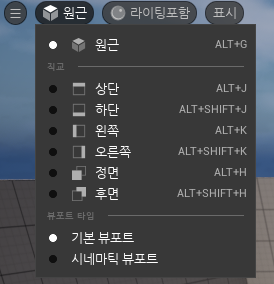
> 원근
뷰포트 시점 변경
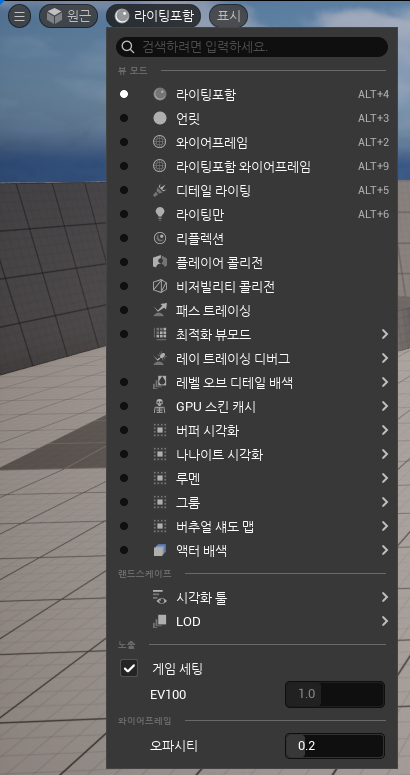
> 라이팅포함
뷰 모드 변경
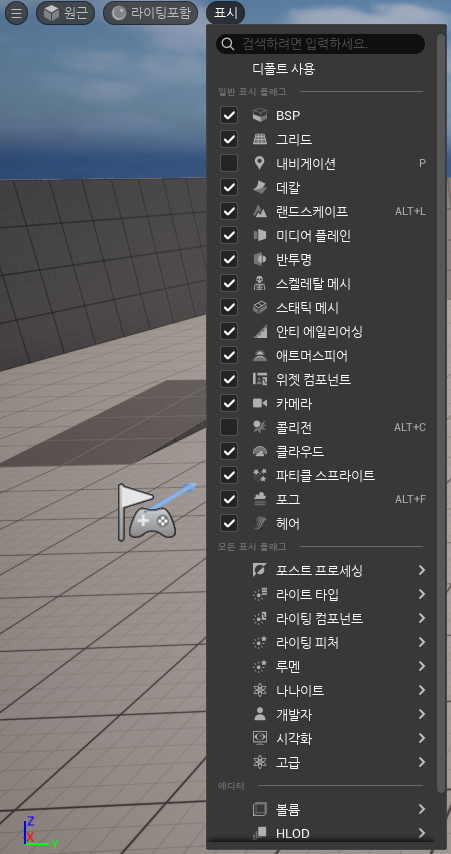
> 표시
기본적으로 일반 세팅을 표시하도록 설정
💡 뷰포트에서 이동
🔻 마우스 우버튼 : 뷰 또는 카메라 시점 변경 (회전 값만 변경)
🔻 마우스 우버튼 + W S A D : 앞, 뒤, 좌, 우로 카메라 이동
🔻 마우스 우버튼 + Q E : 아래, 위로 카메라 이동
🔻 마우스 좌버튼 + 앞, 뒤로 드래그 or 좌우 회전 : 카메라 이동
🔻 움직이는 동안 마우스 휠 : 카메라 속도 변경
🔻 움직이지 않는 동안 마우스 휠 : 카메라가 휠의 방향을 따라 앞/뒤 이동
4. 액터의 기즈모
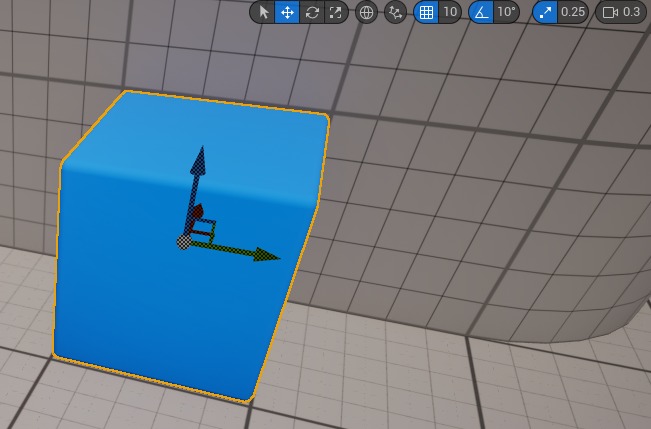
-
조작 툴
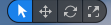
에디터 안에서 액터를 선택(Q), 이동(W), 회전(E), 스케일(R) 조절할 수 있게 해주는 조작 툴
*스페이스 바를 누르면 모드가 순서대로 변경
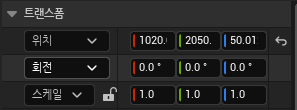 빨강, 초록, 파랑 축 -> x, y, z 축
-
월드 스페이스와 로컬 스페이스
-
월드 스페이스
- 월드의 좌표계 기준으로 위치, 회전, 스케일 적용
- 어떤 액터가 회전되어 있어도 월드 스페이스 이동은 항상 씬 기준 방향으로 움직임
-
로컬 스페이스
- 액터의 좌표계 기준
- 액터가 회전되어 있다면 로컬 기준 방향도 함께 회전
- 액터가 바라보는 쪽으로 움직임
-
5. 컨텐츠 브라우저
🔑 Ctrl + Space
모든 에셋(모델, 머티리얼, 사운드, 블루프린트 등)을 저장하고 관리함
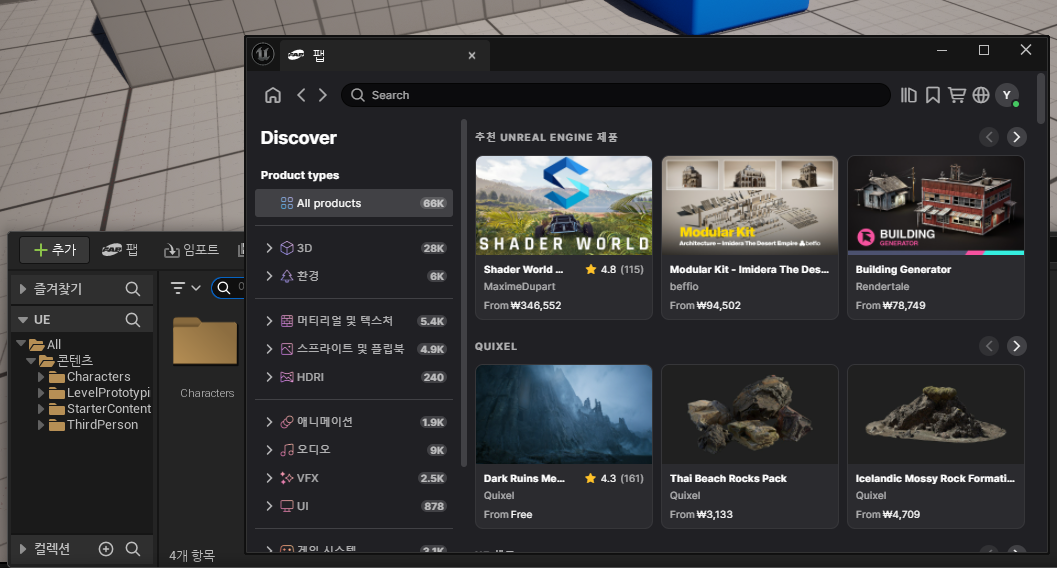
컨텐츠 브라우저의 팹에서도 에셋을 다운받을 수 있다.