2025-05-28
Cinemachine
시네머신 카메라의 가장 기본 속성인 Cinemachine Camera 의 속성들에 대해 알아보려고 한다.
지난 Sample - 2.ClearShot 에서는 3개의 자식 카메라가
각각 Rotation Composer, Follow 속성으로 이루어져 있었는데,
Position Control 과 Rotation Control 에 어떤 방식이 있는지 알아볼 것이다.
Common
먼저 알아볼 것은 Cinemachine Camera 의 공통 속성이다.
-
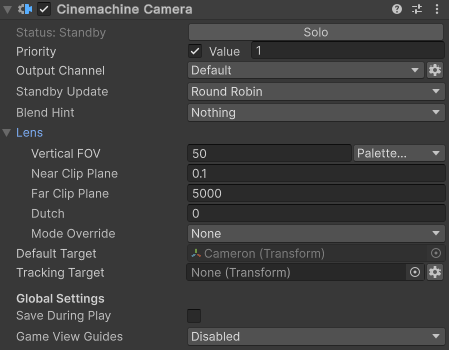
Cinemeachine 공통 프로퍼티
속성 설명 Priority 숫자가 클수록 우선 순위가 높아져 해당 카메라가 활성화됨 Output Channel 특정 카메라 그룹(Channel)로 라우팅하여 카메라 간 전환을 제어함 (특정 기능과 연계 가능) Standby Update 카메라가 비활성화 상태일 때의 업데이트 방식
- Never : 완전히 멈춤
- Always : 항상 업데이트
- Round Robin : 순환적으로 업데이트Blend Hint 카메라를 전환하는 데 필요한 힌트를 제공
여러 개를 조합할 수 있지만, 서로 충돌할 경우에는 시네머신이 임의로 선택한다.
여러 카메라가 활성화 상태일 경우, Prioirty 가 가장 높은 카메라가
최종적으로 Cinemachine Brain 을 통해 화면에 출력된다.
프로퍼티를 통해 카메라 간 전환이나 업데이트 방식 등을 상황에 맞게 설정해주자.
-
Lens 속성
속성 설명 Vertical FOV 카메라의 수직 시야각 (Field of View). 일반적으로 40~60 사이의 값 사용 Near Clip Plane 카메라가 렌더링을 시작할 최소 거리 (가까운 거리의 물체 잘림 현상 방지) Far Clip Plane 카메라가 렌더링할 수 있는 최대 거리 (멀리 있는 물체가 이 거리 넘으면 보이지 않음) Dutch 카메라를 좌우로 기울이는 회전 각도 (영화에서 감정 표현 등에 사용됨) Mode Override 카메라의 Projection Mode를 강제로 설정 └ None 기본 설정 사용 └ Perspective 원근 카메라 (거리에 따라 물체의 크기가 다르게 보임, 3D) └ Orthographic 직교 카메라 (거리와 상관 없이 항상 같은 크기로 보임, 2D)
이 부분은 최적화(렌더링 관련) 나 장면 연출에 큰 영향을 주는 부분이라서
파라미터들을 수정해보며 원하는 장면 연출을 찾으면 될 것 같다.
Position Control
이전 시네머신 버전의 Framing Transposer 이다.
위치 제어 시스템으로 훨씬 더 모듈화되어 필요한 기능을 선택할 수 있다.
Unity - Cinemachine 3 - Position Control
| 옵션 | 설명 | 사용 예시 |
|---|---|---|
| None | 카메라가 어떤 대상도 따라가지 않음. 수동으로 위치 지정 | 컷씬용 고정 시점 |
| Follow | 단순히 추적 대상 (Tracking Target) 을 지속적으로 따라감. Follow Offset, Damping 적용 가능 | FPS, TPS 기본 시점 |
| Spline Dolly | 미리 만든 Spline(곡선 경로)를 따라 카메라를 이동시킴 | 레일 기반 카메라, 자동 연출 |
| Third Person Follow | 추적 대상(Tracking Target)을 회전 축으로 하여, 수평 및 수직 방향으로 카메라가 회전 | 3인칭 액션 게임 |
| Orbital Follow | 대상 주변을 회전하며 따라가는 카메라. 마우스 또는 터치로 궤도 회전 가능 | 캐릭터 커스터마이징 화면 등 |
| Position Composer | 추적 대상과의 고정된 화면 공간 관계를 유지하며 이동 | 2D 게임, 시네마틱 추적 등 |
해당 옵션을 선택하면 자동으로 관련 Cinemachine 컴포넌트가 추가된다.
Follow
카메라가 특정 Tracking Target 을 지정된 상대 위치에서 따라가는 방식이다.
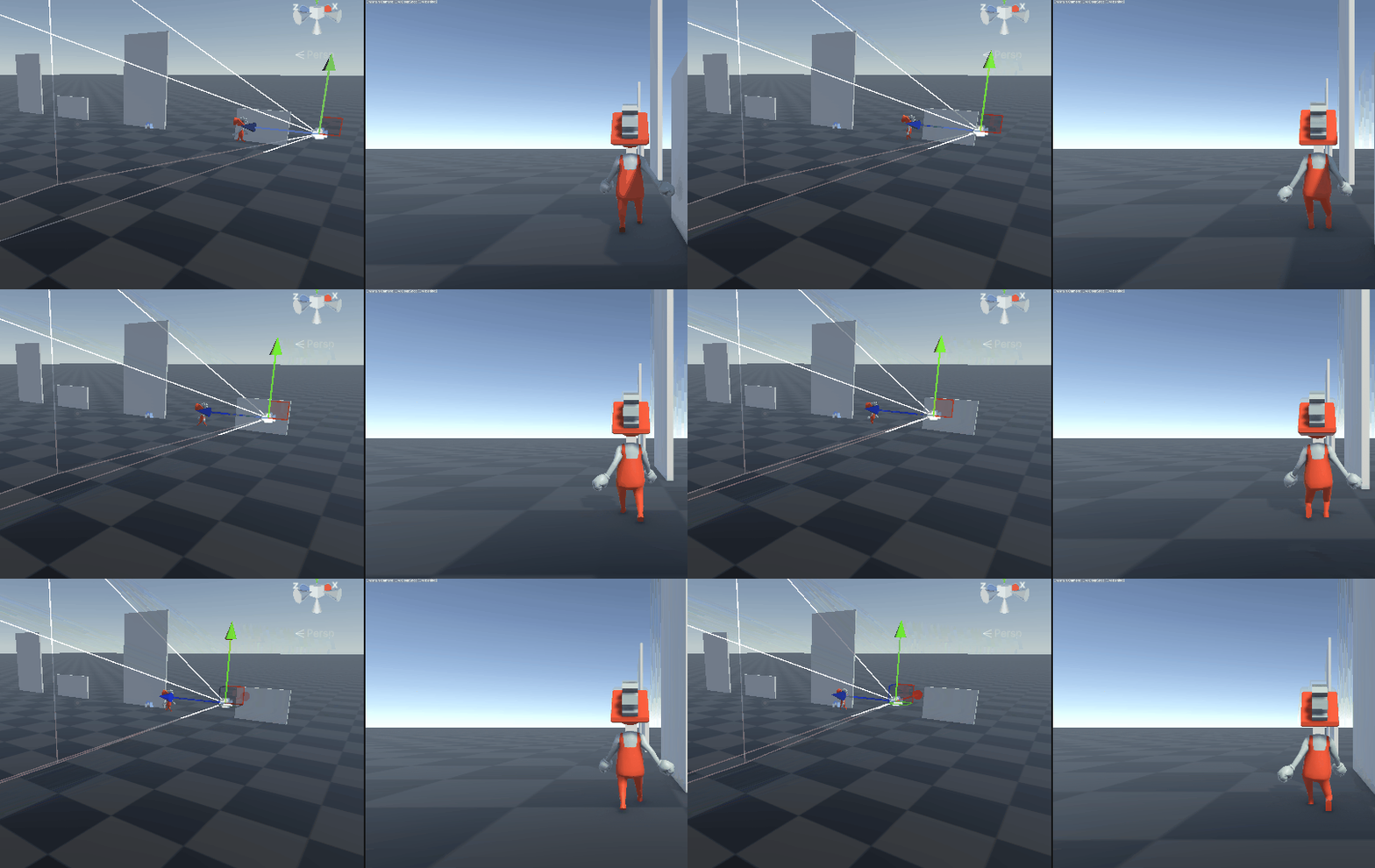
⚠ A Tracking Target is required in the CinemachineCamera.
는 Cinemachine Camera 의 Tracking Target 을 설정해주지 않아서 뜬 문구이니,
Follow 할 대상 오브젝트를 추가해주자.
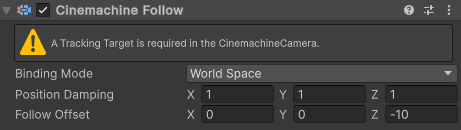
| 프로퍼티 | 설명 |
|---|---|
| Binding Mode | 카메라가 타겟을 따라갈 기준 좌표계를 설정 |
| └ Lock To Target On Assign | 카메라가 활성화되거나 타겟이 할당될 때, 타겟의 Local 방향을 기준으로 고정. 이후, 카메라는 타겟과 함께 회전하지 않는다. |
| └ Lock To Target With World Up | 타겟의 Local 좌표계를 따르되, 기울기(Tilt) 와 롤(Roll) 을 0 으로 설정 |
| └ Lock To Target No Roll | 타겟의 Local 좌표계를 사용하며, 롤(Roll) 만 무시 |
| └ Lock To Target | 타겟의 Local 좌표계를 사용 대상이 회전하면 카메라도 같이 회전한다. |
| └ World Space | 오프셋을 타겟의 원점을 기준으로 한 World 좌표계로 설정 |
| └ Lazy Follow | 오프셋과 댐핑을 카메라의 Local 좌표계로 해석 |
| Position Damping | 카메라가 타겟을 부드럽게 따라오도록 지연 속도 설정 |
| Follow Offset | 카메라가 타겟으로부터 유지할 상대 위치 |
연출하고자 하는 장면이나 화면 상황에 따라 Binding Mode 를 적절하게 설정해야 할 것 같다.
- 레이싱 게임 : 차량(타겟)의 회전은 따라가고, 위아래 기울임이나 뒤집힘은 무시
-> Lock To Target No Roll - 간단한 TPS 시점 : 캐릭터(타겟)이 회전하면, 카메라도 함께 회전하여 같은 방향을 유지
-> Lock To Target
Spline Dolly
경로를 따라 움직이는 카메라를 구현하기 위한 방식이다.
Unity - Cinemachine - Spline Dolly
일반적으로 Cinemachine Camera 에서 Spline Dolly 를 설정하기 보다는
Cinemachine Dolly Camera with Spline 를 통해 사용하지만,
Position Control 에서 적용할 수 있는 옵션이라 살펴보았다.
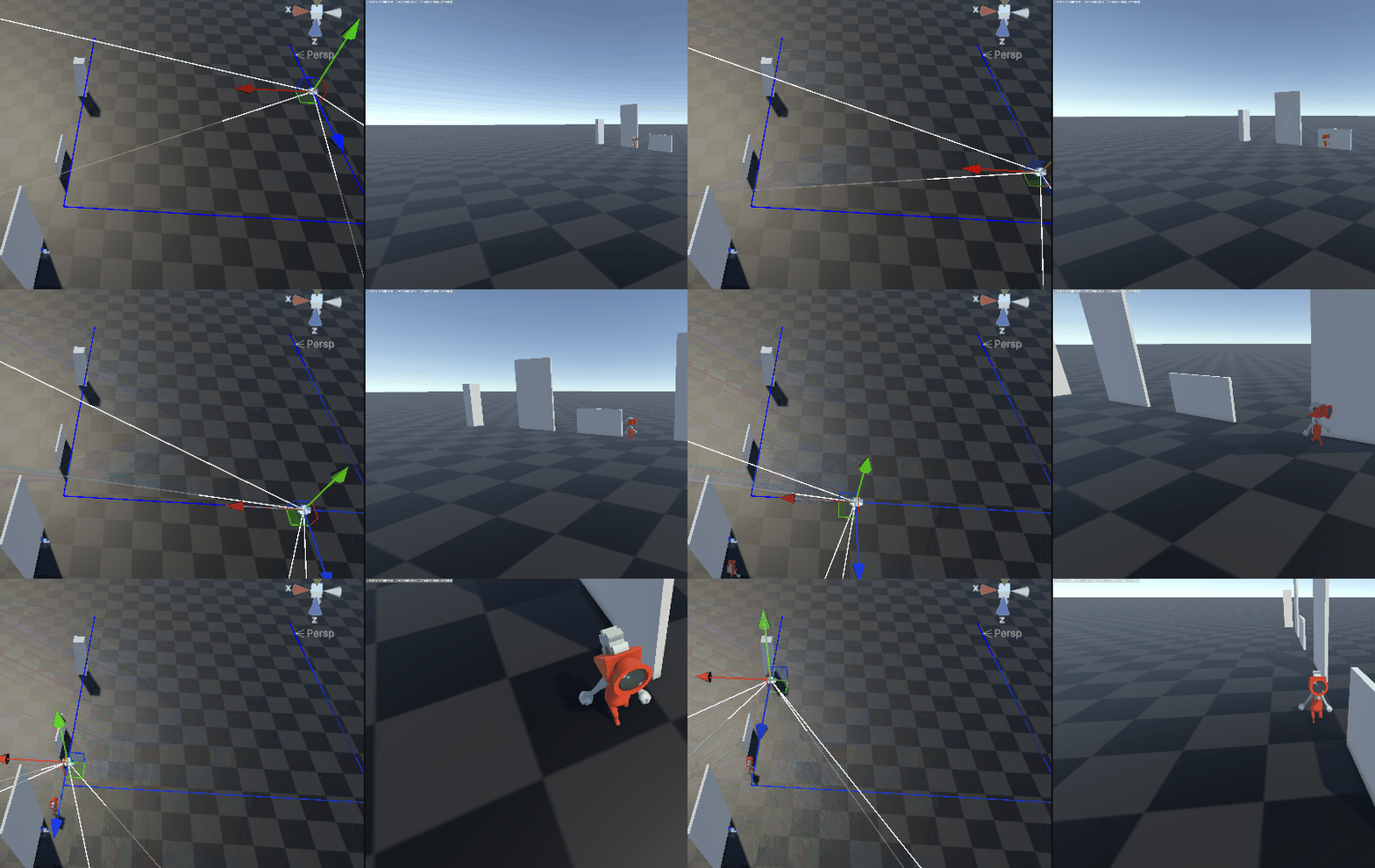
- 사전 준비
| Spline | Inspector |
|---|---|
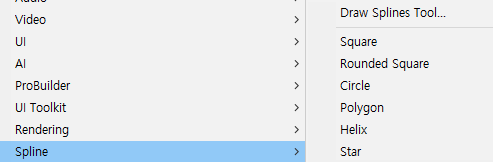 | 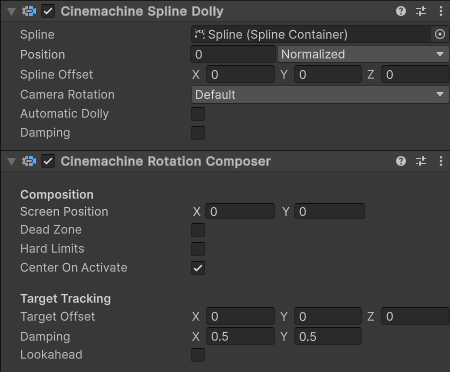 |
Spline 을 생성하여 Cinemachine Spline Dolly 에 카메라가 움직일 경로를 생성해줘야 한다.
또한, Cinemachine Dolly Camera with Spline 를 생성하면,
컴포넌트에 Rotation Composer 이 부착되어 있고, Spline 오브젝트도 함께 생성된다.
- Spline Dolly 프로퍼티
| 항목 | 설명 |
|---|---|
| Spline | 카메라가 따라갈 경로. |
| Position | 경로상의 현재 위치를 어떤 방식으로 표현할지 결정 |
| └ Normalized | 0~1 사이의 비율로 표현 |
| └ Distance | 경로 거리 기준으로 표현 |
| └ Knot | 특정 노드(점) 기준으로 표현 |
| Spline Offset | 카메라를 Spline 자체에서 떨어지게 설정. X 는 수직, Y 는 위, Z 는 평행 |
| Camera Rotation | 카메라의 회전과 위쪽을 설정하는 방법 |
| └ Default | Cinemachine Brain 의 World Up Override 속성을 사용 |
| └ Spline | Spline의 방향을 따라 회전, Spline 의 위쪽 벡터와 접선 |
| └ Spline No Roll | Spline 의 위쪽 벡터와 접선을 사용하지만, 롤(Roll)은 제거 |
| └ Follow Target | 타겟의 Transform 에서 위쪽 벡터와 회전을 사용 |
| └ Follow Target No Roll | 타겟의 Transform 에서 위쪽 벡터와 회전을 사용하지만, 롤(Roll)은 제거 |
| Automatic Dolly | Spline 을 따라 자동으로 동작할지 설정 |
| └ None | 자동 이동 안 함 |
| └ Nearest Point to Target | Spline 에서 타겟에 가장 가까운 위치에 카메라를 배치 |
| └ Fixed Speed | 경로를 따라 고정된 속도로 이동 |
| └ Randomized Dolly Speed | 랜덤한 속도로 Dolly 이동 |
| Damping | 움직임을 부드럽게 만들기 위한 제어 |
| └ Position Damping (X,Y,Z) | 위치 이동 시 축별 감쇠값. 카메라가 경로를 따라 부드럽게 이동하도록 조절 |
| └ Angular Damping | 회전 감쇠값. 카메라 회전의 부드러움을 제어 값이 작을수록 더 빠르게, 클수록 더 무겁고 느리게 움직임. |
정해진 경로를 따라 카메라가 이동하기 때문에 컷씬 같은 장면 연출에 유용하게 쓰일 것 같다.
- 컷씬 : 시간이나 Timeline 과 연동해 정해진 위치에서 연출
- 튜토리얼/가이드 카메라 : 타겟 위치에 따라 경로에서 가장 가까운 지점으로 카메라 이동
-> Automatic Dolly 를 Nearest Point to Target 설정 - 탈출/퍼즐 게임 : 정해진 포인트 사이를 이동할 때 장면 구성 연출
Hard Lock To Target
카메라의 위치를 타겟과 완전히 동일하게 유지하는 방식이다.
Unity - Cinemachine - Hard Lock To Target
카메라를 타겟의 위치에 고정시켜, 항상 같은 위치에서 움직이게 한다.
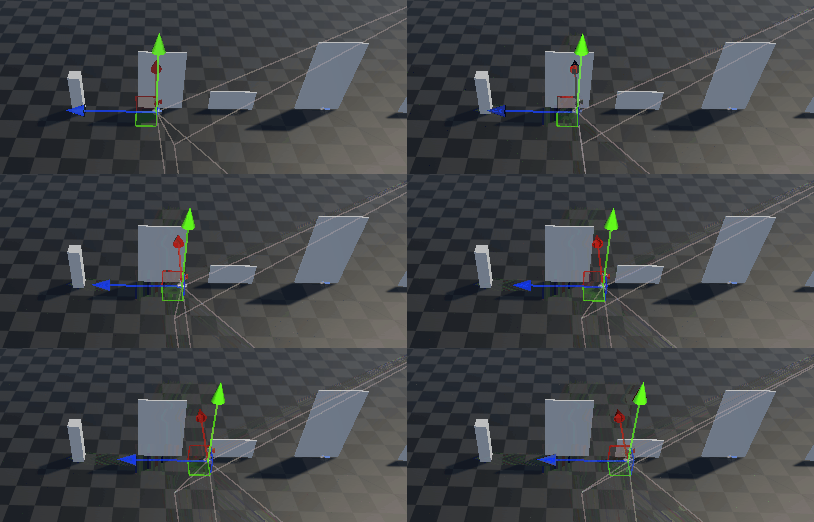
비교적 간단 명료한 컴포넌트가 추가된다.

-
Cinemachine Hard Lock To Target
항목 설명 Damping 위치가 목표 위치를 따라잡는 데 걸리는 시간 Ex) 0 : 동일하게 이동, 3 : 타겟의 3초 전 위치에 카메라가 존재
별도의 Position Control 을 설정하지 않는다면, 회전은 타겟과 독립적으로 설정된다.
- 1인칭 카메라, VR 등의 게임 오브젝트 내부 카메라로 활용된다.
Third Person Follow
TPS 시점 카메라 구현에 최적화되어 있는 방식이다.
Unity - Cinemachine - Third Person Follow
타겟을 중심으로 회전하고, 지정된 거리와 높이를 유지하며 따라가는 3인칭 시점 카메라이다.
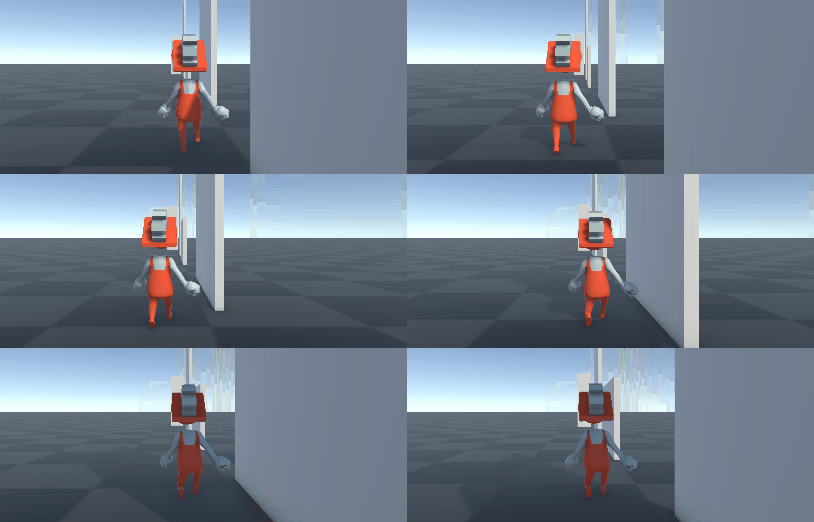
타겟과 일정한 위치와 거리에 유치하여 대상의 움직임과 회전을 추적하고,
적절한 Shoulder Offset 을 적용해 카메라가 캐리거의 어깨 너머를 바라보는 3인칭으로 구현할 수도 있다.
속성 값을 조절하여 1인칭 카메라로 사용할 수도 있다.
-
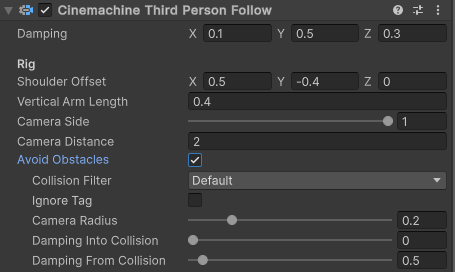
Cinemachine Third Person Follow 프로퍼티
항목 설명 Damping 카메라기 대상을 추적하는 반응 속도 (각 축 X, Y, Z 마다 적용)
값이 작을수록 반응 속도가 빨라지고, 클수록 반응 속도가 느려짐.Shoulder Offset Tracking Target 기준, 카메라의 좌우/상하 오프셋 Vertical Arm Length Target에서 카메라까지 수직 거리 (높이 조절) Camera Side 카메라가 따라붙는 방향 설정 (왼쪽 어깨, 오른쪽 어깨 등) Camera Distance 카메라와 Target 간의 거리 Avoid Obstacles 카메라가 장애물을 피할지 여부 └ Collision Filter 카메라가 충돌을 피할 오브젝트 Layer 설정 └ Ignore Tag 충돌 감지에서 무시할 Tag 설정, Ex) Player └ Camera Radius 카메라 충돌 감지 반경 └ Damping Into Collision 오클루전(가림)을 보정하기 위해 카메라가 얼마나 빠르게 움직일지 설정
값이 클수록 카메라가 빠르게 이동└ Damping From Collision 충돌 해결 시스템으로 보정된 후, 카메라가 정상 위치로 얼마나 빠르게 움직일지 설정
값이 클수록 카메라가 빠르게 이동
이름처럼 3인칭 액션 게임에 잘 활용할 수 있을 것 같다.
- Shoulder Offset 과 Camera Distance 로 카메라와 타겟 간의 거리를 적당히 조절
- Rotation Control 이나 다른 Extension 을 설정하여 마우스나 패드를 통해 카메라 회전 구현
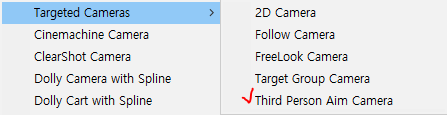
Targeted Camera_ TPA(Third Person Aim Camera)
Third Person Follow 와 함께 사용되는 Third Person Aim 컴포넌트가 존재한다.
Unity - Cinemachine - Third Person Aim
이 Extension 을 사용하여 단순히 타겟을 바라보는 것이 아니라,
카메라가 플레이어 앞의 특정 거리(Aim Distance) 에 가상의 조준 지점을 만들고
그 지점을 바라보며 회전하는 방식으로 작동되게 해준다.
| Targeted Camera - TPS | Inspector |
|---|---|
 | 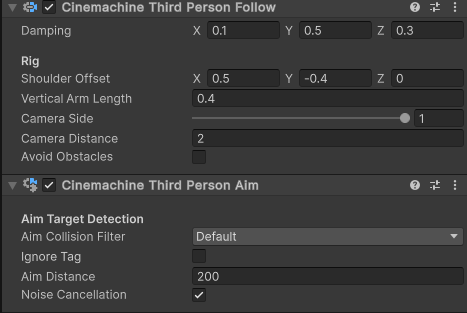 |
- Third Person Aim 프로퍼티
| 프로퍼티 | 설명 |
|---|---|
| Aim Collision Filter | 카메라 조준 시 충돌 감지를 수행할 레이어 마스크 설정 카메라 시점이 해당 레이어를 가진 객체와 겹치지 않도록 카메라 위치를 조정. |
| Ignore Tag | 충돌 감지 시 무시할 태그를 지정합니다. Ex) Player |
| Aim Distance | 조준 대상까지의 거리를 정의 너무 가까우면 자연스럽지 않고, 너무 멀면 정확하지 않을 수 있다. |
| Noise Cancellation | 카메라의 조준 떨림을 줄여주는 기능. 보통 카메라 흔들림이나 입력에 의해 발생하는 미세한 떨림을 보정하여 보다 정확하고 안정된 조준 시점을 제공. |
- 가상의 조준 지점을 화면 중앙에 크로스 헤어로 표시하여 FPS 게임처럼 표현할 수도 있을 것 같다.
Orbital Follow
카메라가 타겟을 중심으로 공전(Orbital)하듯 회전하면서 따라가는(Follow) 방식이다.
Unity - Cinemachine - Orbital Follow
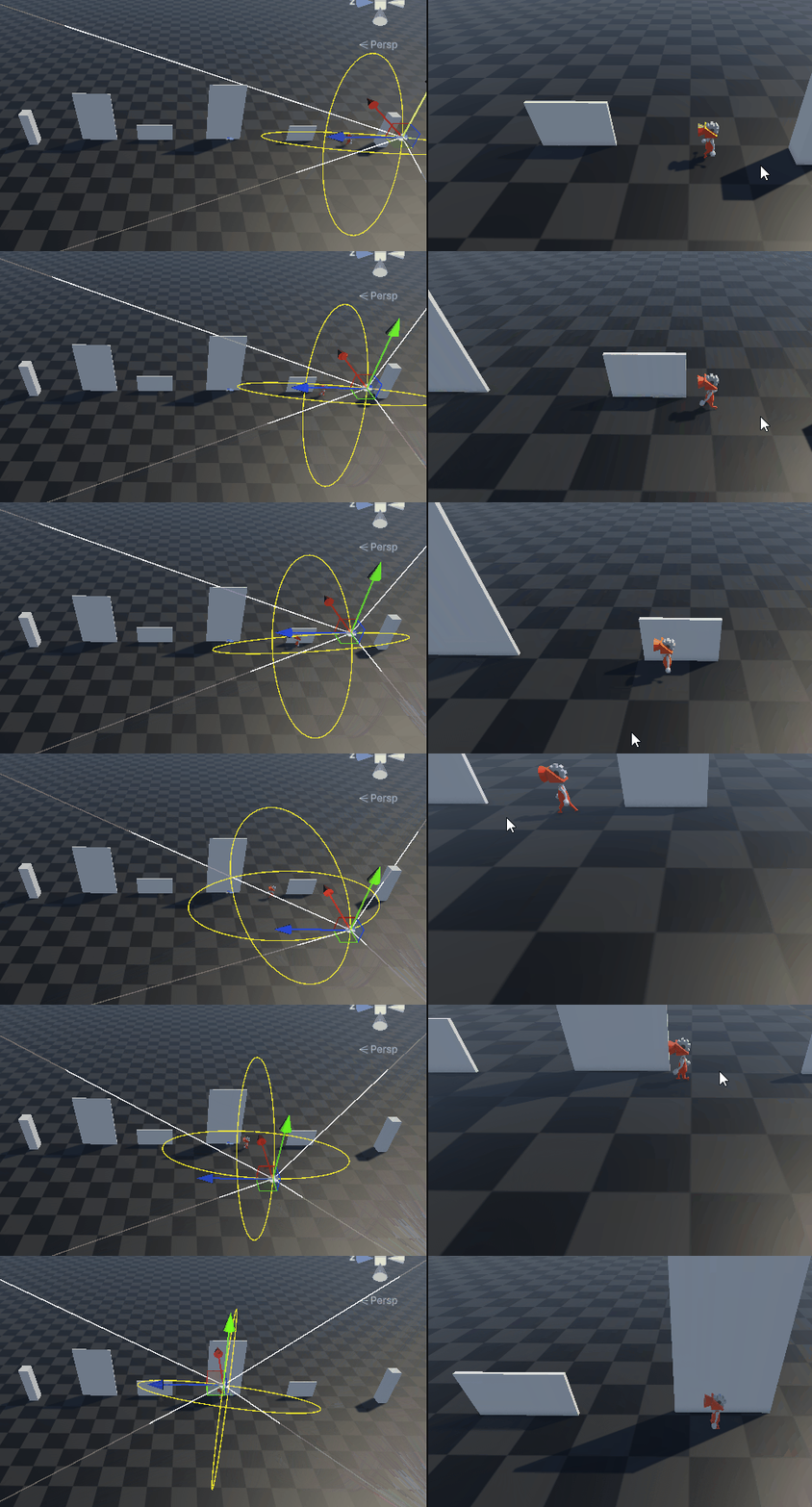
시네머신 Input Axis Controller behaviour 등을 통해 플레이어 입력에 따라
타겟을 기준으로 카메라의 위치를 동적으로 제어할 수 있다.
-
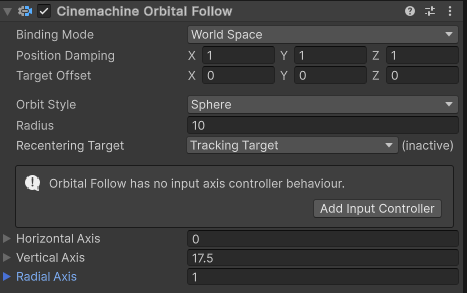
Cinemachine Orbital Follow 일반 프로퍼티
항목 설명 Binding Mode 타겟으로부터 Offset 을 해석할 때 사용할 좌표계를 설정 └ World Space World 좌표계를 기준 └ Lazy Follow 카메라 Local 좌표계를 기준 └ Lock to Target 타겟의 Local 좌표계를 기준,
카메라가 대상과 함께 회전└ Lock to Target On Assign 카메라가 활성화될 때, 타겟의 Local 좌표계를 기준으로 기준,
카메라는 대상과 함께 회전하지 않음└ Lock to Target No Roll 타겟의 Local 좌표계를 기준, 롤(Roll) 은 0 으로 설정 └ Lock to Target With World Up 타겟의 Local 좌표계를 기준, 틸트(Tilt) 와 롤(Roll) 을 0 으로 설정 Position Damping 카메라가 얼마나 민감하게 반응하는지 설정
값이 작을수록 반응 속도가 빠르고, 값이 클수록 반응 속도가 느려짐Target Offset 타겟으로부터의 기본 오프셋 Orbital Style orbit 이 생성되는 방식 └ Sphere 카메라는 대상을 둘러싼 구 형태 어느 지점에든 위치 └└ Radius 구의 반지름 └ Three Ring 카메라는 대상을 중심으로 3개의 원형 궤도 안에 위치 └└ Top/Center/Bottom 3개의 원형 궤도의 높이와 반지름 └└ Spline Curvature 3개의 원형 궤도를 연결하는 선의 팽팽함을 정의 Recentering Target 카메라 축의 재중심화 기준 └ Axis Target 정적 참조, 동적으로 업데이트되지 않음 └ Parent Target 부모 객체의 앞쪽 뒤에 오도록 동적으로 조정 └ Tracking Target 타겟의 앞쪽 뒤에 오도록 동적으로 조정 └ Look At Target 주시 타겟의 앞쪽 뒤에 오도록 동적으로 조정
-
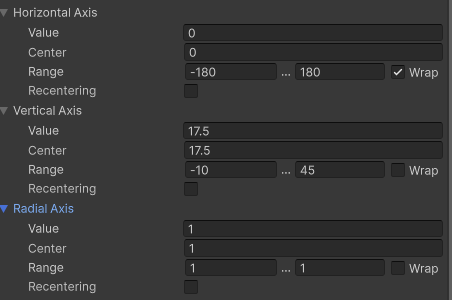
Cinemachine Orbital Follow 축별 프로퍼티 (Horizontal, Vertical, Radial Axis)
항목 설명 Value 현재 카메라 축의 값 Center 축의 중심값 (중립 위치) Range 축의 유효 범위 Recentering.Wait Time 사용자가 입력을 멈춘 뒤 재중심화를 시작하기까지의 시간 Recentering.Time 재중심화가 완료되기까지 걸리는 시간
- 레이싱 게임 : 전시되어 있는 차량을 유저의 입력을 통해서 360도 회전하며 살펴볼 수 있게 구현
- 캐릭터 커스터마이징 화면 : 현재 꾸미고 있는 캐릭터를 360도 회전하며 관찰
그렇다면 유저의 입력(터치나 마우스 회전) 을 어떻게 입력받아야 할까?
-> Add Input Controller 를 통해 필요한 컴포넌트를 추가해주자.
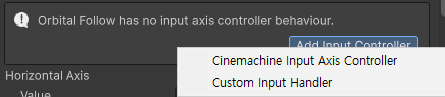
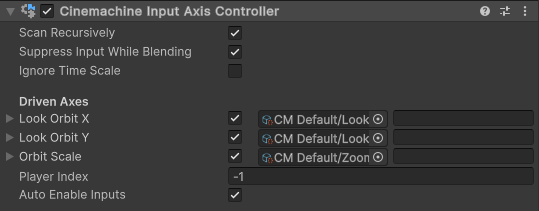
Cinemachine Input Axis Controller
이 컴포넌트를 사용하여 싱글 플레이어 환경에서 마우스와 키보드 / 컨트롤러를 사용하여
쉽게 Cinemachine Camera 를 제어할 수 있다고 한다.
Unity - Cinemachine Input Axis Controller
-
Cinemachine Input Axis Controller 프로퍼티
항목 설명 Scan Recursively 자식 오브젝트까지 포함해 입력 액션을 자동으로 검색 Suppress Input While Blending 카메라 전환(블렌딩) 중에는 입력을 무시
자연스러운 전환을 위해 사용Ignore Time Scale Time.timeScale에 관계없이 입력을 받을지 여부Player Index 멀티플레이어 환경에서 특정 플레이어의 입력을 지정 Auto Enable Inputs 활성화 시 자동으로 Input System과 연결
-
Cinemachine Input Axis Controller Driven Axes 프로퍼티
축 종류 설명 Look Orbit X 마우스나 스틱의 좌우 움직임 (Yaw, 좌우 회전) Look Orbit Y 마우스나 스틱의 상하 움직임 (Pitch, 상하 회전) Orbit Scale 줌인/줌아웃과 같은 축의 스케일 (거리 조절 등)
항목 설명 Enabled 해당 축의 입력을 사용할지 여부 Input Action 연결된 Input System 의 액션 Gain 입력 값에 곱해지는 민감도 계수 (Input Action 사용 시 적용) Legacy Input 구 Input Manager에서 사용되는 축 이름 (예: "Mouse X")Legacy Gain 구 Input Manager 용 민감도 계수 Cancel Delta Time 입력 축에서 수행되는 기본 deltaTime 보정을 취소하는 설정
(deltaTime곱하기를 생략하여 프레임에 무관하게 일정한 회전 속도 유지)Input Value 현재 축의 입력 값 (디버깅 용도) Accel Time 입력값이 변화할 때 가속에 걸리는 시간 Decel Time 입력이 멈췄을 때 감속에 걸리는 시간
Position Composer
타겟을 중심으로 일정한 스크린 비율을 유지할 때 주로 사용되는 방식이다.
Unity - Cinemachine - Position Composer
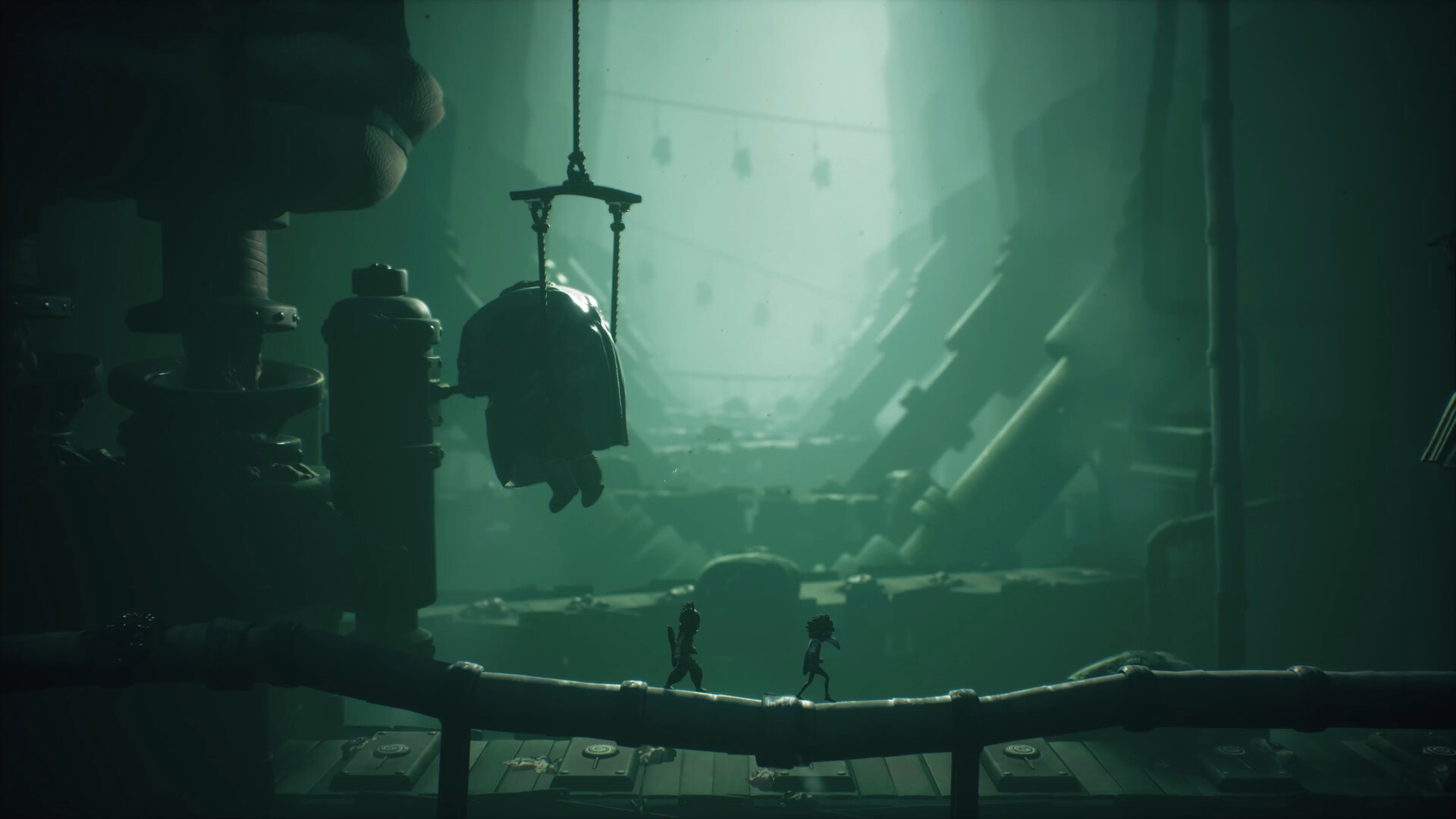
타겟을 화면의 고정된 영역(중앙, 좌측, 상단 등)에 배치하고,
그에 따라 카메라가 자동으로 움직이게 한다.
-
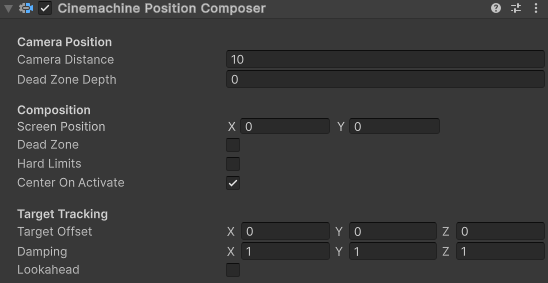
Cinemachine Position Composer 프로퍼티
속성 설명 Camera Distance 카메라와 타겟 사이의 거리 설정 Dead Zone Depth 카메라 Z축(깊이 방향) 상에서 타겟이 이 영역을 벗어나야만 카메라가 이동 Screen Position 타겟이 화면 내에서 위치할 비율
Ex) (0.5, 0.5)는 화면 정중앙, (0.3, 0.7)은 왼쪽 하단Dead Zone 타겟이 이 영역 내에서 움직일 경우, 카메라는 움직이지 않음 Hard Limits 타겟이 지정된 화면 영역을 넘지 않도록 강제로 제한 Center on Activate 카메라가 활성화될 때, 타겟을 자동으로 화면 중심으로 Target Offset 타겟 위치에 대해 오프셋 Damping 타겟을 따라갈 때 얼마나 부드럽게 움직일지 Lookahead 타겟의 이동 방향을 예측해 카메라가 앞서 움직이도록
타겟을 정중앙에 위치시킨 2D 게임이나
앞서 예시로 설명한 2.5D 게임 (리틀 나이트 메어) 등의 시점으로 화면을 연출할 수 있다.