Window
-
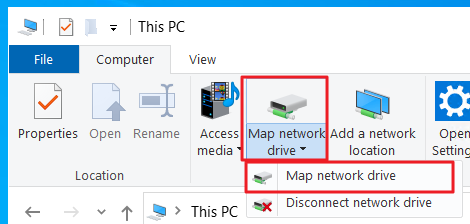
파일탐색기 > This PC > 상단 Computer > Map network drive > Map network drive 클릭한다.
-
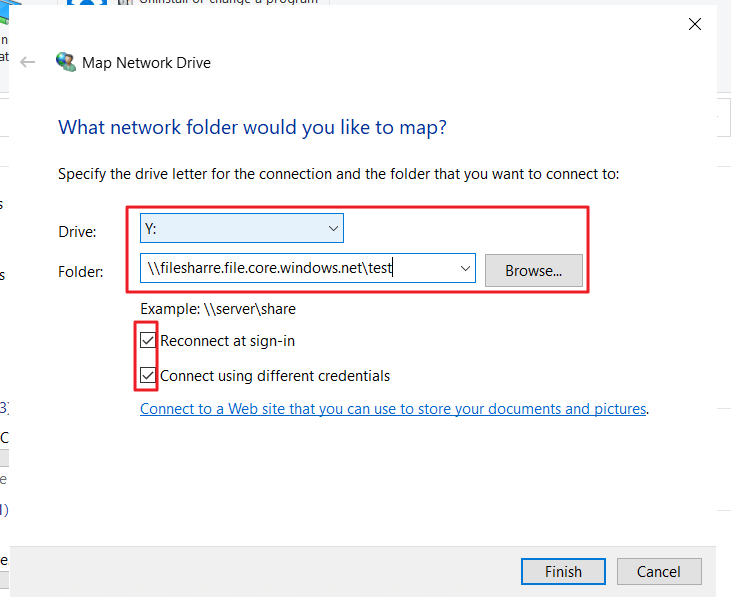
아래 내용에 맞춰서 진행한다.
Folder 경로에 \\<storageAccountName>.file.core.windows.net\<fileShareName> 입력 후 아래 체크박스 체크를 확인한다.
-
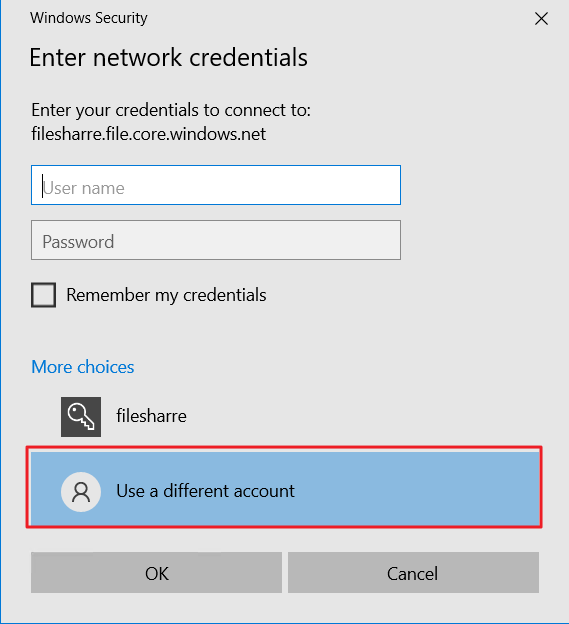
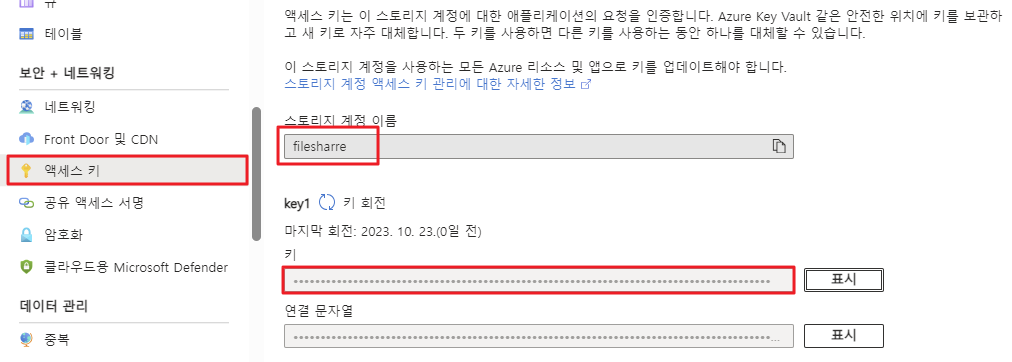
스토리지 계정 > 보안 + 네트워킹 | 액세스 키의 속성으로 로그인한다.
- User name : 스토리지 계정 이름 - filesharre
- Password : key1/key2의 키를 복사하여 로그인
4. 연결 완료
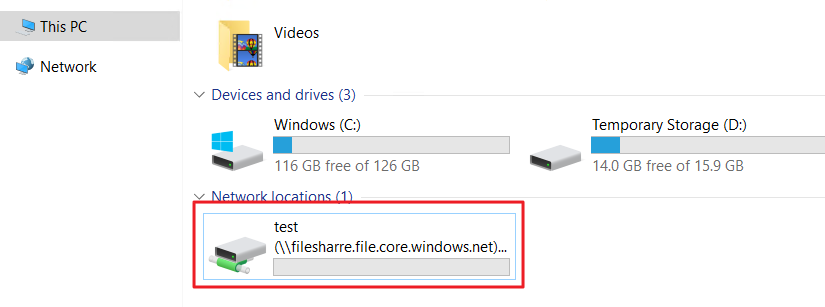
4.1 연결 해제의 경우
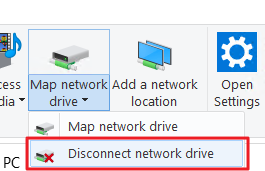
파일탐색기 > This PC > 상단 Computer > Map network drive > Disconnect network drive 클릭
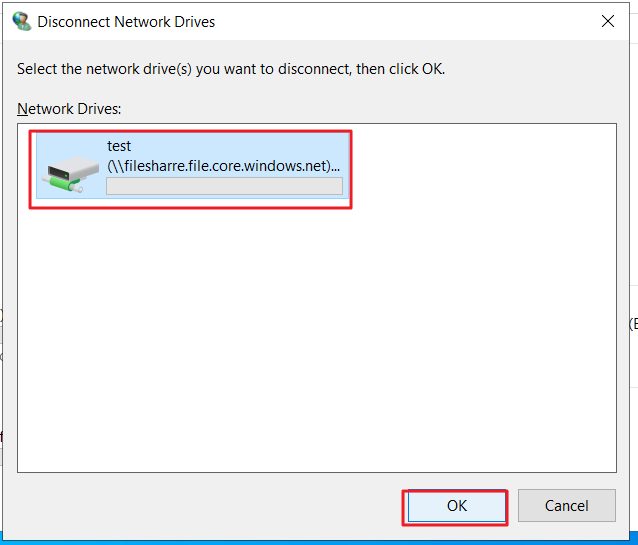
선택하여 OK
- 안될 시
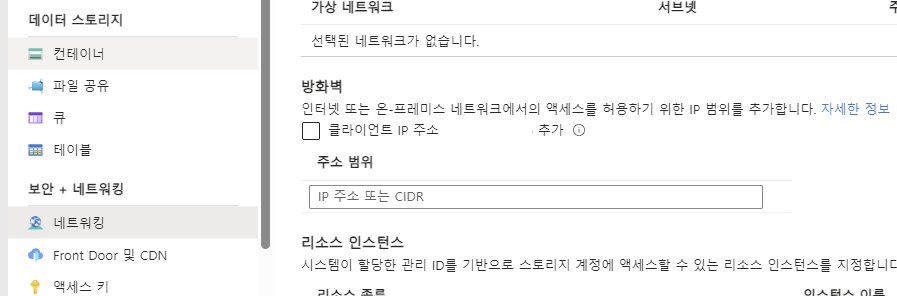
5.1 스토리지 방화벽에 IP주소 추가되었는지 확인
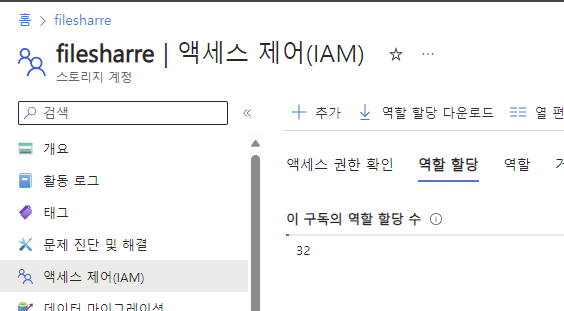
5.2 스토리지 계정 > 파일 공유 > IAM에 권한이 있는지 확인
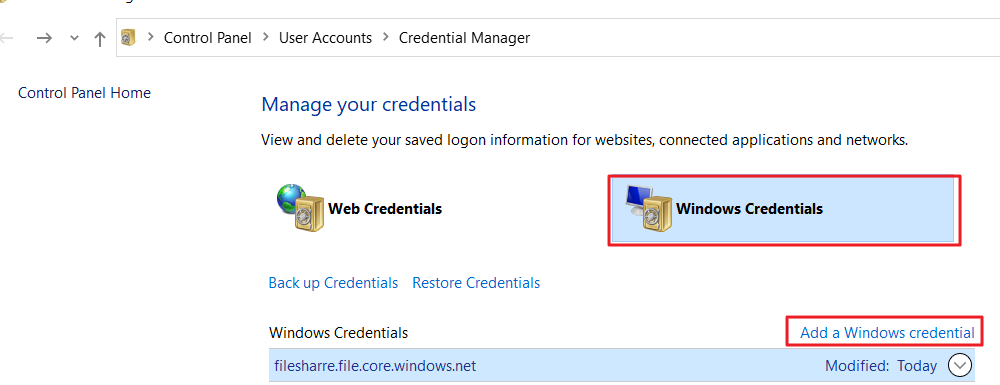
5.3 Windows 자격 증명에 로그인 정보를 추가하여 재시도 또는 추가로 저장된 Windows Credential을 삭제 후 재시도 (제어판 > 사용자 계정 > 윈도우 계정)
5.4 AzFileDiagnostics.ps1 download하여 연결 상태 확인 : https://github.com/Azure-Samples/azure-files-samples/tree/master/AzFileDiagnostics/Windows
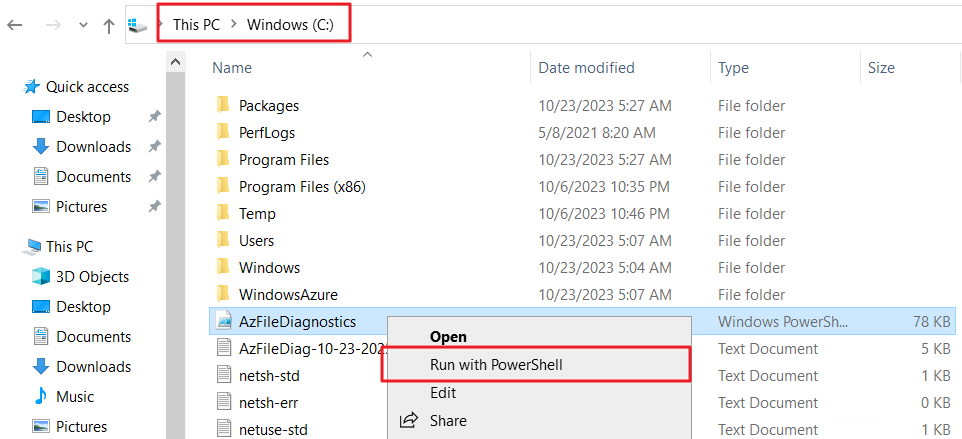
C:\AzFileDiagnostics.ps1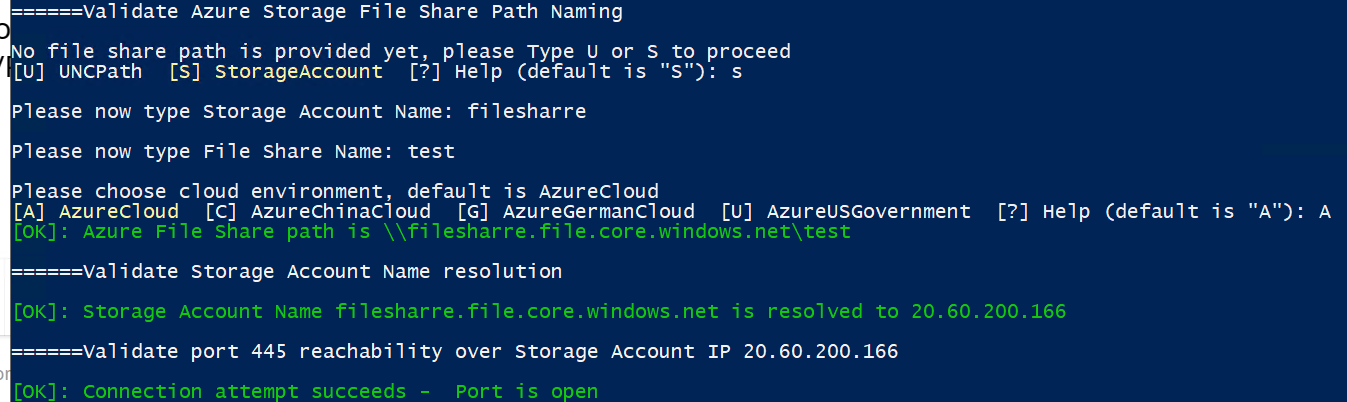

클라우드하는 귀여운 애