isaaclab 튜토리얼을 돌리는중 RL 부분에서 오류가 생겨서 실행이 안됐다....
뭐 찾아보니 호환성 문제인것 같다...
튜토리얼 : https://isaac-sim.github.io/IsaacLab/source/tutorials/03_envs/create_manager_base_env.html
아오 튜토리얼은 돌아가야지 진짜.... 내가 돌아버리겠다.
스트레스 너무 받아서 머리카락 빠지겠다 리얼
지금 삭제 후 재설치 벌써 3번째다....
pip 방법이 훨씬 편한것 같지만 알고보니 호환성 문제가 있다면 바이너리 방법을 사용하는게 낫다고 하더라.. 못본 내 잘못이지...
다행히 해당 방법으로 진행 후 RL 튜토리얼이 전부 정상적으로 돌아갔다.
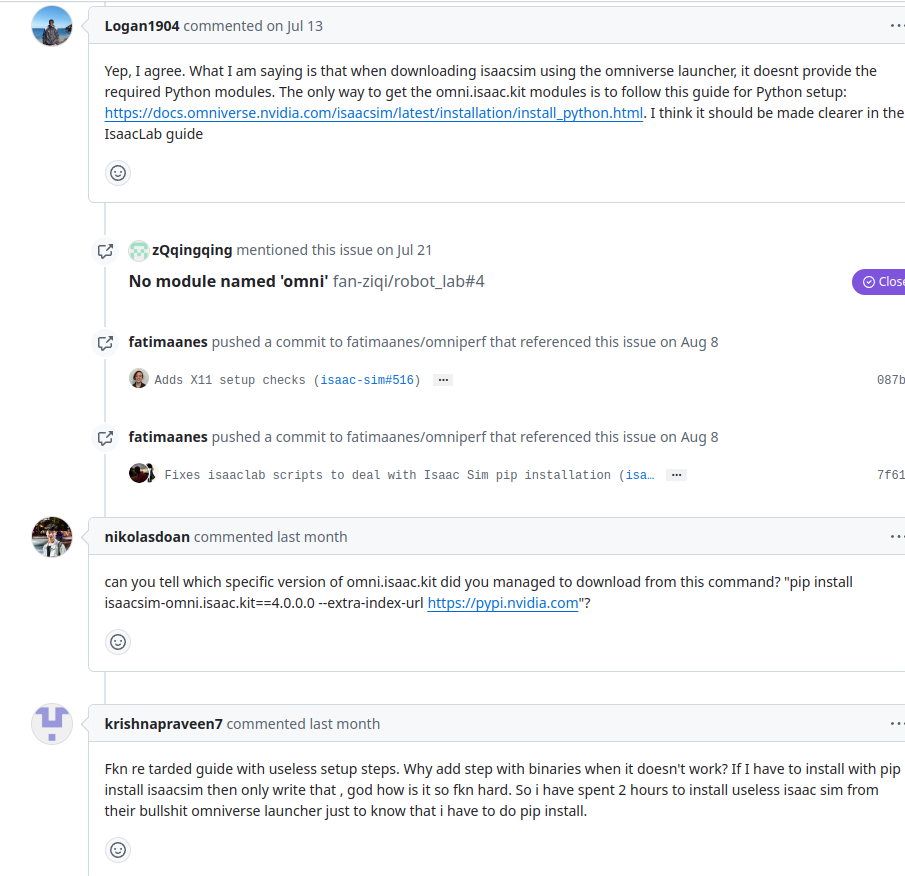
isaaclab에 존재하는 설치 가이드는 진짜 불친절하다...
이미 많은 사람들이 해당 가이드에 화를 냈더라..
IsaacSim & IsaacLab 삭제
우선 기존 다운 받았던 isaacsim과 isaaclab을 모두 삭제해주자.
모두 우분투 기준이다.
# Location for Isaac Sim logs
~/.nvidia-omniverse/logs/Kit/Isaac-Sim

# Location for Omniverse Kit shader cache
~/.cache/ov/Kit

# Location for Isaac Sim configs
~/.local/share/ov/data/Kit/Isaac-Sim

# Location for Isaac Sim packages
~/.local/share/ov/pkg/isaac-sim-4.2.0
해당 경로에 들어가서 모두 삭제 해주자.
clone으로 받아온 isaaclab 폴더도 삭제한다.
참고사이트
https://docs.omniverse.nvidia.com/isaacsim/latest/installation/install_faq.html
어플리케이션의 isaacsim 또한 삭제해준다.
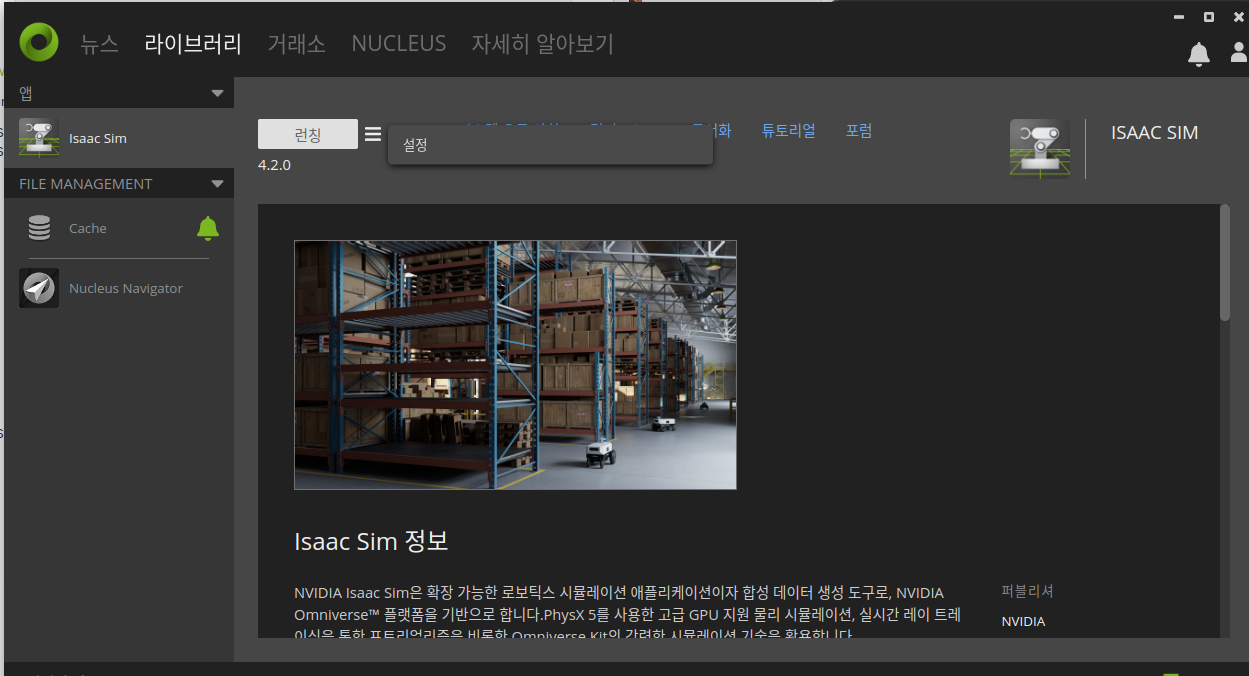
라이브러리에 들어가서 설정을 누르면 삭제 버튼이 나온다.
IsaacSim 설치
참고사이트
https://docs.omniverse.nvidia.com/isaacsim/latest/installation/install_workstation.html
해당 홈페이지에 들어가 omniverse-launcher을 다운받아 isaacsim을 다운로드한다.
참고사이트
https://isaac-sim.github.io/IsaacLab/source/setup/installation/binaries_installation.html
이후 해당 사이트를 그대로 따라해준다.
이때 나는 conda 가상환경을 만들어서 진행해줬다.
conda create -n isaaclab python=3.10
conda activate isaaclab
isaaclab은 파이썬 3.10버전만 호환되니 반드시 해당 코드로 진행해준다.
# Isaac Sim root directory
export ISAACSIM_PATH="${HOME}/.local/share/ov/pkg/isaac-sim-4.2.0"
# Isaac Sim python executable
export ISAACSIM_PYTHON_EXE="${ISAACSIM_PATH}/python.sh"
내가 볼때 binary 방법은 conda isaaclab 자체가 아닌 어플리케이션과 호환해서 진행하는듯 하다.
그래서 위 코드를 실행시켜 환경 변수를 isaacsim 어플리케이션 터미널로 보내는 과정을 진행한다.
# note: you can pass the argument "--help" to see all arguments possible.
${ISAACSIM_PATH}/isaac-sim.sh

# checks that python path is set correctly
${ISAACSIM_PYTHON_EXE} -c "print('Isaac Sim configuration is now complete.')"

# checks that Isaac Sim can be launched from python
${ISAACSIM_PYTHON_EXE} ${ISAACSIM_PATH}/standalone_examples/api/omni.isaac.core/add_cubes.py
시뮬레이터가 켜지면 잘 된것이다.
IsaacLab 설치
git clone https://github.com/isaac-sim/IsaacLab.gitisaaclab 저장소를 복사한다.
# enter the cloned repository
cd IsaacLab
# create a symbolic link
ln -s /{본인 아이작심 어플리케이션 경로}/isaac-sim /home/knudata/IsaacLab/_isaac_sim
# /home/.local/share/ov/pkg/isaac-sim-4.2.0 대부분 이 경로임
이후 심볼링 링크를 설정해준다.
쉽게 말해 isaaclab의 script.py 파일을 conda로 실행할때 실제 어플리케이션 실행 파일로 참조를 시켜서 실행해준다.
sudo apt install cmake build-essential

./isaaclab.sh --install
필요한 필수 확장 프로그램을 설치해준다.
# Option 1: Using the isaaclab.sh executable
# note: this works for both the bundled python and the virtual environment
./isaaclab.sh -p source/standalone/tutorials/00_sim/create_empty.py

# Option 2: Using python in your virtual environment
python source/standalone/tutorials/00_sim/create_empty.py
그리고 둘 중 하나로 실행해보면 오류가 뜬다...
ModuleNotFoundError:No module named 'omni.isaac.kit
말그대로 우리의 가상환경에 해당 모듈이 없다는 소리이다.
해당 내용은 또 pip 설치 방법 문서에 해결방법이 있다... 레전드
pip install isaacsim-rl isaacsim-replicator isaacsim-extscache-physics isaacsim-extscache-kit-sdk isaacsim-extscache-kit isaacsim-app --extra-index-url https://pypi.nvidia.com위 코드를 실행해줘 필요한 라이브러리를 다운해준다.
이 후 실행해보면 튜토리얼은 우선 다 잘된다.
참 어렵고 화나네...ㅎㅎ