오늘부터 NVIDIA Isaac Sim을 공부한다.
공부하는 과정들을 기록해나갈것이다.
Isaac Sim 이란?
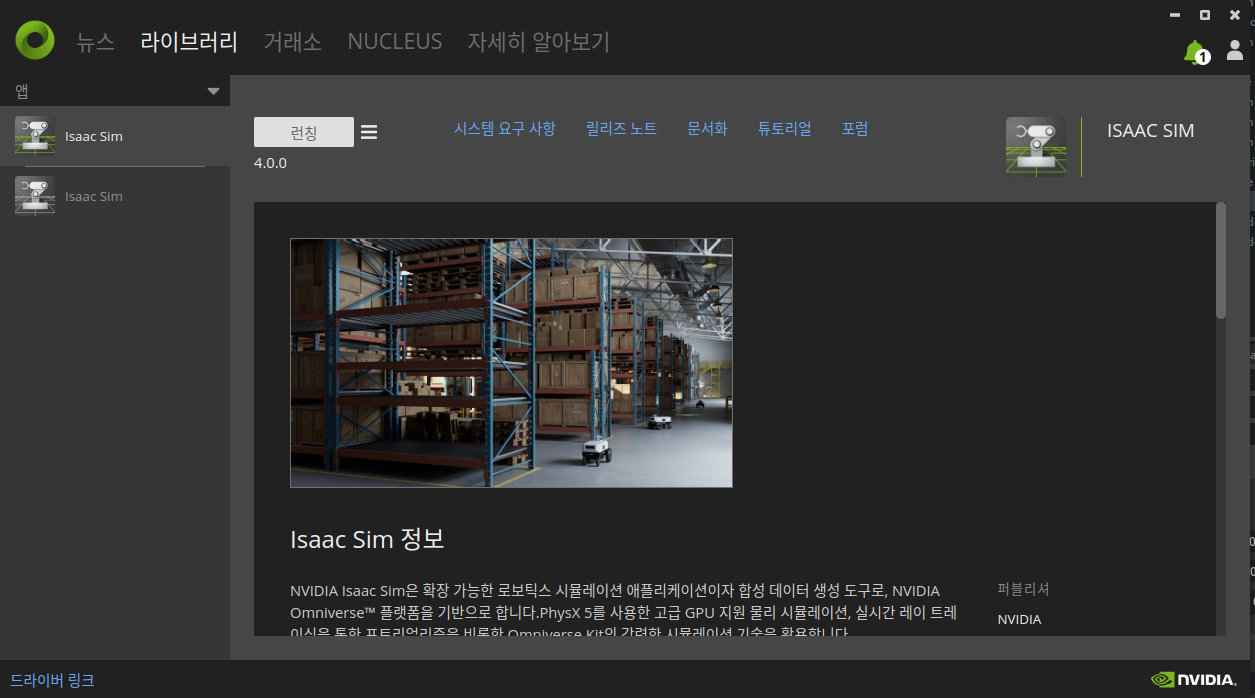
NVIDIA Omniverse Isaac Sim은 NVIDIA Omniverse 플랫폼을 위한 로봇 시뮬레이션 툴킷이다.
Isaac Sim은 가상 로봇 세계를 구축하고 실험하는데 필요한 기능들을 갖추고 있다.
이는 연구원과 실무자에게 강력하고 물리적으로 정확한 시뮬레이션과 합성 데이터셋을 만드는데 필요한 도구와 워크플로를 제공한다.
나 또한 시뮬레이션을 통해 데이터를 수집하여 관련 연구를 진행할 생각이다.
1.1 Isaac Sim Interface 튜토리얼 시작
https://docs.omniverse.nvidia.com/isaacsim/latest/introductory_tutorials/index.html
1.1의 Isaac Sim Interface를 시작해보즈앗.
그 전에 반드시 해야할것들이 있는데 NUCLEUS를 다운로드해야한다.
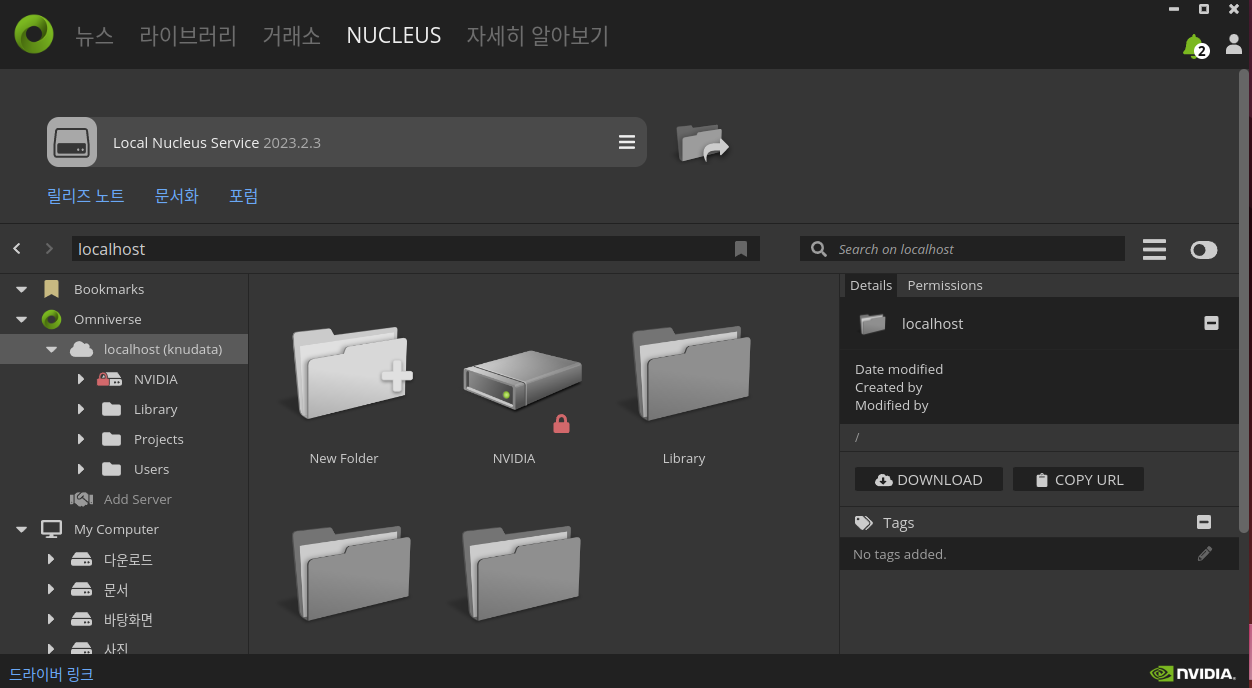
https://challenge-sam.tistory.com/entry/NVIDIA-Omniverse-Isaac-Sim-%EC%84%A4%EC%B9%98
해당 사이트를 참고했다.
그 후 Isaac까지 설치 후 실행해준다. 거래소에 들어가 isaac sim을 검색하면 된다.
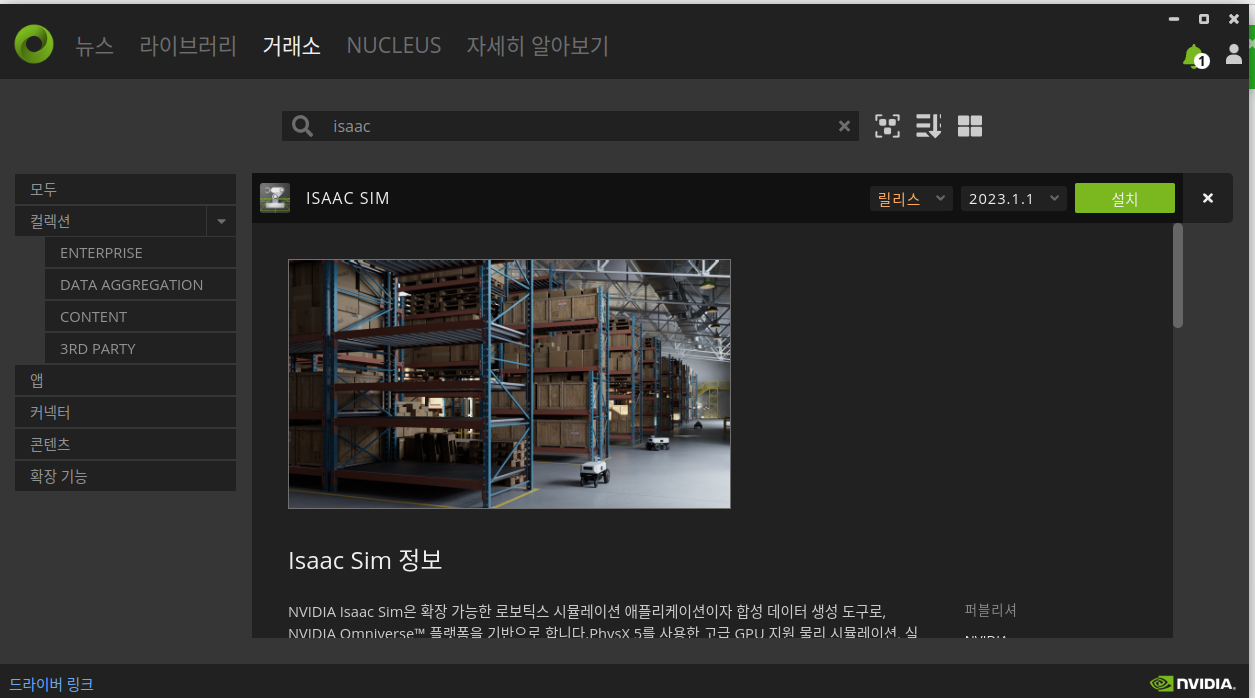
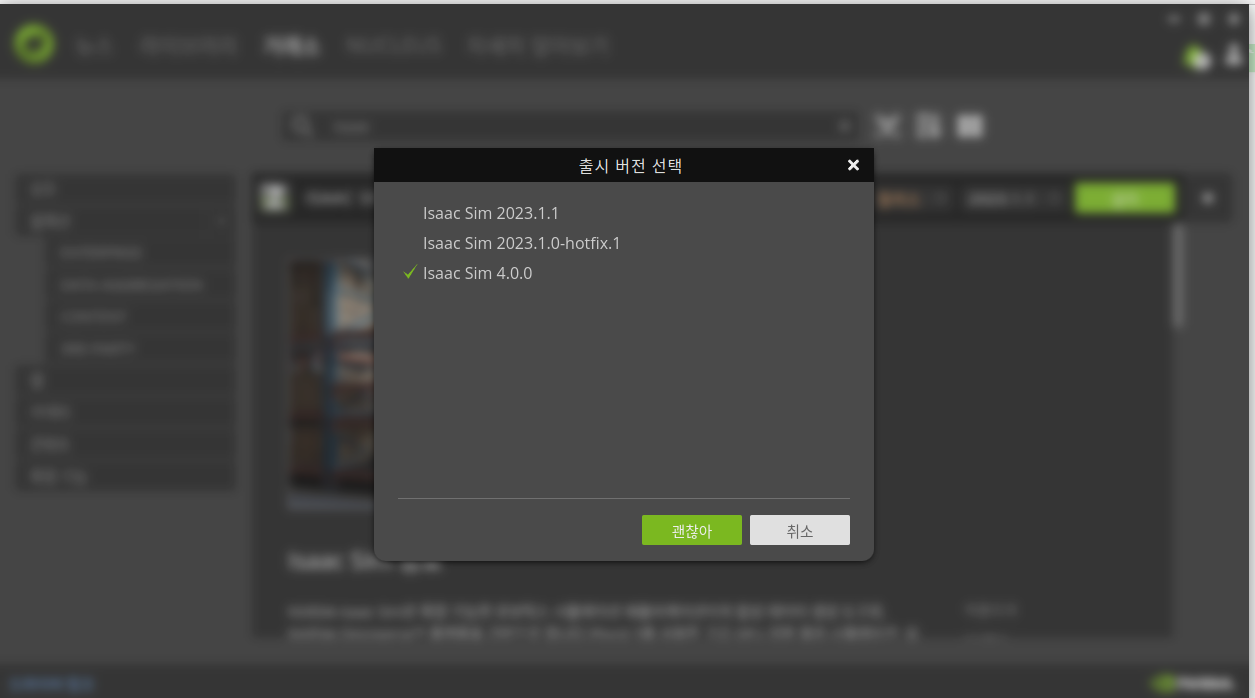
이때 공식 사이트의 튜토리얼은 4.0.0 버전이므로 해당 버전을 다운로드 해준다.
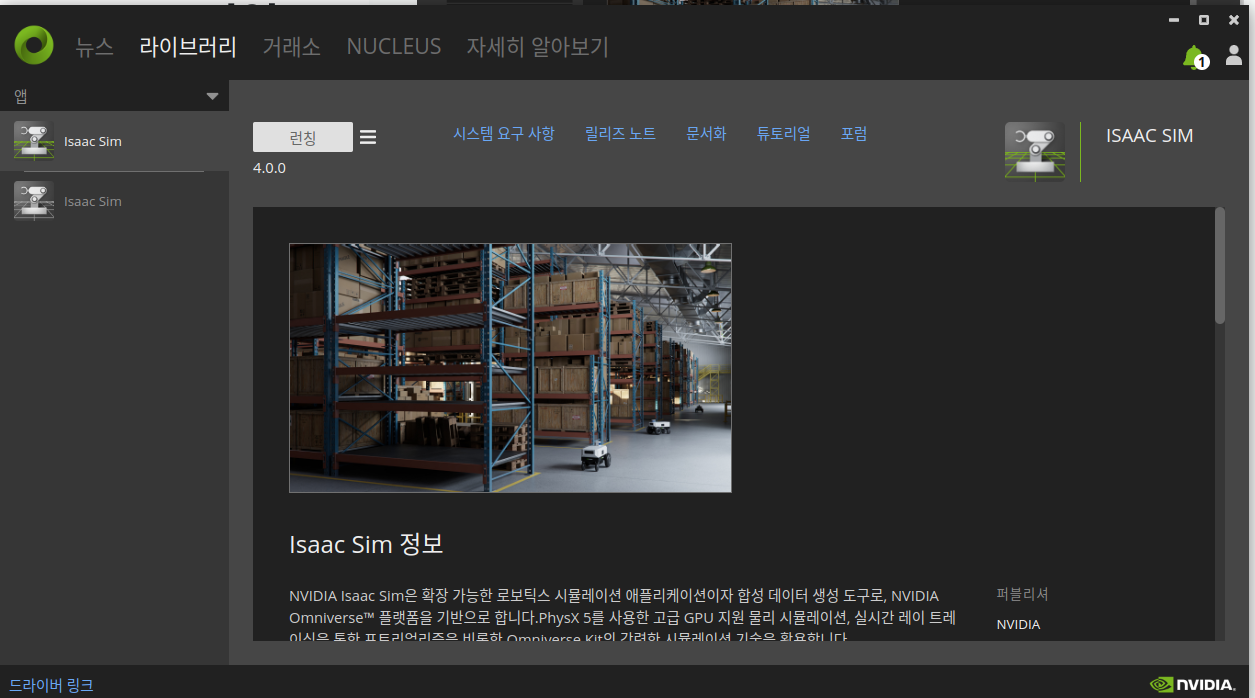
런칭을 누르면 cmd 창이 뜨면서 실행이 된다.
가끔 isaac sim이 어쩌구저쩌구하면서 대기 하시겠습니까 중단하시겠습까 물어보는데 대기하면 실행이된다.
cube 추가하기
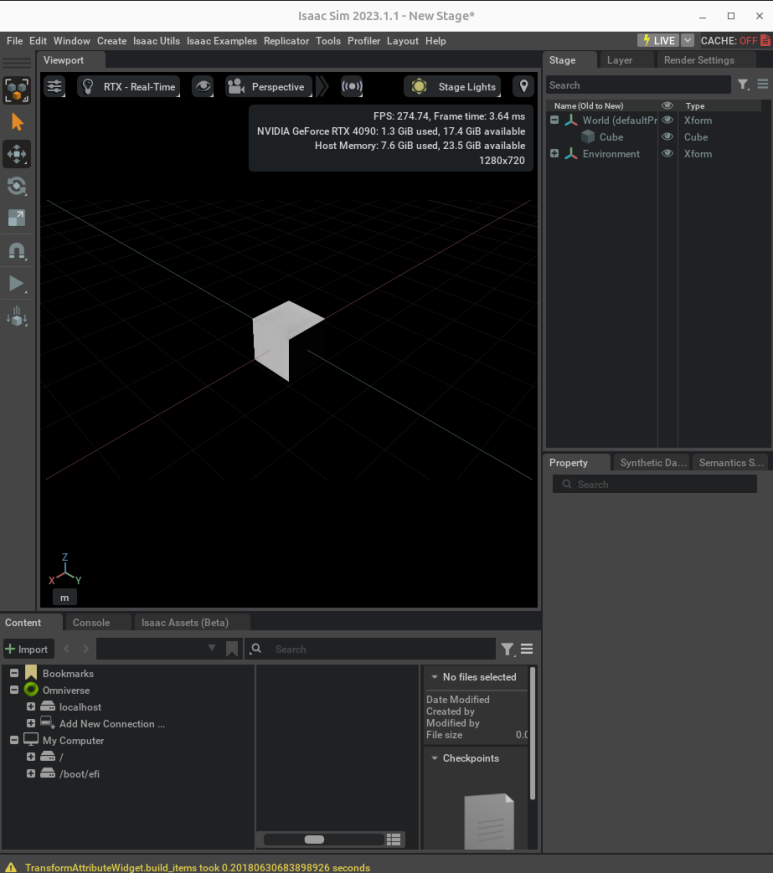
Create -> Shape -> Cube로 사각형을 하나 추가
추가하면 기본으로 이동(W)명령
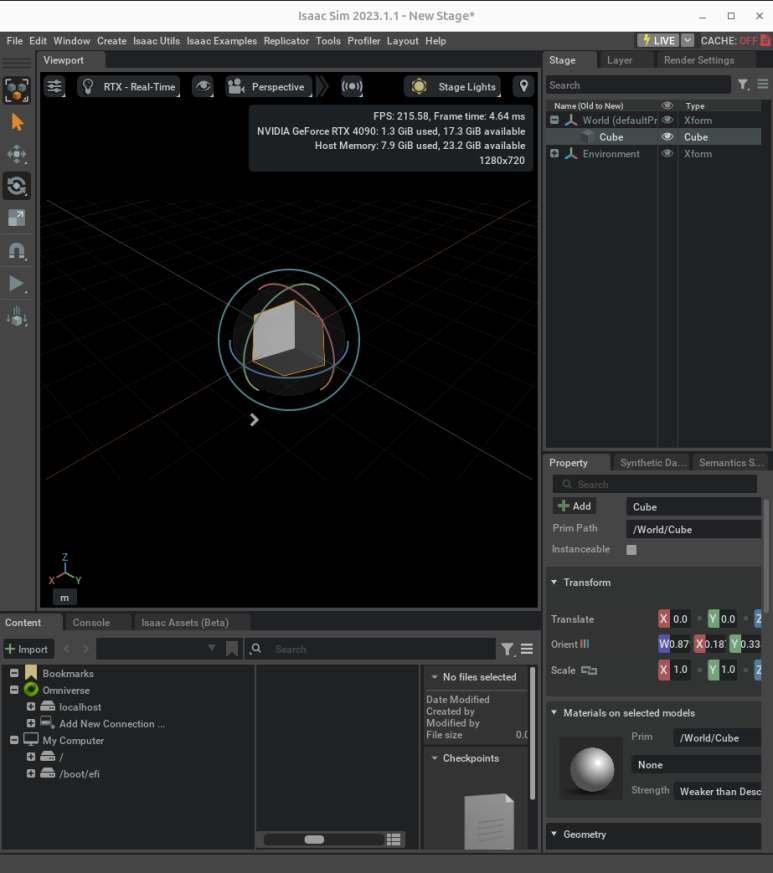
E를 누르면 회전모드 드래그에서 회전 가능하다.
선들이 있는데 선을 기준으로 클릭 후 드래그하면 그 방향으로 더 세세하게 회전이 가능하다.
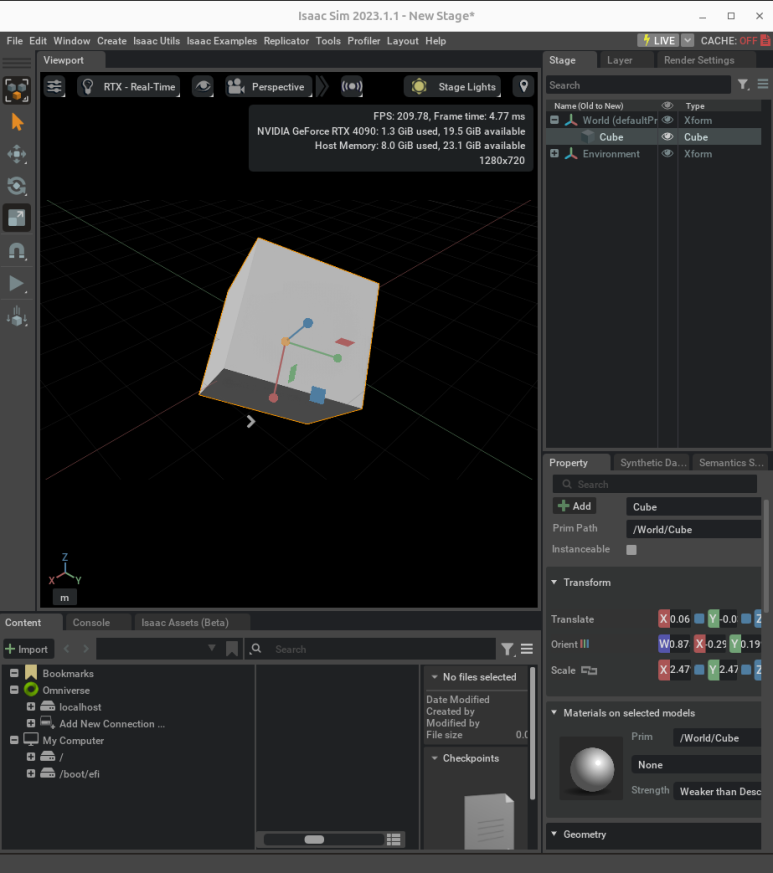
R을 누르면 Scale 변경 모드 드래그에 따라서 크기가 커진다.
큐브 선택을 취소하려면 ESC를 누른다.
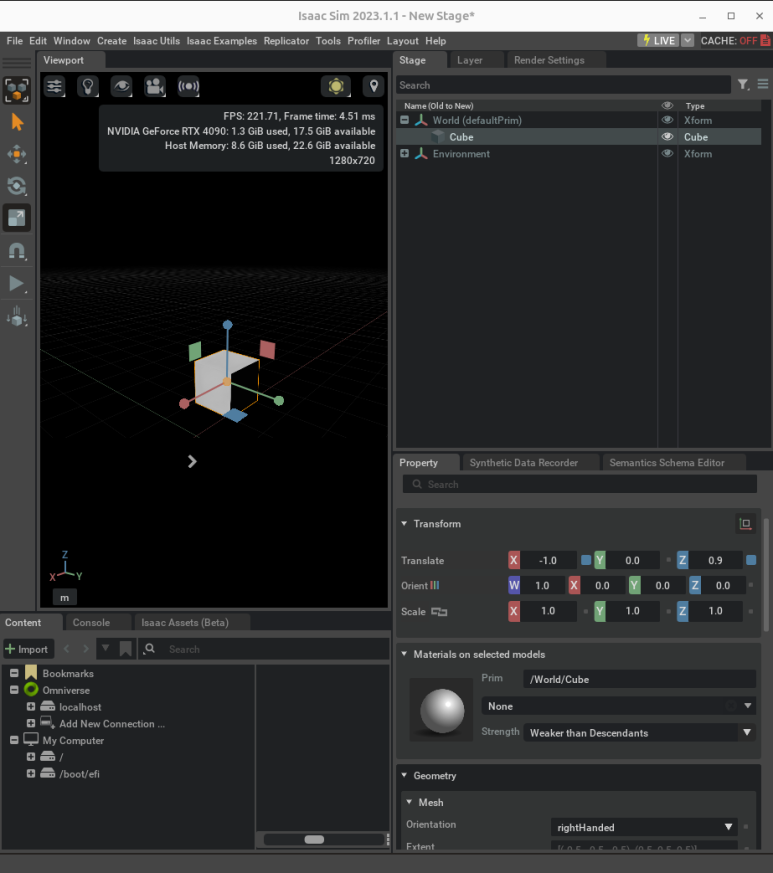
우측 하단에 Property에서 Transform 필드에서 각각의 x,y,z 축에 값을 넣거나 드래그하면 위치가 변한다.
Property창을 삭제해도 당황하지 말자. Window를 누르면 밑에 Property창을 다시 나오게 할 수 있다.
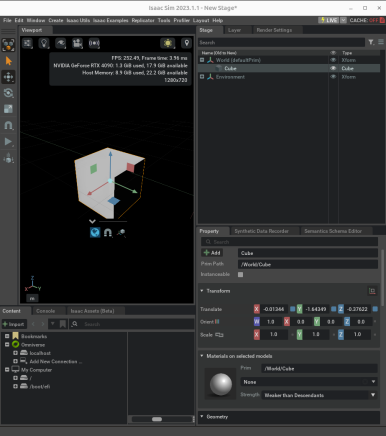
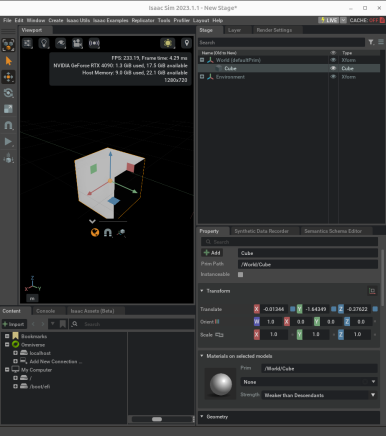
W(이동), E(회전)을 한번 누르면 movel local, rotate local이고 두 번 누르면 move global, rotate global이다. local의 경우는 주황색으로 표기가 된다.
아직 둘의 차이는 잘 모르겠다. 알게되면 추가할 예정.
Sphere 추가하기
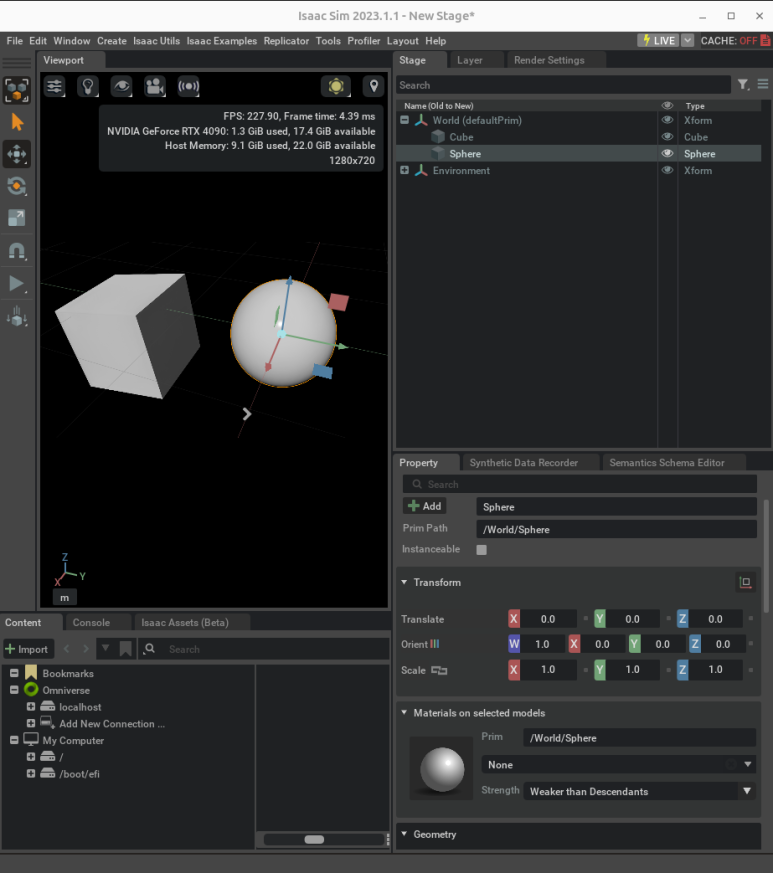
Create -> Shape -> Sphere로 구를 추가했다.
선택한 구를 중심으로 시야를 변경하고 싶다면 구 클릭 후 F를 누른다.
구 주위를 선회하고 싶다면 Alt+마우스 왼쪽 클릭을 한다.
구를 바라보는 시야를 확대하고 싶다면 스크롤이나 Alt+마우스 오른쪽 클릭을 한다.
마우스 중간을 클릭하면 시야를 또 바꿀 수 있다.(어떤 시점인지 설명 불가능..)
모두 확대하고 싶다면 아무것도 하지 않은 상태에서 F를 누른다.
Stage&Properties Panels 사용하기
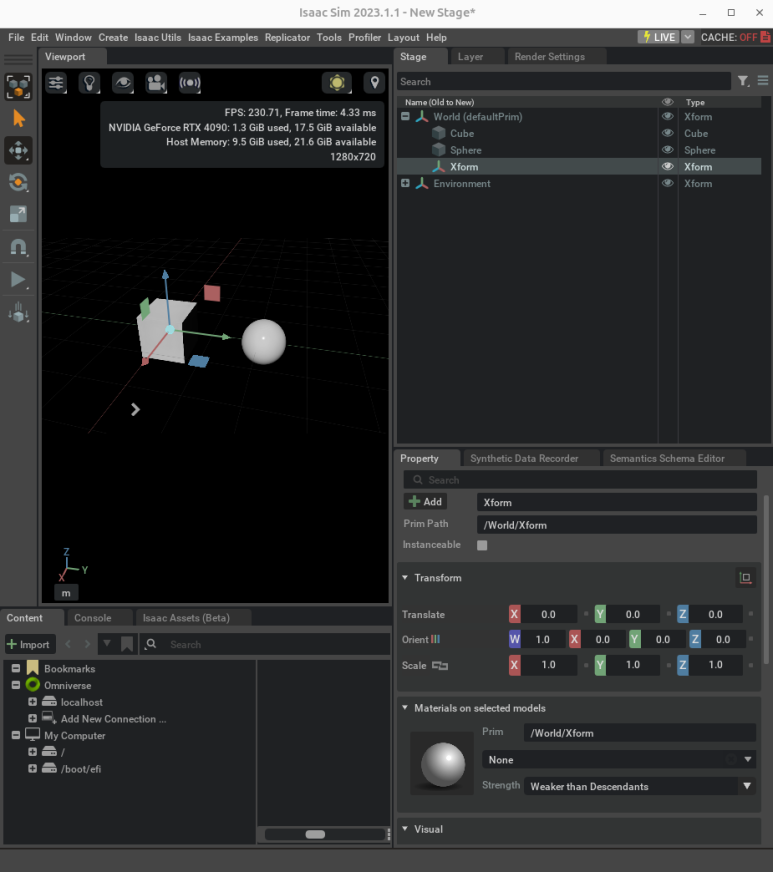
Create -> Xform을 누르면 Stage 패널의 World에 Xform이 추가된다.
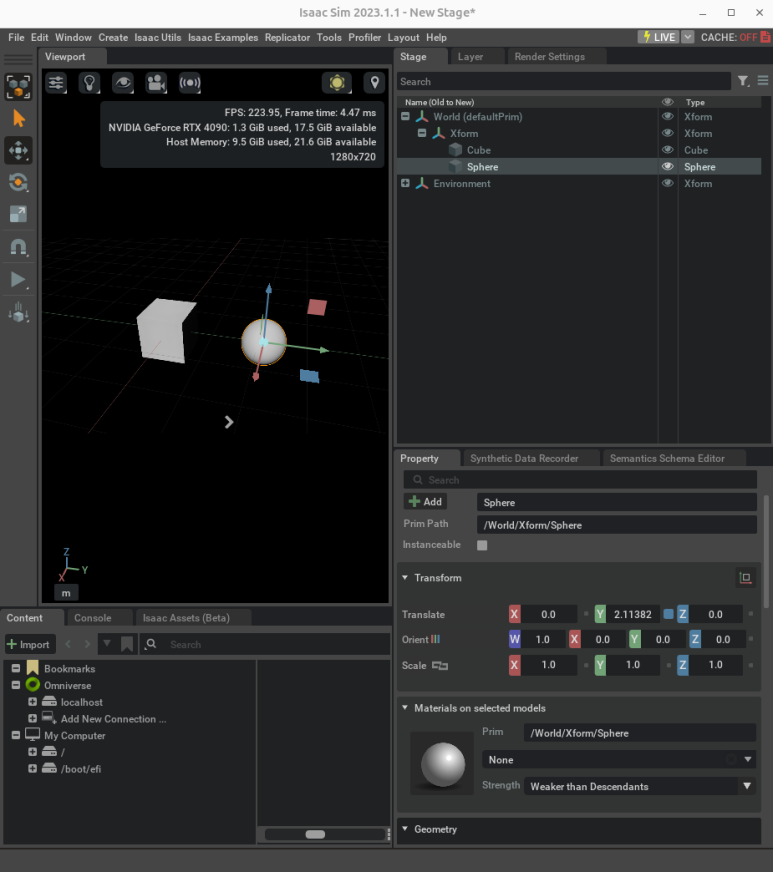
Cube의 Sphere를 끌어서 Xform의 하위가 되게한다.
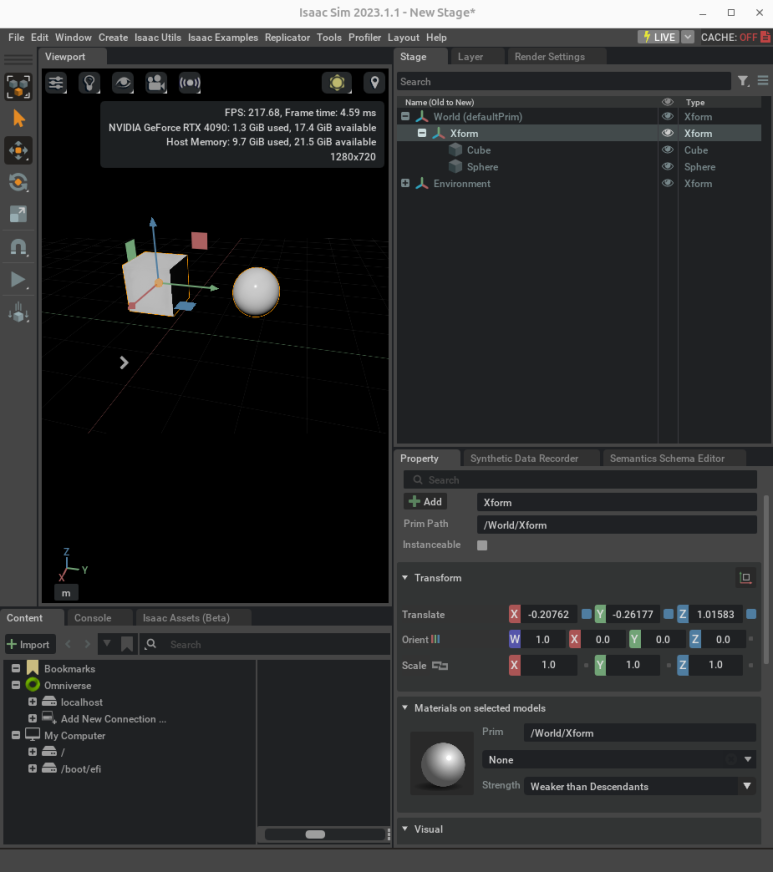
Stage의 Xform을 누르고 W를 누르면 두개를 동시에 움직일 수 있다.
이는 Omniverse Isaac Sim의 로봇들을 연결(관절들)할때 매우 중요한 개념이다.
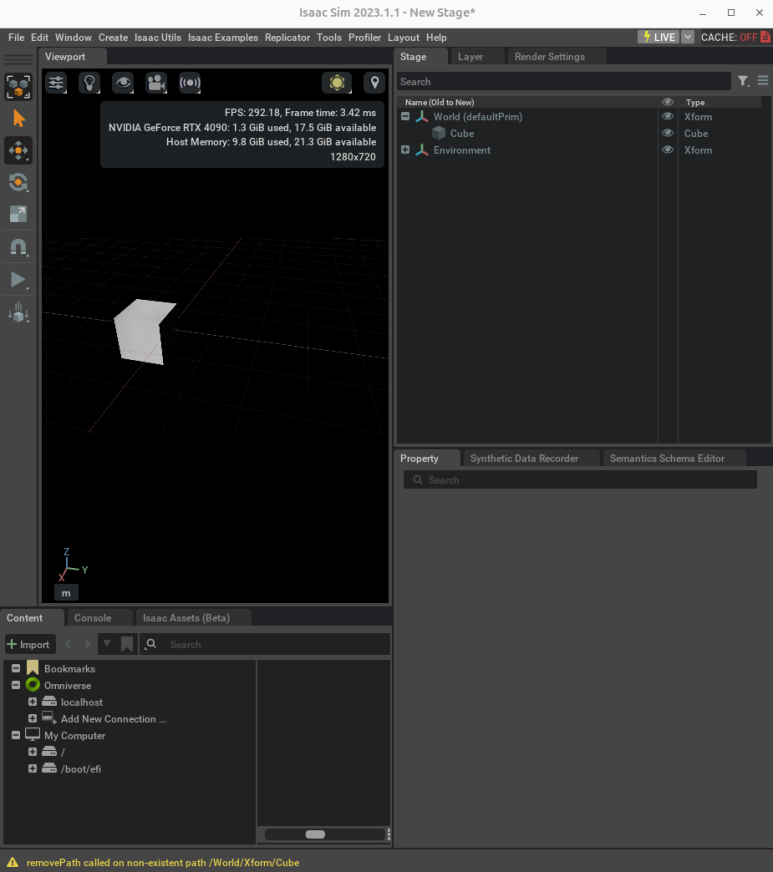
Cube를 Xform 밖으로 빼고 Xform을 삭제하면 Sphere이 삭제된다.
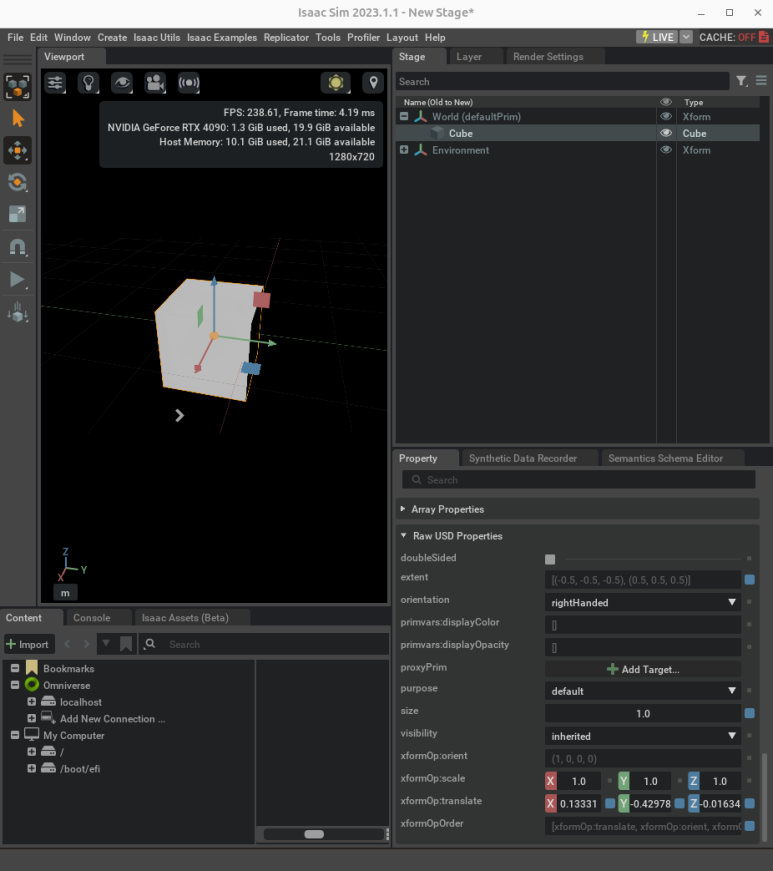
Property에서 가장 중요한 창은 Raw USD이다.
고급 응용 프로그램을 개발할떄 유용하다.
작업 공간 사용자 정의
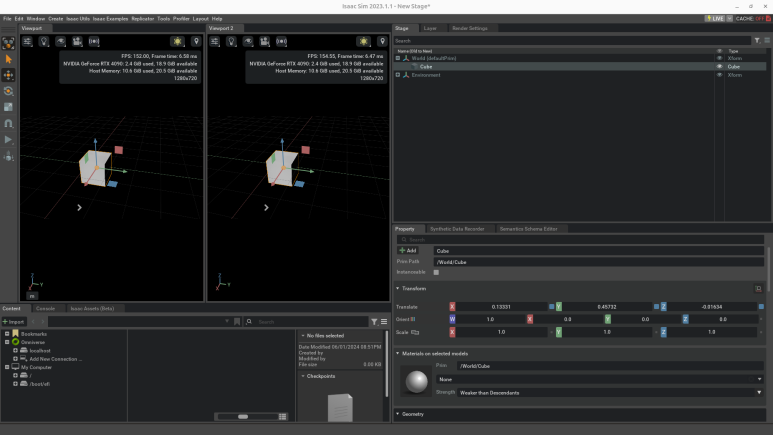
Window -> Viewport -> Viewport2를 눌러 창을 2개 만들어준다.
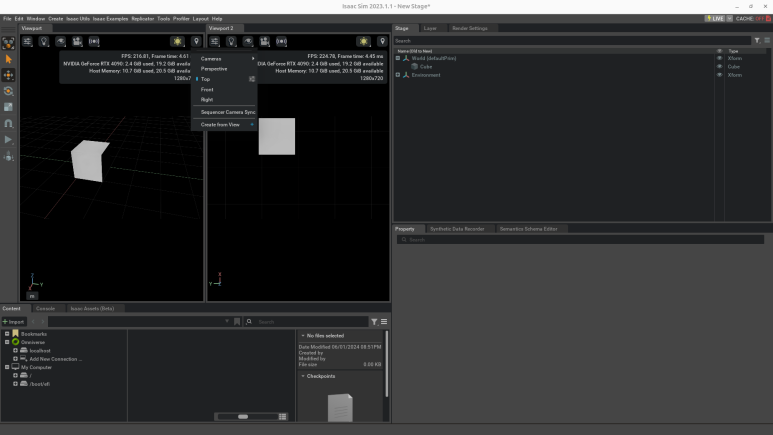
Viewport2 상단의 캠코더를 클릭해 알맞는 시점을 설정할 수 있다. 현재 오른쪽 작업 공간의 View는 Top View이다.
시뮬레이션 실행
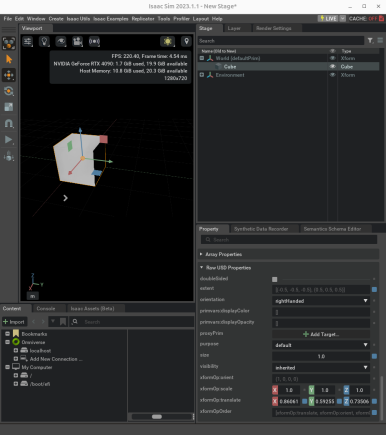
좌측의 플레이 버튼을 누르면 일시 정지 버튼이 나오면서 시뮬레이션이 실행된다.
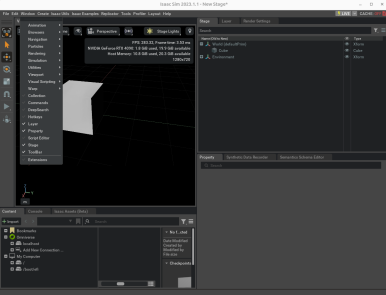
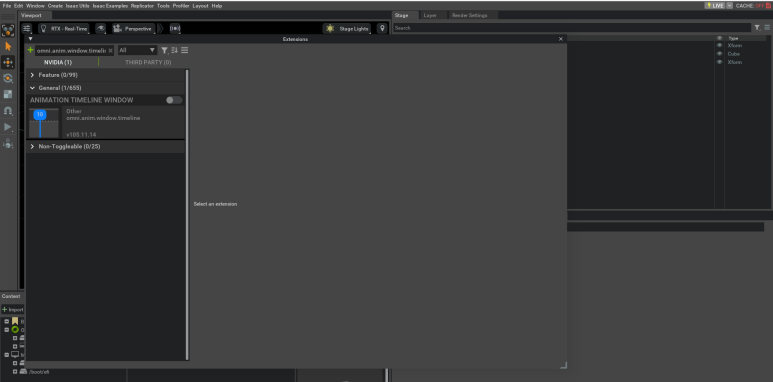
Windows -> Extensions를 누르면 창이나온다.
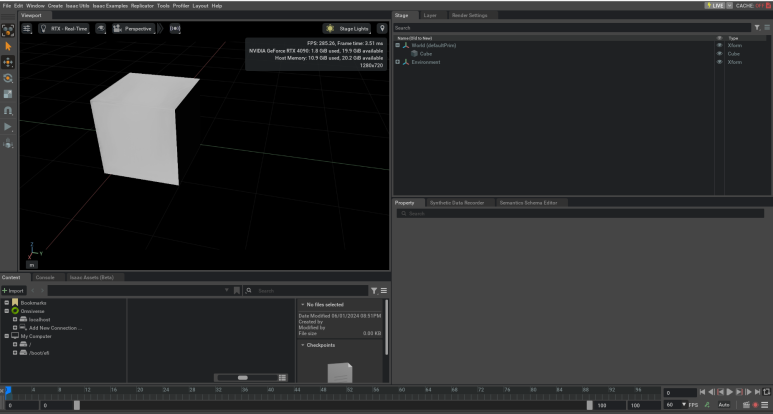
검색창에 omni.anim.window.timeline를 누르고 토글을 클릭하면 이제 하단에 timeline이 뜬다.
2024.09.27 수정
NUCLEUS 로그인 오류
아이디와 비번 모두 admin으로 입력하면 로그인됨
참고 사이트
https://forums.developer.nvidia.com/t/unable-to-connect-to-nucleus-localhost/259928/8