2024-03-26
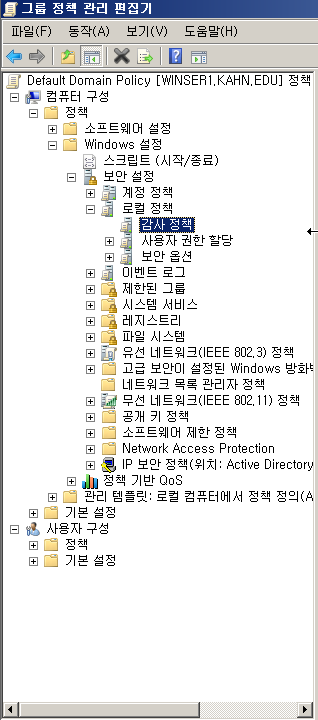
Audit(감사) 정책
-
감사라는 것은 사용자의 작업이나 시스템의 활동을 추적하고 감시하는 일이다. 감사 정책은 관리자에게 통지할 이벤트를 지정해서 해당 이벤트가 발생되면 그 내용을 기록하는 시스템이다. 관리자는 이런 이벤트를 모니터링하고 문제를 파악해서 시스템에서의 문제 발생 소지를 미리 차단할 수 있다. Linux에서의 Log 파일 검토와 같은 경우로 볼 수 있다.
이벤트의 종류는 계정 로그온, 계정 관리, 디렉터리 서비스, 로컬 로그온, 개체 액세스, 그룹정책 변경, 권한 변경/사용, 프로세스 추적 이벤트 등을 설정할 수 있다. 하지만 이벤트 종류가 너무 많기 때문에 필요한 이벤트만 추려서 감사하는 식으로 운영한다.각 이벤트는 하위 이벤트 목록을 가지고 있는데 예를 들어서 특정 파일/폴더에 접근한 사용자 계정이나 사용자가 사용한 컴퓨터에 로그온/로그오프 시간, 정책 변경과 적용 시간 등의 기록을 모두 볼 수 있다.
=>감사정책을 통해서 외부 공격을 찾을 수 있고, 외부 공격에 대한 피해를 확인할 수 있으며, 향후 피해를 예방하는 정책을 수립할 수 있고, 시스템이 더 이상 성능 저하가 없게끔 유지할 수 있다.
WDS
-
WDS를 구성하면 조직의 네트워크 안의 OS가 없는 호스트들이 Windows OS를 설치할 때 설치 DVD가 없어도 자동 부팅 및 설치를 진행할 수 있다. 이를 무인설치(Unattended Installation)라고 하는데 WDS를 통한 네트워크 기반 운영체제 설치는 Windows 이미지를 클라이언트에게 배포하는 기법이다. 설치할 호스트의 디스크 파티션과 포맷, 운영체제 설치 및 구성 등을 저정해줌으로써 설치의 단순화와 조직 전체에 일관된 작업환경 구성 등을 이룰 수 있고, 효율적인 자동설치를 통한 비용과 설치시간 대폭 절약 등의 효과가 있다.
WDS를 위해서는 다음 세 가지가 필요한데
▪ WDS 서버에는 네트워크로 클라이언트를 부팅하게 하는 PXE 서버, 네트워크로 파일을 전송시키기 위한 TFTP(Trivial FTP) 서버, 부팅 이미지(boot.img), 운영체제 설치 이미지(ios), 공유폴더(네트워크 부팅에 필요한 파일 포함)가 필요하다.
DHCP 서버로부터 IP 주소, 서브넷마스크, 게이트웨이, DNS, DHCP 주소를 모두 얻어 오고 그 외에 수동으로 설정해야 하는 작업 그룹과 호스트_명은 배치파일 로 응답파일(answer file)을 만들어서 할당해줄 수 있다.
▪ 클라이언트에는 사용자가 운영체제를 선택하면 네트워크상에서 서버 구성 요소와 통신하면서 운영체제가 설치될 수 있어야 한다.
▪ 관리 구성요소는 서버와 클라이언트를 관리하는 도구 모음이다.그리고 Windows 배포서버를 설치할 때에는
▪ AD 서버에 DNS와 DCHP 기능이 활성화 되어 있어야 하고,
▪ 클라이언트 호스트들은 AD의 도메인에 속해 있어야 하며, NTFS 파티션으로 되어 있어야 한다.
** OSless 시스템이 최초로 부팅되면 먼저 bootp/rarp로 dhcp 서버를 찾는다. 이럴 때 DHCP를 발견하지 못하면 PXE[픽서] 메시지를 띄운다.
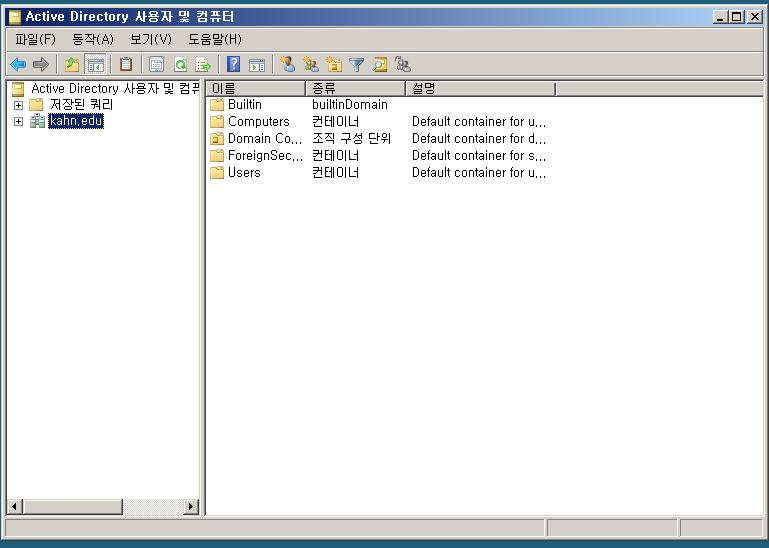
WDS 구성을 위한 새로운 윈도우 서버 2008 설치 및 IP 할당, 방화벽 제거(실습을 위한), AD 설치
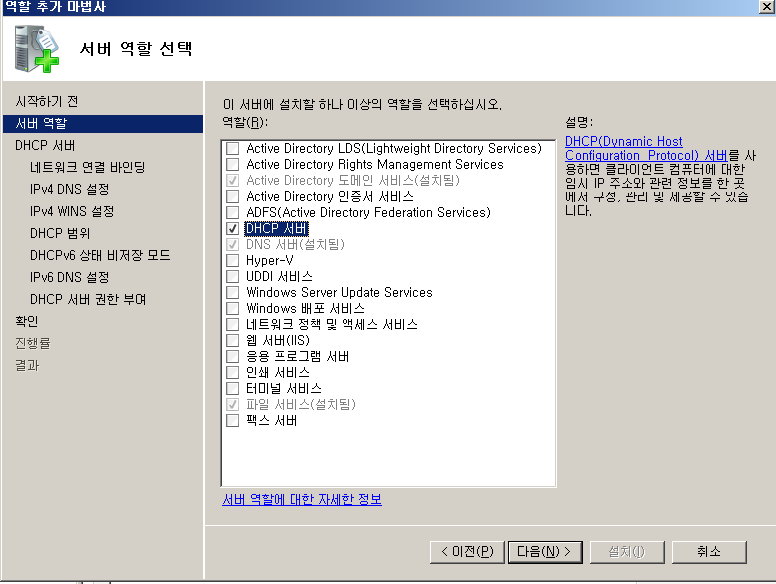
WDS 구성을 위한 DHCP 설정
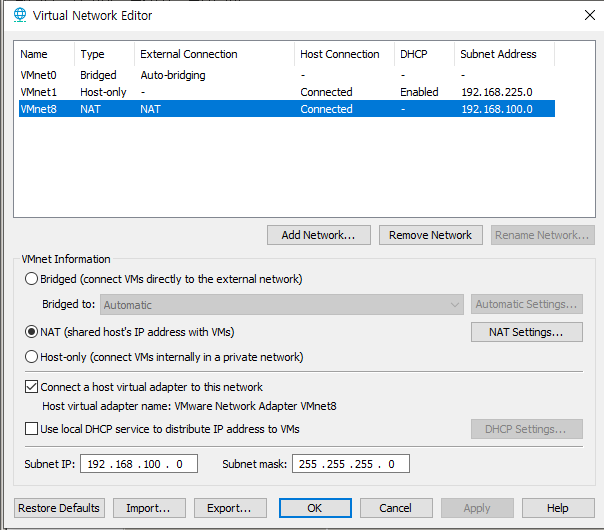
VMware 디폴트 dhcp 설정 제거
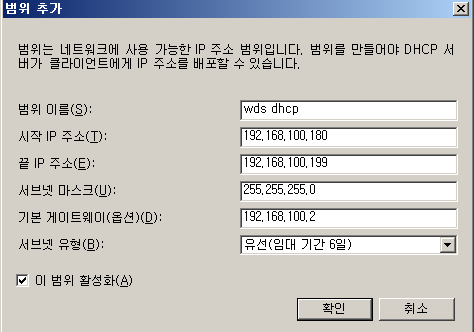
dhcp 설정
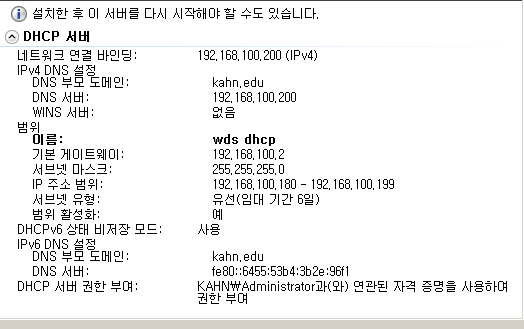
dhcp 요약 화면
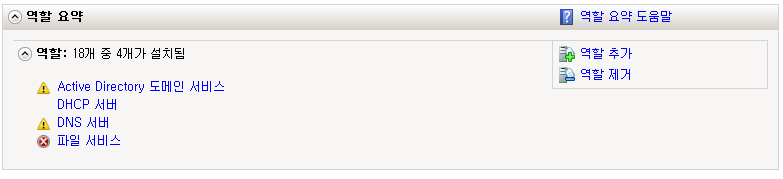
(설치되어 있는 서비스들)
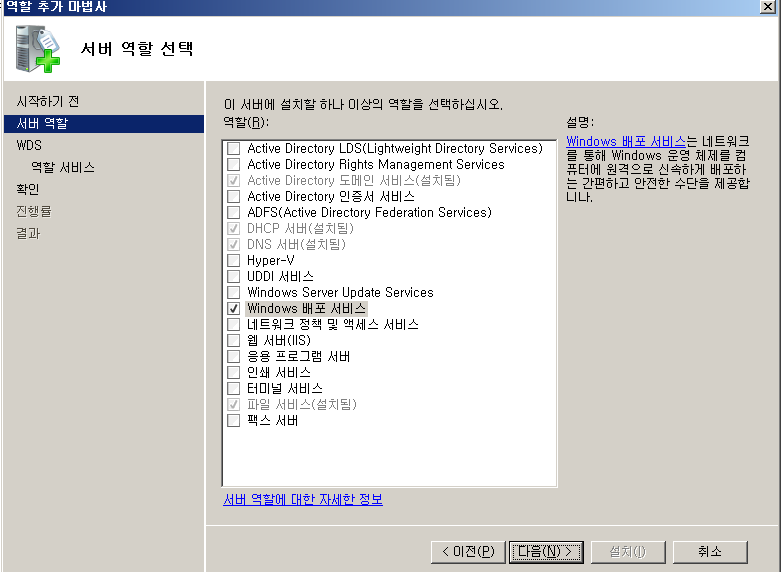
(배포 서비스 인스톨)
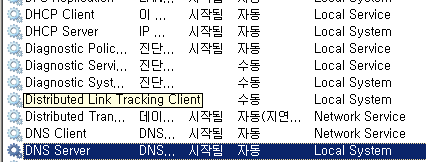
(관리도구 > 서비스에서 DNS, DHCP 서비시 실행 확인)
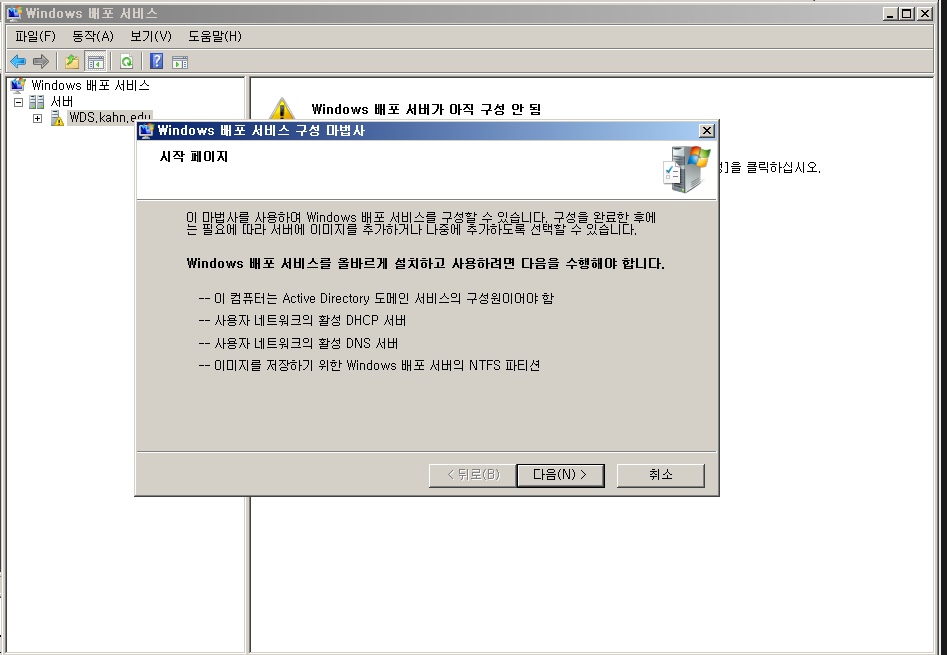
이제 배포 서비스를 실행하여 본다. 위 사진은 배포 서비스의 사전 조건
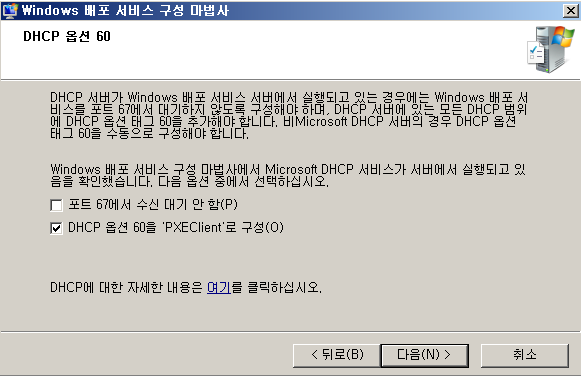
(PEXClient == 운영체제가 없을때(OSless) 부팅되면 bootp/rarp 로 dhcp 서버를 찾는다. 이럴때 DHCP를 발견하지 못하면 PXE[픽서]로 메세지를 띄운다.)
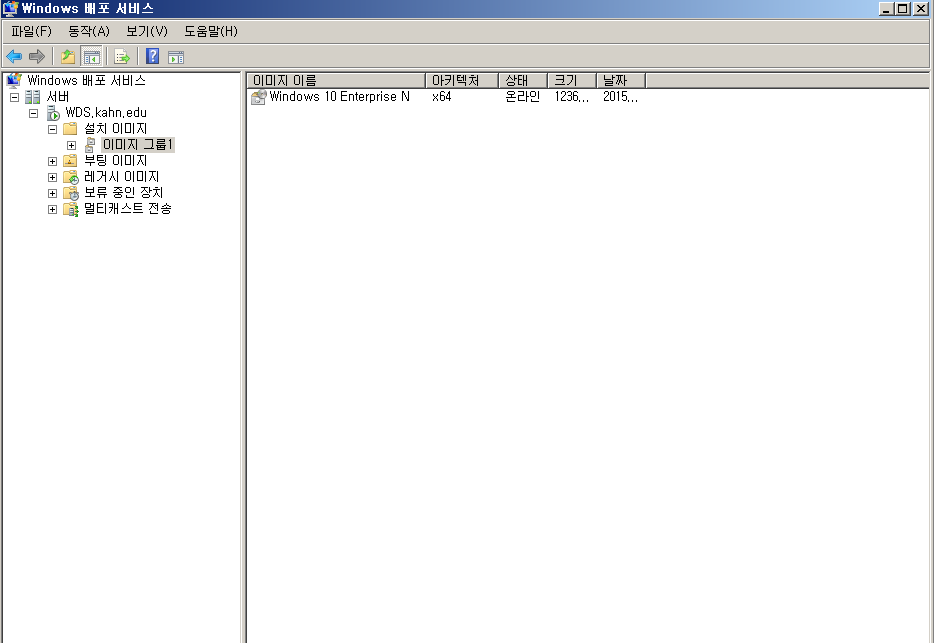
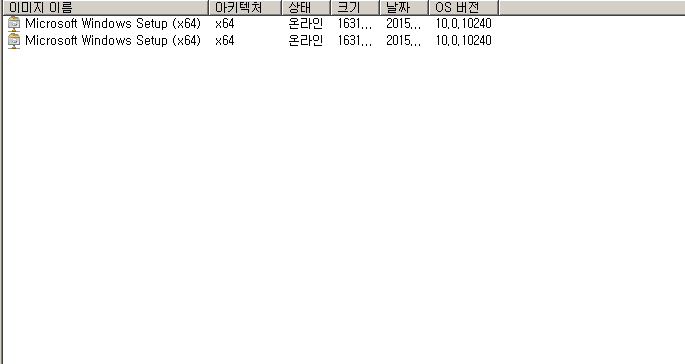
이후 부팅 이미지와, 설치 이미지를 등록 한다.
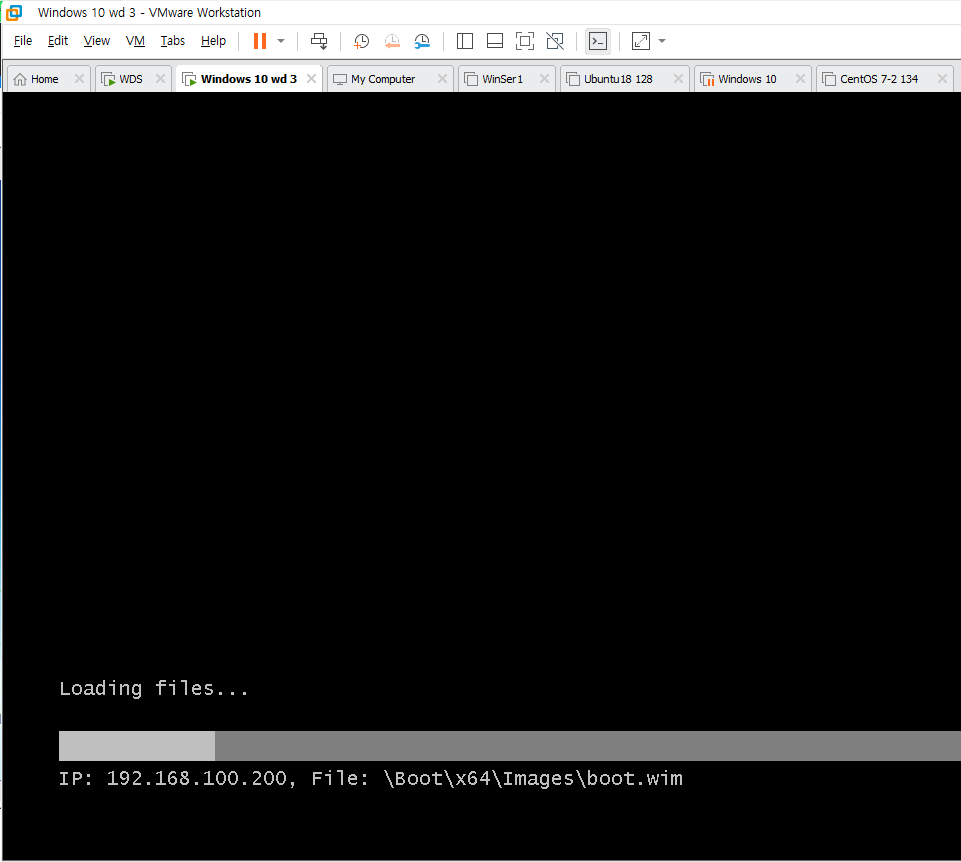
이후, 새로운 Virtual 머신을 설치한다
(설정이 꼬이는 것을 방지하기 위해서 DVD 자체를 제거해서 설치를 진행하였다.)
Windows Server 2016
Windows Server 2016은 Windows Server 2008 등에 비해서 몇 가지가 변경되었는데
∎ 이전의 터미널 서버를 원격 데스크 탑 서버로 완전히 바꿨고,
∎ 네트워크상에 존재하는 서버들을 묶어서 서버 그룹으로 만들었다.
∎ DOS와 같은 Server Core라는 운영체제가 좀 더 보강되었다.
∎ 그리고 가상화 기술인 Hyper-V와 Hyper-V Replica(복제)를 사용해서 고차원의 가상화를 지원한다.
=>Cloud(Azure, Hadoop, Docker, Nano, Kubernetes)
∎ 저장소는 Hyper-V 가상화 기법을 적용해서 대용량의 디스크를 작은 용량으로 사용하거나 작은 용량의 디스크를 대용량으로 사용하게 한다.
<=Linux의 LVM 기능과 유사
∎ Direct Access는 외부의 VPN 등에서 접속할 때 사용되는데 재택근무 등에서 유용하다.
∎ Dynamic Access는 여러 대의 파일 서버에 동일한 데이터 관리정책을 동시에 적용시키는 기술이다.
<=Linux의 NIS 서버 기능과 유사
∎ 새로운 파일 시스템인 ReFS(Resilient File System)은 기존 NTFS의 가용성과 무결성을 한층 강화한 기법이다(Resilient는 ‘탄력성있는’의 의미)
∎ IPAM(IP Address Management) 서버는 조직의 네트워크에서 사용되는 IP 주소를 모니터링하고 관리하는 도구이다.
<=NAC 기능과 유사
∎ Nano Server는 기존의 Server Core에 비해서 훨씬 작은 용량으로 설치할 수 있는데 클라우드 환경에 최적화된 OS로써 재시작이나 이미지 복제 등을 아주 빠르게 수행해준다. Nano 서버도 Core 서버처럼 그래픽 없이 터미널로만 제공된다. 보통
∙ Server Core는 해당 머신에 직접 들어가서 명령어로 작업하지만,
∙ Nano Server는 Hyper-V 클라우드 환경에서 구성되므로 원격으로 들어가서 작업한다.
∎ Windows Container는 Nano Server와 같이 작은 운영체제를 실행시켜주는 가상화 기술이다. 클라우드에서는 가상머신을 컨테이너라고 부른다.
Hyper-V로 설치하는 가상머신은 VMware로 설치하는 경우와 같이 완전한 머신(개별적으로 RAM, HDD, CPU를 포함)으로 독립된 컴퓨터로 간주되지만 무겁다.
하지만 Windows Container의 가상머신은 Docker 기술을 응용한 기법으로 Hyper-V와 같은 가상 컴퓨터와 비슷한 개념이지만 훨씬 가볍고 생성도 용이하다.
Windows Server 컨테이너와 Hyper-V 컨테이너 두 가지로 구성할 수 있다.
<= Docker와 유사
∎ Windows Server 2016은 Windows 10과 기본적인 인터페이스가 동일해서 메뉴 찾기가 매우 용이하다.
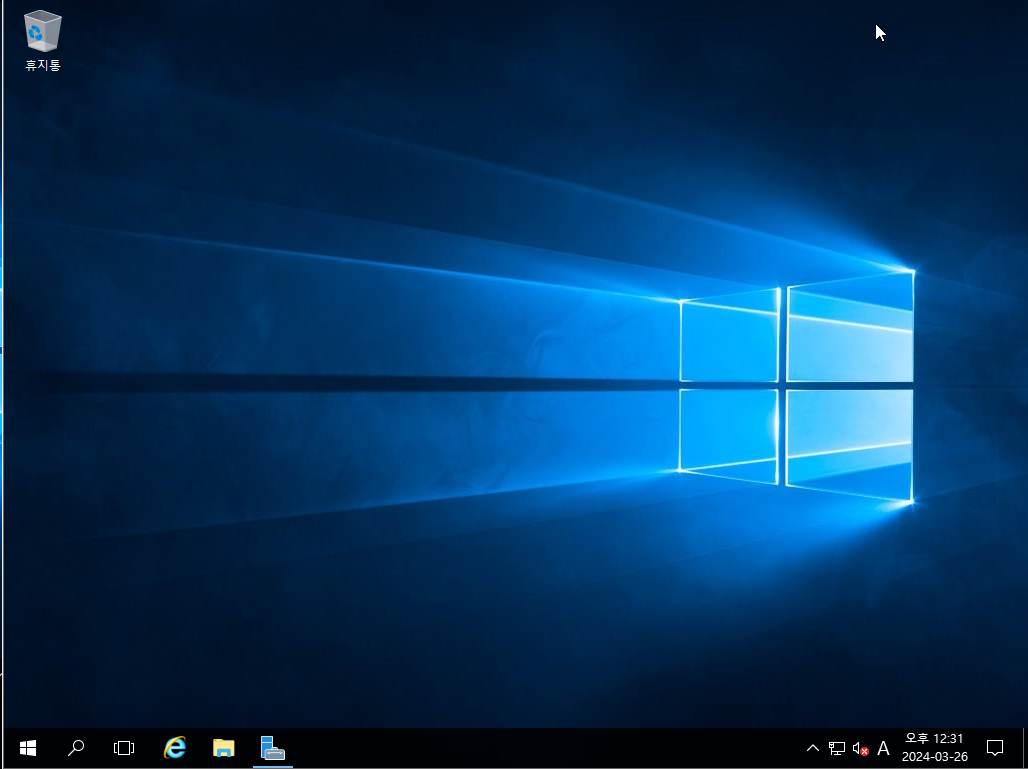
차이점을 알아보기 위해 설치
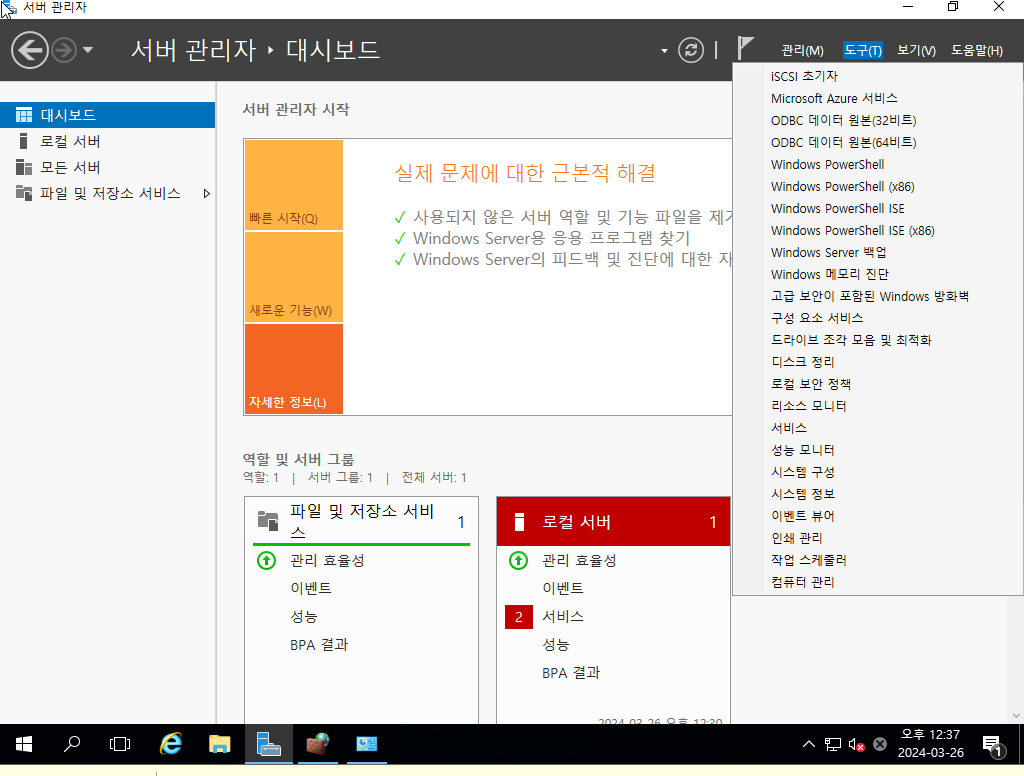
대시보드를 통해서 설정 변경이 매우 편리하다.
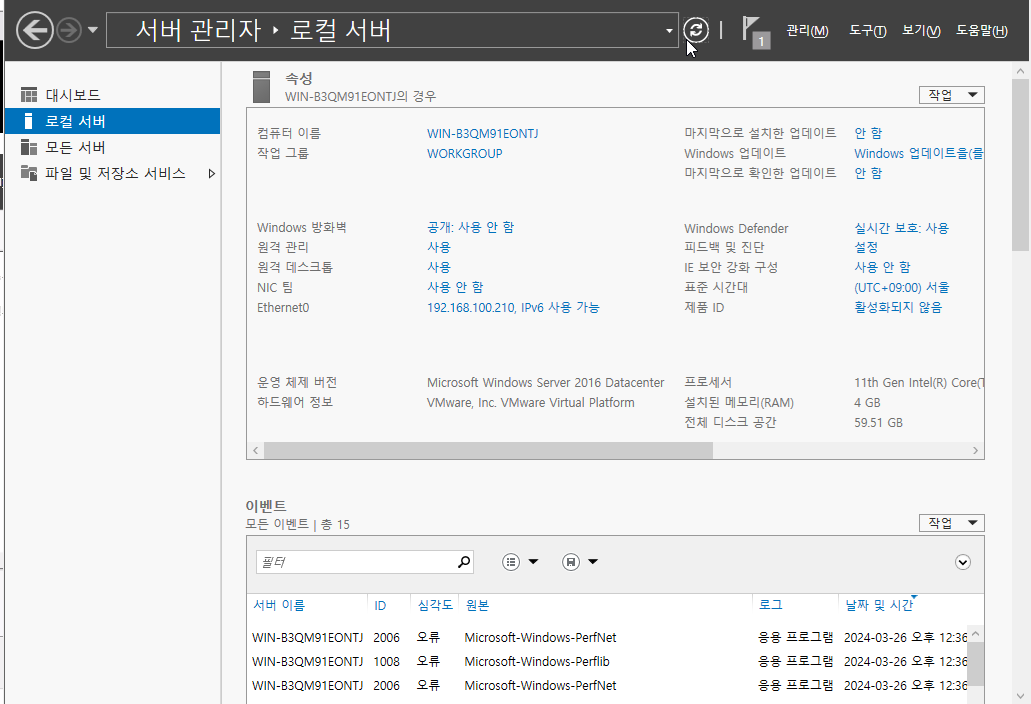
(로컬서버, 모든 서버, ...) 설정 변경을 한 후, 우측 상단에 리프레시 버튼을 눌러줘야 내용이 적용된다.
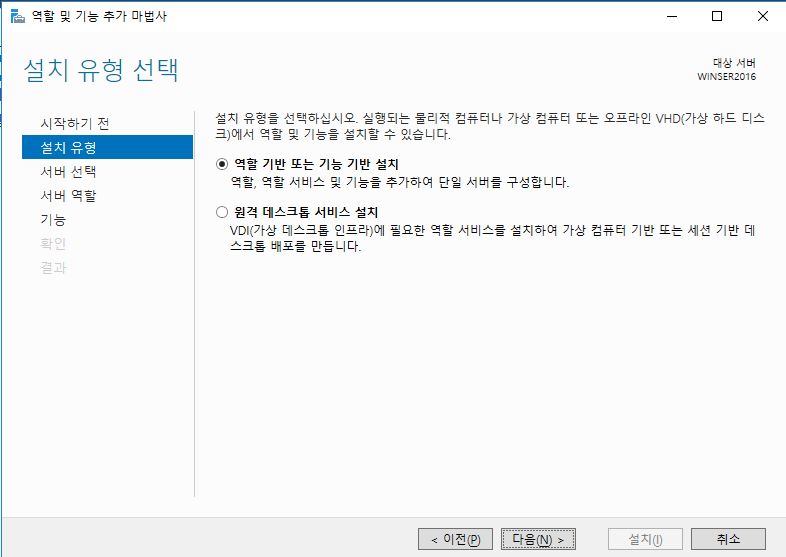
역활 추가 설치에서 다른 점이 있다, VDI 설치가 추가된것.
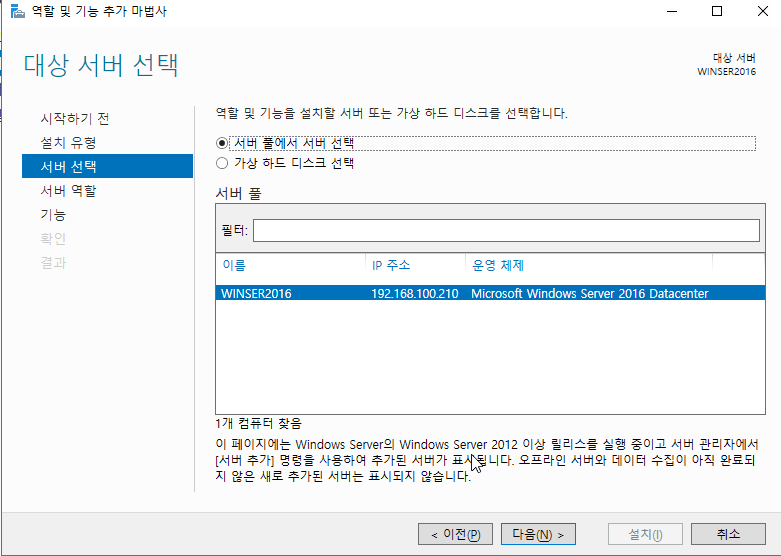
가상 하드디스크
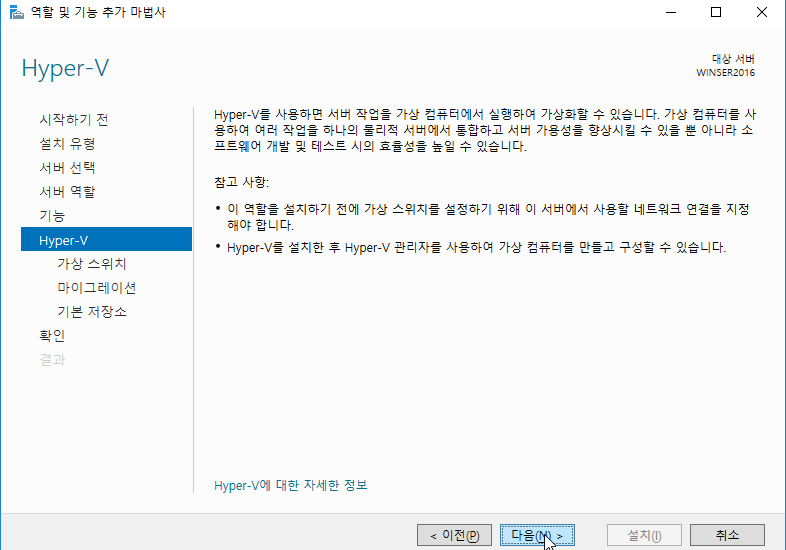
(설치할 서비스는 Hyper-V)
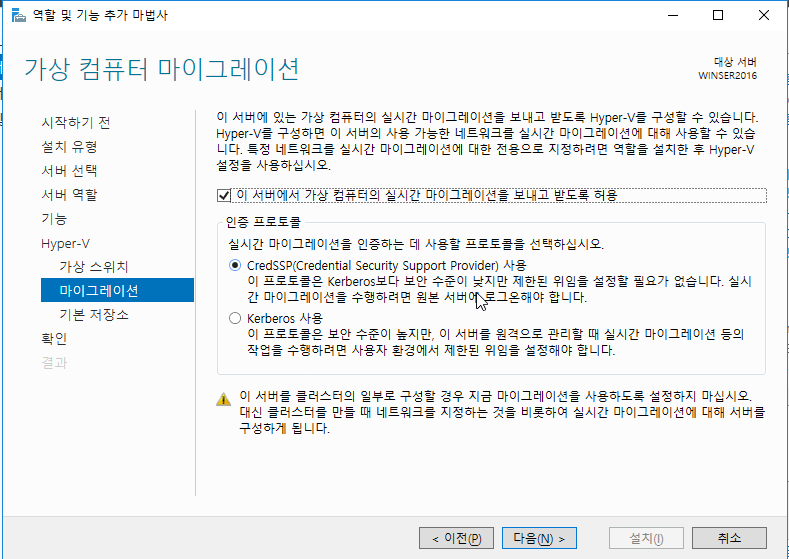
설치를 완료하고,
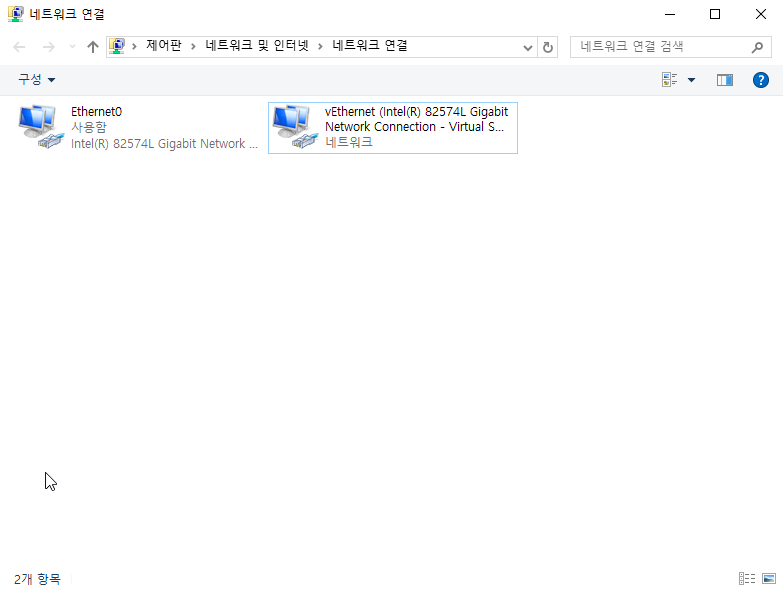
가상 머신에 네트워크를 구성할 수 있는 VEthernet이 생성되었다.
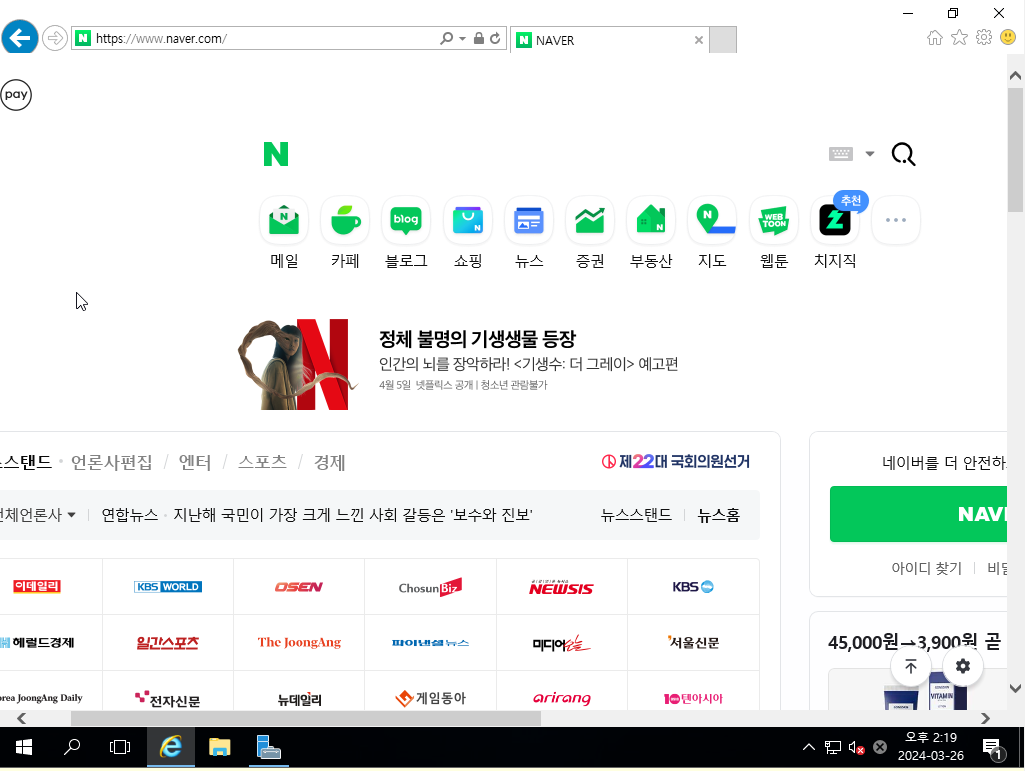
네트워크가 정상적으로 작동 한다.
이제 Hyper-V 실행 하기전 마지막 준비
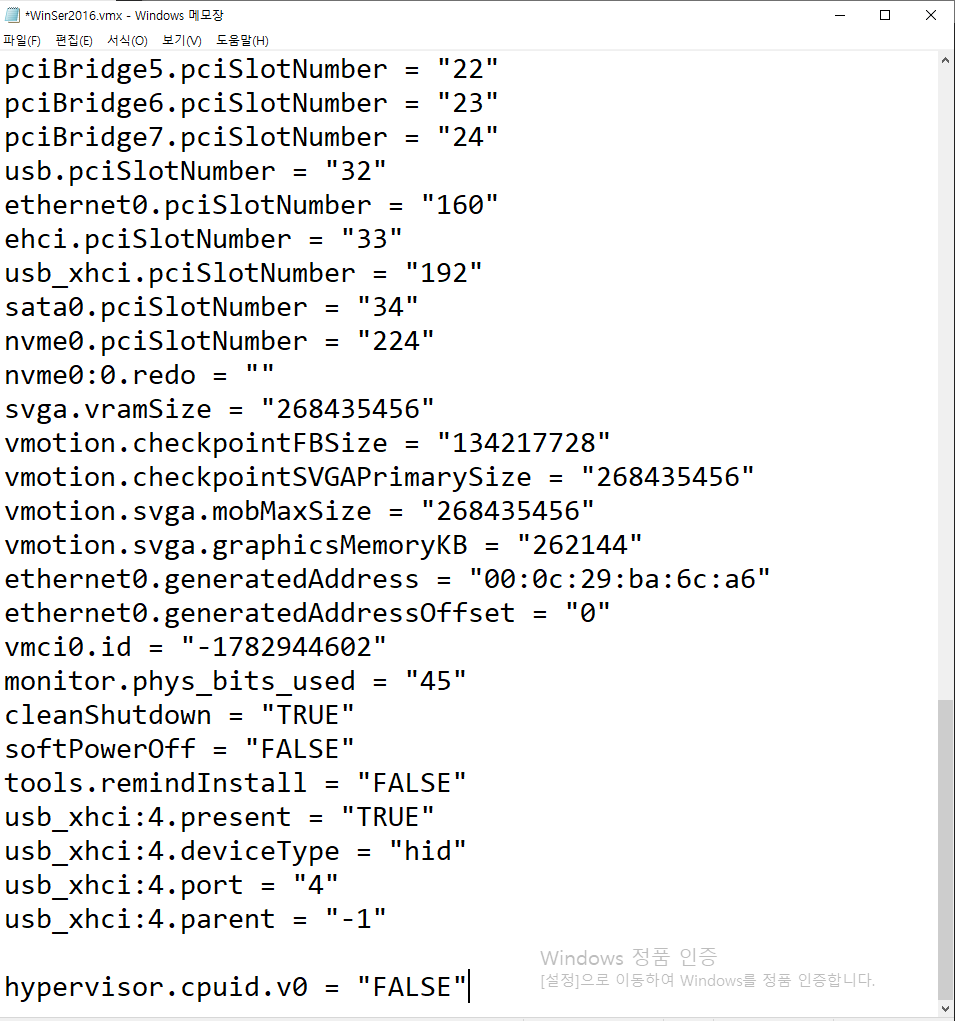
VMware를 종료하고, WinSer2016 폴더에 들어가 실행파일 마지막에 hypervisor... 을 추가한다. 해당 내용은
.
.
.
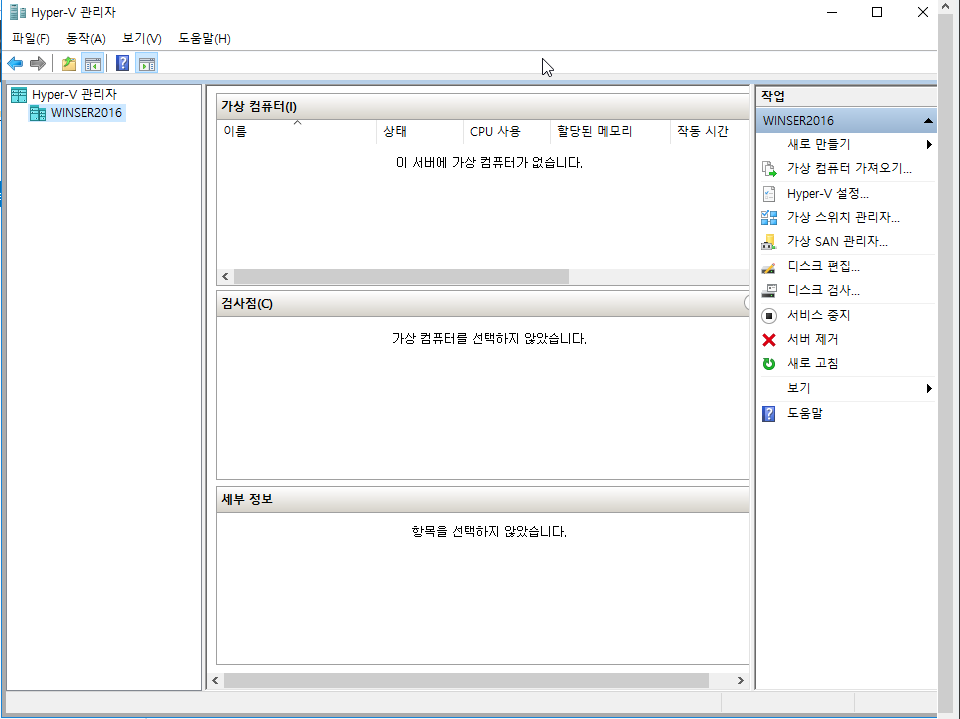
(Hyper-V 관리자)
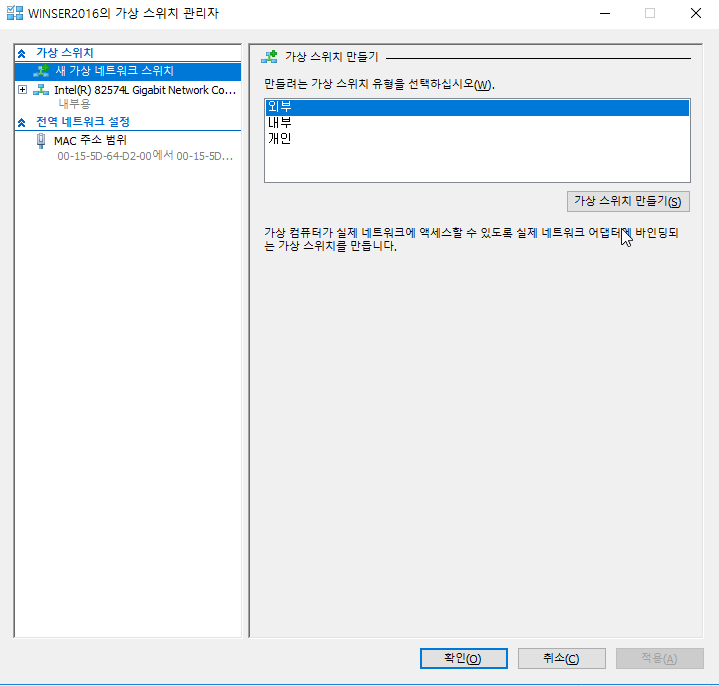
VMware의 가상 머신들이 VMware에서 제공하는 스위치와 게이트웨이(라우터) 기능을 이용하듯이,
Hyper-V 상의 가상 머신들은 가상 스위치와 가상 라우터를 생성해서 서로 통신하거나 인터넷으로 나갈 수 있다.
=>이렇게 소프트웨어적인 스위치/라우터 구성을 SDN(Software Defined Network)라고 부른다.
이제 가상 머신을 추가
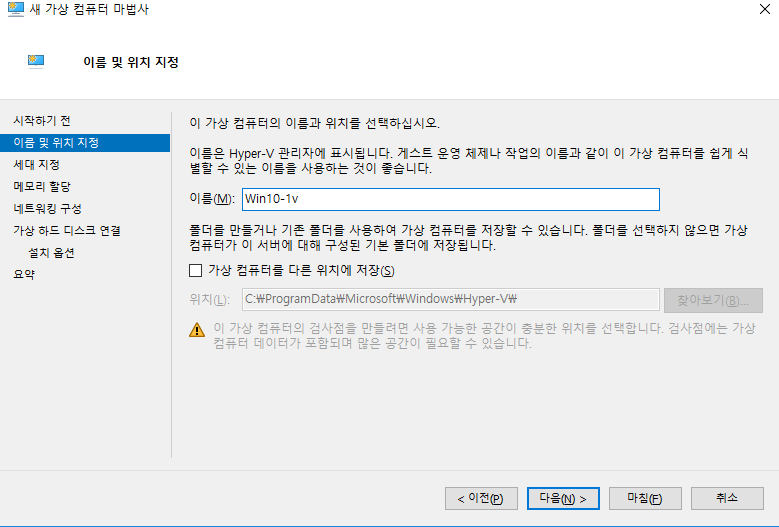
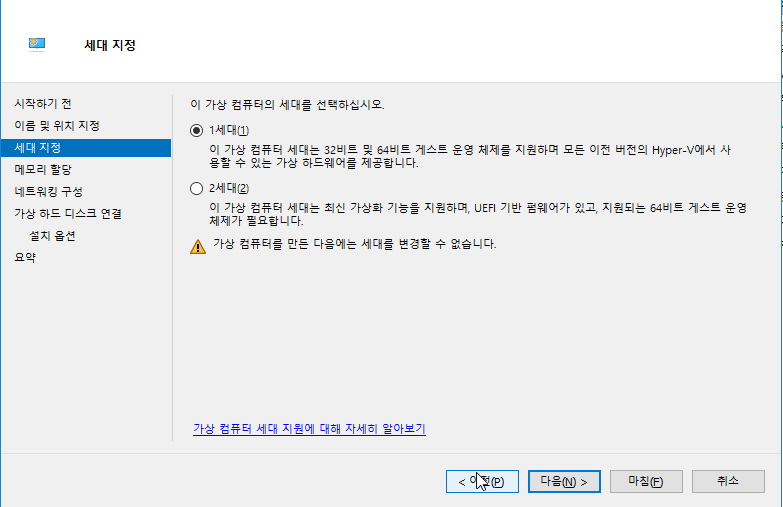
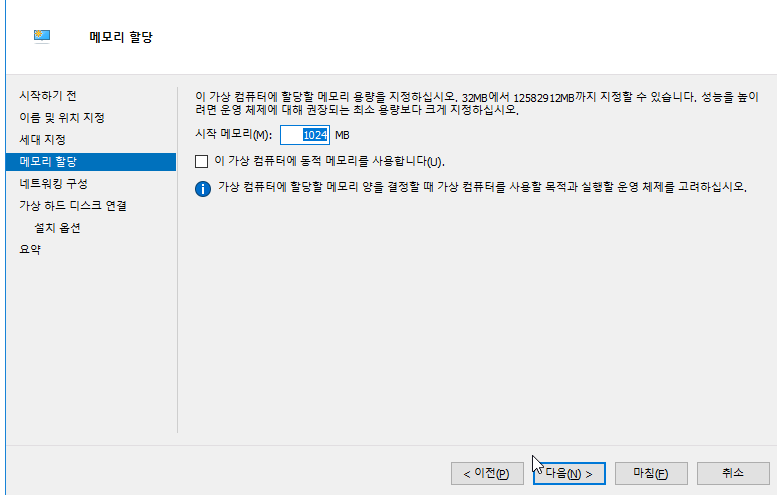
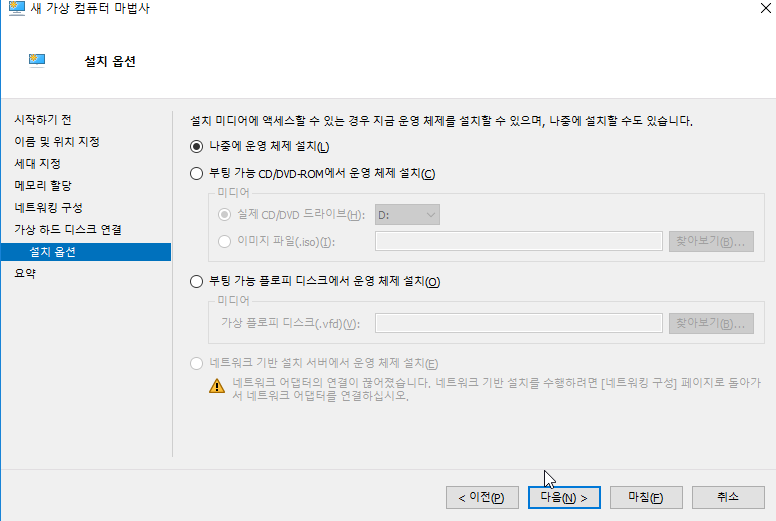
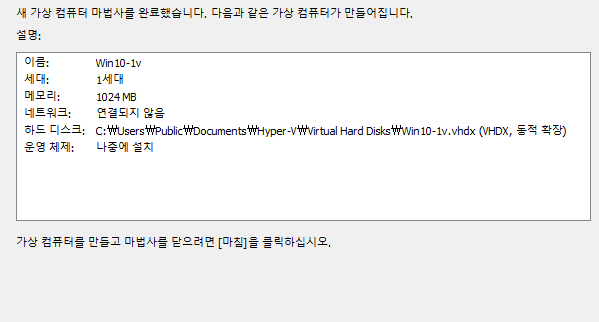
요약화면
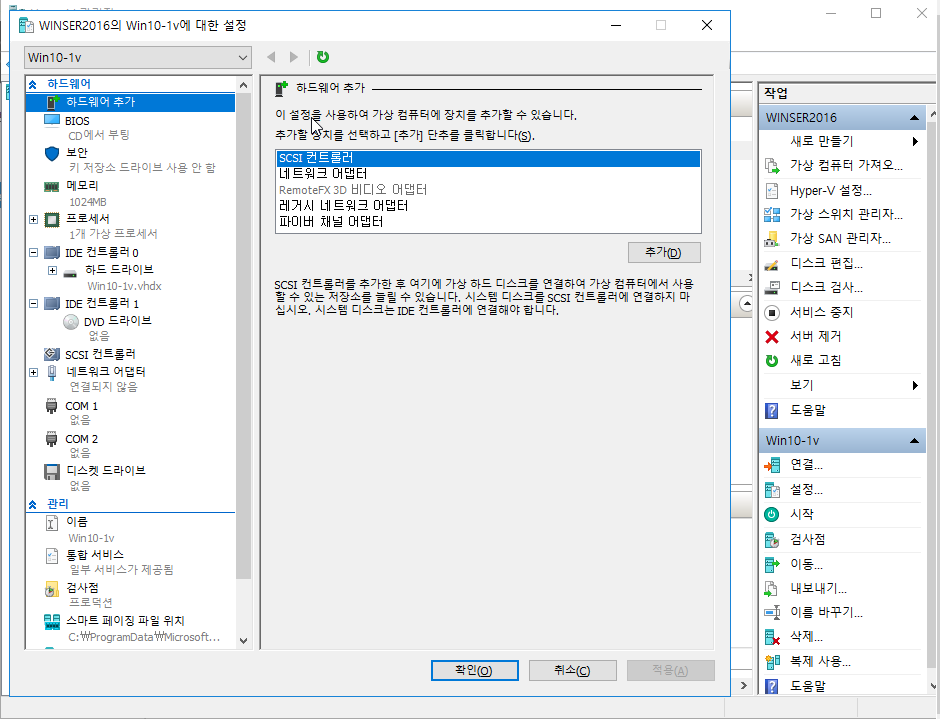
가상 머신 설정(우측 하단)
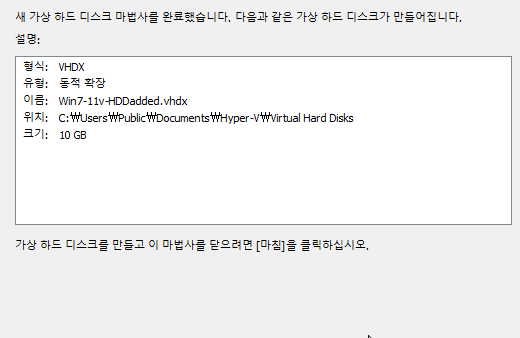
가상 하드 추가
이후 VMware에서 DVD를 설치할 iso 파일로 바꾼 후,
실행하여 설치를 시작한다.
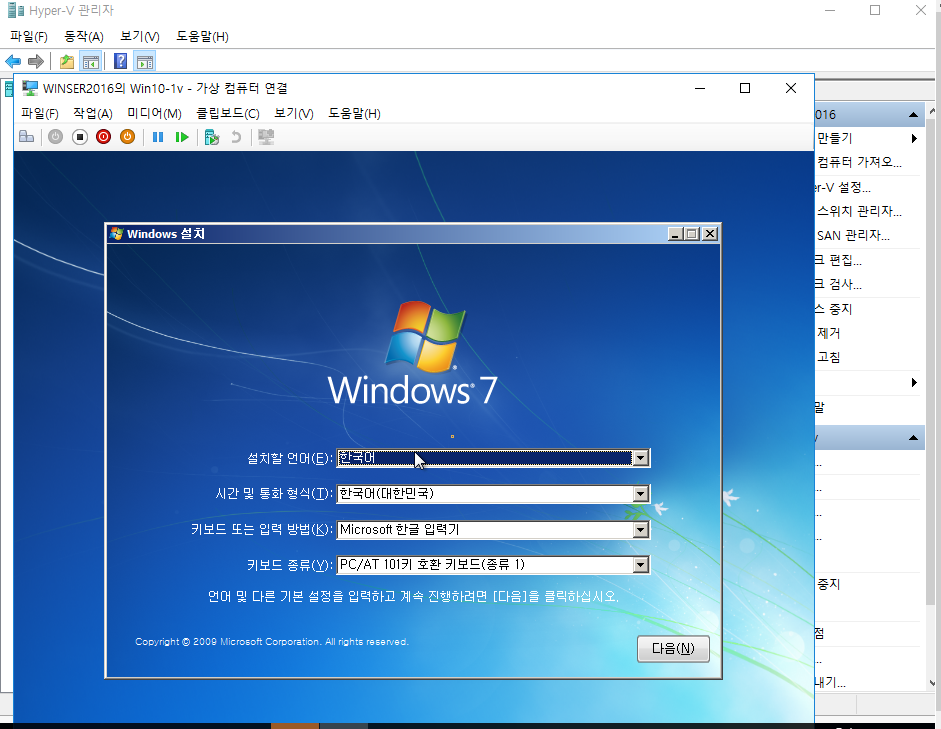
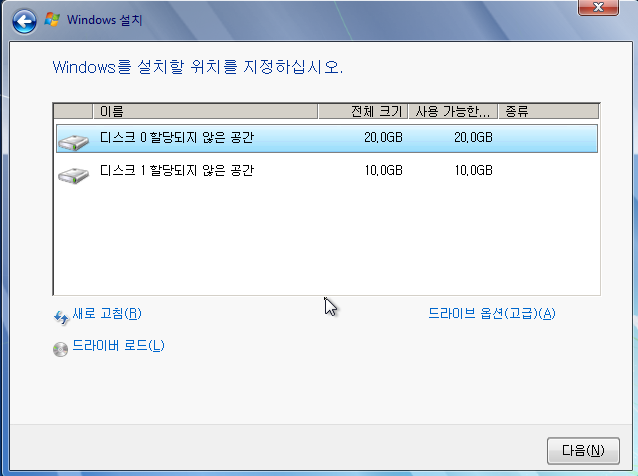
(디폴트 하드 20GB, 추가한 하드 10GB)
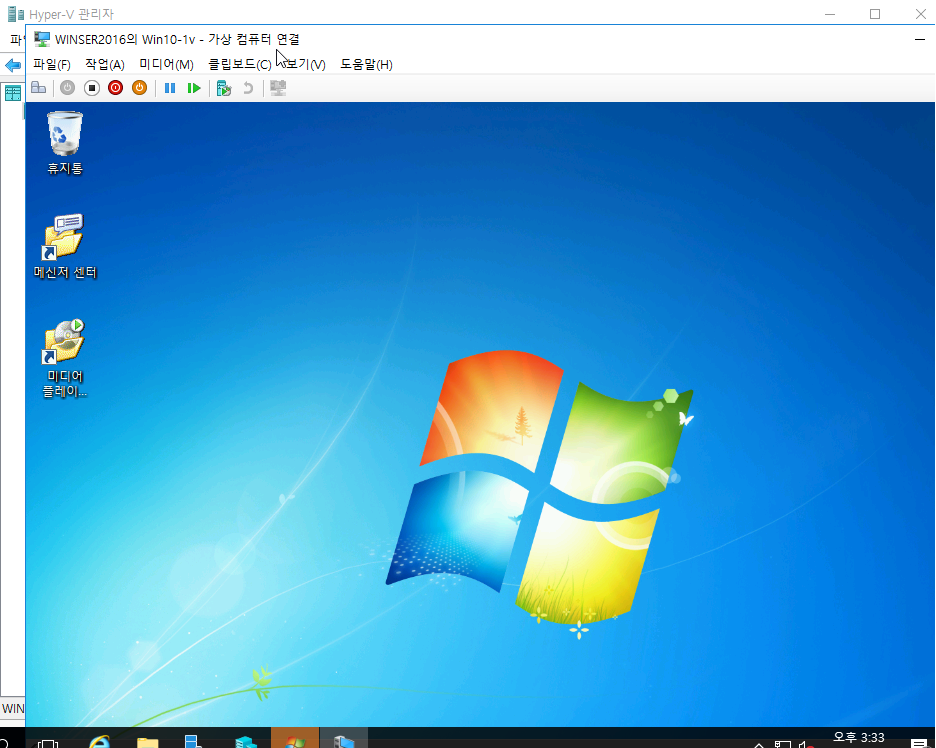
설치가 완료된 가상 머신
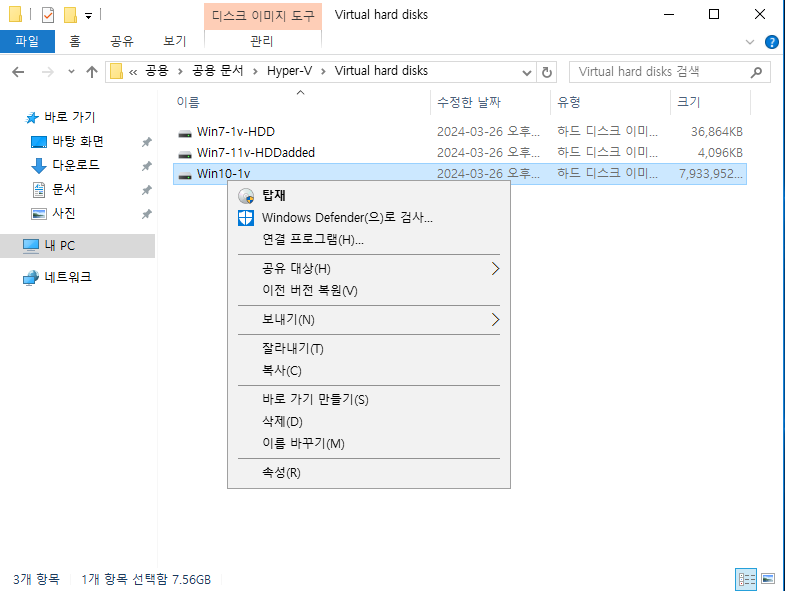
가상 머신 하드디스크 위치 및 여기서 복사 붙여널기로 가상 머신을 늘릴 수 있다.
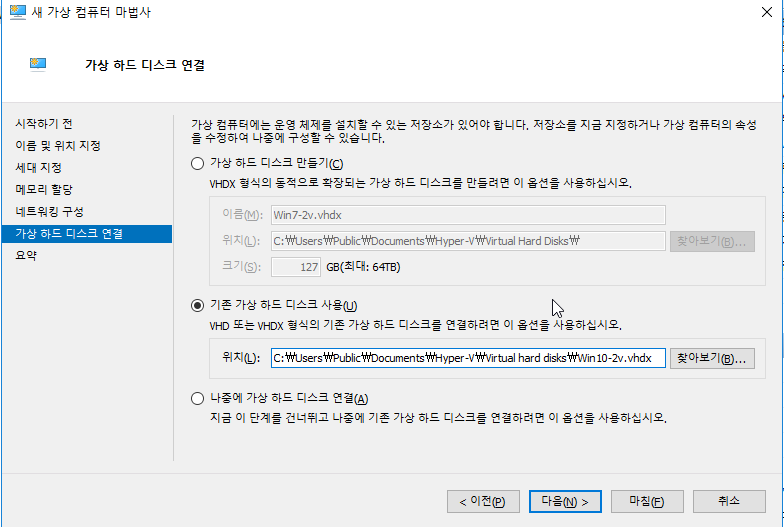
복사해둔후, 새로운 가상 머신 생성으로 들어와, 기존 가상 하드디스클 사용으로 들어와 복사된 하드를 추가한 후 진핸하면 바로 완료가된다.

(필요여부에 따라, IP 주소변경, 방화벽, ... 등을 설정하여 머신처럼 사용할 수 있다.)
Windows Server 2016에서도
RAID, NTFS Disk Quota/FSRM(File Server Resource Manager), Backup, Group Policy, Active Directory & users and groups, 그리고 DHCP, DNS, Windows Deployment, Web, FTP, Remote Access(Telnet, SSH, VPN), Database, Mail Server, File Server(FSRM, Distributed Sharing), Server Security(BitLocker) 등을 실행할 수 있는데 이미 Windows Server 2008에서 학습했으므로 Windows Server 2016에만 있는 Hyper-V, Nano Server, Windows container만 별도로 살펴보면 된다.
가상화 서버 도구인 Windows의 Hyper-V는 Linux의 KVM과 같은 Windows에서의 가상화 프레임워크로써 여기에는 두 가지 기법이 있는데
∎ Host 형 가상화 : VMware의 VMware Player/Workstation, MS의 VirtualPC 2007/Virtual Server 2005, Oracle의 VirtualBox 등이 있고, Linux의 KVM 가상화와 유사함.
<=학교 등에서 실습용 호스트로 사용, 클라이언트용 가상화 도구이다.
∎ HyperVisor 형 가상화 : VMware의 VMware vSphere나 ESXi, MS의 Hyper-V, Citrix의 XenServer, Oracle의 VMServer 등이 있다.
<=조직에서 실제 가상화 서버의 기능 수행
가상화를 하면 하드웨어 사용률을 높여서 물리적인 서버의 운영 및 유지 관리 비용을 줄일 수 있고, 하드웨어 및 소프트웨어를 설정하고 테스트 환경을 재현하는 시간을 줄여서 개발에 더 많은 시간을 할애할 수 있으며, 물리적 컴퓨터만 사용하는 장애조치 구성에서 필요한 만큼의 물리적 컴퓨팅을 사용함으로써 물리적인 서버의 가용성이 커진다. 가상화는 가상 컴퓨터 및 해당 리소스를 만들고 관리하는데 사용되는 서버 서비스로서 각 가상 머신은 격리된(독립된) 상황에서 작동되는 가상화된 컴퓨터 시스템이다. 여러 운영체제를 동시에 가상머신에서 실행할 수 있다.