E2E 테스트 도입 배경
크루루 팀은 그동안 E2E 테스트 없이 문서를 기반으로 QA를 진행해 왔습니다.
기존 문서에는 주요 사용자 시나리오와 각 플로우에서 점검해야 할 사항들이 체크리스트 형태로 정의되어 있었습니다.
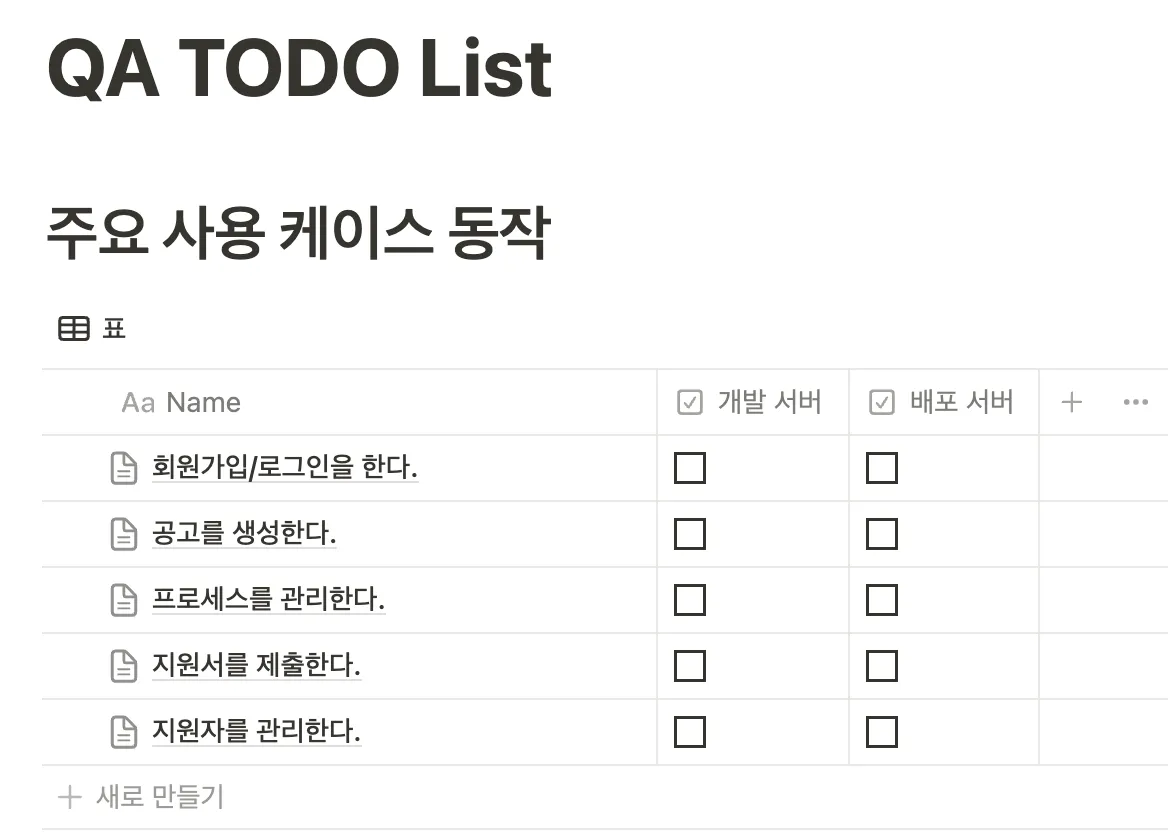
하지만 이러한 QA 방식은 결국 수작업으로 진행될 수밖에 없으며, 기능이 추가되거나 수정될 때 발생할 수 있는 영향을 정확히 파악하기 어려웠습니다. 이에 따라 체계적이고 효율적인 품질 관리를 위해 E2E 테스트 자동화를 도입하게 되었습니다.
Cypress vs Playwright
크루루 팀은 Cypress와 Playwright를 조사하고 비교했습니다.
Cypress란?
E2E 테스트 도구로, JavaScript와 TypeScript로 작성된 웹 애플리케이션을 테스트한다. DOM에 직접 접근해 애플리케이션과 상호작용하는 방식으로, 브라우저와의 통합이 잘 되며 주로 개발 과정에서 바로 사용할 수 있는 편리한 도구다.
주요 특징
- 사용하기 쉽고 설치가 간단하다.
- 개발 중간에 빠르게 테스트를 진행할 때 유용하다.
Playwright란?
Microsoft에서 개발한 오픈소스 E2E 테스트 도구로, 하나의 API로 다양한 브라우저에 대응해 테스트가 가능하다. 테스트 병렬 실행, 네트워크 제어, 스크린샷과 비디오 녹화 등 고급 기능을 제공한다.
주요 특징
- 브라우저 지원 폭이 넓다.(Chromium, Firefox, WebKit)
- 테스트 병렬 실행, 네트워크 제어, 스크린샷과 비디오 녹화 등 고급 기능을 제공한다.
- 더 세밀한 조건과 고급 기능을 제공한다.
💡부가 정보
Playwright는 DevTools 프로토콜과 WebSocket**을 사용해 상호작용하기 때문에 브라우저의 동작을 내부적으로 더 깊이 제어할 수 있는 API를 사용할 수 있습니다.
두 도구의 차이점을 표로 정리해보면 다음과 같습니다.
| Cypress | Playwright | |
|---|---|---|
| 테스트 지원 브라우저 | Chromium, firefox | Chromium, Firefox, WebKit. 크로스 플랫폼, 크로스 브라우저, 모바일 테스트 가능 |
| 설치 및 설정 | 설치 및 설정이 매우 간단함 | 설정이 다소 복잡하지만 유연성 제공 |
| 병렬 테스트 | 무료 플랜에서는 미지원 | 기본적으로 지원 |
| Headless 모드(브라우저 없이 백그라운드에서 실행) | 기본 headed. headless는 Command Line으로 지원 | 기본 headless. headed는 Command Line으로 지원 |
| 커뮤니티 및 생태계 | 큰 커뮤니티와 생태계 | cypress 보단 작지만 성장 중 |
| 디버깅 | 실시간 브라우저, UI 통합, 디버깅 도구 제공 | VS Code degugger 제공, 실시간 브라우저 디버깅, Playwright Inspector를 통한 GUI 디버깅 |
| 공식 문서 | 매우 친절(playground, 다양한 케이스 가이드) | 친절 |
| 대기 메커니즘 | 자동 대기 | 자동 대기 + 세밀한 대기 조건 지정 |
크루루의 선택
결론적으로 크루루 프론트엔드 팀은 Playwright를 테스트 도구로 선정했습니다. 논의 시 가장 중요하게 생각한 부분은 병렬 테스트 가능 여부와 브라우저 지원폭이었습니다.
병렬 테스트는 테스트 실행 시간을 단축할 수 있는 핵심 요소라고 판단했으며, 데모데이 요구사항 중 타겟 브라우저에서의 작동 여부를 검증해야 하는 항목이 있었기 때문에, Playwright의 테스트 통과 여부를 품질 기준으로 활용할 수 있다고 판단했습니다.
추가적으로, 팀원들 모두가 Cypress를 사용한 경험이 있음에도 불구하고, 오히려 Playwright의 API가 더 친숙하게 느껴진다는 의견도 있었습니다.
Cypress는 기본적으로 체이닝 방식을 사용해 코드를 작성하기 때문에 각 함수나 matcher를 사용하는 방법에 익숙해지는 데 어려움이 있을 수 있다는 점에서 러닝 커브가 존재했습니다.
반면, Playwright는 locator로 찾은 요소를 변수에 담고 해당 요소에서 함수를 호출하는 방식으로, JavaScript로 웹 개발을 할 때와 유사해 심리적인 부담이 덜 느껴졌습니다.
Playwright 설정
npm init playwright@latest만 실행해주면 설정에 필요한 모든 파일을 알아서 생성해 간편하게 세팅을 완료할 수 있습니다. 저희는 기본 설정 파일을 프로젝트에 맞게 조금 수정해주었습니다.
config 파일 생성하기
- 코드
import { defineConfig, devices } from '@playwright/test';

import dotenv from 'dotenv';
import path from 'path';

dotenv.config({ path: path.resolve(__dirname, '.env.local') });

export default defineConfig({
  testDir: './e2e',
  fullyParallel: true,
  // reporter: [['./e2e/slack-reporter.ts'], ['html'], ['list']],
  reporter: [['html'], ['list']],

  use: {
    /* `await page.goto('/')`와 같은 액션에서 사용할 기본 URL 설정 */
    baseURL: process.env.DOMAIN_URL,
    trace: 'on-first-retry',
  },

  projects: [
    {
      name: 'chromium',
      use: { ...devices['Desktop Chrome'] },
    },
    {
      name: 'firefox',
      use: { ...devices['Desktop Firefox'] },
    },
    {
      name: 'webkit',
      use: { ...devices['Desktop Safari'] },
    },
  ],
});
testDir: ‘./e2e’저희 프로젝트는 RTL도 사용하고 있어 유닛 테스트와 디렉토리를 분리해주었습니다.
fullyParallel: true모든 테스트가 병렬로 실행되도록 합니다. 이를 통해 테스트 실행 시간을 단축할 수 있습니다.
reporter옵션으로 다양한 형태의 리포터를 설정할 수 있습니다. 이는 아래에서 다시 자세히 다룹니다.
projects테스트를 실행할 환경(브라우저)를 정의합니다. 저희 팀은 chromium, firefox, webkit을 포함시켰습니다.
- ci 관련 코드 ⇒ E2E를 ci에 포함시키지 않을 것이기 때문에 모두 삭제해줬습니다.
Reporter
Reporter는 테스트의 실행 결과를 알려주는 수단입니다. 기본 reporter는 ‘list’로, cli에 결과를 보여주는 리포터입니다.
Running 124 tests using 6 workers

 1  ✓ should access error in env (438ms)
 2  ✓ handle long test names (515ms)
 3  x 1) render expected (691ms)
 4  ✓ should timeout (932ms)
 5    should repeat each:
 6  ✓ should respect enclosing .gitignore (569ms)
 7    should teardown env after timeout:
 8    should respect excluded tests:
 9  ✓ should handle env beforeEach error (638ms)
10    should respect enclosing .gitignore:
외에도 실행 결과를 html 마크업으로 보기 좋게 내보내는 ‘html’ 옵션, 테스트 상태를 기호로 표현하는 ‘dot’ 옵션 등 여러 리포터를 제공하며, 각각의 리포터의 세부 설정도 조작 가능합니다. 이는 Reporters 공식 문서를 참조해 보세요.
크루루 팀은 QA 작업에 백엔드와 프론트엔드 구분 없이 모두가 참여해왔기 때문에, E2E 테스트 결과를 팀원들이 쉽게 확인할 수 있는 공유 수단이 필요했습니다. 이를 위해 Slack 채널에 테스트 결과를 자동으로 전송하는 Custom Reporter를 제작했습니다. 해당 리포터는 일상적인 E2E 테스트 작성 시에는 필요하지 않기 때문에, 일반적으로는 list와 html 리포터만을 사용하고 있습니다.
- custom reporter (
e2e/slack-reporter)import type { Reporter, FullConfig, Suite, TestCase, TestResult, FullResult } from '@playwright/test/reporter'; import path from 'path'; const getSlackMessage = ({ all, passed, failed, skipped, duration, result, }) => ( // ...slack block kit ); class MyReporter implements Reporter { all = 0; passed = 0; failed = 0; skipped = 0; failsMessage = ''; onBegin(_: FullConfig, suite: Suite) { this.all = suite.allTests().length; } onTestEnd(test: TestCase, result: TestResult) { const testDuration = `${(result.duration / 1000).toFixed(1)}s`; const fileName = path.basename(test.location.file); const testTitle = test.title; switch (result.status) { case 'failed': case 'timedOut': this.addFailMessage( `✘ ${fileName}:${test.location.line}:${test.location.column} › ${testTitle} (${testDuration})`, ); this.failed += 1; break; case 'skipped': this.addFailMessage( `⚠️ ${fileName}:${test.location.line}:${test.location.column} › ${testTitle} (${testDuration})`, ); this.skipped += 1; break; case 'passed': this.passed += 1; break; default: break; } } async onEnd(result: FullResult) { const blockKit = await this.getBlockKit(result); const webhookUrl = await process.env.SLACK_WEBHOOK_URL; if (!webhookUrl) { console.error('SLACK_WEBHOOK_URL 환경 변수가 설정되지 않았습니다.'); return; } try { const response = await fetch(webhookUrl, { method: 'POST', headers: { 'Content-Type': 'application/json', }, body: JSON.stringify(blockKit), }); if (!response.ok) { console.error('Slack 메시지 전송 실패:', response.statusText); } else { console.log('Slack 메시지 전송 성공'); } } catch (error) { console.error('Slack 메시지 전송 중 에러 발생:', error); } } private addFailMessage(message: string) { this.failsMessage += `\n${message}`; } private async getBlockKit(result: FullResult) { const { duration } = result; const resultBlockKit = getSlackMessage({ all: `${this.all}`, passed: `${this.passed}개`, failed: `${this.failed}개`, skipped: `${this.skipped}개`, duration: `${(duration / 1000).toFixed(1)}s`, result: `${this.failsMessage ? `통과하지 못한 테스트\n${this.failsMessage}` : '👍 모든 테스트가 성공적으로 통과했습니다!'}`, }); return resultBlockKit; } } export default MyReporter;
참고 자료
How to Use the Playwright Reporter API to Create Custom Reports
짧은 사용 후기
QA 문서를 Playwright 테스트로 이관하는 작업은 시작 단계이지만, 몇 개의 테스트를 작성하면서 느낀 playwright의 장점과 아쉬운 점을 공유해보려 합니다.
👍 직관적인 API
Playwright는 기본적으로는 변수에 요소를 담고 요소의 결과를 확인하는 느낌이라 마치 HTML, JS로 웹 개발을 할 때 코드를 작성하는 것과 비슷하게 느껴집니다.
이런 직관적인 API 덕분에 새로운 툴이지만 적응이 빠를 수 있었습니다.
👍 유용한 VS Code 익스텐션
Playwright는 마이크로소프트에서 만든 만큼 테스트를 실행&디버깅 할 수 있는 익스텐션을 제공합니다. 사실 큰 기대를 하지 않았는데 유용함을 느꼈습니다. playwright를 사용한다면 꼭 설치해보길 추천합니다. 익스텐션으로 아래의 기능을 실행할 수 있습니다.
-
관심 있는 테스트만 별도 실행
테스트의 구조와 함께 각각의 테스트를 실행/디버깅 할 수 있는 버튼이 제공됩니다. 관심 있는 테스트만 별도로 실행/디버깅 할 수 있어 유용했습니다.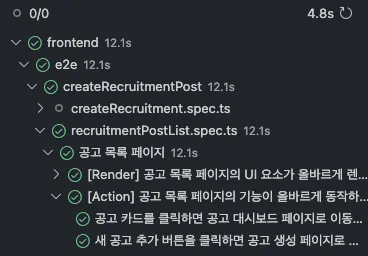
- 편한 디버깅
테스트 코드에 브레이크 포인트를 찍어 디버깅을 할 수 있습니다. 이때 테스트용 브라우저창이 함께 열려 코드의 진행에 따른 UI 변화도 함께 볼 수 있다는 특징이 있습니다.
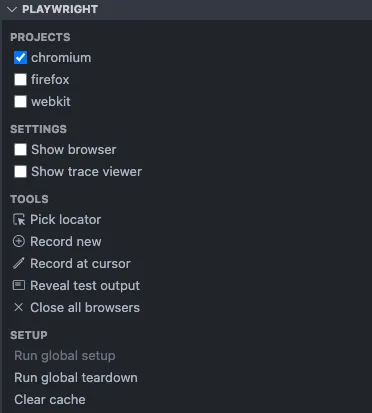
- Projects 선택
익스텐션의 Projects에서 내가 관심 있는 브라우저만을 선택해서 테스트할 수 있습니다. 앞서서 config 파일에 Projects를 여러 개 추가했다면 추가한 개수에 비례해 실행되는 테스트가 늘어납니다. 하지만 테스트 코드를 한창 작성할 때는 굳이 모든 브라우저를 테스트할 필요가 없으니 익스텐션에서 프로젝트를 선택하는 걸 추천합니다.
🤔 긴 빌드 시간
병렬 테스트 실행으로 테스트 실행 시간은 짧지만, 새로 작성한 테스트가 처음으로 빌드될 때 그 시간이 오래 걸리는 편입니다.
아직 테스트 개수가 그렇게 많지 않아 불편한 수준은 아니라 더 관찰이 필요합니다.
총평
많은 기능이 무료로 제공되는 점도 좋았고, 무엇보다 직관적인 api와 유용한 익스텐션 덕에 테스트를 작성하고 실행하는 경험이 좋았습니다.
긴 시간 e2e 테스트에서 많은 영향력을 발휘해오던 cypress를 역전하고 playwright가 대세인 이유를 조금이나마 이해할 수 있었던 시간이었습니다.
아직은 playwright로 팀의 생산성을 끌어 올렸다고 말하기 민망한 수준의 몇 안되는 테스트만 존재하지만, 꾸준히 사용해본 뒤 글을 업데이트 해보겠습니다.

저희도 playwright 도입중인데 잘 참고해볼게요!!감사합니다