
MariaDB
SQL 에 기반을 둔 관계형 DBMS로 Open Source로, MySQL의 fork이다.
작업단위
데이터베이스 > 테이블
데이터베이스는 사용자와 상관없이 생성되며 사용자에게 권한을 부여해서 사용한다.
하나의 데이터베이스를 여러 사용자가 공유 가능하다.
오라클의 경우 사용자별로 데이터가 생성되지만, 이거는 데이터베이스를 만들고 사용자에게 권한이 있다없다로 구분된다.
1. MariaDB 서버 설치
Windows 설치 경로 : https://mariadb.org/download/?t=mariadb&p=mariadb&r=11.7.2&os=windows&cpu=x86_64&pkg=msi&mirror=blendbyte
라이센스 동의
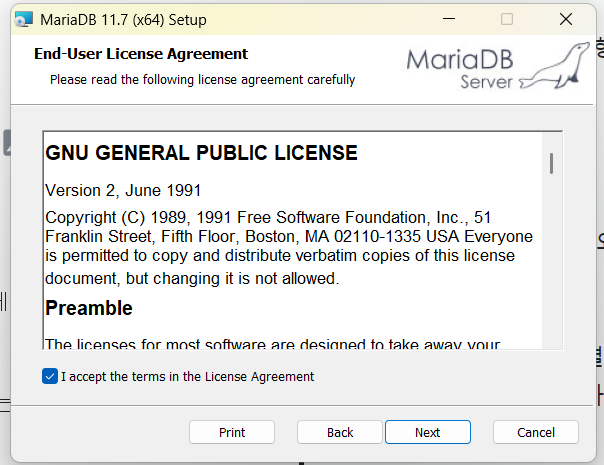
어떤 도구를 사용할 지

root 비밀번호 설정 및 원격접속 허용 여부 및 인코딩 설정
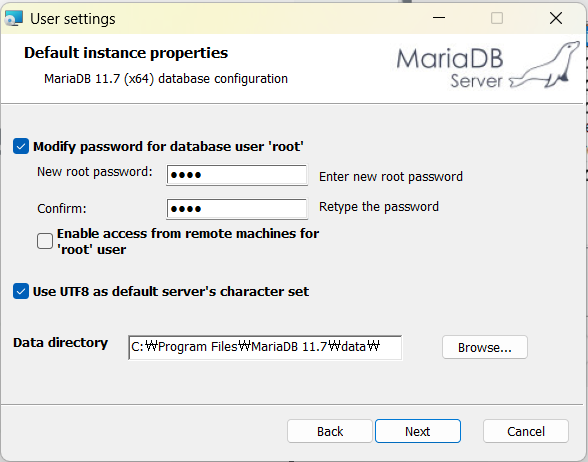
-
Enable access ~ : 관리자는 외부로부터 원격접속을 허용하지 않기 때문에 실무에서는 이 옵션을 사용하지 않음(해킹 위험 가능성)
- 개인이 쓰는 거니까 일단 체크 해놓기 -
use UTF8 ~ : 반드시 사용
-
디렉토리 경로 확인하기
서비스 이름과 포트번호 및 버퍼사이즈 설정
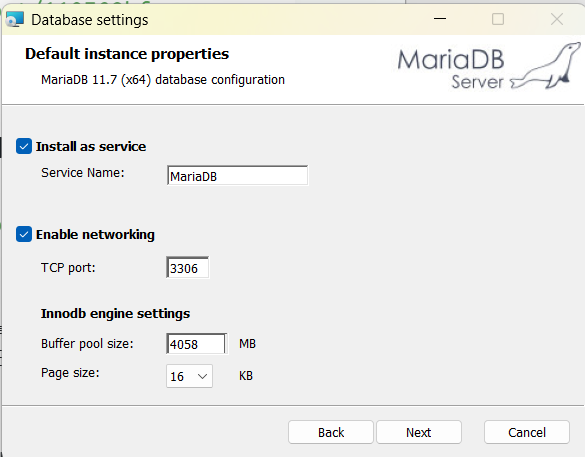
MariaDB를 여러개 쓰고 싶으면 서비스 이름만 바꾸면 사용가능
기본 포트는 3306번
* Port : 외부에서 애플리케이션을 구별하기 위한 번호
MySQL 포트가 3306번포트로 실행시키고 MariaDB도 3306번으로 동시에 실행되면 문제가 생김
각각 동시에 실행되지만 않으면 문제가 생기지 않는다
0 ~ 1023번까지는
버퍼 사이즈
요청이 들어왔을 때 얼마까지 저장하냐
얼마까지 줄거냐
-> 데이터베이스를 전문적으로 사용할때 따로 설정함, 그냥 보통 기본대로 설정하면된다
설치완료
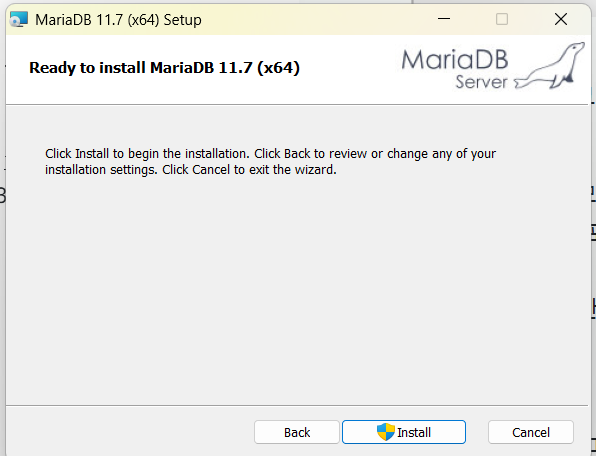
나중에 도커에 설치하는 것도 배울 것이다.
설치 완료 확인
이게 설치되어 있으면 설치가 완료된 것이다
서비스 - MariaDB 있는지 확인해서 설치 완료 확인해도 된다.
실행경로 자동에서 수동으로 설정바꿔주기(메모리 적게 먹음)
2. 접속 도구 설치
기본 제공 접속 도구가 조금 불편하다
그래서 자신이 편한 접속도구를 따로 설치하는 경우가 많다.
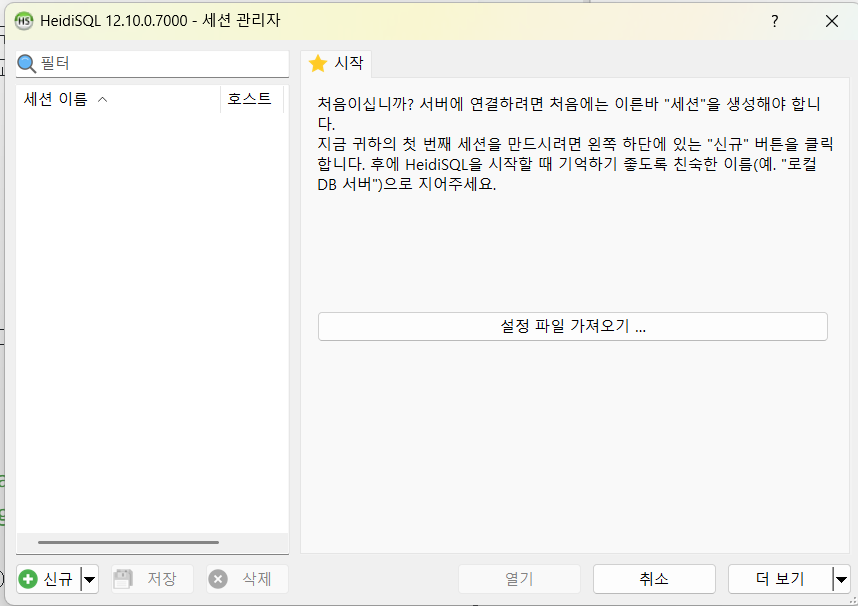
접속도구 설치 : DBeaver
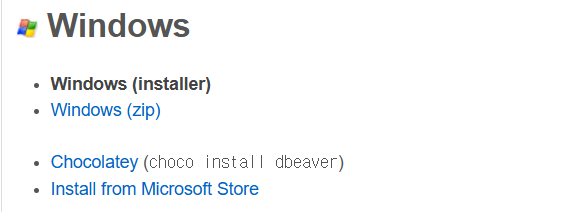
Windows(installer)설치
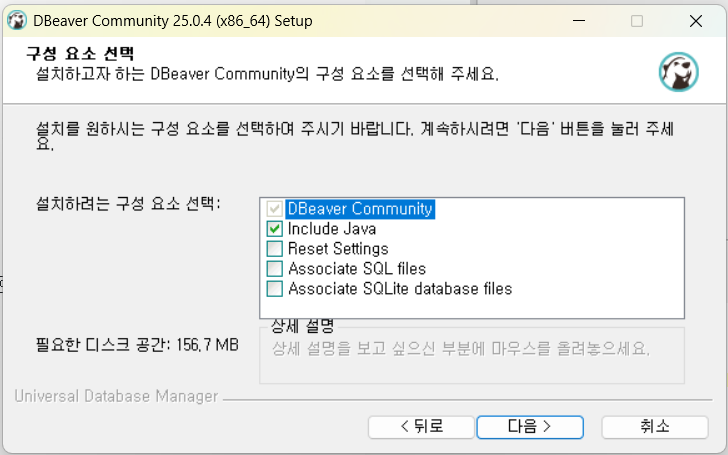
JRE 설치
설치가 완료되면 실행시키고 MariaDB와 연결이 제대로 되는지 확인해본다
파일 - 새로작성 - DBeaver - 데이터베이스 연결
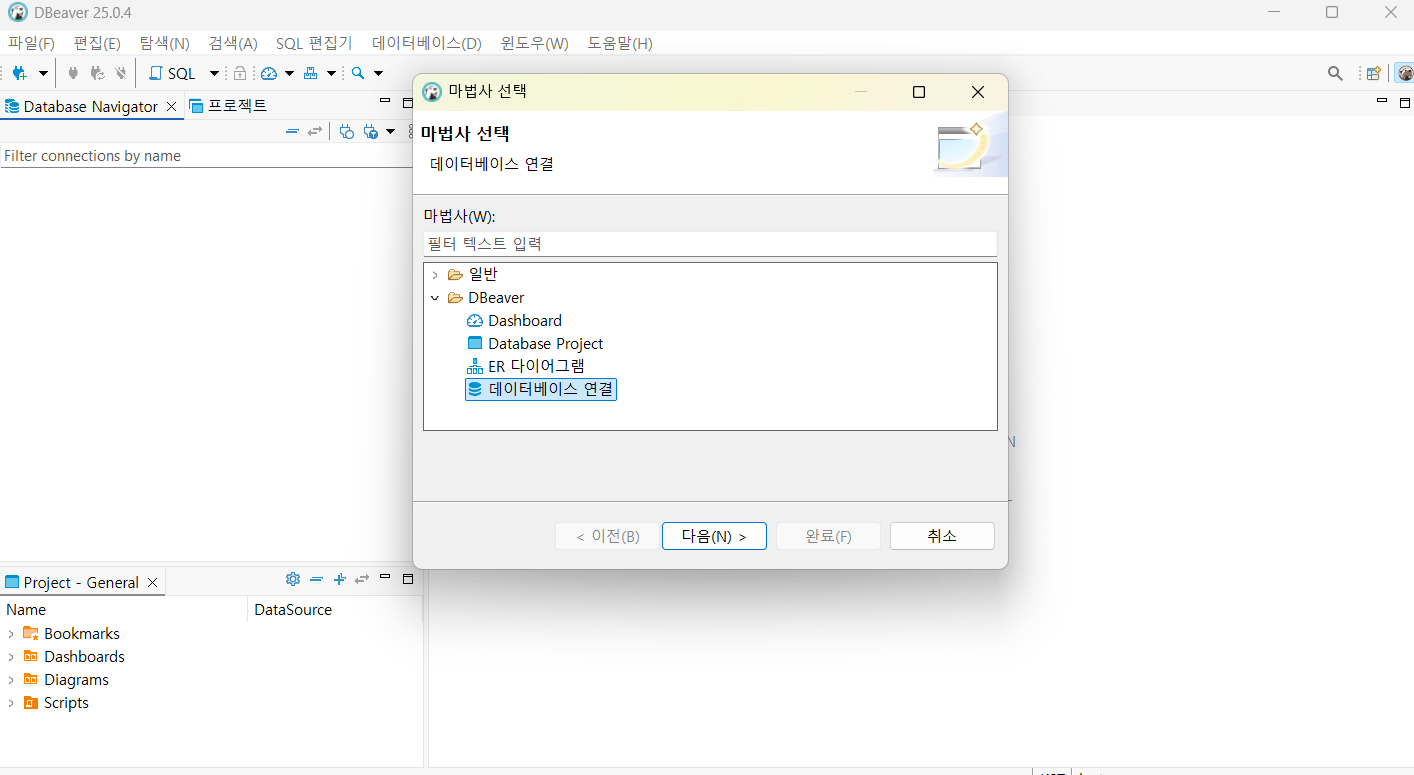
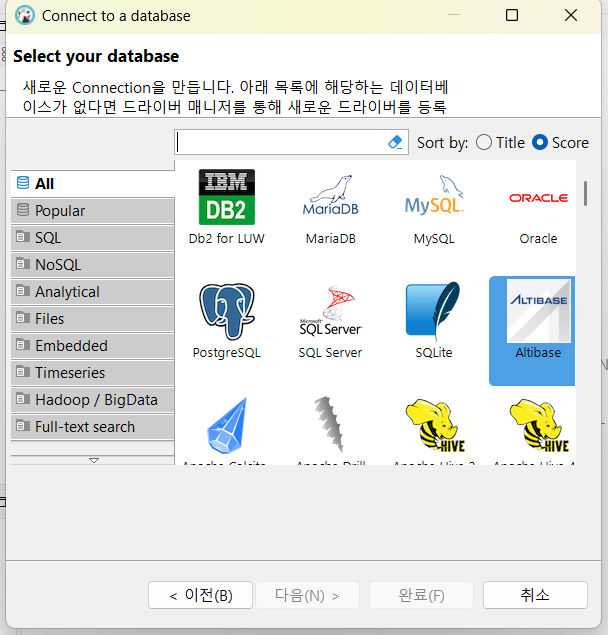
DBeaver 사용하는 이유는 DB마다 접속 도구를 따로 다운받지 않아도 되기 때문이다.
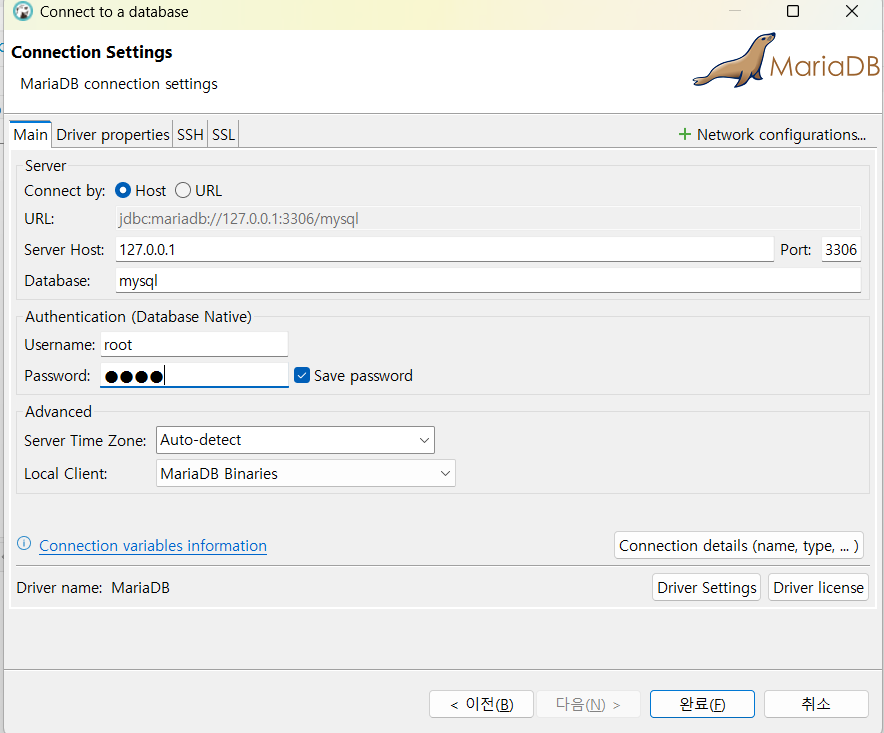
connection settings
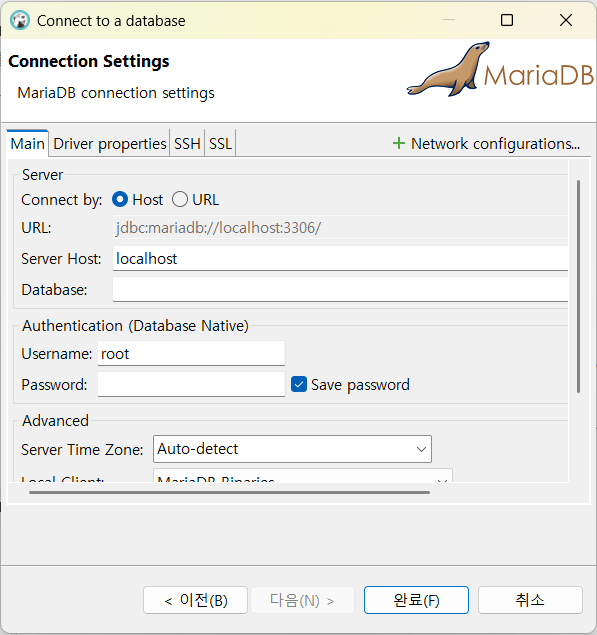
세팅에서 데이터베이스를 사용할 때 써야하는 정보들을 알 수 있다
- 서버
어떤 데이터베이스든 접속할 때 url, 포트번호를 알아야함
- localhost
- cmd에서 ipconfig 적어서 나온 ip번호를 적어줘도 됨
여기서 ip 번호 확인해서 적어줘도됨 - 127.0.0.1 (루프백?)
-
root
user name과 비밀번호 적어야함
이때 root 비밀번호를 까먹으면 안된다 -
server time zone :
기본 utc로 되어있기때문에 설정을 해줘야 한다. 9시간 차이나는 경우가 있음
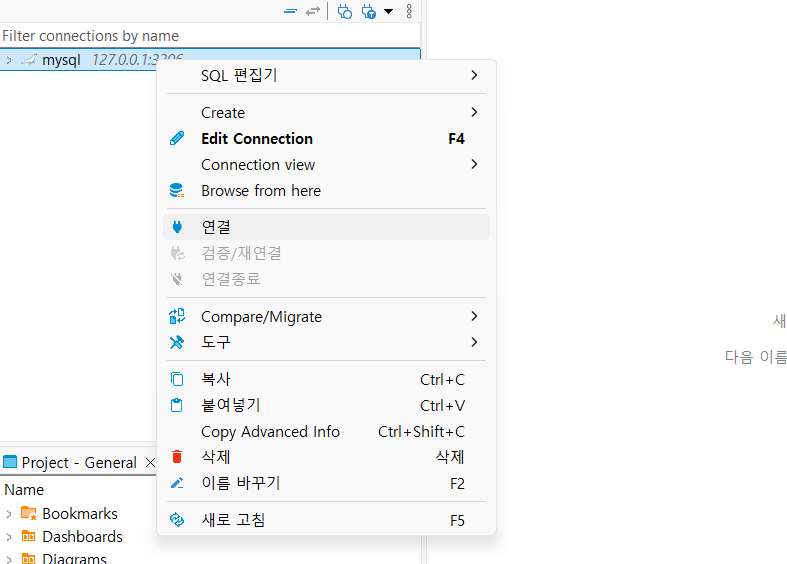
연결 확인
다른 DB 사용해보기 - 설치하고 접속도구에서 연결되는 지 확인
오라클은 MAC,윈도우에서 안됨
SQL 편집기 실행
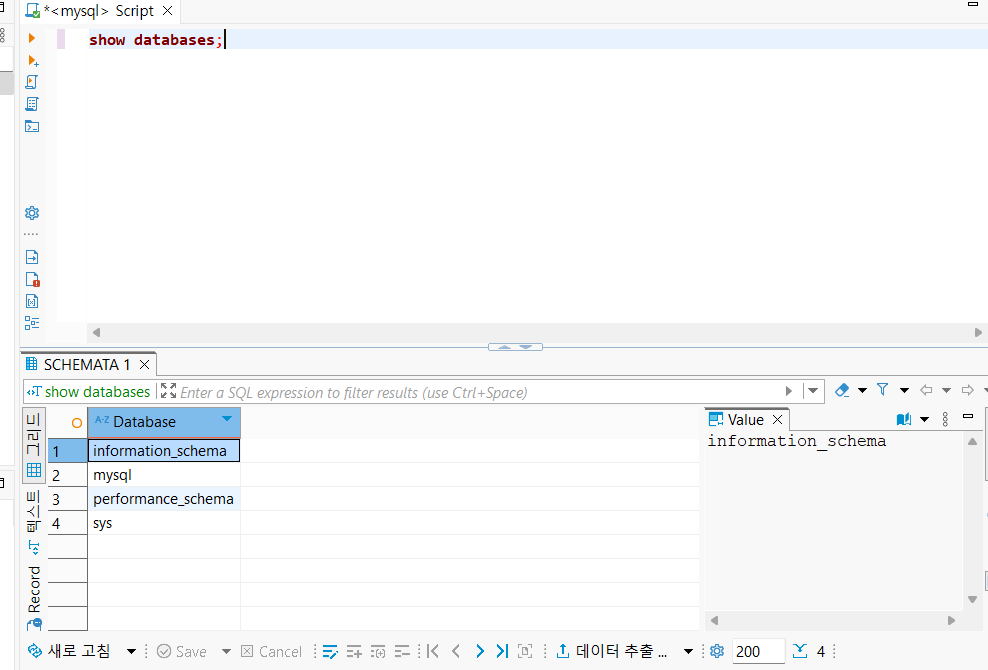
show databases;위 명령어를 적고 실행(ctrl + enter) 했을 때 데이터베이스가 실행되면 환경설정은 다 된 것이다.