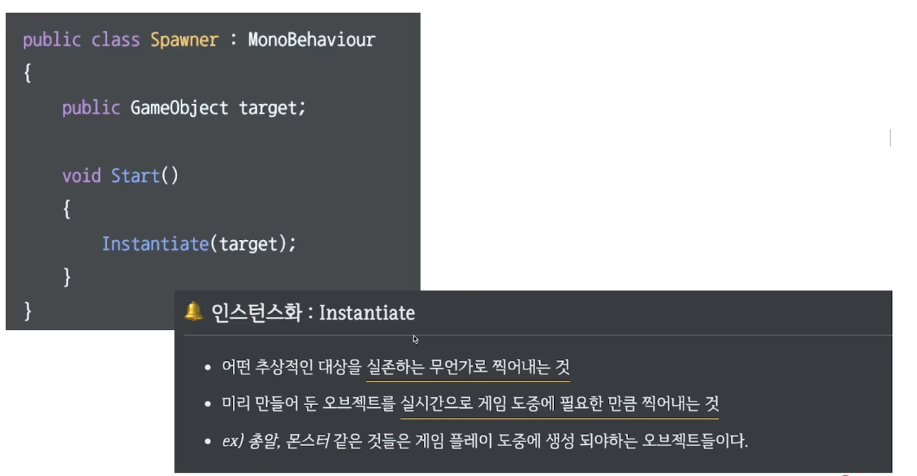
1. 인스턴스화 : Instantiate
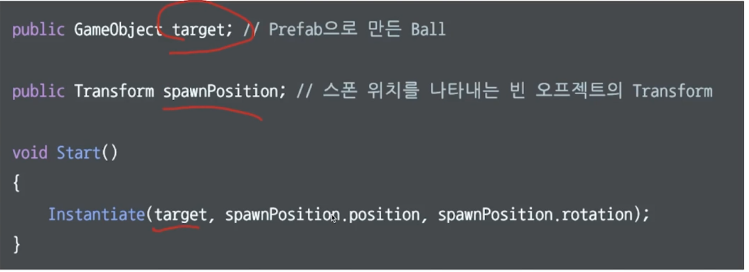
하나의 리소스를 파일화 하는 것 = Prefab
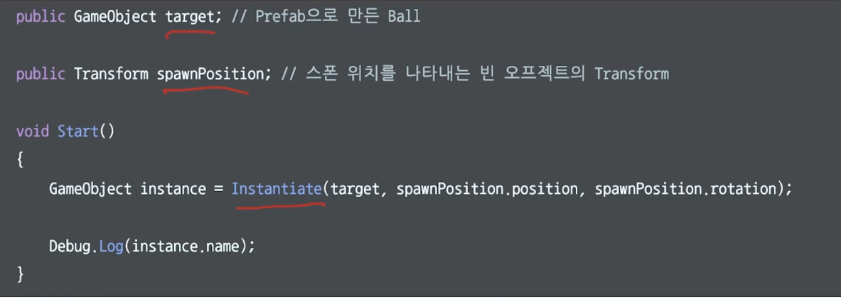
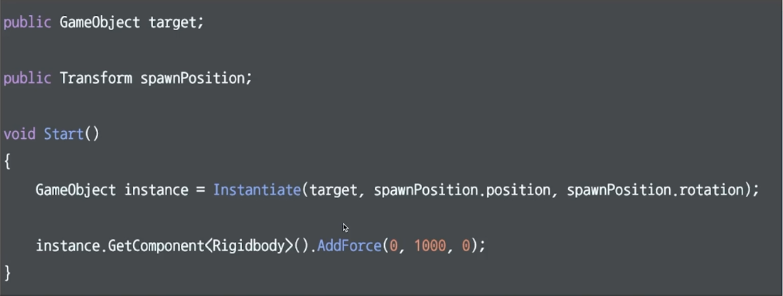
Prefab을 하나의 객체화 하는 것 : 인스턴스화
-> 그것을 위해 사용하는 것 = Instantiate
2. RequireComponent
클래스 위에서 특정 컴포넌트를 종속적으로 자동 추가하는 것.
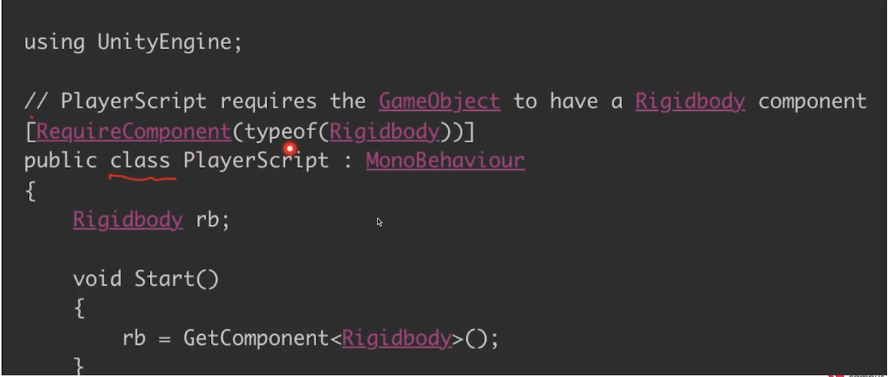
-
rb(Rigidbody)를 GetComponent로 가지고 올 때마다 if문으로 체크를 해주어야 하는 것을 RequireComponent를 사용해 미연에 방지한다.
-
스크립트 내에서 관여가 되기 때문에 지울 수 없게 된다.
3. Input
- 입력받은 것을 사용할 수 있다.
- 키보드 화살표, 마우스 클릭을 사용할 수 있다.
- Input GetAxis를 이용해 사용할 수 있다.
- Input Manager를 이용해서 수정 및 새로운 추가할 수 있다. 쉽게 말해서 키를 바꿀 수 있다.
4. Debug
다음 3가지로 구분이 된다.
- log
- warning
- Error
코드로 나타내면 다음과 같다.
Debug.Log("This is a log message."); // info
Debug.LogWarning("This is a warning message!"); // waring
Debug.LogError("This is an error message!"); // Error
이에 콘솔창을 보면 각각 다른 표시가 나타난다.
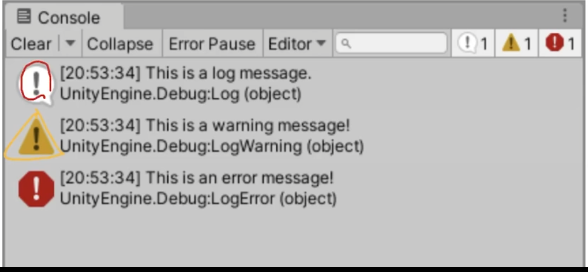
- 디버그시, Error Pause를 끄면 안된다. 게임은 돌아갈 수 있으나 어딘가에서 이상하게 돌아갈 수 있기 때문이다.
- Error가 발생하면 그때그때 바로 고쳐서 재출력할 수 있도록 하자.
Debug.LogWarning("I come in peace!", this.gameObject);해당 코드에서 this부분을 추가하는 것으로 오류가 나는 오브젝트의 위치를 알 수 있다. (= 하이라이팅)
또한 DrawLine을 통해서 해당 오브젝트에 색을 가진 선을 그리는 것이 가능하다.
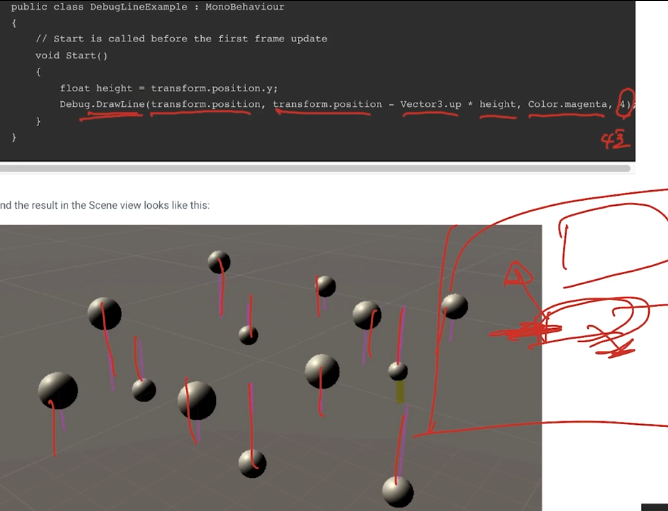
이미지의 붉은 밑줄을 보면 마젠타 색의 선을 오브젝트 위쪽으로 4초간 보여주는 디버깅을 하는 것이다.

마약같은 코딩, 마약같은 코딩러