이번엔 iterm2 의 테마를 설정하는 것을 남기고자 합니다
https://ooeunz.tistory.com/21 블로그 내용을 토대로 따라한것을 정리했기에 참고하셔도 좋습니다!
iterm2 설치는 여기서 하시면 돼요~!
https://iterm2.com/
선행작업
먼저 여러가지 툴들을 사용해야 하기에 선행적으로 설치가 필요한 것들이 있습니다.
다운로드를 위한 package manager, zsh 셸, 그리고 테마파일 다운로드를 위한 curl 들을 설치해야 해요
homebrew
기본적으로 mac 에서 가장 많이 사용하는 homebrew package manager 를 설치합니다.
설치되어 있지 않다면 아래 명령어로 설치합니다.
/bin/bash -c "$(curl -fsSL https://raw.githubusercontent.com/Homebrew/install/HEAD/install.sh)"zsh
z + sh(셸) 의미로 유닉스 계열 운영체제에서 사용되는 셸의 일종이라고 생각하시면 됩니다.
iterm 에서는 기본적으로 zsh 셸 기반으로 동작되기에 추가로 설치하지는 않았지만 필요한 경우 설치하시면 됩니다.
brew install zshcurl
brew 를 통해 테마 파일을 받기 위한 curl 라이브러리를 받습니다.
c + url 의미로 만들어진 라이브러리로 셸 내에서 http request 를 할 수 있는 라이브러리 입니다.
brew install curl테마 설치
이제 선행작업들이 완료되었으면 테마 설치를 진행합니다.
테마는 컬러 Theme 과 터미널 Theme, 그리고 Font 수정이 있습니다.
oh-my-zsh
brew 를 통해서 테마 커스터마이징을 위한 oh-my-zsh 를 설치합니다.
근데 이 과정에서 ~/.zshrc 파일 내 여러 내용이 추가되기에 이전에 .zshrc 파일 내용들을 미리 백업해두시면 좋을 것 같습니다
sh -c "$(curl -fsSL https://raw.github.com/robbyrussell/oh-my-zsh/master/tools/install.sh)"
echo 'export PATH="/opt/homebrew/opt/curl/bin:$PATH"' >> ~/.zshrc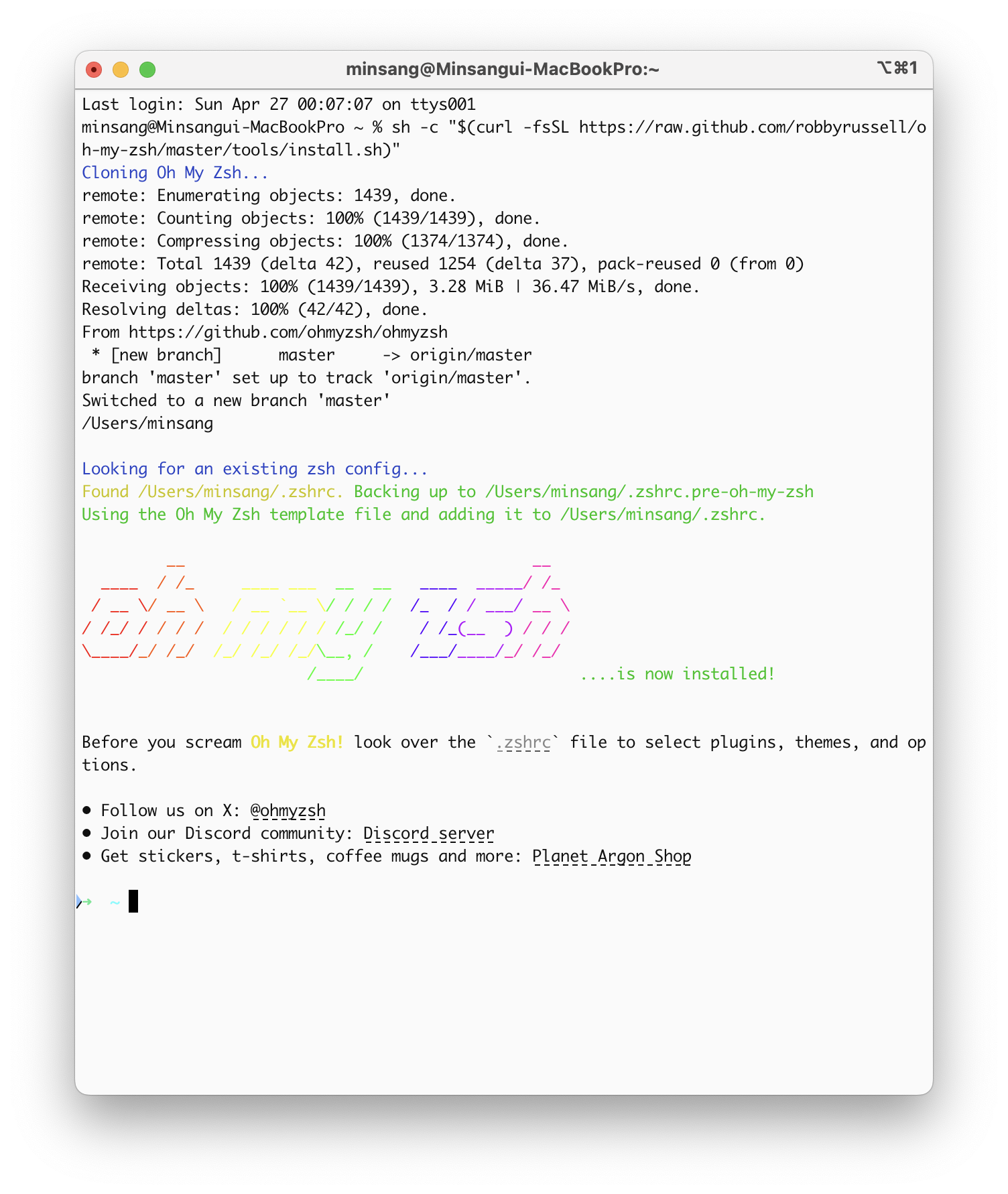
컬러 Theme
테마의 경우 util 폴더 내 있어야 하기에 먼저 util 폴더를 만들고 이동하겠습니다.
mkdir util && cd util테마 파일은 아래 링크 내에서 선택하시면 되고, 저는 snazzy 테마를 다운받겠습니다.
https://iterm2colorschemes.com/
curl -LO https://raw.githubusercontent.com/mbadolato/iTerm2-Color-Schemes/master/schemes/Snazzy.itermcolors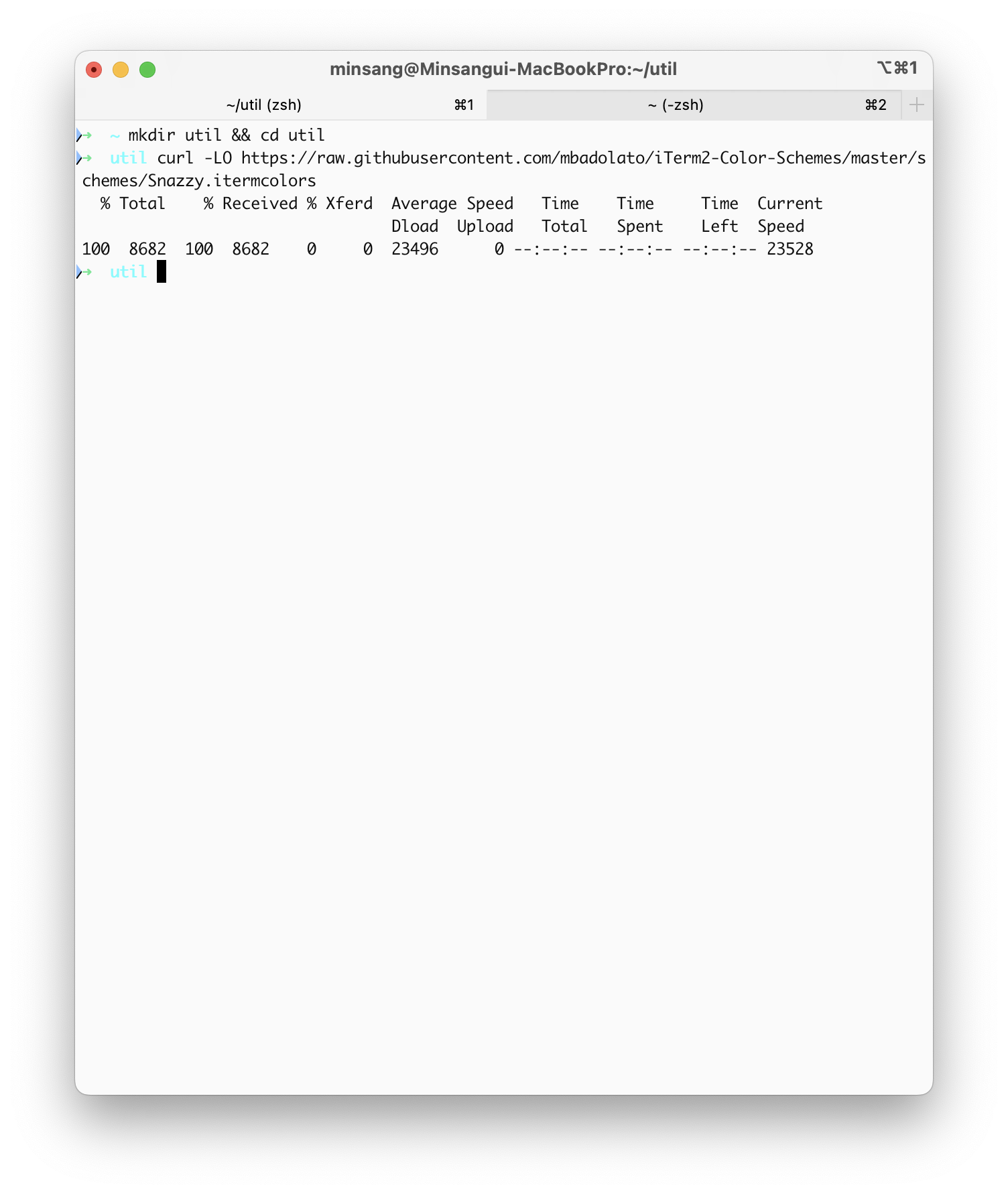
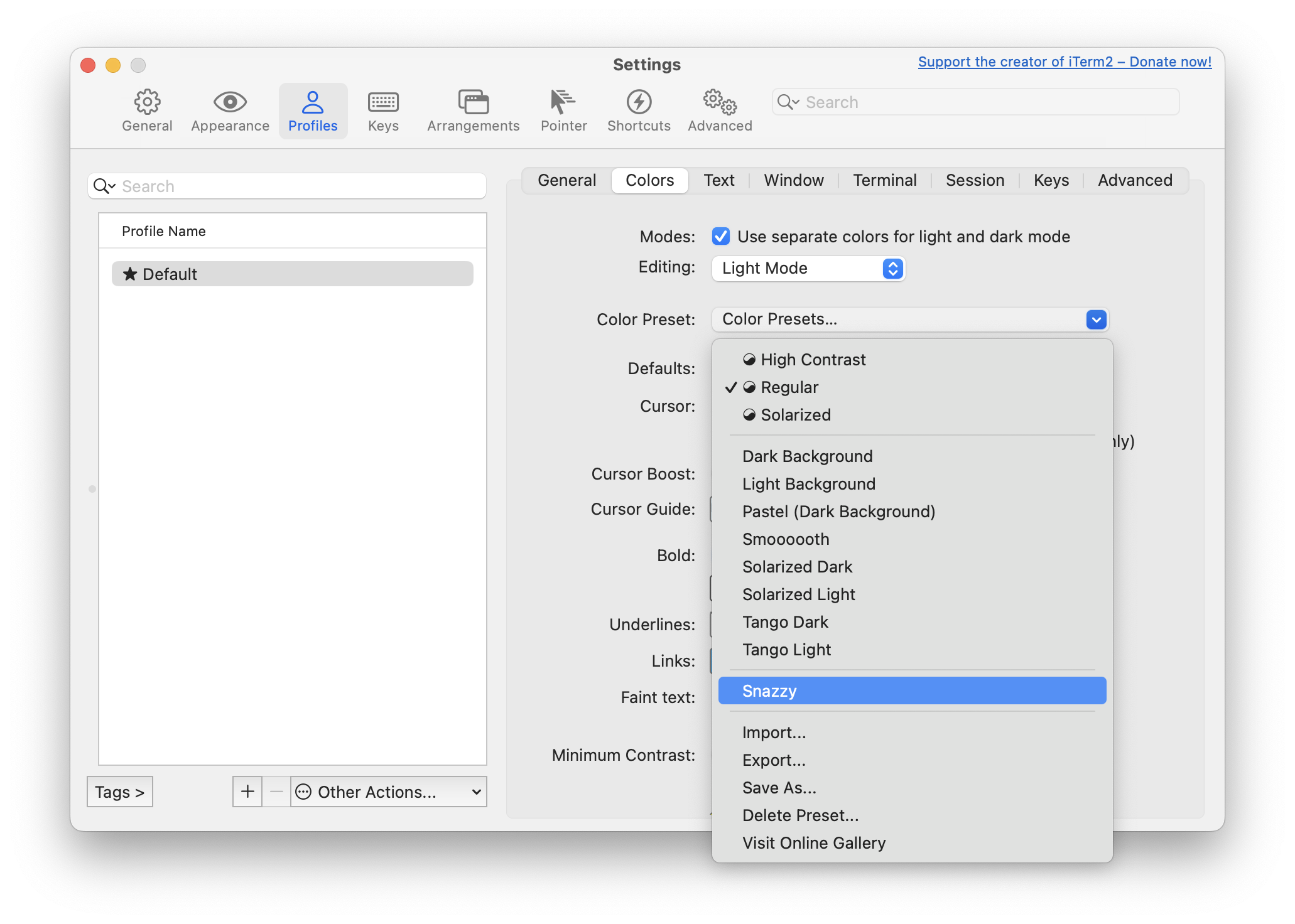
테마를 받고 나서 iterm2 의 settings 내 들어갑니다.
그리고 profiles 를 선택합니다.
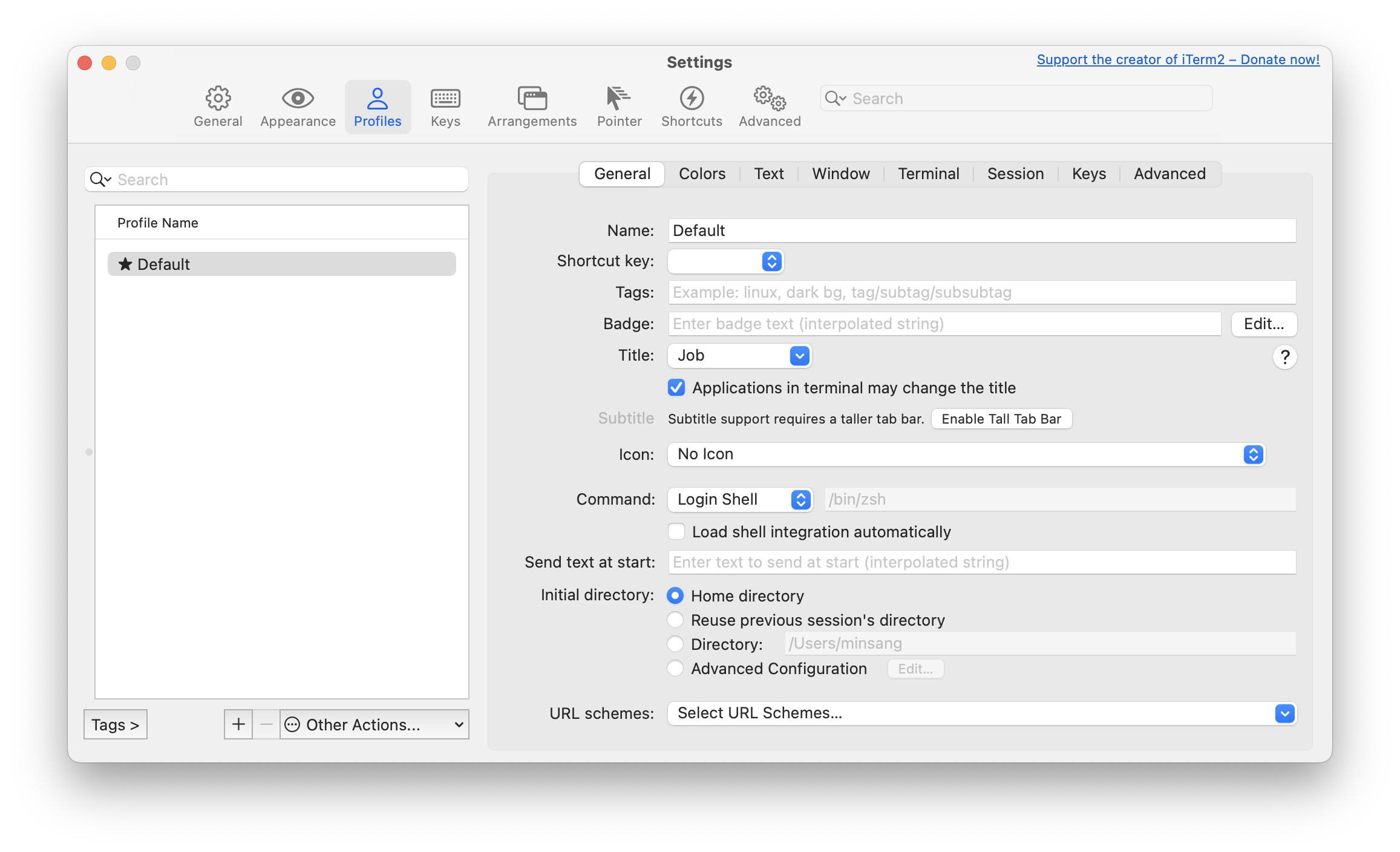
colors 를 택하고서 Color Presets 를 눌러 import 를 눌러 이전에 다운로드 받은 테마를 선택하시면 됩니다.
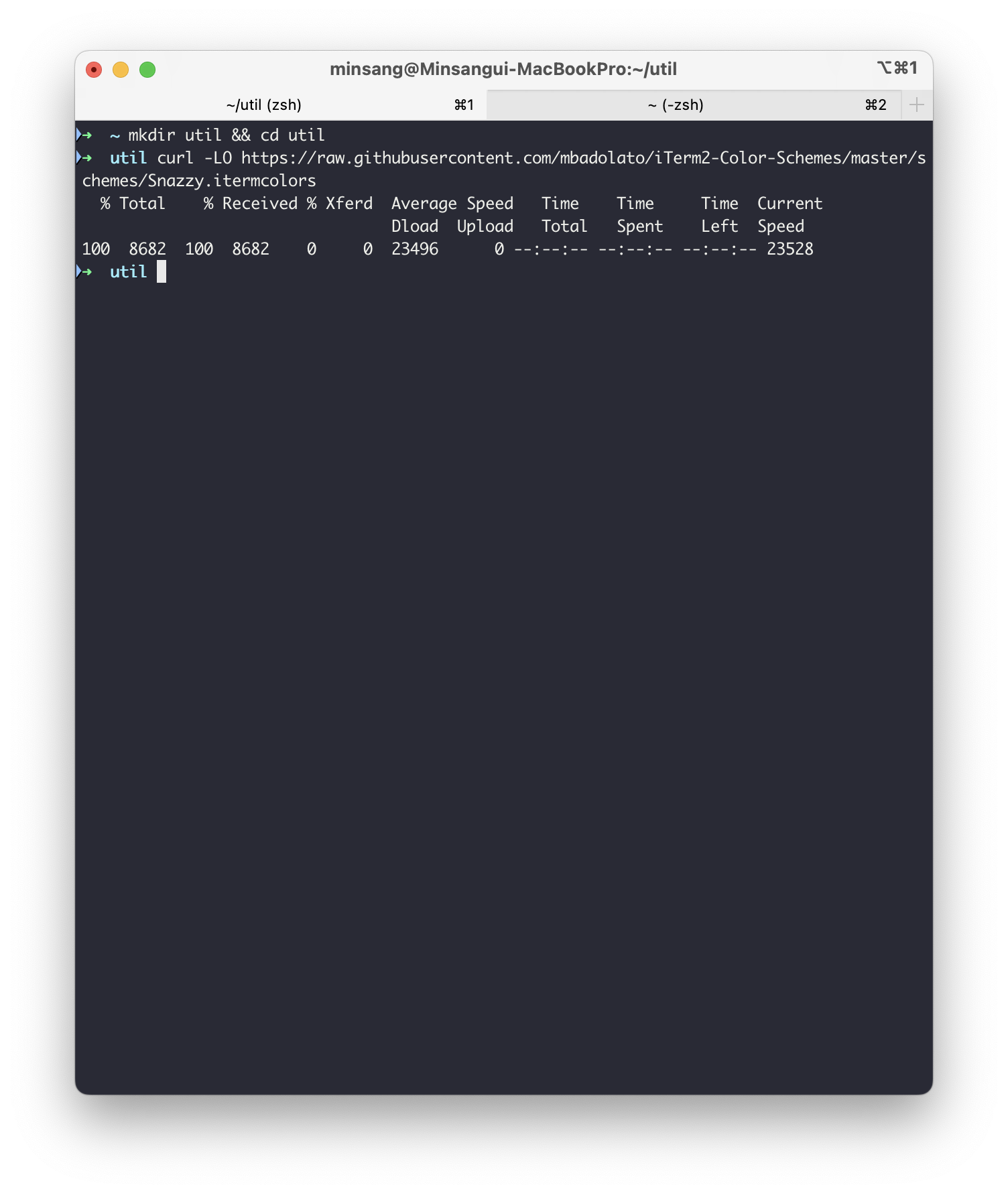
그러면 테마가 적용되어서 배경색이 변경되었습니다!
터미널 Theme
이제 터미널에 표시되는 테마를 수정합니다.
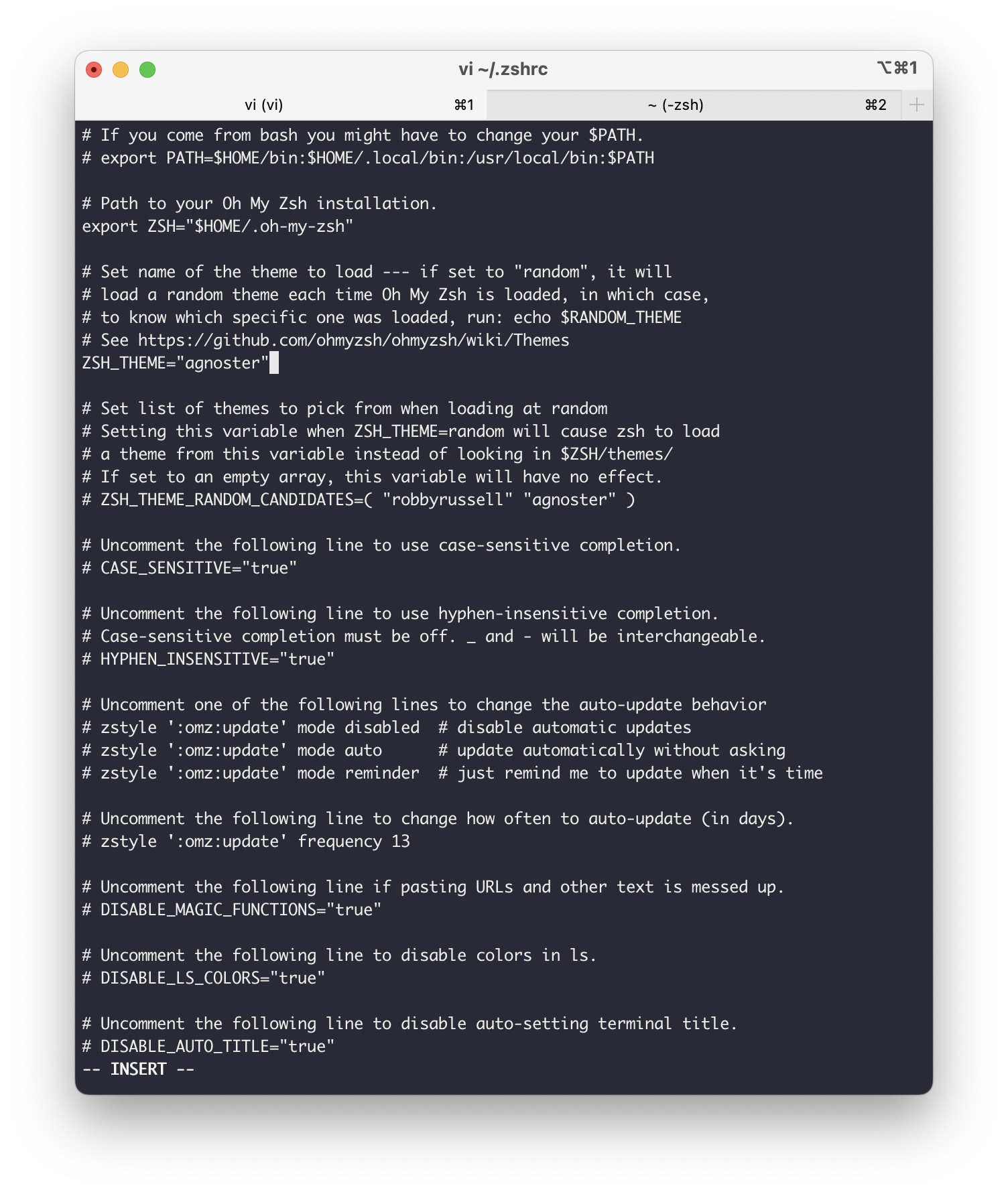
이전에 oh-my-zsh 를 설치하면서 ~/.zshrc 파일 내 여러 내용들이 추가되었습니다.
이 ~/.zshrc 파일 내 ZSH_THEME 값을 수정하면 됩니다.
저의 경우 다른 분들의 Theme을 참고하여 agnoster 로 변경하겠습니다.
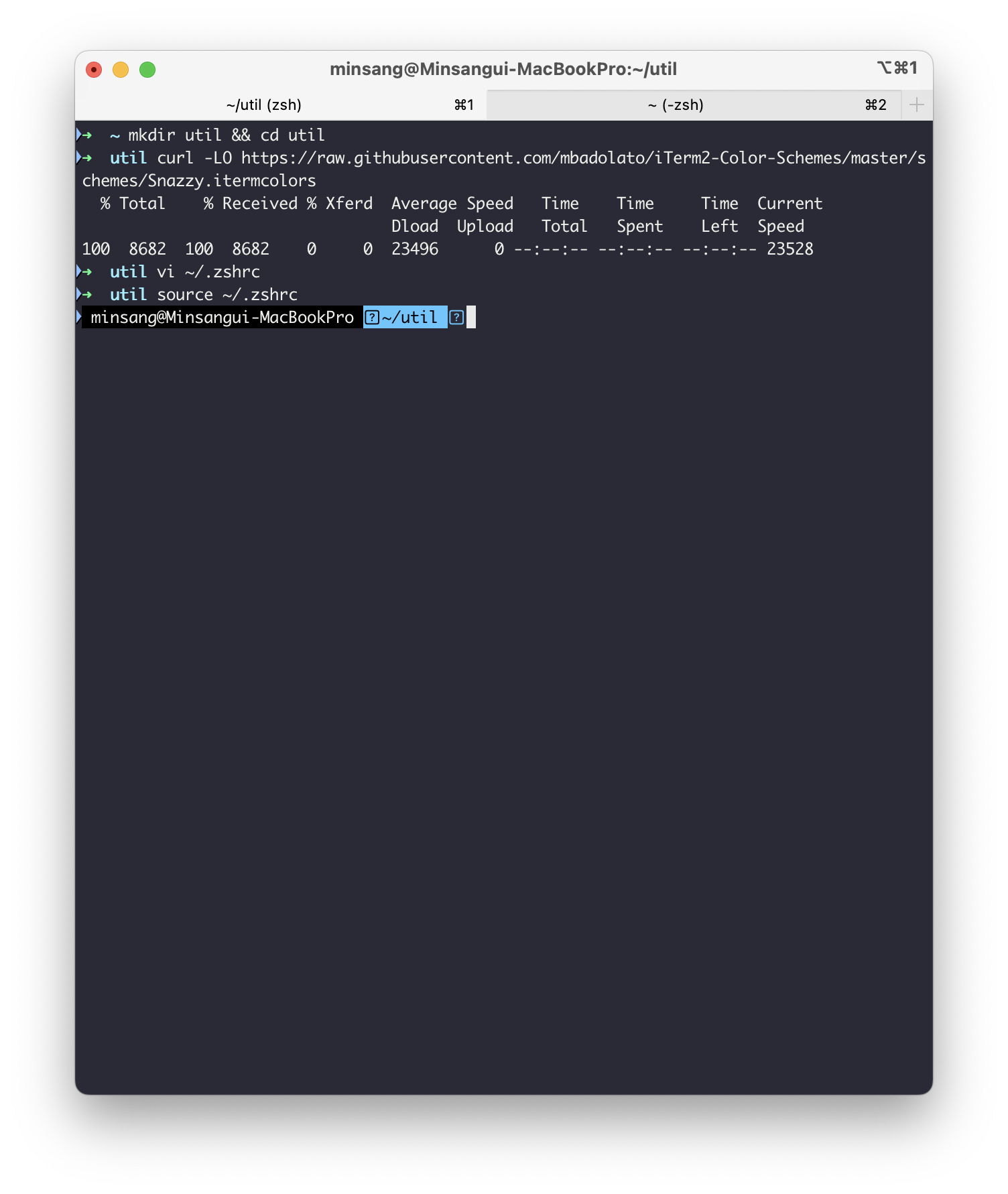
그리고 source 명령어를 통해 적용하면 테마가 반영된것을 확인할 수 있습니다!
Font
물음표 식으로 표시되는건 폰트 문제이므로 이제 폰트를 설치하겠습니다
저는 프리텐다드 폰트를 설치했어요~!
https://cactus.tistory.com/306
otf 또는 ttf 파일들이 있으면 전체를 다 선택하신 다음 우클릭 하셔서 서체관리자로 여시면 한번에 설치하실 수 있답니다!
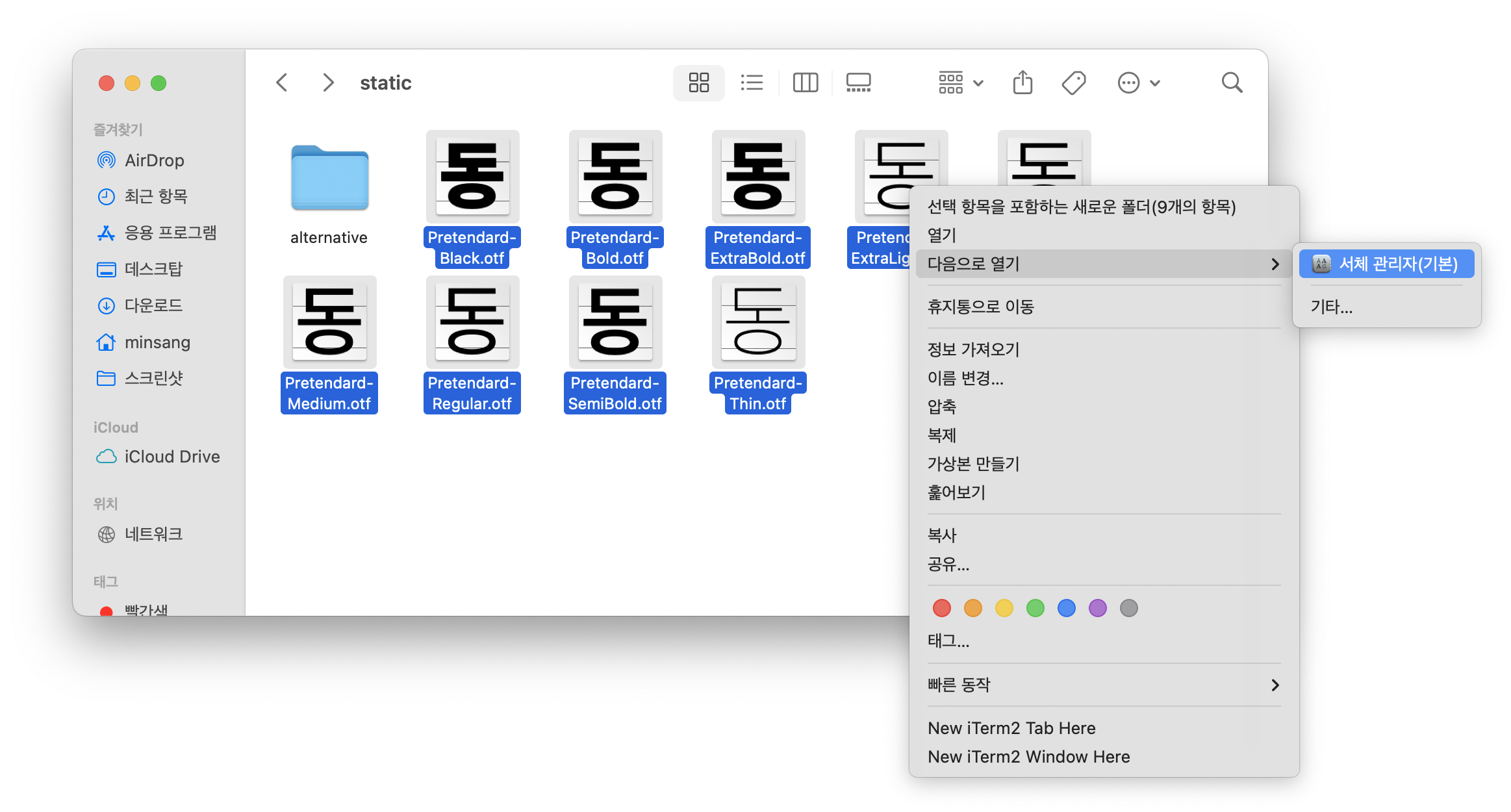
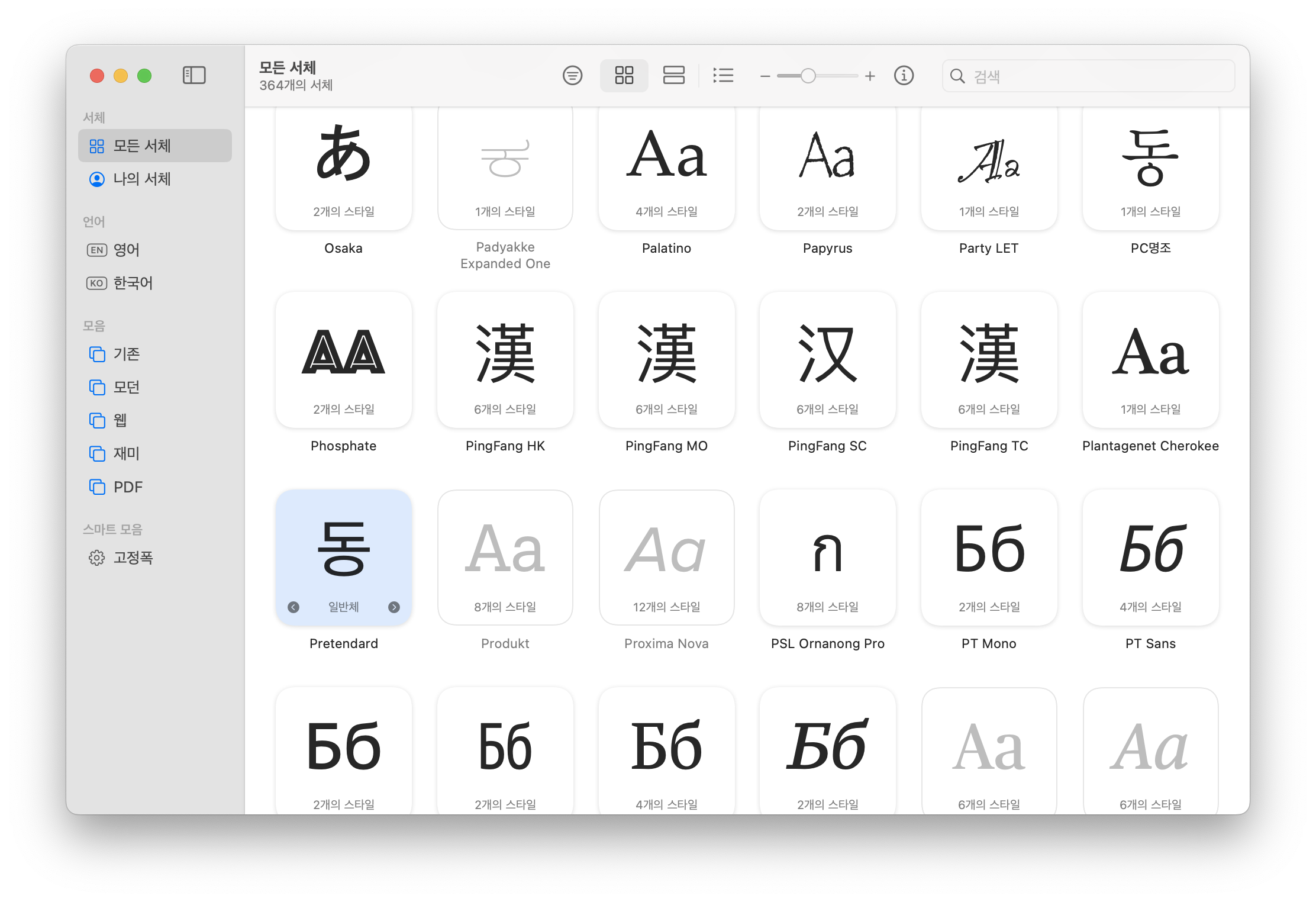
font 설치가 완료되었으면 iterm2의 settings 내 Profiles 내 Text 를 선택하시면
Font 를 선택하는 곳이 있어요 여기서 Font 를 수정하시면 됩니다!
오.. 근데 적용하고 나니 자간 배치가 이상한 것 같아서 네이버 D2 폰트로 수정했습니다 😂
https://github.com/naver/d2codingfont
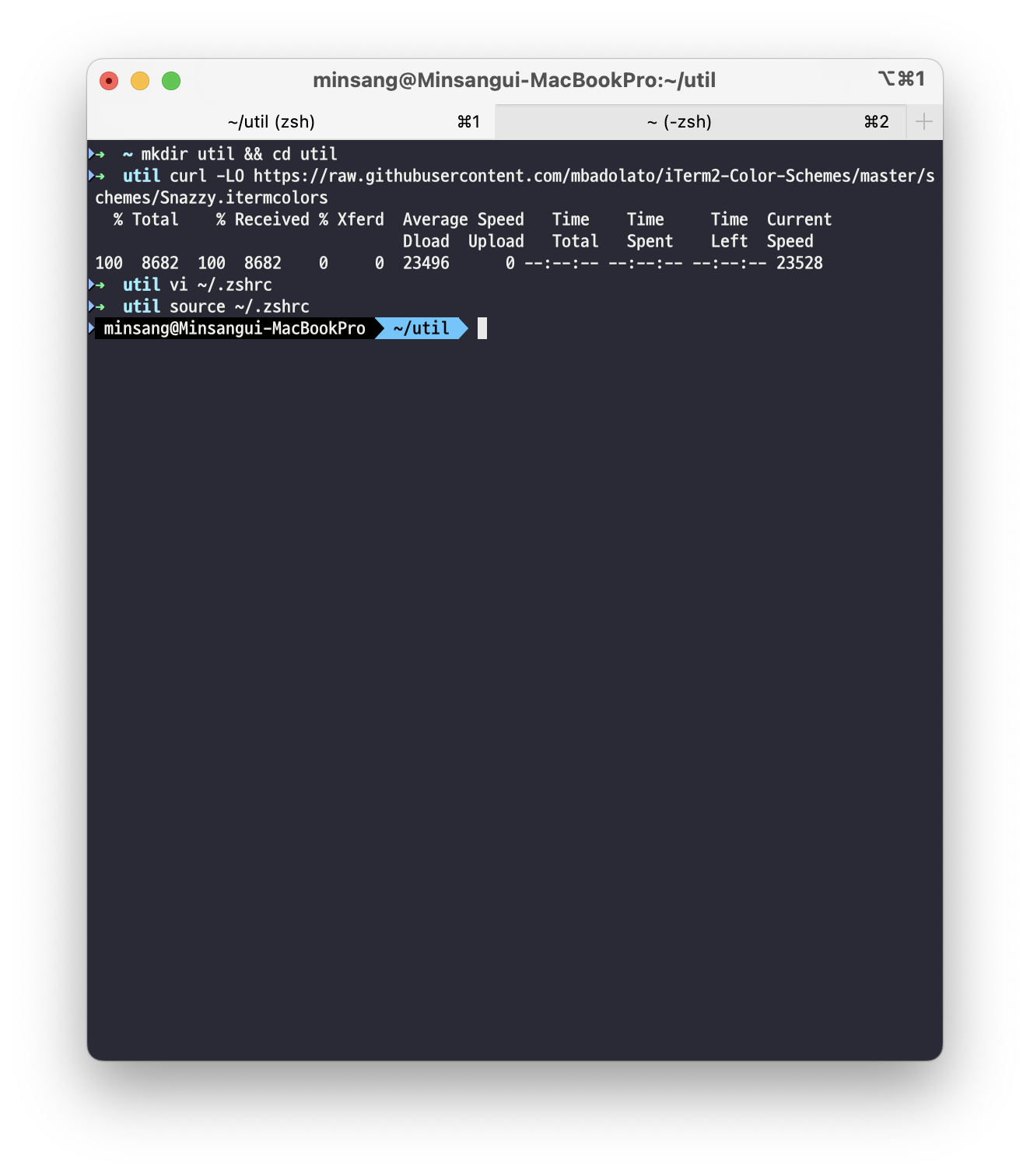
이제 모든 글자가 잘 표시되네요!
추가 설정
아래부터는 추가적인 설정인데 저는 간단하게 몇 가지만 추가적으로 적용하겠습니다.
터미널 사용자 이름 삭제
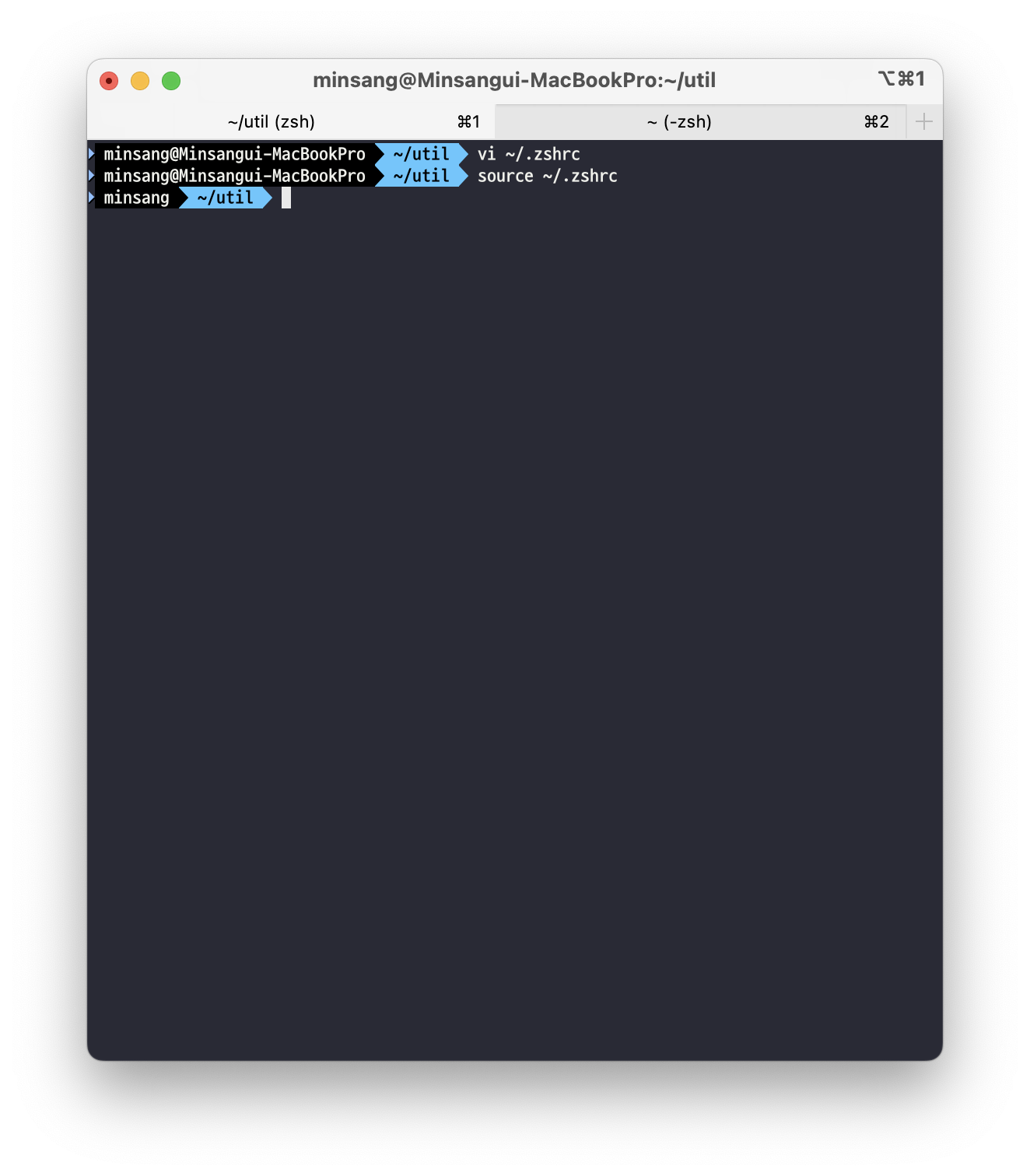
위 이미지에 있는것처럼 MacBookPro 와 같은 보기 싫은 터미널 사용자 이름을 제거할 수 있습니다.
~/.zshrc 파일 내 아래 코드를 추가합니다.
prompt_context() {
  if [[ "$USER" != "$DEFAULT_USER" || -n "$SSH_CLIENT" ]]; then
    prompt_segment black default "%(!.%{%F{yellow}%}.)$USER"
  fi
}
new line 적용
터미널 입력을 개행해서 표시되도록 설정도 가능해요
저는 agnoster 테마를 사용했기에 사용하는 테마 파일 수정이 필요해요
vi ~/.oh-my-zsh/themes/agnoster.zsh-theme그 파일 안에 prompt_newline() 내용을 추가해야 합니다.
prompt_newline() {
  if [[ -n $CURRENT_BG ]]; then
    echo -n "%{%k%F{$CURRENT_BG}%}$SEGMENT_SEPARATOR
%{%k%F{blue}%}$SEGMENT_SEPARATOR"
  else
    echo -n "%{%k%}"
  fi

  echo -n "%{%f%}"
  CURRENT_BG=''
}
그리고 build_prompt() 내 추가도 필요해요
prompt_hg 와 prompt_end 사이에 prompt_newline 을 추가합니다
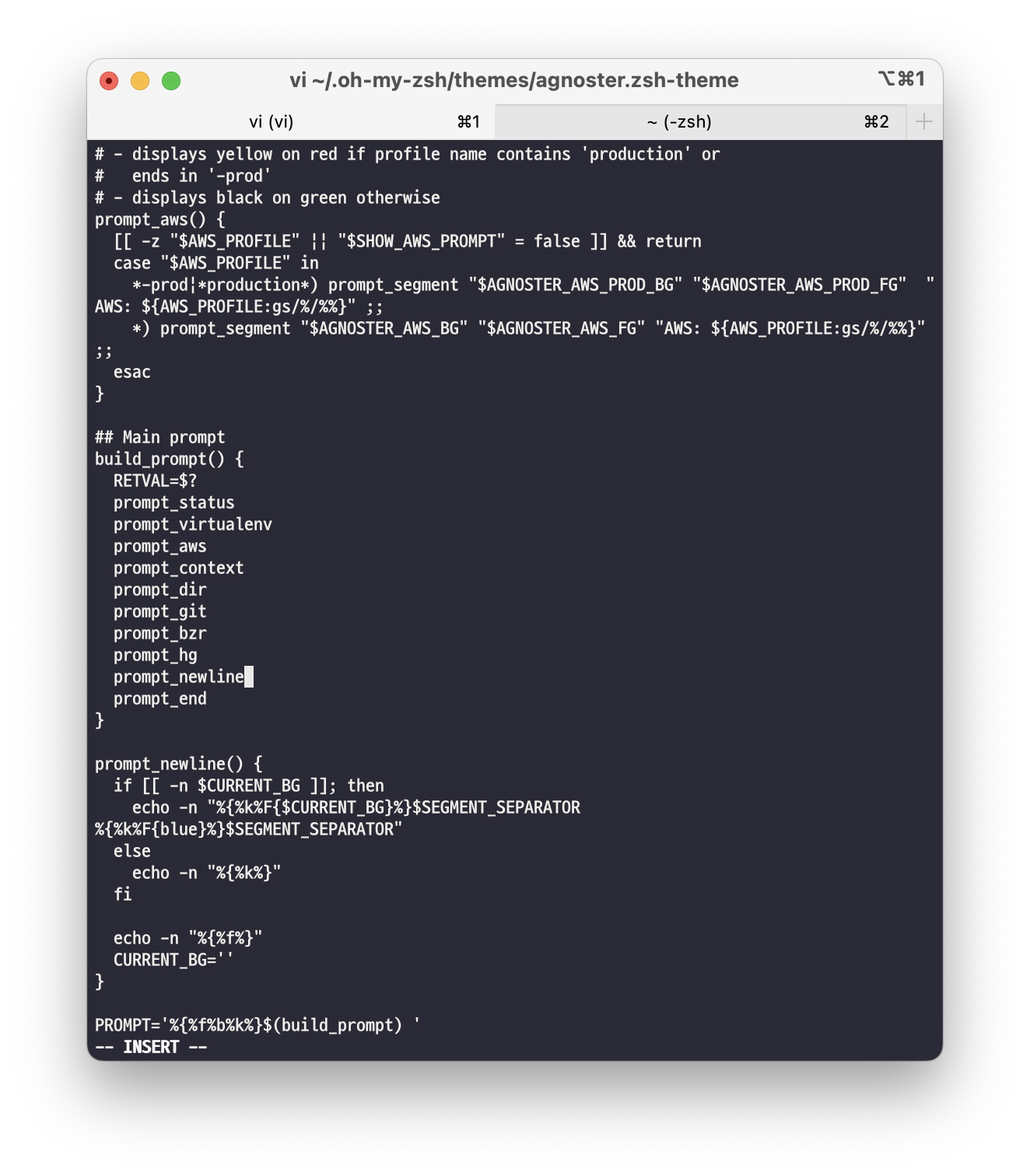
이렇게 말이죠
그리고 source 로 적용하고 나면
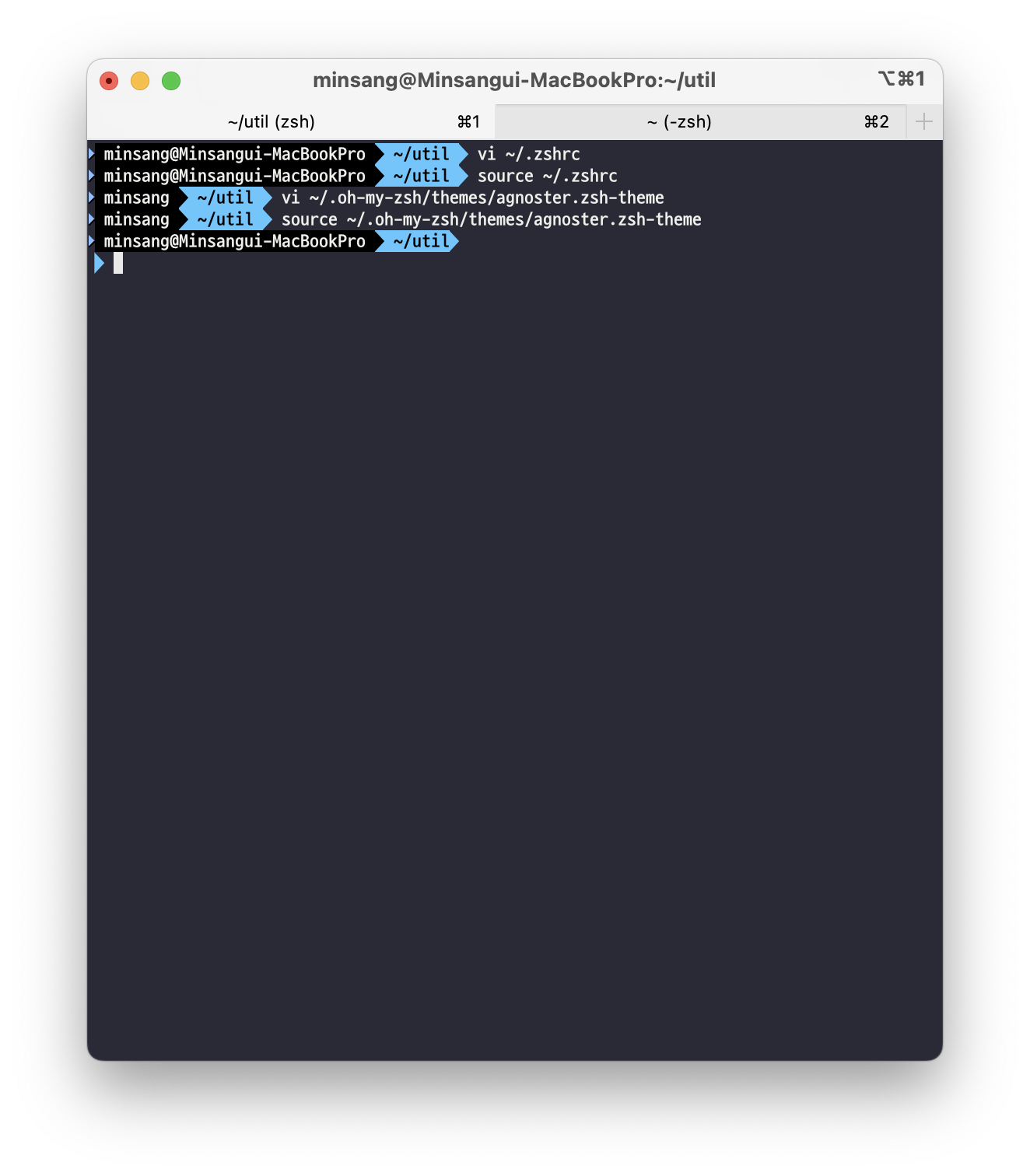
이렇게 개행이 됩니다!
엥 근데 위에 터미널 사용자 삭제를 했는데 표시되어서 .zshrc 파일을 다시 source 적용하고서야 정상적으로 표시되네요 ㅋㅋㅋ
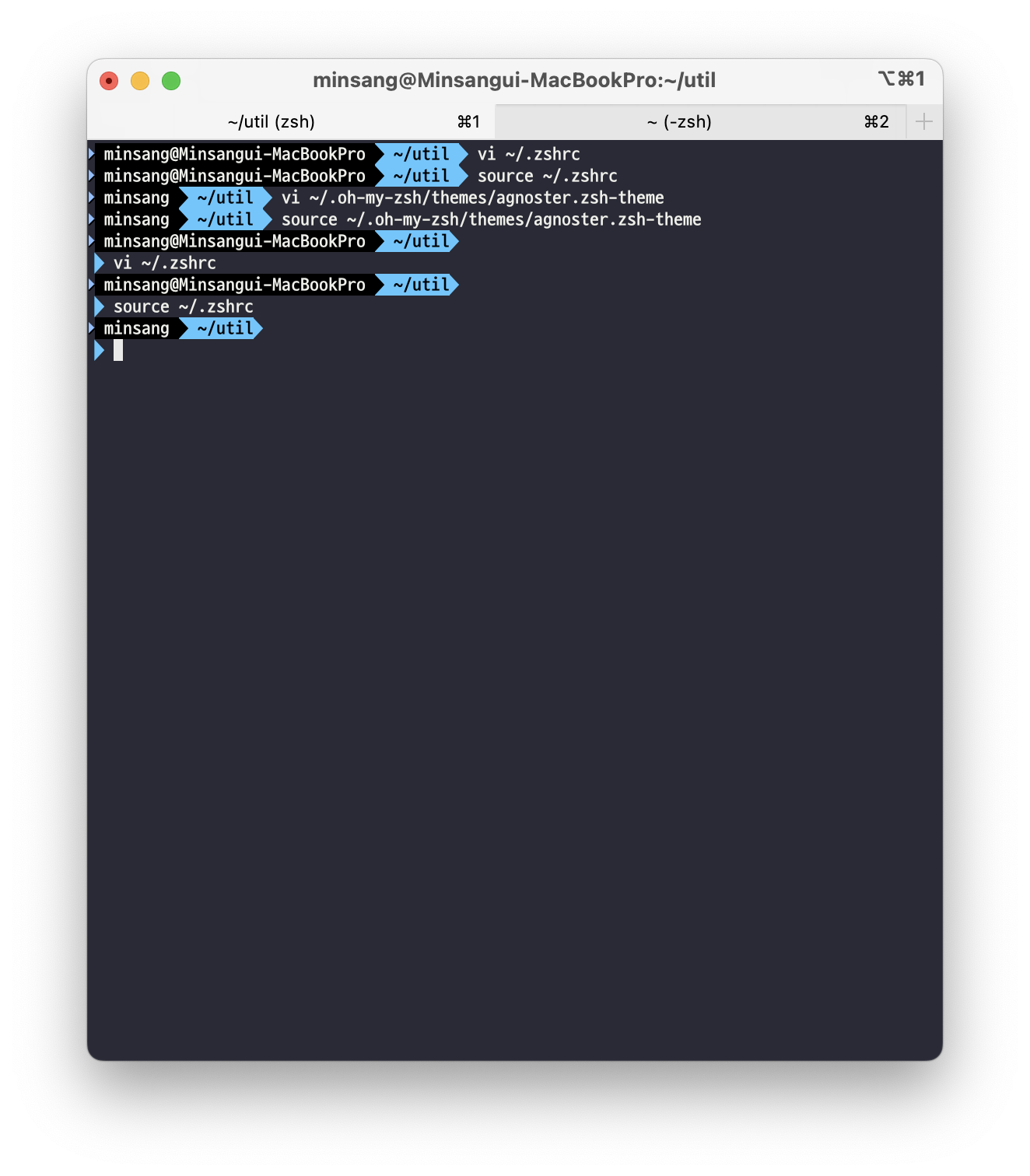
끝