이전 글에서 Tab1과 Tab2의 소켓 연동 과제를 구현해봤습니다.
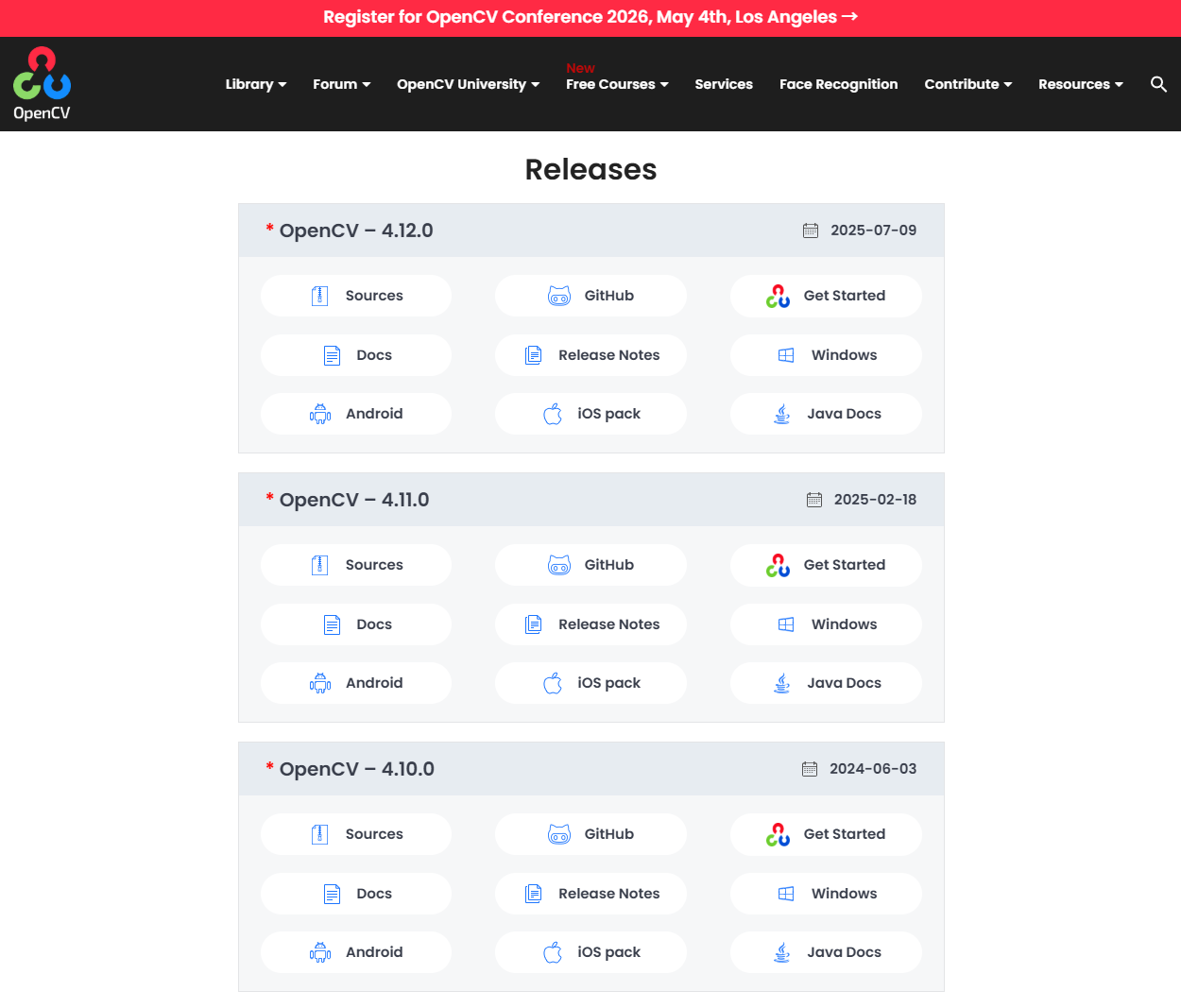
이번 글에서는 Tab7, Tab6 카메라 탭 구현에 앞서 ubuntu05 환경에 OpenCV 4.12.0을 소스 빌드하고, Qt + OpenCV 연동 예제인 CamViewerThread를 실행해 카메라 영상 출력을 확인하는 과정을 정리합니다.
1. OpenCV 4.12.0 소스 빌드
1-1. 기존 버전 확인 및 제거
빌드에 앞서 기존에 설치된 OpenCV가 있다면 제거합니다.
opencv_version

sudo apt-get purge libopencv* python-opencv
sudo apt-get autoremove
sudo find /usr/local/ -name "*opencv*" -exec rm -rf {} \;
sudo find명령은 직접 소스 빌드로 설치한 경우에만 실행합니다.
1-2. 의존성 패키지 설치
sudo apt update
sudo apt upgrade
sudo apt install build-essential cmake git pkg-config \
  libjpeg-dev libtiff-dev libpng-dev \
  libavcodec-dev libavformat-dev libswscale-dev libv4l-dev \
  v4l-utils libxvidcore-dev libx264-dev libgtk-3-dev \
  libatlas-base-dev gfortran python3-dev opencl-headers \
  ffmpeg libxine2-dev libgstreamer1.0-dev \
  libgstreamer-plugins-base1.0-dev mesa-utils \
  libgl1-mesa-dri libgtkgl2.0-dev libgtkglext1-dev \
  libeigen3-dev python3-numpy
1-3. 소스 다운로드 및 빌드 디렉토리 생성
opencv와 opencv_contrib를 함께 다운로드합니다.
contrib 모듈은 SIFT, SURF 등 추가 알고리즘을 포함합니다.
mkdir openCV && cd openCV
wget -O opencv.zip https://github.com/opencv/opencv/archive/4.12.0.zip
wget -O opencv_contrib.zip https://github.com/opencv/opencv_contrib/archive/4.12.0.zip
unzip opencv.zip
unzip opencv_contrib.zip
cd opencv-4.12.0
mkdir build && cd build
1-4. cmake 옵션 설정
cmake -D CMAKE_BUILD_TYPE=RELEASE \
      -D CMAKE_INSTALL_PREFIX=/usr/local \
      -D WITH_TBB=OFF \
      -D WITH_IPP=OFF \
      -D WITH_1394=OFF \
      -D BUILD_WITH_DEBUG_INFO=OFF \
      -D BUILD_DOCS=OFF \
      -D INSTALL_C_EXAMPLES=ON \
      -D INSTALL_PYTHON_EXAMPLES=ON \
      -D BUILD_EXAMPLES=OFF \
      -D BUILD_PACKAGE=OFF \
      -D BUILD_TESTS=OFF \
      -D BUILD_PERF_TESTS=OFF \
      -D WITH_QT=OFF \
      -D WITH_GTK=ON \
      -D WITH_OPENGL=ON \
      -D BUILD_opencv_python3=ON \
      -D OPENCV_EXTRA_MODULES_PATH=../../opencv_contrib-4.12.0/modules \
      -D WITH_V4L=ON \
      -D WITH_FFMPEG=ON \
      -D WITH_XINE=ON \
      -D OPENCV_ENABLE_NONFREE=ON \
      -D BUILD_NEW_PYTHON_SUPPORT=ON \
      -D OPENCV_SKIP_PYTHON_LOADER=ON \
      -D OPENCV_GENERATE_PKGCONFIG=ON \
      ../
OPENCV_GENERATE_PKGCONFIG=ON옵션을 설정해야 이후pkg-config opencv4 --cflags --libs명령으로 경로를 확인할 수 있습니다.
1-5. 빌드 및 설치
make -j4          # 약 35분 소요
sudo make install
sudo ldconfig
설치 완료 후 버전 및 경로를 확인합니다.
opencv_version
pkg-config opencv4 --cflags --libs
2. OpenCV 설치 확인 - first.cpp
설치가 정상적으로 완료됐는지 간단한 예제로 확인합니다.
first.cpp는 지정한 크기의 단색 이미지를 화면에 출력하는 예제입니다.
#include <opencv2/highgui.hpp>
using namespace::cv;
int main(void)
{
    Mat image(300, 400, CV_8UC1, Scalar(128));
    imshow("영상보기", image);
    waitKey(0);
    return 0;
}
Scalar(128) 값을 수정해 이미지 밝기가 바뀌는 것을 확인하며 OpenCV가 정상적으로 동작함을 확인했습니다.
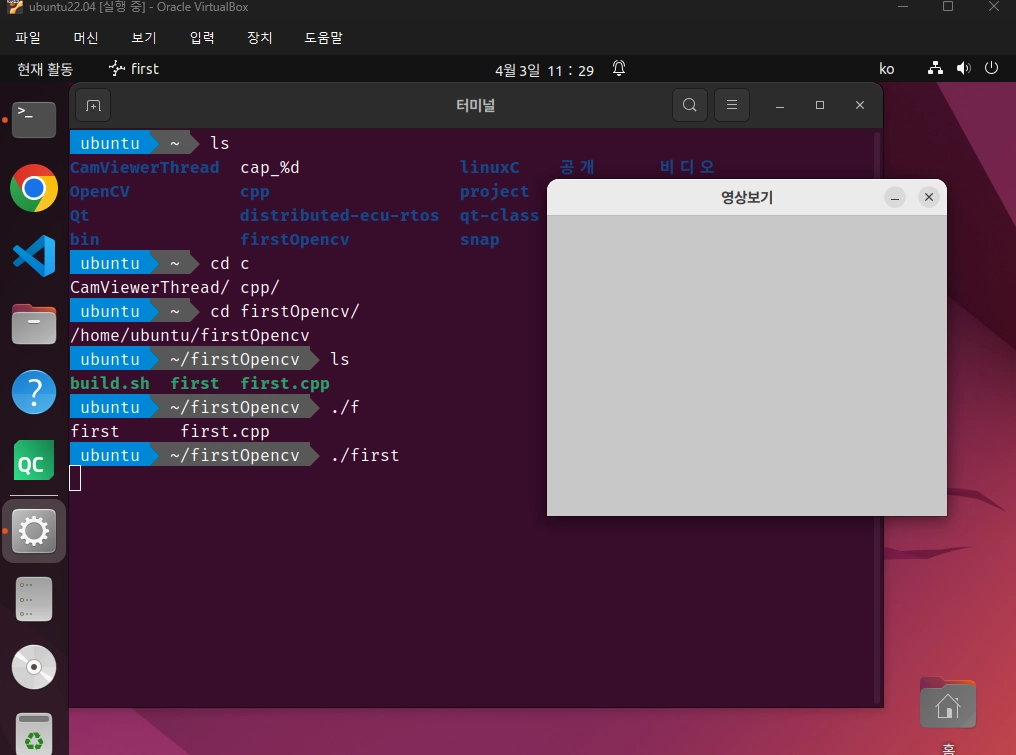
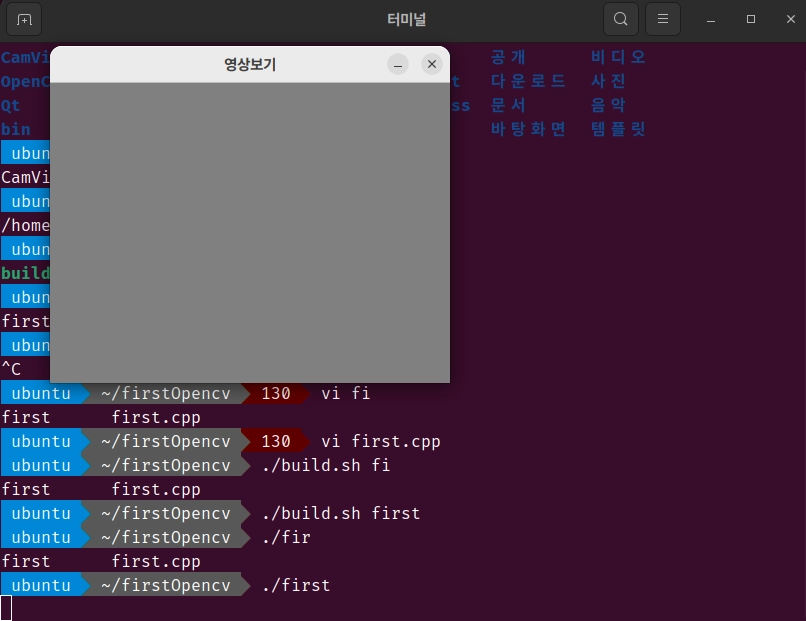
위 캡쳐에서 밝은 회색 → 어두운 회색으로 변경되는 것을 확인할 수 있습니다.
3. CamViewerThread - Qt + OpenCV 카메라 연동
OpenCV 설치를 확인한 후, Qt와 OpenCV를 연동해 카메라 영상을 Qt 화면에 출력하는 예제 프로젝트를 진행했습니다.
3-1. 프로젝트 구조
| 파일 | 역할 |
|---|---|
mainwidget.h/cpp | 메인 위젯, 버튼 이벤트 처리 |
webcamthread.h/cpp | QThread 상속, OpenCV 카메라 루프 |
3-2. .pro 파일 OpenCV 경로 설정
Qt 프로젝트에서 OpenCV 헤더를 사용하려면 .pro 파일에 경로를 추가해야 합니다.
ubuntu05는 소스 빌드 설치이므로 경로가 /usr/local 하위에 위치합니다.
INCLUDEPATH += /usr/local/include/opencv4
LIBS += `pkg-config opencv4 --cflags --libs`
3-3. webcamthread.h
카메라 루프는 UI 스레드와 분리하기 위해 QThread를 상속한 WebCamThread 클래스로 구현합니다.
#ifndef WEBCAMTHREAD_H
#define WEBCAMTHREAD_H

#include <QThread>
#include <QLabel>
#include <opencv2/opencv.hpp>
using namespace cv;
using namespace std;

class WebCamThread : public QThread
{
    Q_OBJECT
    void run();
    int cnt;
    string fname;
    Mat frame;
    void put_string(Mat &frame, string text, Point pt, int value);

public:
    WebCamThread(QObject *parent = nullptr);
    bool camViewFlag;
    QLabel *pCamView;
    void snapShot();
};

#endif // WEBCAMTHREAD_H
3-4. webcamthread.cpp
run() 안에서 VideoCapture로 카메라를 열고, 프레임을 읽어 QLabel에 표시합니다.
cv::Mat 데이터를 QImage로 변환한 뒤 QPixmap으로 설정하는 방식입니다.
#include "webcamthread.h"

WebCamThread::WebCamThread(QObject *parent)
    : QThread(parent)
{
    cnt = 0;
    camViewFlag = false;
}

void WebCamThread::run()
{
    VideoCapture capture(0);
    if (!capture.isOpened())
    {
        cout << "카메라가 연결되지 않았습니다." << endl;
        exit(1);
    }
    while(camViewFlag)
    {
        capture.read(frame);
        put_string(frame, "Count: ", Point(10, 40), cnt);
        fname = "cam_" + to_string(cnt++);
        fname += ".jpg";
        QImage qImage(frame.data, frame.cols, frame.rows, QImage::Format_BGR888);
        pCamView->setPixmap(QPixmap::fromImage(qImage));
    }
    capture.release();
    pCamView->setPixmap(QPixmap("initDisplay.png"));
}

void WebCamThread::put_string(Mat &frame, string text, Point pt, int value)
{
    text += to_string(value);
    Point shade = pt + Point(2, 2);
    int font = FONT_HERSHEY_SIMPLEX;
    putText(frame, text, shade, font, 0.7, Scalar(0, 0, 0), 2);
    putText(frame, text, pt, font, 0.7, Scalar(120, 200, 90), 2);
}

void WebCamThread::snapShot()
{
    imwrite(fname, frame);
}
QImage::Format_BGR888을 사용하면 OpenCV의 BGR 포맷을 별도 변환 없이 바로 Qt에서 표시할 수 있습니다. 이후 Tab7에서는cvtColor로 RGB 변환 후Format_RGB888을 사용하는 방식으로 변경됩니다.
3-5. mainwidget.h
#ifndef MAINWIDGET_H
#define MAINWIDGET_H

#include <QWidget>
#include <QDebug>
#include "webcamthread.h"

namespace Ui {
class MainWidget;
}

class MainWidget : public QWidget
{
    Q_OBJECT

public:
    explicit MainWidget(QWidget *parent = nullptr);
    ~MainWidget();

private slots:
    void on_pPBcamStart_clicked(bool checked);
    void on_pPBsnapShot_clicked();

private:
    Ui::MainWidget *ui;
    WebCamThread *pWebCamThread;
};

#endif // MAINWIDGET_H
3-6. mainwidget.cpp
생성자에서 WebCamThread를 생성하고 pCamView에 QLabel 포인터를 전달합니다.
CamStart 버튼은 checkable 버튼으로, 클릭 시 bool 값을 받아 스레드를 시작/정지합니다.
#include "mainwidget.h"
#include "ui_mainwidget.h"

MainWidget::MainWidget(QWidget *parent)
    : QWidget(parent)
    , ui(new Ui::MainWidget)
{
    ui->setupUi(this);
    setWindowTitle("CamViewer");
    ui->pPBsnapShot->setEnabled(false);
    pWebCamThread = new WebCamThread(this);
    pWebCamThread->pCamView = ui->plabelCamView;
}

MainWidget::~MainWidget()
{
    delete ui;
}

void MainWidget::on_pPBcamStart_clicked(bool checked)
{
    if(checked)
    {
        pWebCamThread->camViewFlag = true;
        if(!pWebCamThread->isRunning())
        {
            pWebCamThread->start();
            ui->pPBcamStart->setText("CamStop");
            ui->pPBsnapShot->setEnabled(true);
        }
    }
    else
    {
        pWebCamThread->camViewFlag = false;
        ui->pPBcamStart->setText("CamStart");
        ui->pPBsnapShot->setEnabled(false);
    }
}

void MainWidget::on_pPBsnapShot_clicked()
{
    pWebCamThread->snapShot();
}
3-7. 실행 결과
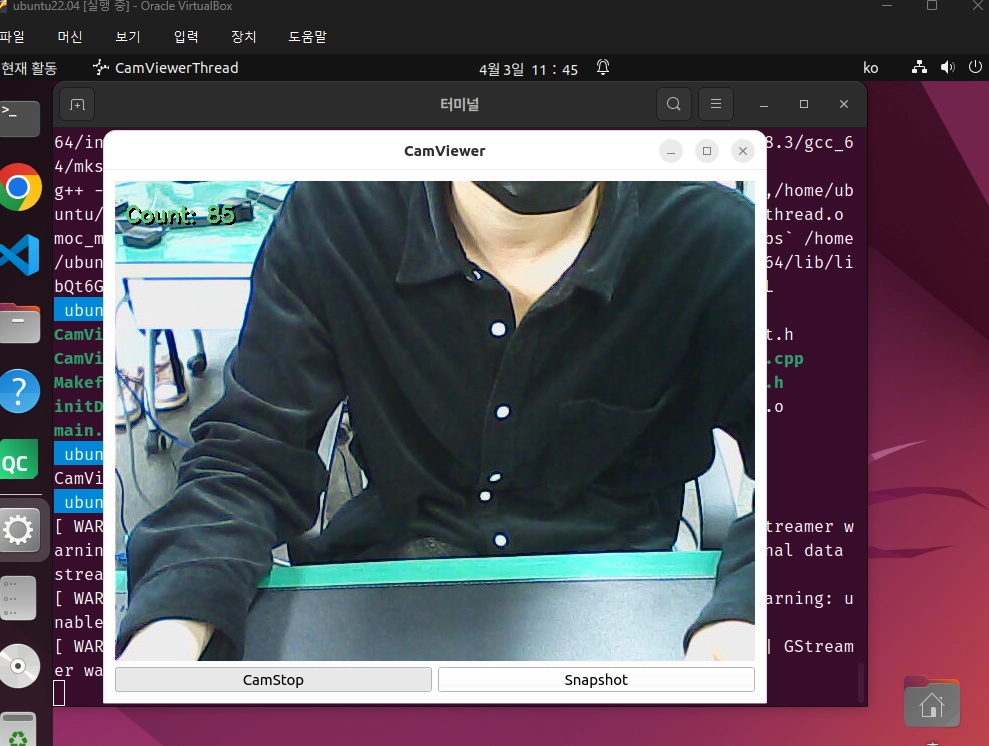
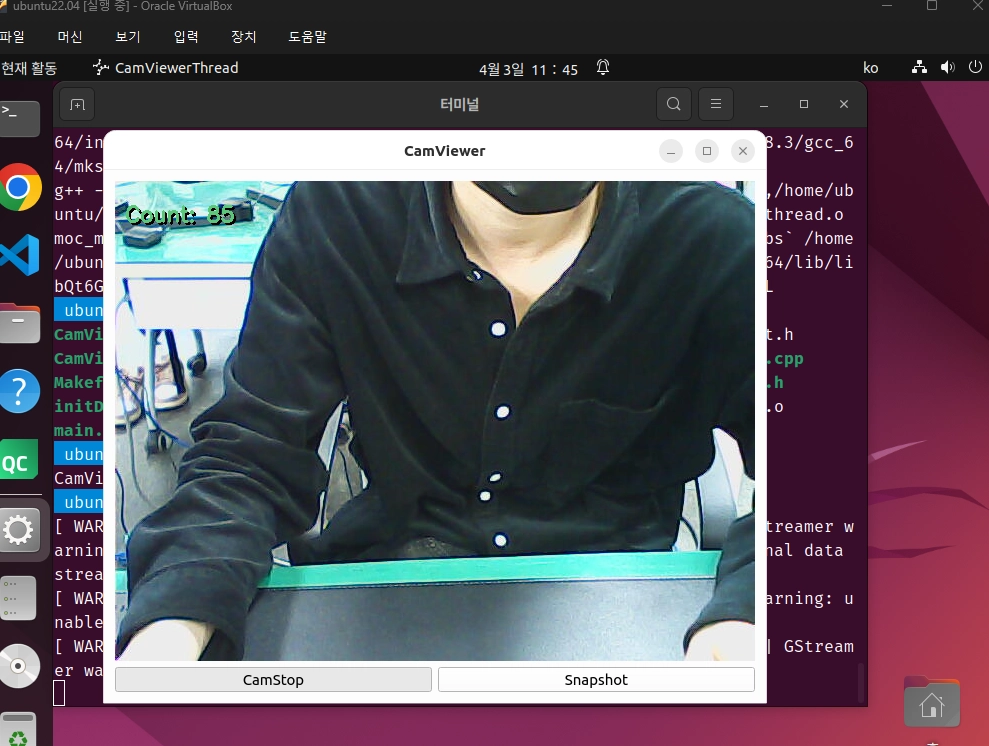
빌드 후 실행하면 카메라 영상이 Qt 위젯에 실시간으로 출력됩니다. 좌측 상단에 프레임 카운트가 함께 표시되며, SnapShot 버튼을 클릭하면 cam_[count번호].jpg로 사진이 저장됩니다.

전체 흐름 요약
OpenCV 4.12.0 소스 빌드 (의존성 설치 → cmake → make -j4 → make install → ldconfig)
    ↓
first.cpp로 설치 확인 (단색 이미지 출력, Scalar 값 변경으로 동작 검증)
    ↓
.pro 파일에 OpenCV 경로 추가 (INCLUDEPATH, LIBS)
    ↓
CamViewerThread 프로젝트 구현
    ↓
WebCamThread (QThread) - VideoCapture → Mat → QImage → QPixmap → QLabel
    ↓
CamStart/CamStop 토글 버튼으로 스레드 제어, Snapshot 저장 확인