1. Gazebo?
- Gazebo는 오픈 소스 로보틱스 시뮬레이터로, 로봇 모델 및 물리 엔진, 센서, 3D 환경 등을 시뮬레이션 가능.
- ROS(로봇 운영체제)와 긴밀히 연동되어, 실제 로봇 프로그래밍과 거의 동일한 코드를 시뮬레이션 환경에서 테스트하는 것이 가능함.
- ROS Noetic에서는 기본적으로 Gazebo 11 버전을 사용.
2. How to installation Gazebo
이전 post를 제대로 수행했다면 ROS Noetic Desktop-Full 버전에 이미 Gazebo가 이미 포함되어 있어 설치를 따로 진행할 필요없음
설치 확인
gazebo --version
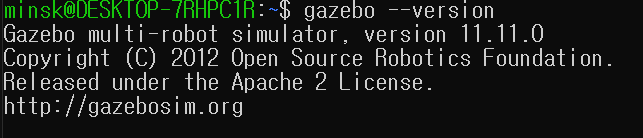
진짜 만약 Gazebo 설치 안되어있으면, 아래 명령어 실행
sudo apt update
sudo apt install ros-noetic-gazebo-ros-pkgs ros-noetic-gazebo-ros-control
GUI 설정 확인
이전 post에서 진행했지만 진짜 혹시나 몰라서 GUI 다시 한번 확인하겠다.
WSL2에서 Gazebo처럼 GUI가 필요한 프로그램을 실행하려면, Windows용 X 서버(VcXsrv, Xming 등) 를 설치하고 WSL2에서 DISPLAY 환경 변수를 설정하는 과정이 필요하다.
- 설치과정
- Windows에 X 서버 설치 & 실행
예: VcXsrv 다운로드 - 설치 후 실행(Private / Public 네트워크 액세스 허용)
- WSL2(Ubuntu) 측 환경변수 설정
# ~/.bashrc 등에 추가
echo "export DISPLAY=$(ip route | grep default | awk '{print $3}'):0.0" >> ~/.bashrc
echo "export LIBGL_ALWAYS_INDIRECT=1" >> ~/.bashrc
source ~/.bashrc
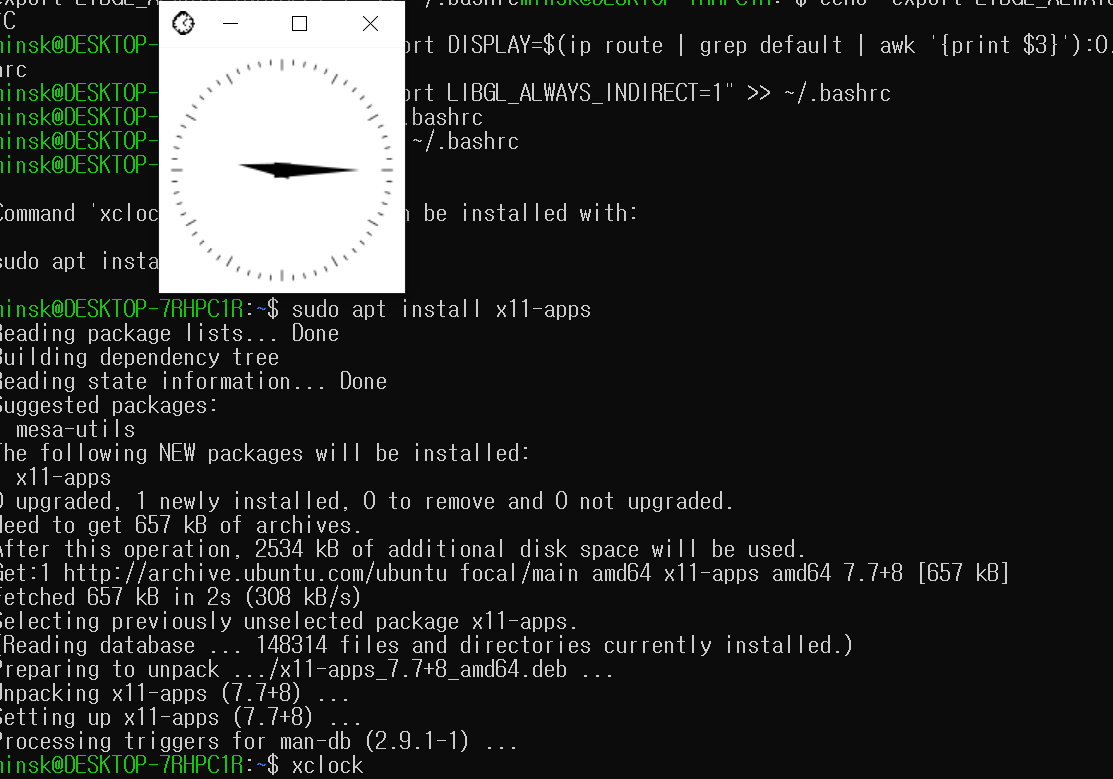
- 설치되어 있는지 확인
sudo apt install x11-apps

xclock
시계창이 아래와 같이 나온다면 x11 포워딩 설정이 완료된 것이다.
근데 또 만약 Windows 11을 사용하고 있고, WSLg를 통해 GUI 지원이 된다면 별도의 X Server 설치 없이도 가능할 수 있다. 하지만 WSLg 환경에 따라 성능이나 설정이 조금 달라질 수 있으니 주의가 필요하다.
그냥 빠르게 윈도우 10 재설치하자.
이제 gazebo 실행했을 때, 오류가 나는지 확인해봐야함.
..