1. 도커 설치
- 도커 사용 시 → 시스템 > 정보 에서 윈도우 버전 확인하기(WSL 2 기능 지원하는지?)
- WSL(Window Subsystem for Linux)
- 윈도우즈에서 경량 가상화 기술을 써서 리눅스
- 가상화 ‘사용’으로 되어 있는지 확인
- https://www.docker.com/products/docker-desktop/ 에서 도커 다운
WSL(Window Subsystem for Linux)
- 윈도우에서 경량 가상화 기술을 이용해 리눅스 구동을 돕는 기능
- 가상 머신을 사용하는 것보다 빠르게 윈도우 환경에서 리눅스 환경을 구축할 수 있음
2. 이미지 실습
2-1) 이미지 검색
- 컨테이너 생성 전 필요한 이미지 확인
- https://hub.docker.com 에서 확인
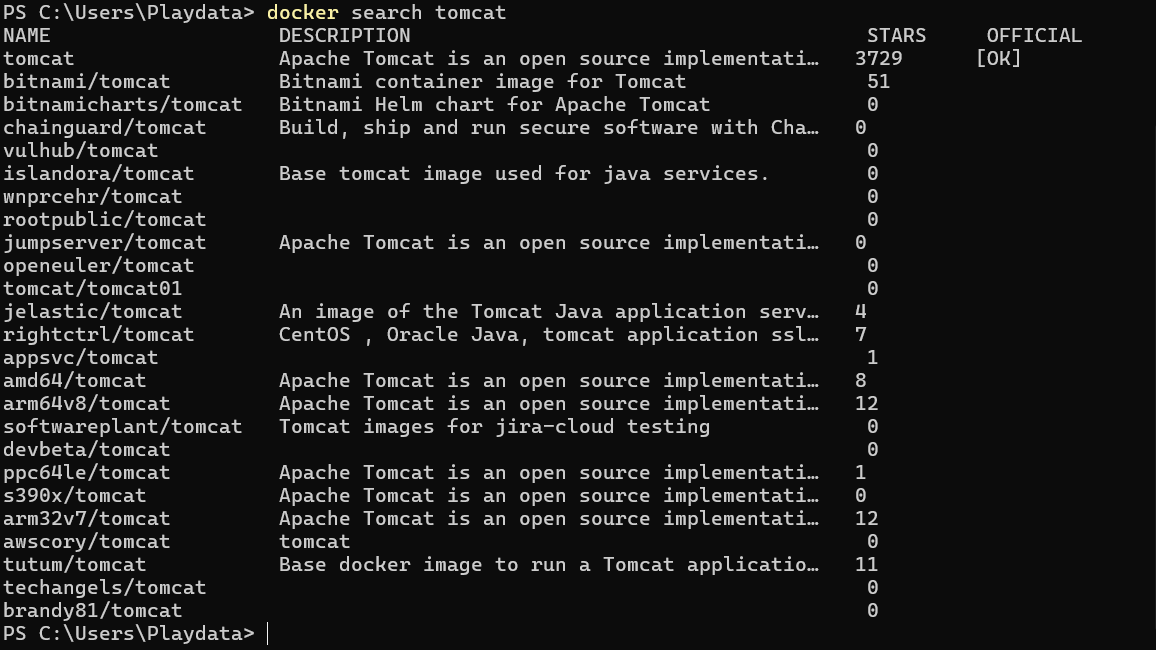
docker search [키워드]명령어로 이미지 조회 가능- 필자는
tomcat이미지를 Docker 홈페이지에서 다운 받을 예정 - 공식 사이트에서 올린 이미지는
OFFICIAL이라는 키워드에[OK]라고 붙어 있음
2-2) 이미지 다운
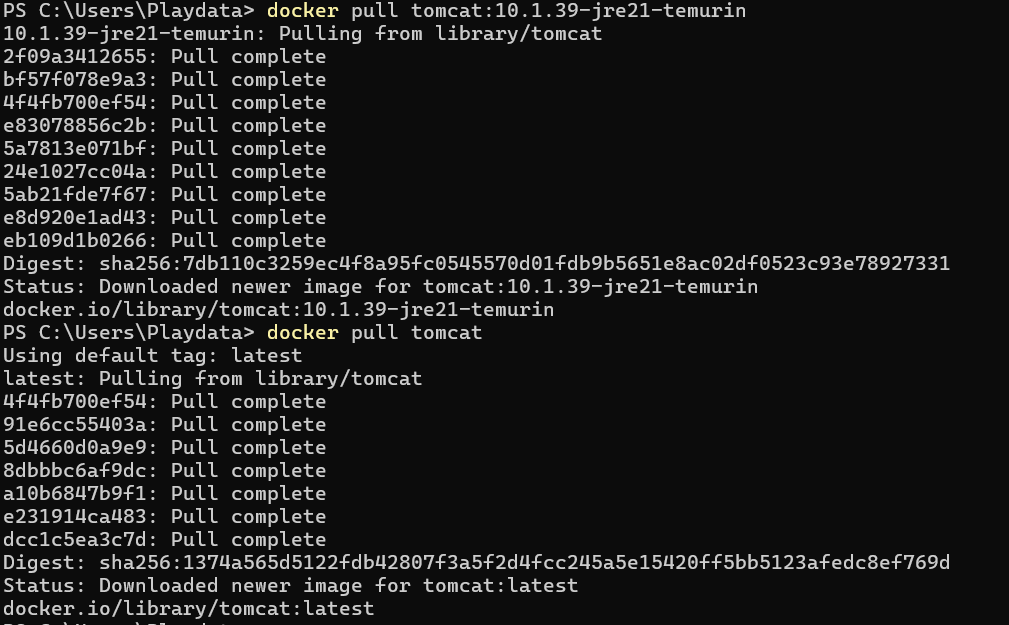
docker pull [이름]으로 도커 이미지 다운tag를 추가하지 않으면 자동으로 latest image가 다운됨
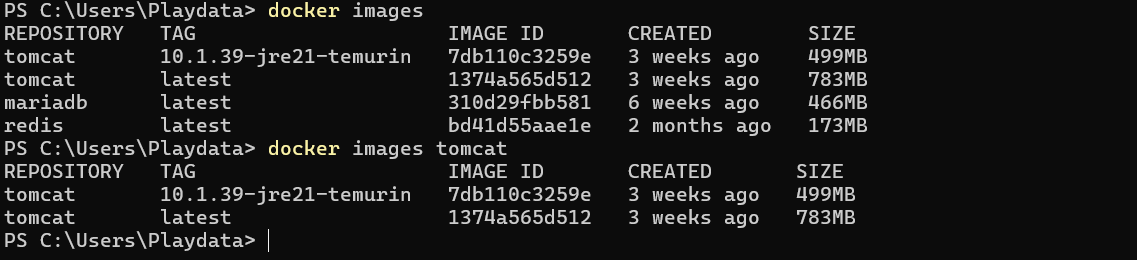
docker images→ 다운 받은 이미지들 확인
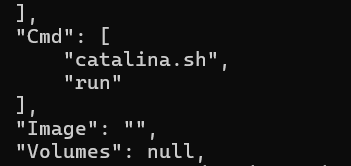
docker image inspect [이미지명] [Tag]ordocker image inspect [이미지 ID]→ 특정 이미지에 대한 상세 정보 확인
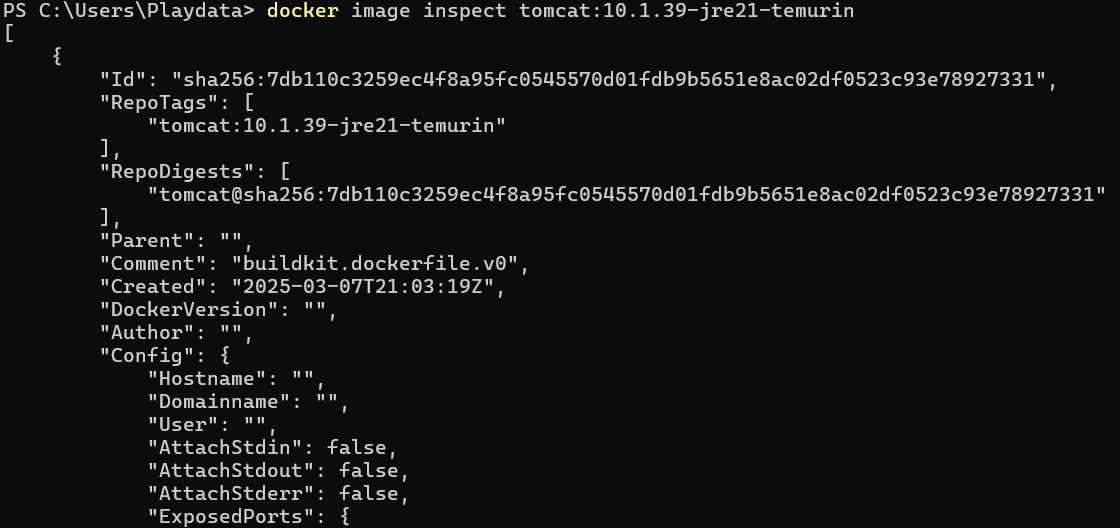
Cmd: 명령어 → 이미지를 가지고 컨테이너 생성 시 가장 먼저 실행될 명령어catalina.sh run방식으로 실행됨
2-3) 이미지 저장
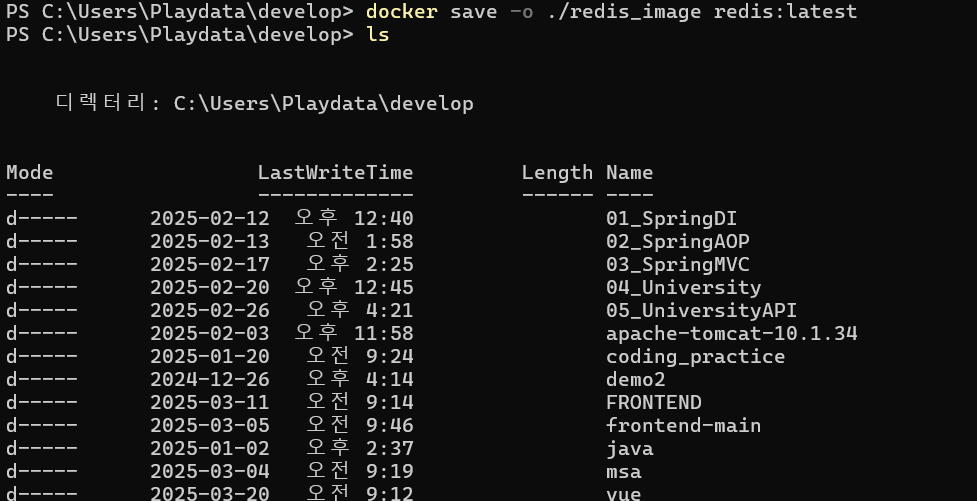
docker save -o ./[저장할 이름] [저장할 이미지]→ 도커 이미지 파일 로컬에 저장
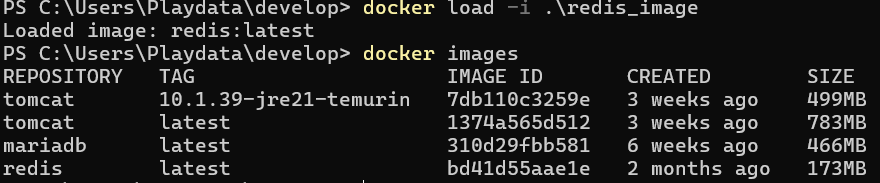
docker load -i .\redis_image→ 파일로 저장된 이미지를 load 하기
2-4) 이미지 삭제
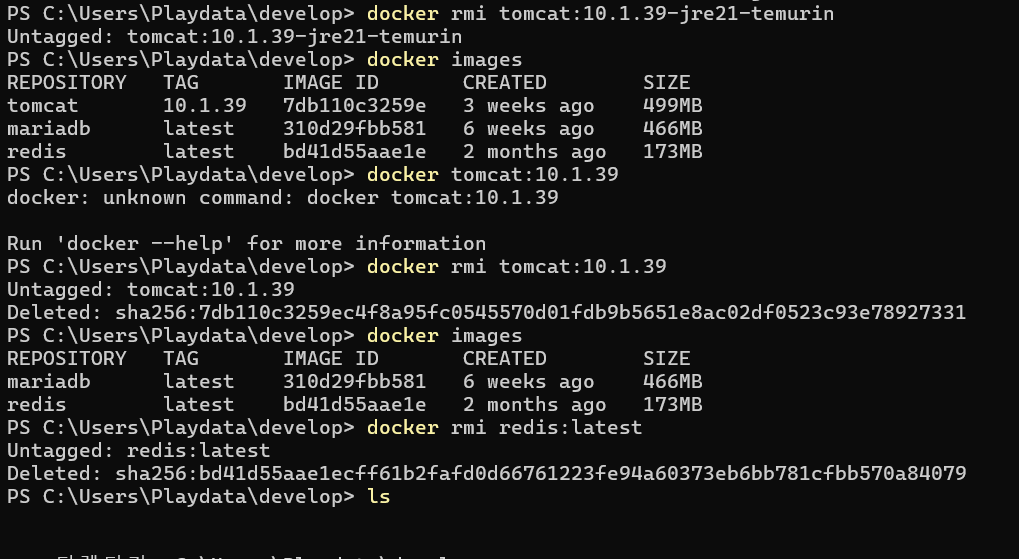
docker rmi [이미지 이름]→ 도커 이미지 삭제
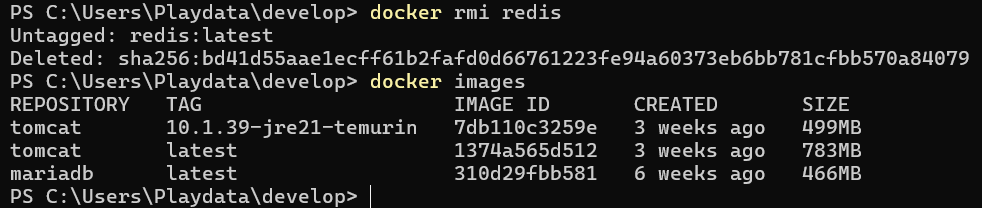
docker tag [기존 이미지명] [새로운 이름]→ 이미지 아이디는 동일하지만 부르는 이름만 다른 셈
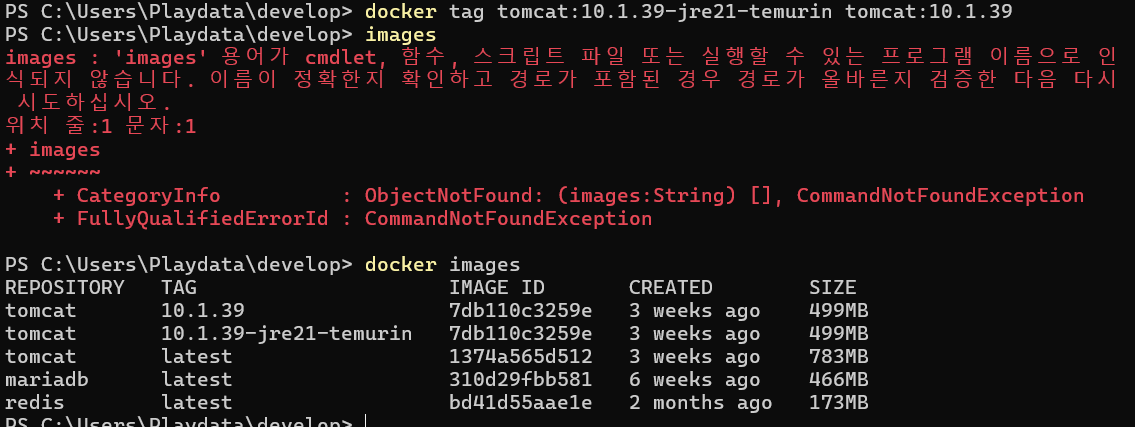
tag로 이름 붙인 이미지는 ID로 삭제할 수 없음. 이름으로 따로 따로 삭제해주어야 함
3. 컨테이너 실습
3-1) 컨테이너 생성 & 실행
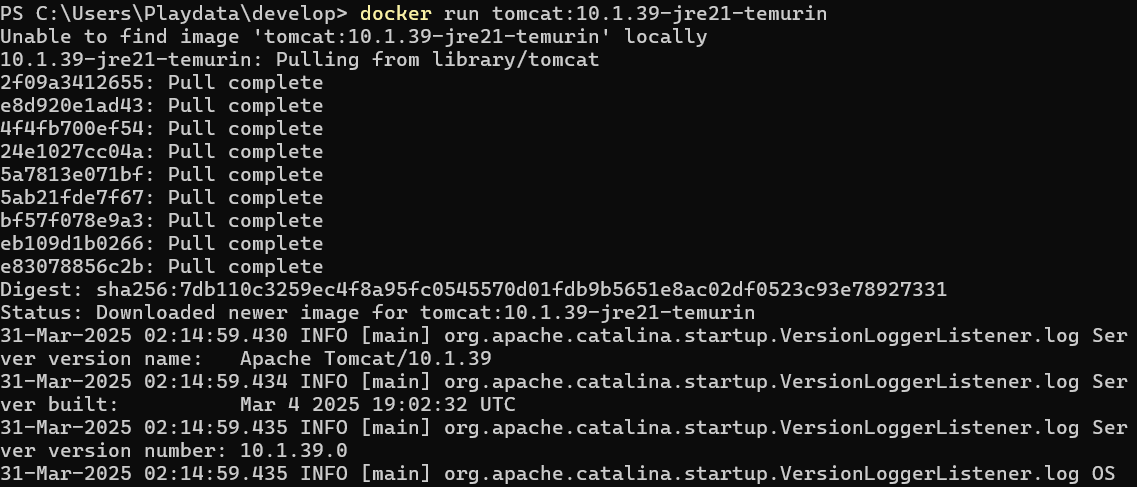
docker run으로 컨테이너 생성 → 실행, 이미지가 없으면 먼저 다운 받은 다음에 실행함
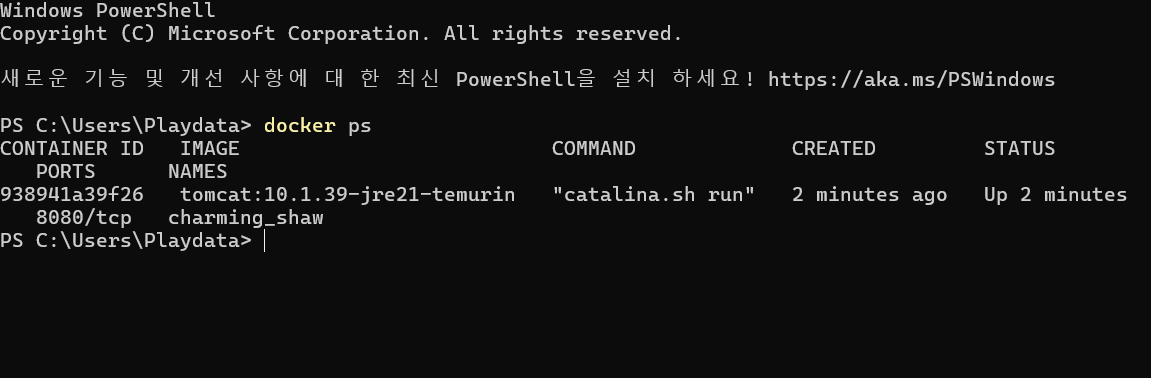
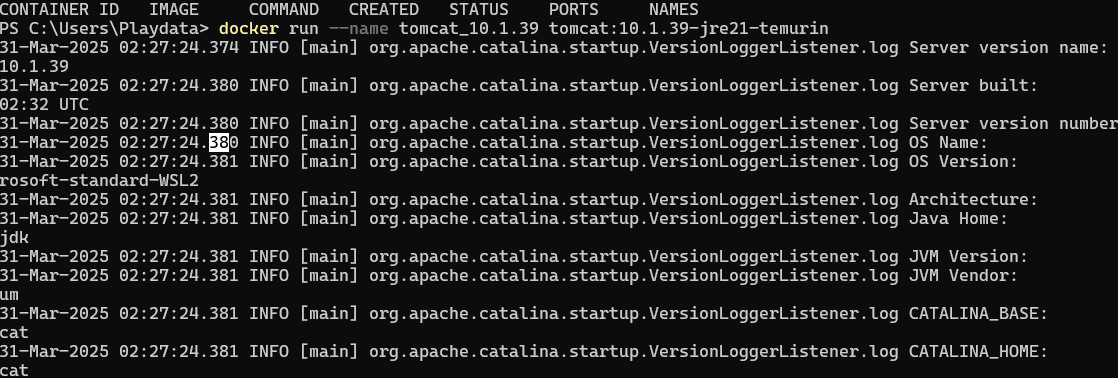
docker ps: 현재 실행 중인 컨테이너 확인Tomcat을 종료할 경우, 컨테이너도 같이 종료됨. → 컨테이너는 애플리케이션 단위로 가상화 되기 때문
docker run --name [원하는 이름] [이미지 이름]: 컨테이너 실행

3-2) 컨테이너 삭제
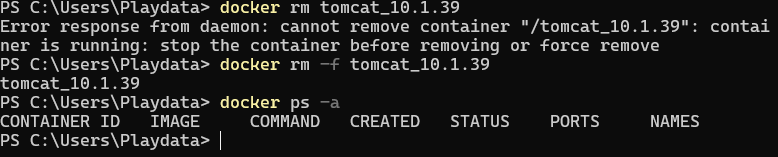
docker stop [컨테이너 이름]: 현재 실행중인 컨테이너는 삭제 불가 -> 어지간해선 종료하고 지우자force remove로 삭제할 수는 있음(-f)

3-3) 컨테이너 실행 모드
- attach 모드
→ foreGround 에서 실행 - detach 모드
→ 우리에게 보이지 않게 백그라운드에서 실행 → 현재 터미널에서 분리되어 실행
→ 터미널에서 애플리케이션 실행하는 Attach 모드(Foreground 실행)과 달리 프롬프트가 바로 돌아옴 →docker ps -a로 확인할 경우 실행중임을 확인할 수 있음
3-4) 포트 포워딩 설정
- 외부 접속을 위해선 포트 포워딩을 해주어야 함
localhost:8080으로 접속하기 위해선 호스트의 특정 포트를 열어서 컨테이너에 연결해주어야 한다.docker run -p [호스트포트]:[컨테이너포트] 이미지이름- ex)
8080:80인 경우, 호스트(내 컴퓨터)의8080번 포트로 접속 시 →Docker가 이 요청을 컨테이너 내부의80번 포트로 전달해줌

3-5) 컨테이너 실행
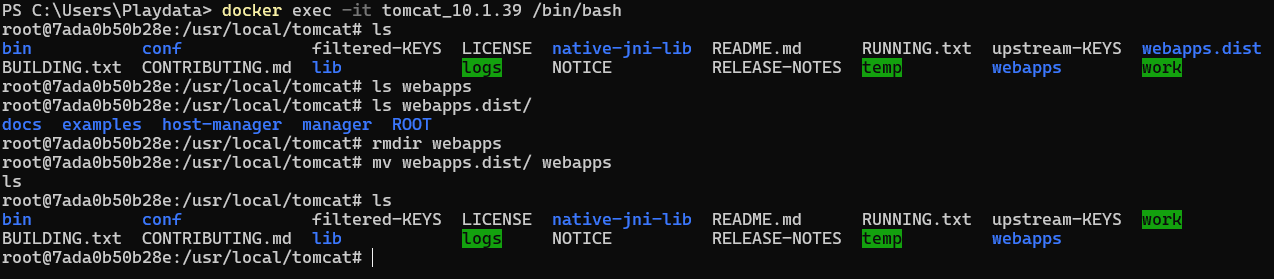
docker exec [컨테이너 이름] [명령어]→ 컨테이너에 접근 / 이미 실행중인 컨테이너에 새로운 명령어 실행- 사용자와 컨테이너 사이 상호 입출력 →
-i - 상호 입출력은 터미널을 통해서 사용 →
-t docker exec -it tomcat_10.1.39 /bin/bash→ 가상의 터미널을 생성해 컨테이너와 상호 입출력 하겠다 → 터미널 지정 했으니 컨테이너 내부에서 셀 프로그램 실행하겠다 →bin/bash shell로 입력하겠다-


- 톰캣 서버 시작 시
webapps디렉토리에 있는 모든 앱을 자동으로 배포, 실행함 - 기존의
webapps를 삭제한 뒤,webapps.dist이름을webapps으로 변경
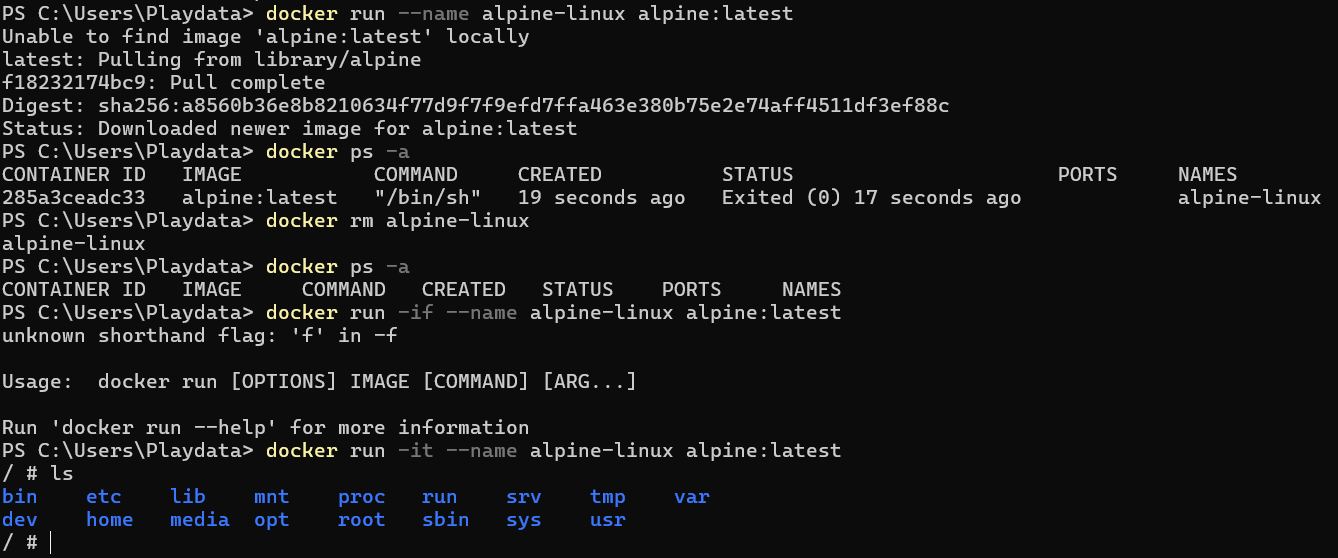
docker run -it --name alpine-linux alpine:latest→alpine 리눅스실행- 실행 시 바로
shell이 터미널과 연결되도록-it로 실행. shell실행 되어도 터미널과 연결되어 있지 않을 경우 컨테이너가 죽음 → 터미널이 종료된 상태로 간주, 프로그램 종료 → 컨테이너 종료
4. 로그 확인
docker logs [컨테이너 이름]docker logs -t [컨테이너 이름]→ timestamp도 찍힘docker logs -t --tail 20 [컨테이너 이름]→ 마지막 20줄만 출력docker logs -t -f --tail 20 [컨테이너 이름]→ 실시간 로그 확인
5. 도커 볼륨 설정
docker volume create [생성할 볼륨 이름]: 도커 볼륨 생성 명령어 -> 볼륨은 호스트에 저장되는 저장소docker run -v [볼륨 이름]:[컨테이너 내부 디렉토리 경로] --name [컨테이너 이름] [이미지 이름]: 생성한 볼륨을 컨테이너 내부에 있는 디렉토리랑 연결 -> 컨테이너에서 해당 디렉토리에 저장된 내용은 볼륨에 저장됨 -> 컨테이너 삭제 후 해당 볼륨 내 데이터는 남아있음docker volume ls: 현재 생성된 볼륨 목록 확인docker volume inspect [볼륨 이름]: 볼륨 상세 정보 확인 (실제 경로 포함)docker volume rm [볼륨 이름]: 볼륨 삭제docker volume prune: 사용하지 않는 볼륨 모두 삭제
6. 도커 네트워크
- Docker는 기본적으로
Bridge네트워크 모드를 사용해 컨테이너들 간 통신을 가능하게 해준다. Bridge네트워크는 같은 네트워크에 속한 컨테이너들끼리 서로의 컨테이너 이름으로 통신이 가능하도록 설정해준다.
→ 간단히 말해 "같은 Docker 네트워크 안에 있는 컨테이너들은 내부 IP나 컨테이너 이름을 통해 자유롭게 통신할 수 있다."- 직접 Docker 네트워크 이름, DNS, 구조화 기능 지정도 가능
네트워크 타입
bridge: 기본 네트워크, 컨테이너 간 통신 가능host: 호스트 네트워크 공유 (포트 포워딩 없이 사용)none: 네트워크 없음 (완전 격리)
6-1) 도커 네트워크 실습
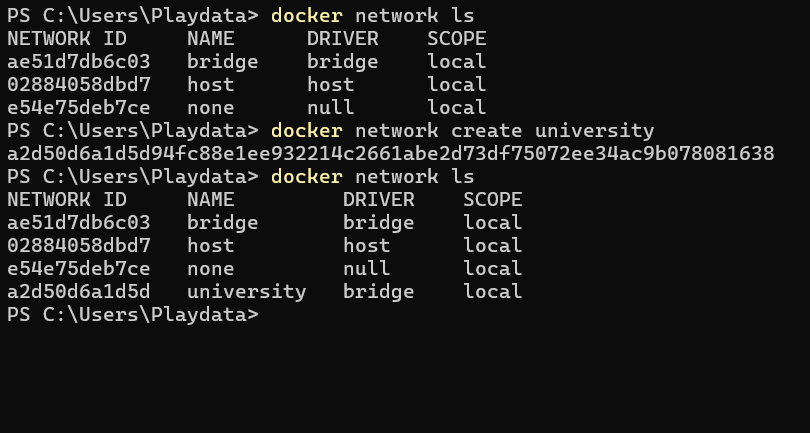
docker network create university: 컨테이너 전용 네트워크(university) 생성 / 애플리케이션 배포할 네트워크를 하나 만들 예정- 컨테이너들을 한 네트워크에 포함시킬 예정 → 같은 네트워크 내에서 컨테이너 간 통신 가능하도록 설정
docker-root,docker-beyond두 개의 컨테이너를 포트3307에 연결- MariaDB 컨테이너에 볼륨과 네트워크 설정 적용
- 재부팅해도 자동 실행되도록
--restart=always사용

6-2) 명령어
docker network ls: 네트워크 목록 확인docker network inspect [네트워크 이름]: 네트워크 상세 정보 확인docker network create [네트워크 이름]: 사용자 정의 네트워크 생성docker run --network [네트워크 이름] ...: 네트워크에 컨테이너 연결 - 컨테이너 생성 시 바로 연결docker network connect [네트워크 이름] [컨테이너 이름]: 이미 생성된 컨테이너 연결docker network disconnect [네트워크 이름] [컨테이너 이름]: 네트워크에서 컨테이너 분리docker network rm [네트워크 이름]: 네트워크 삭제docker network prune: 사용되지 않는 네트워크 삭제

백엔드 개발자 나무입니다