유니티에 처음 들어설 때에는 "유니티"의 개념부터 차근히 알아가는 시간이 필요하다 :D
우선 유니티가 무엇인지! 왜 쓰이는지 하나씩 알아보고, 유니티로 게임을 만들기 위해 익숙해져야 할 인터페이스와 기본 조작법도 알아보자!🔥
🎲 Unity란?

유니티는 간단히 말하자면 하나의 게임 엔진이다!
게임 엔진! 그게 뭔데?
게임은 중력을 적용하거나, 물체가 충돌하는 등의 물리 법칙을 구현해야 한다. 그런데 이를 코드로 하나하나 구현하려면 당연히 매우 어렵기 때문에, 미리 구현해둔 물리 법칙 등을 쉽게 가져다 쓸 수 있도록 한 것이 바로 게임 엔진이다. 즉, 게임 엔진은 게임 구현에 필요한 여러 기능을 쉽게 적용할 수 있도록 미리 구현해두고 제공하는 소프트웨어인 것이다!
게임 엔진은 물리 법칙 뿐만 아니라 애니메이션(플레이어가 걷고 뛰는 동작이나 나무가 흔들거리는 것)이나 사운드(플레이어의 발소리, 바람 소리 등)도 쉽게 적용할 수 있도록 다양한 기능을 제공한다.
즉, 하나의 게임 엔진인 Unity는 게임 개발을 쉽게 할 수 있도록 만든 소프트웨어이다 :>
대표적인인 게임 엔진 2가지

1. Unity - C#
2. Unreal - C++
대표적인 게임 엔진 두 가지는 유니티 Unity와 언리얼 Unreal이다!
Unity는 상대적으로 익히기 쉬워 게임 엔진 입문에 적합하다. 유니티 에셋 스토어에서 저렴하고 다양한 asset들을 제공하는 것도 큰 장점이다. Unreal에 비하면 상대적으로 가벼운 편이기 때문에, 작은 규모의 프로젝트를 수행하는 데에는 Unity가 더 적합하다 볼 수 있다.
유니티 사의 방향성은 멀티 플랫폼 지원, 메타버스, XR (AR, VR)환경 등 최신 유행 기술에 집중하고 있다. 유니티의 큰 강점 중 하나인 광범위한 멀티 플랫폼 지원으로 데스크탑, 모바일 기기, 콘솔, VR 및 AR 기기 등 25개 이상의 플랫폼을 지원한다. 게임 제작자들에게 편한 접근성 뿐만 아니라 다양한 게임 유저들에게도 접근할 수 있다는 것이다.
반면 Unreal은 (유니티에 비해 무거운 만큼) 게임 개발 업계에서 가장 우수한 그래픽 기능을 제공한다. 또한 엔진의 풀 소스코드가 공개돼있어 엔진 커스텀이 가능하다. 즉, 소규모 프로젝트가 아닌 대규모 프로젝트에서 더욱 우수한 품질과 처리 및 확장 기능을 뽑을 수 있다는 것이다.
🕹️ Unity 인터페이스와 조작법
Unity 프로젝트 생성
유니티의 인터페이스와 조작법을 알아보기 위해, 그리고 앞으로의 실습을 위해 프로젝트를 먼저 생성한다.
*Unity 프로젝트 생성을 위해서는 Unity Hub와 Unity Editor를 우선적으로 설치되어 있어야 한다.
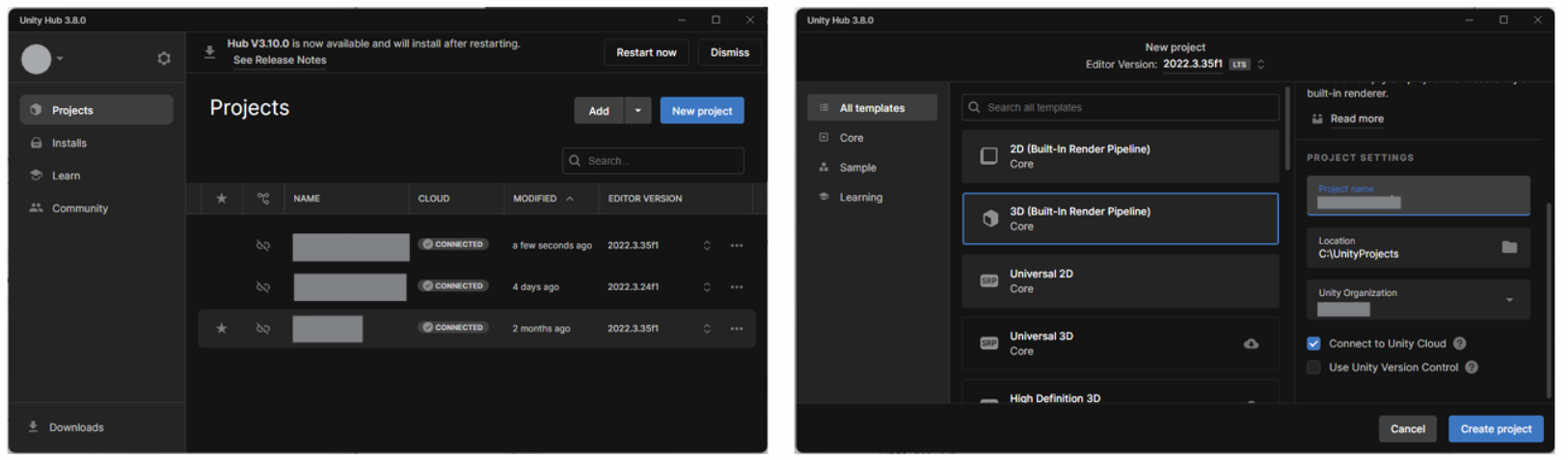
1.Unity Hub에서 New Project 클릭
화면1을 보면 화면 중앙에 (미리 작업하던) 3개의 프로젝트가 있는데, EDITOR VIRSION에 나타난 버전이 서로 다른 것을 확인할 수 있다. 이렇게 Unity는 프로젝트마다 유니티 에디터 버전이 다를 수 있다. Unity Editor는 여러 버전을 다운로드 해두고 필요에 따라 해당 버전 프로젝트를 사용 및 편집이 가능하니 필요하면 설치하면 된다.
프로젝트 생성을 위해 파란색 New Project 버튼을 클릭한다.
2. 3D Core 선택 → Project name 설정 → Location 설정 → Create project 클릭
3D 프로젝트를 다룰 것이므로 3D (Build-in Render Pipeline) : Core 를 선택한다. Project name과 Location(프로젝트를 생성할 위치)을 설정해 Create Project를 클릭하면 프로젝트가 생성된다!
단, 프로젝트 이름은 되도록 영어만 사용하며, 영어로 시작하도록 하자! (지키지 않아도 프로젝트 생성은 가능하지만, 추후 문제가 발생할 가능성이 높아지므로 웬만하면 지키자~)
처음 프로젝트가 생성되는 데에는 3~5분 가량 소요되니 기다리면 된다.
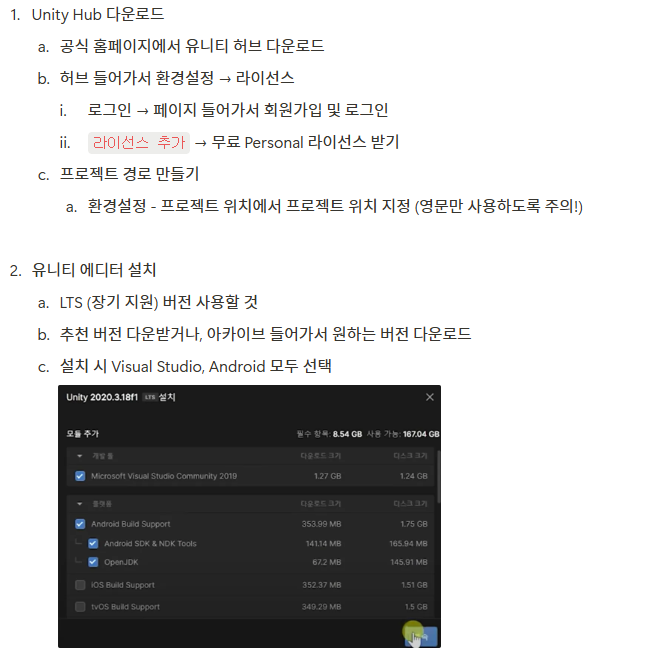
*Unity 설치 방법
Unity 인터페이스

생성한 유니티 프로젝트를 실행하면 위와 같은 화면이 나타난다. (여러 창의 배치는 조금씩 다를 수 있다.)
Unity 화면 구성은 대표적으로 다음의 6가지가 있다.
- Project : 파일이나 폴더를 확인할 수 있는 탐색기 역할
- Console : 주로 로그를 출력하며 디버깅 시 사용
- Scene : 게임의 장면을 씬이라 하는데, 그 장면을 확인함
- Game : 씬에서 카메라가 비추는 부분 [실제 게임 화면]
- Hierarchy : 오브젝트(게임 화면에 나오는 모든 것)를 관리하는 창
- Inspector : 각 오브젝트의 속성을 설정하는 창
이 창들은 간단히 용도 정도만 알아두면 충분하다. 실습 시 하나씩 익혀가면 된다 :)
Unity 기본 조작법
- 기본 조작법
- Q, W, E, R 버튼을 클릭한 상태로 마우스로 드래그해 쉽게 조작 가능
- 마우스 오른쪽 버튼 : 카메라 회전
- Alt + 마우스 왼쪽 버튼 : 카메라 축 이동 (사물 기준 카메라 이동)
- 마우스 휠 : 카메라 이동과 줌
- 우클릭 + WASD : 카메라 이동
실제로 오브젝트를 생성해 조작법을 익혀 보자!
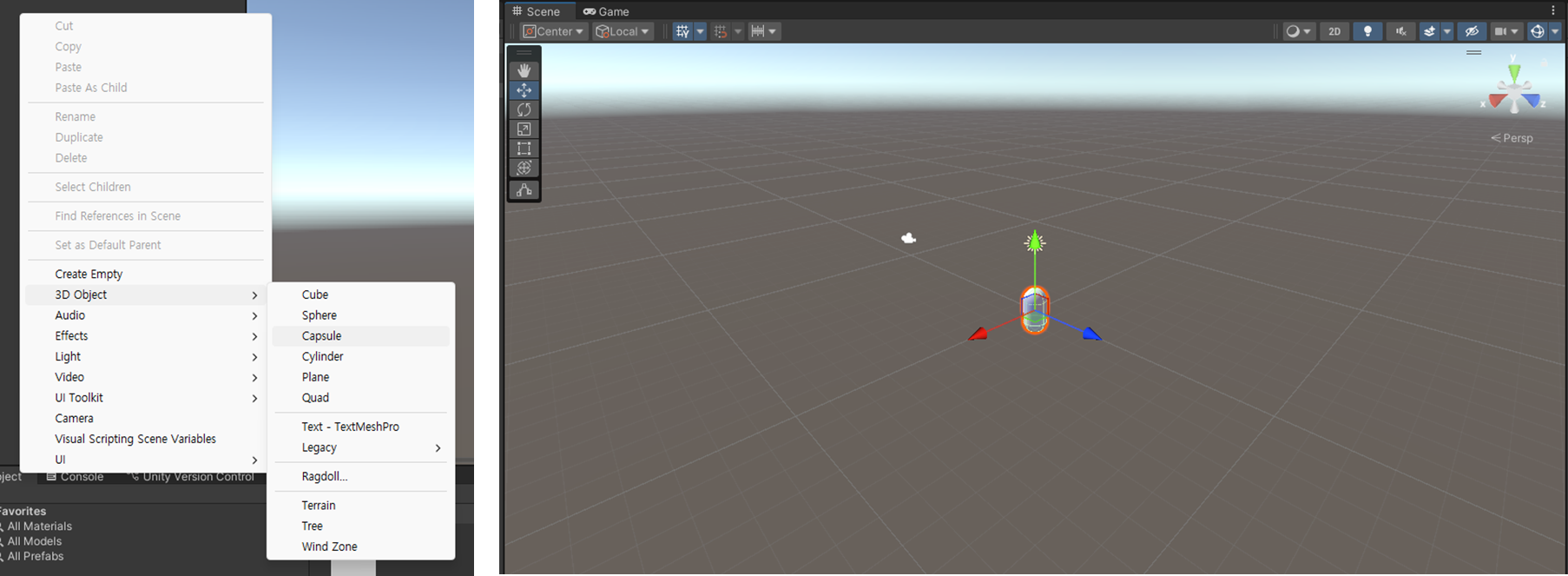
1. Hierarchy 창에서 우클릭 → 3D Object에서 Capsule 선택
기본 조작법을 알아보기 위해 사용할 하나의 Capsule을 생성하자. Capsule을 잘 생성했다면 Hierachy 창에서 해당 오브젝트가, 그리고 Scene 창에서 흰색 캡슐이 (사진2처럼) 보일 것이다!
Unity 내의 가상 세계(공간)에 존재하는 모든 것을 오브젝트라고 부르며, 이렇게 생성한 캡슐도 하나의 '오브젝트'이다! :>
오브젝트 옆에는 흰 색의 카메라 아이콘이 표시되는 것을 확인할 수 있다. 이는 실제 게임 화면을 보여주는 역할을 하는 Main Camera이다. 생성한 Capsule과 마찬가지로 Hierachy 창과 Scene 창에서 모두 확인할 수 있다.
2. Scene 창에서 생성된 캡슐 클릭해 조작
캡슐을 클릭하면 Inspector 창에 해당 오브젝트의 속성들이 표시된다. 이중 맨 위에는 항상 Transform 컴포넌트가 있을 것이다. Transform은 오브젝트의 위치나 회전 등을 나타내는 컴포넌트인데, 이 위치와 회전 값을 조정해 보자!
Scene 창에는 화면 좌측에 '손바닥 모양' 부터 차례로 6개의 버튼이 표시되어 있는데, 이것들은 각각 다른 '도구'라고 생각하면 된다! 각각을 클릭해서 사용할 수 있다. 클릭하지 않더라도 Q, W, E, R, T, Y 버튼을 누르면 도구가 바로 선택된다.
도구를 선택하면 Scene 창에서 해당 도구에 따른 오브젝트 조작(마우스로 드래그)이 가능하며 이 중 `W, E, R을 사용해 조작 시 Inspector 창의 Transform의 값이 바뀌는 것을 확인할 수 있다.
*Transform 컴포넌트에 관해서는 추후 자세히 다루어 보겠다 :>
위에서 다룬 기본 조작법을 이용하면 다른 위치나 방향에서 오브젝트를 바라보고 조작할 수 있다!
3. 시작 버튼을 클릭해서 게임 실행해보기. 카메라 위치에 따른 게임 씬 확인
최상단에 있는 시작(세모) 버튼을 클릭하면 게임이 실행되고, Scene 창에서 Game 창으로 전환된다. Scene 화면에서 흰색의 작은 카메라 아이콘을 볼 수 있었는데, 이 카메라는 실제로 게임 화면을 보여주는 역할을 한다.
📝 정리하기
Unity는 게임 엔진, 즉 게임 개발을 쉽게 할 수 있도록 만든 소프트웨어이다! 게임 엔진은 물리 법칙 등을 버튼 클릭 몇 번으로 구현할 수 있도록 도와주기에 게임 개발에 필수적이다 :>
유니티는 Hierachy 창에서 모든 오브젝트를, Inspector 창에서 각 오브젝트의 모든 속성을 관리할 수 있다.🤗

https://3dwarehouse.sketchup.com/by/chinabamboo
https://blog.ulifestyle.com.hk/chinabamboo
https://routinehub.co/user/chinabamboo
https://hub.docker.com/u/chinabamboo
https://pantip.com/profile/9010914#topics
https://tamilculture.com/user/china-bamboo
https://www.passes.com/chinabamboo
https://aiplanet.com/profile/chinabamboo
https://bookmeter.com/users/1612789
https://linkfly.to/70816G7up4g
https://www.papercall.io/speakers/chinabamboo
https://sketchersunited.org/users/273241
https://biomolecula.ru/authors/82748
https://linkr.bio/chinabamboo/store
https://smartprogress.do/user/752262/
https://swaay.com/u/bothbest/
https://2024.hackerspace.govhack.org/profiles/china_bamboo
http://www.ssnote.net/users/chinabamboo
https://www.notebook.ai/@chinabamboo
https://cofacts.tw/user/chinabamboo
https://bio.site/bambooflooring
https://www.myminifactory.com/users/chinabamboo
https://www.upcarta.com/profile/chinabamboo
https://chinabamboo.stck.me/
https://coub.com/chinabamboo
https://portfolium.com/chinabamboo
https://motion-gallery.net/users/817902