본격적으로 시작한 본캠프 1일차
오늘의 할 일은 언리얼 엔진 환경을 둘러보고 공식문서와 자료를 찾아보는 일을 해야합니다.
일단 언리얼 에디터 인터페이스를 훑어보겠습니다.
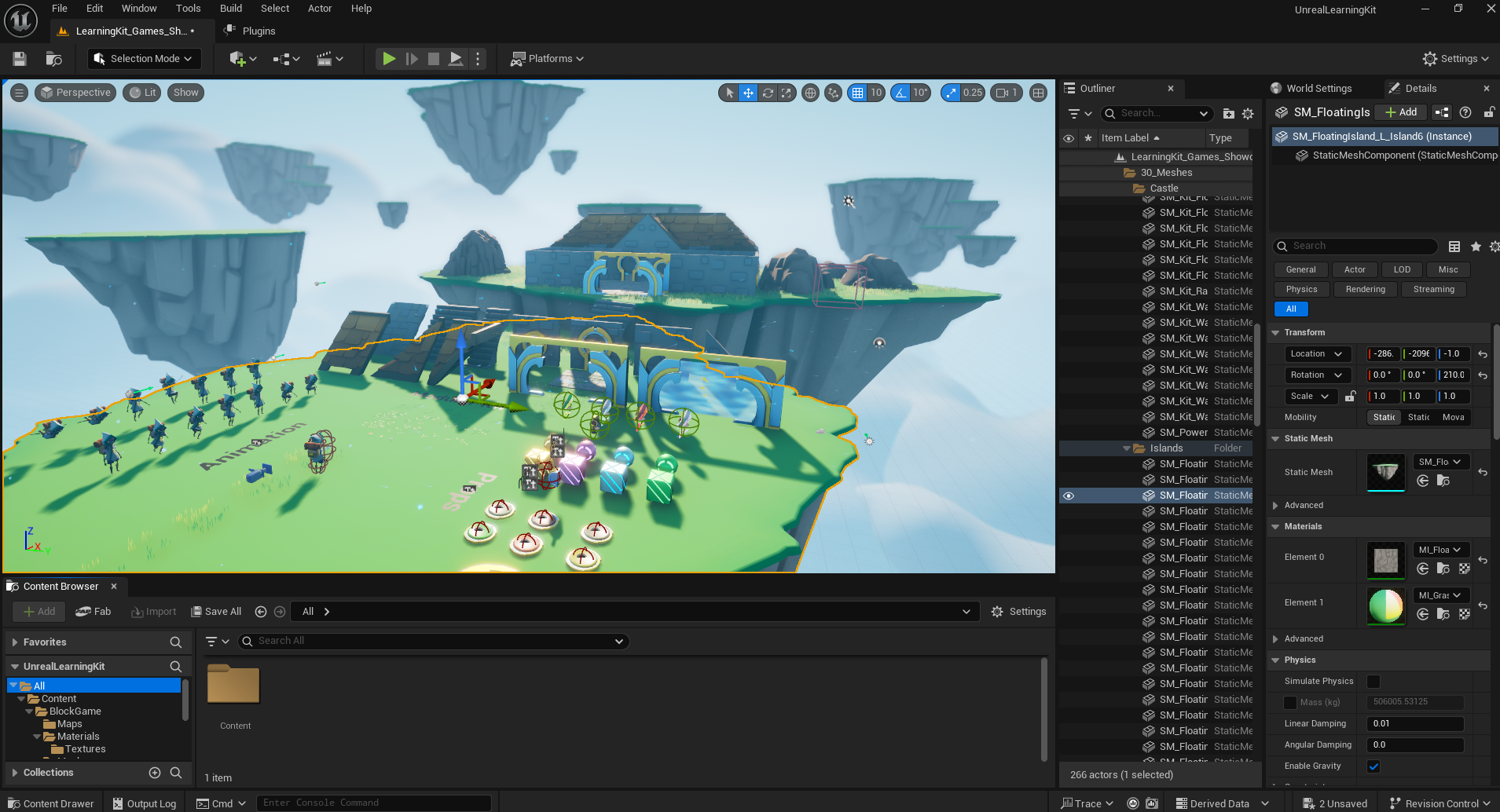
하나하나 공식문서를 통해서 알아보겠습니다.
1.메뉴 바

맨 위에있는 첫번째 메뉴바입니다.
여기에있는 메뉴를 사용해서 에디터 특정 명령과 함수 기능에 엑세스 할 수 있습니다.
2.메인툴바

그 아래있는 두번째 메인 툴바입니다.
언리얼 엔진의 가장 일반적인 툴과 에디터 일부를 위한 단축 키를 포함하고 있으며, 이 단축키를 통해 플레이(Play)(언리얼 에디터에서 게임 실행) 모드를 입력하고 프로젝트를 기타 플랫폼에
디플로이할 수 있습니다.
※디플로이(Deploy)는 소프트웨어 개발 과정에서 컴파일된 코드를 실행 가능한 상태로 만들고, 사용자가 접근 가능한 환경에 배치하는 과정을 의미합니다.

1.저장버튼
2.콘텐츠 드로우(브라우저)열기
3.모드선택 - 레벨에서 콘텐츠를 편집하기 위해 다른 모드 간에 빠르게 변환하기 위한 단축 키를 포함하고 있습니다
- 선택 편집(Select Editing)
- 랜드스케이프 편집(Landscape Editing)
- 폴리지 편집(Foliage Editing)
- 메시 페인팅(Mesh Painting)
- 프랙처 편집(Fracture Editing)
- 브러시 편집(Brush Editing)
4.콘텐츠 단축키
- 생성 : 일반 에셋 목록에서 선택하여 레벨에 빠르게 추가합니다.
- 블루프린트 :블루프린트를 생성하고 액세스합니다.
- 시네마틱 : 레벨 시퀀스 또는 마스터 시퀀스 시네마틱을 생성합니다.
5.플레이 모드 컨트롤
- 에디터에서 게임을 실행하기 위한 플레이, 건너뛰기, 중지, 탈출 등의 단축키 버튼이 포함되어 있습니다.
6.플랫폼 메뉴
- 데스크톱, 모바일 또는 콘솔과 같은 다른 플랫폼으로 프로젝트를 환경설정, 준비 및 디플로이하는 데 사용할 수 있는 일련의 옵션들을 포함하고 있습니다.
7.세팅
3.레벨 뷰포트
카메라, 액터, 스태틱 메시 등과 같은 레벨 콘텐츠를 표시합니다.
레벨 뷰포트는 일반적으로 두 가지 방법으로 레벨의 콘텐츠를 표시합니다.
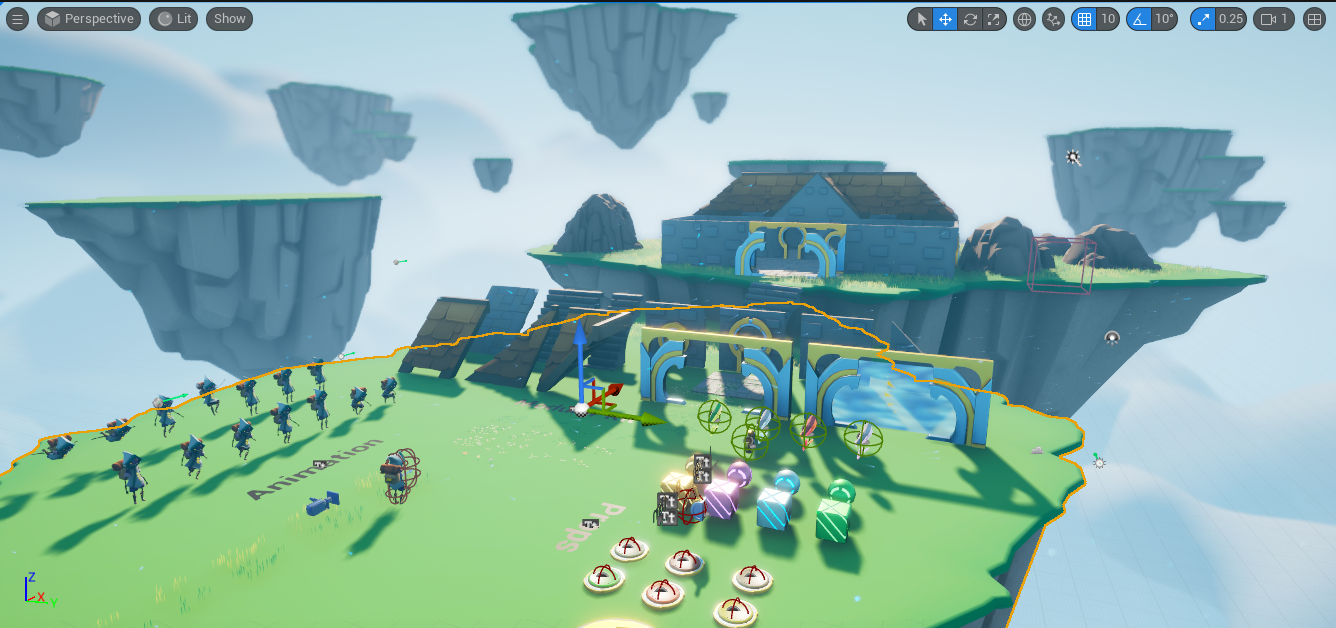
- 원근(Perspective) 은 다른 각도에서 뷰포트의 콘텐츠를 보기 위해 탐색할 수 있는 3D 뷰입니다.
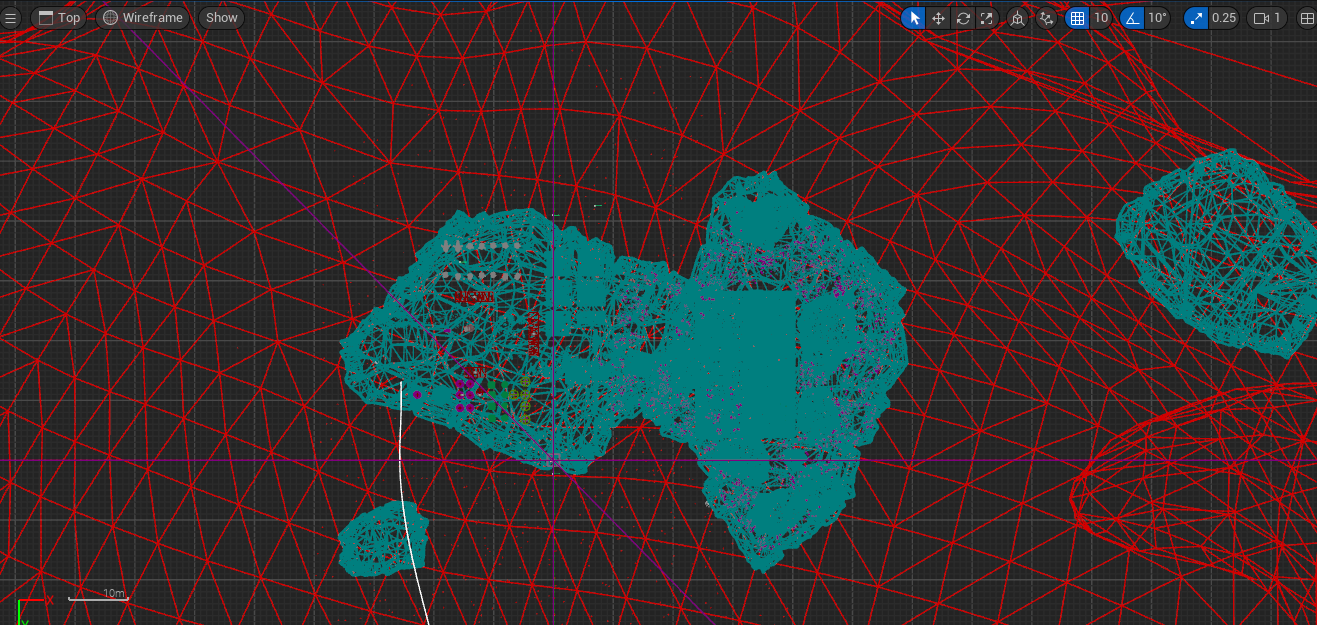
- 직교(Ortographic) 는 주요 축(X, Y 또는 Z) 중 하나를 내려다보는 2D 뷰입니다.
위쪽 사진은 평면도 탑뷰로 보는 모습입니다.
4.콘텐츠 드로어 및 콘텐츠 브라우저
콘텐츠 브라우저 는 프로젝트에 포함된 모든 에셋, 블루프린트 및 기타 파일을 표시하는 파일 익스플로러 창입니다. 이 창을 사용하여 콘텐츠를 탐색하고, 레벨에 에셋을 드래그하고, 프로젝트 간에 에셋을 이동하는 등의 동작을 할 수 있습니다.
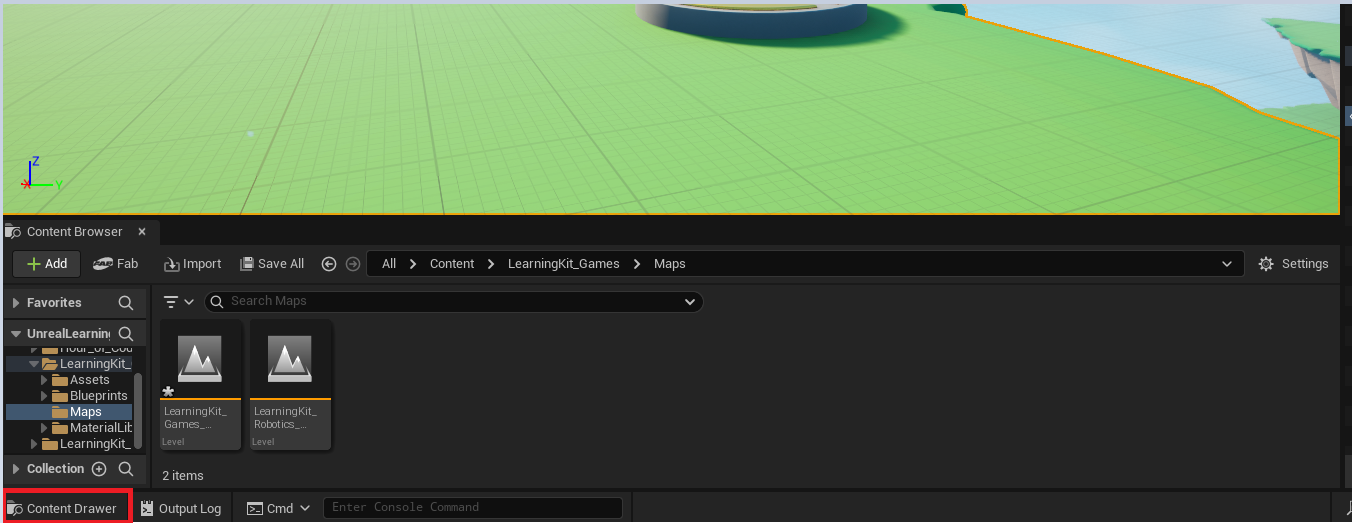
- 빨간 네모 표시를 클릭하면 초점을 잃을 때 자동으로 최소화하는 콘텐츠 브라우저의 특별한 인스턴스를 엽니다.

계속 열어 두려면 콘텐츠 드로어의 우측 상단에 있는 레이아웃에 고정(Dock in Layout) 버튼을 클릭합니다. 이를 통해 콘텐츠 브라우저의 새 인스턴스를 생성할 수 있습니다.
5.하단 툴바
하단 툴바는 명령 콘솔, 출력 로그 및 파생 데이터 함수 기능에 대한 단축키를 포함하고 있습니다.

- 1.콘텐츠 드로어
- 2.출력로그 - 애플리케이션 실행 중에 유용한 정보를 출력하는 디버깅 툴입니다.
- 3.명령 콘솔 - 콘솔 명령을 입력하면 특정 에디터 행동을 트리거 합니다.
- 4.트레이스 인사이트 위젯
에디터 인터페이스를 통해 트레이스 데이터(Trace Data) 를 제어하고 관리할 수 있습니다. - 5.파생 데이터 - 파생 데이터 함수 기능을 제공합니다.
- 6.저장 확인 - 저장 안된 파일을 표기해 줍니다.
- 7.리비전 컨트롤
리비전 컨트롤로 작업 중인 에셋을 잠그면 사용자가 에셋을 편집하고 있을 때 다른 팀원이 변경사항을 적용할 수 없어 보다 효율적으로 협업하고 제작 시간을 단축할 수 있습니다.
6.아웃라이너
레벨의 모든 콘텐츠에 대한 계층형 뷰를 표시합니다.
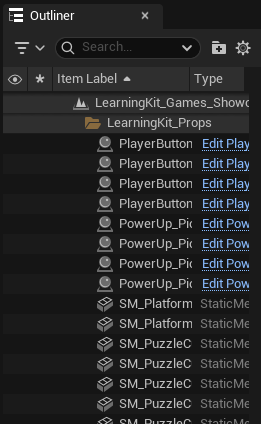
- 관련된 눈 버튼을 클릭하여 액터를 빠르게 숨기거나 드러내 보입니다.
- 해당 액터를 우클릭하여 액터의 컨텍스트 메뉴 에 액세스합니다. 그런 다음 해당 메뉴에서 추가적인 액터 특정 연산을 수행할 수 있습니다.
- 콘텐츠 폴더를 생성, 이동 및 삭제합니다.
7.디테일 패널
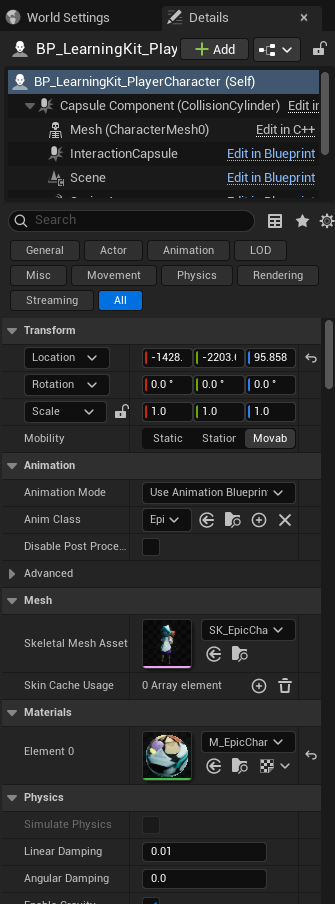
레벨 뷰포트에서 액터를 선택하면 디테일 패널에서 선택한 액터에게 영향을 미치는 세팅 및 프로퍼티를 표시합니다. 월드 아웃라이너(World Outliner) 패널의 언리얼 에디터 창 우측에 디폴트로 위치합니다.
이상 언리얼 인터페이스 알아보기 였습니다.
평소 안쓰던 기능들의 인터페이스도 알아보니 나름 개인적으로 좋은 시간이었습니다.